
SilverLight-DataBinding-DataTemplates: 三、数据绑定 DataTemplates模板的使用(求助,没有到达实例效果,求高人指点迷津)
| ylbtech-SilverLight-DataBinding-DataTemplates: 三、数据绑定 DataTemplates模板的使用 |
- 1.A, Data Templates Intro(数据模板说明)
- 1.B, Separating and Resuing Templates(分离和复用模板)
- 1.C, More Advanced Templates(更先进的模板)
- 1.D, Changing Items Layout(改变项目布局)
测试数据地址:http://www.cnblogs.com/ylbtech/p/3434972.html 的“1.A, Product.cs 产品类”
| 1.A, Data Templates Intro(数据模板说明)返回顶部 |
<ListBox Name="lstProducts" DisplayMemberPath="ModelName"></ListBox>
你可以得到同样的效果和这个列表框,使用一个数据模板:
<ListBox Name="lstProducts">

    <ListBox.ItemTemplate>

        <DataTemplate>

            <TextBlock Text="{Binding ModelName}"></TextBlock>

        </DataTemplate>

    </ListBox.ItemTemplate>

</ListBox>
4,
| 1.B, Separating and Reusing Templates(分离和重用模板)返回顶部 |
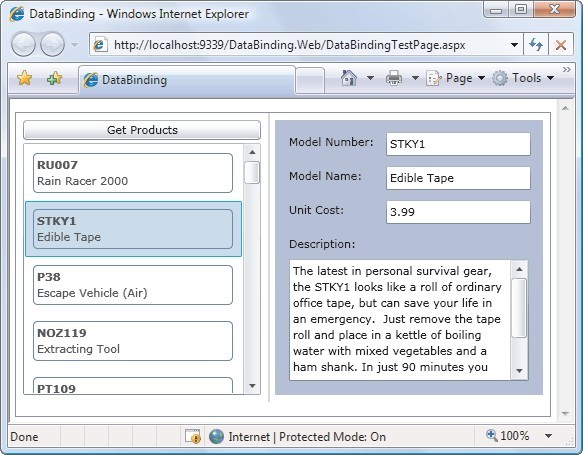
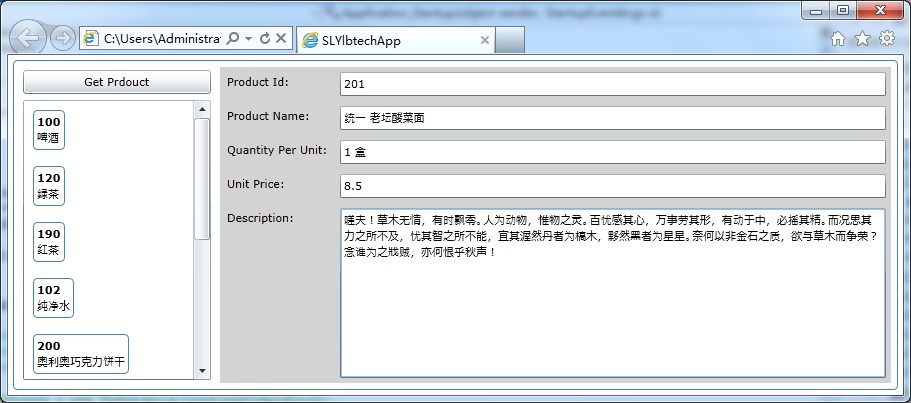
<Border Margin="5" BorderBrush="SteelBlue" BorderThickness="1" CornerRadius="4">

<Grid x:Name="LayoutRoot" Background="White" Margin="3">

    <Grid.ColumnDefinitions>

        <ColumnDefinition Width="200"></ColumnDefinition>

        <ColumnDefinition Width="*"></ColumnDefinition>

    </Grid.ColumnDefinitions>

    <Grid Grid.Row="0" Margin="3">

        <Grid.RowDefinitions>

            <RowDefinition Height="30"></RowDefinition>

            <RowDefinition Height="*"></RowDefinition>

        </Grid.RowDefinitions>

        <Button Grid.Row="0" Name="btnSearch" Content="Get Prdouct" Margin="3"></Button>

        <ListBox Grid.Row="1" Name="lstProduct" Margin="3" HorizontalContentAlignment="Stretch" SelectionChanged="lstProduct_SelectionChanged">

            <ListBox.ItemTemplate>

                <DataTemplate>

                        <Border>

                            <Border Margin="5" BorderBrush="SteelBlue" BorderThickness="1" CornerRadius="4">

                        <Grid Margin="3">

                            <Grid.RowDefinitions>

                                <RowDefinition Height="Auto"></RowDefinition>

                                <RowDefinition Height="Auto"></RowDefinition>

                            </Grid.RowDefinitions>

                            <TextBlock Grid.Row="0" Text="{Binding ProductId}" FontWeight="Bold"></TextBlock>

                            <TextBlock Grid.Row="1" Text="{Binding ProductName}"></TextBlock>

                        </Grid>

                    </Border>

                        </Border>

                    </DataTemplate>

            </ListBox.ItemTemplate>

        </ListBox>

        </Grid>

    <Grid Grid.Row="2" Grid.Column="2" Grid.RowSpan="2"  x:Name="gridDetailProduct" Margin="3" Background="LightGray">

        <Grid.RowDefinitions>

            <RowDefinition Height="Auto"></RowDefinition>

            <RowDefinition Height="Auto"></RowDefinition>

            <RowDefinition Height="Auto"></RowDefinition>

            <RowDefinition Height="Auto"></RowDefinition>

            <RowDefinition Height="Auto"></RowDefinition>

            <RowDefinition Height="*"></RowDefinition>

        </Grid.RowDefinitions>

        <Grid.ColumnDefinitions>

            <ColumnDefinition Width="115"></ColumnDefinition>

            <ColumnDefinition Width="*"></ColumnDefinition>

        </Grid.ColumnDefinitions>

        <TextBlock Grid.Row="0" Grid.Column="0" Margin="7">Product Id:</TextBlock>

        <TextBox Grid.Row="0" Grid.Column="1" Margin="5" Text="{Binding ProductId}"></TextBox>

        <TextBlock Grid.Row="1" Grid.Column="0" Margin="7">Product Name:</TextBlock>

        <TextBox Grid.Row="1" Grid.Column="1" Margin="5" Text="{Binding ProductName}"></TextBox>

        <TextBlock Grid.Row="2" Grid.Column="0" Margin="7">Quantity Per Unit:</TextBlock>

        <TextBox Grid.Row="2" Grid.Column="1" Margin="5" Text="{Binding QuantityPerUnit}"></TextBox>

        <TextBlock Grid.Row="3" Grid.Column="0" Margin="7">Unit Price:</TextBlock>

        <TextBox Grid.Row="3" Grid.Column="1" Margin="5" Text="{Binding UnitPrice}"></TextBox>

        <TextBlock Grid.Row="4" Grid.Column="0" Margin="7">Description:</TextBlock>

        <TextBox Grid.Row="4" Grid.Column="1" Grid.RowSpan="2" Margin="5"

            Text="{Binding Description}" TextWrapping="Wrap" ></TextBox>

    </Grid>

</Grid>

</Border>
2.3/3,
using System.Windows.Controls;

using SLYlbtechApp.Access;

namespace SLYlbtechApp.DataBinding.DataTemplates

{

    public partial class SeparatingAndResuingTemplates : UserControl

    {

        public SeparatingAndResuingTemplates()

        {

            InitializeComponent();

            this.lstProduct.ItemsSource = Product.GetAll();

        }

        private void lstProduct_SelectionChanged(object sender, SelectionChangedEventArgs e)

        {

            this.gridDetailProduct.DataContext = this.lstProduct.SelectedItem;

        }

    }

}
3,代码摘要
<ListBox Grid.Row="1" Name="lstProduct" Margin="3" HorizontalContentAlignment="Stretch" SelectionChanged="lstProduct_SelectionChanged">

    <ListBox.ItemTemplate>

        <DataTemplate>

                <Border>

                    <Border Margin="5" BorderBrush="SteelBlue" BorderThickness="1" CornerRadius="4">

                <Grid Margin="3">

                    <Grid.RowDefinitions>

                        <RowDefinition Height="Auto"></RowDefinition>

                        <RowDefinition Height="Auto"></RowDefinition>

                    </Grid.RowDefinitions>

                    <TextBlock Grid.Row="0" Text="{Binding ProductId}" FontWeight="Bold"></TextBlock>

                    <TextBlock Grid.Row="1" Text="{Binding ProductName}"></TextBlock>

                </Grid>

            </Border>

                </Border>

            </DataTemplate>

    </ListBox.ItemTemplate>

</ListBox>
4,
| 1.C, More Advanced Templates(更先进的模板) 返回顶部 |
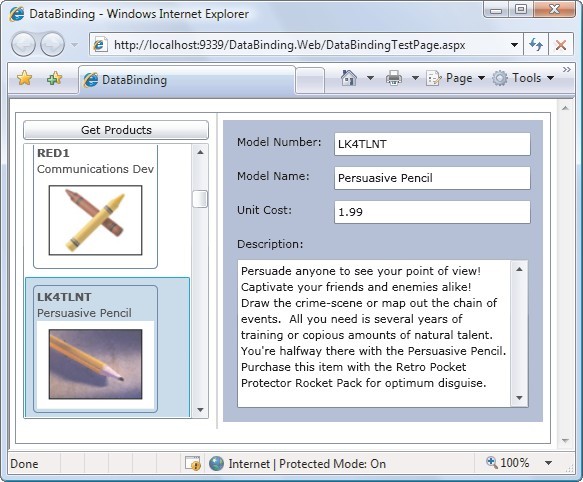
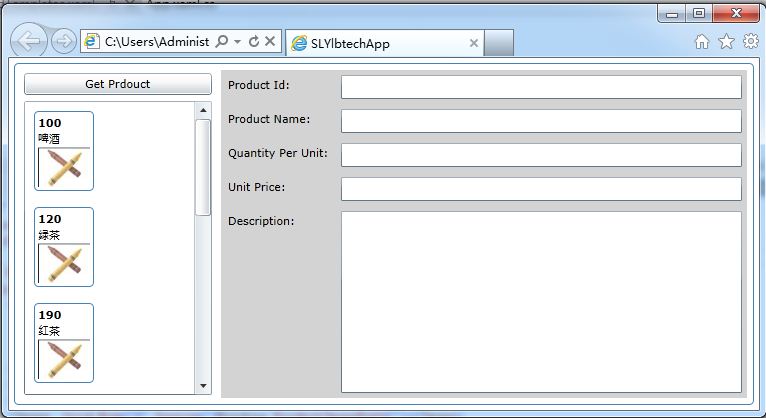
<UserControl.Resources>

    <!--数据模板 begin-->

    <DataTemplate x:Key="ProductDataTemplate">

        <Border>

            <Border Margin="5" BorderBrush="SteelBlue" BorderThickness="1" CornerRadius="4">

                <Grid Margin="3">

                    <Grid.RowDefinitions>

                        <RowDefinition Height="Auto"></RowDefinition>

                        <RowDefinition Height="Auto"></RowDefinition>

                        <RowDefinition Height="Auto"></RowDefinition>

                    </Grid.RowDefinitions>

                    <TextBlock Grid.Row="0" Text="{Binding ProductId}" FontWeight="Bold"></TextBlock>

                    <TextBlock Grid.Row="1" Text="{Binding ProductName}"></TextBlock>

                    <Image  Grid.Row="2" Source="{Binding ProductImagePath}"></Image>

                </Grid>

            </Border>

        </Border>

    </DataTemplate>

    <!--数据模板 end-->

</UserControl.Resources>

<Border Margin="5" BorderBrush="SteelBlue" BorderThickness="1" CornerRadius="4">

    <Grid x:Name="LayoutRoot" Background="White" Margin="3">

        <Grid.ColumnDefinitions>

            <ColumnDefinition Width="200"></ColumnDefinition>

            <ColumnDefinition Width="*"></ColumnDefinition>

        </Grid.ColumnDefinitions>

        <Grid Grid.Row="0" Margin="3">

            <Grid.RowDefinitions>

                <RowDefinition Height="Auto"></RowDefinition>

                <RowDefinition Height="*"></RowDefinition>

            </Grid.RowDefinitions>

            <Button Grid.Row="0" Name="btnSearch" Content="Get Prdouct" Margin="3"></Button>

            <!--ListBox 使用数据模板-->

            <ListBox Grid.Row="1" Name="lstProduct" Margin="3" HorizontalContentAlignment="Stretch"

                        SelectionChanged="lstProduct_SelectionChanged" ItemTemplate="{StaticResource ProductDataTemplate}">

            </ListBox>

        </Grid>

        <Grid Grid.Row="2" Grid.Column="2" Grid.RowSpan="2"  x:Name="gridDetailProduct" Margin="3" Background="LightGray">

            <Grid.RowDefinitions>

                <RowDefinition Height="Auto"></RowDefinition>

                <RowDefinition Height="Auto"></RowDefinition>

                <RowDefinition Height="Auto"></RowDefinition>

                <RowDefinition Height="Auto"></RowDefinition>

                <RowDefinition Height="Auto"></RowDefinition>

                <RowDefinition Height="*"></RowDefinition>

            </Grid.RowDefinitions>

            <Grid.ColumnDefinitions>

                <ColumnDefinition Width="115"></ColumnDefinition>

                <ColumnDefinition Width="*"></ColumnDefinition>

            </Grid.ColumnDefinitions>

            <TextBlock Grid.Row="0" Grid.Column="0" Margin="7">Product Id:</TextBlock>

            <TextBox Grid.Row="0" Grid.Column="1" Margin="5" Text="{Binding ProductId}"></TextBox>

            <TextBlock Grid.Row="1" Grid.Column="0" Margin="7">Product Name:</TextBlock>

            <TextBox Grid.Row="1" Grid.Column="1" Margin="5" Text="{Binding ProductName}"></TextBox>

            <TextBlock Grid.Row="2" Grid.Column="0" Margin="7">Quantity Per Unit:</TextBlock>

            <TextBox Grid.Row="2" Grid.Column="1" Margin="5" Text="{Binding QuantityPerUnit}"></TextBox>

            <TextBlock Grid.Row="3" Grid.Column="0" Margin="7">Unit Price:</TextBlock>

            <TextBox Grid.Row="3" Grid.Column="1" Margin="5" Text="{Binding UnitPrice}"></TextBox>

            <TextBlock Grid.Row="4" Grid.Column="0" Margin="7">Description:</TextBlock>

            <TextBox Grid.Row="4" Grid.Column="1" Grid.RowSpan="2" Margin="5"

            Text="{Binding Description}" TextWrapping="Wrap" ></TextBox>

        </Grid>

    </Grid>

</Border>
2.3/3, 代码同上 1.B.2.3/3
<UserControl.Resources>

    <!--数据模板 begin-->

    <DataTemplate x:Key="ProductDataTemplate">

        <Border>

            <Border Margin="5" BorderBrush="SteelBlue" BorderThickness="1" CornerRadius="4">

                <Grid Margin="3">

                    <Grid.RowDefinitions>

                        <RowDefinition Height="Auto"></RowDefinition>

                        <RowDefinition Height="Auto"></RowDefinition>

                        <RowDefinition Height="Auto"></RowDefinition>

                    </Grid.RowDefinitions>

                    <TextBlock Grid.Row="0" Text="{Binding ProductId}" FontWeight="Bold"></TextBlock>

                    <TextBlock Grid.Row="1" Text="{Binding ProductName}"></TextBlock>

                    <Image  Grid.Row="2" Source="{Binding ProductImagePath}"></Image>

                </Grid>

            </Border>

        </Border>

    </DataTemplate>

    <!--数据模板 end-->

</UserControl.Resources>
3.2/2,现在你可以使用你的数据模板使用StaticResource参考:
<!--ListBox 使用数据模板-->

<ListBox Grid.Row="1" Name="lstProduct" Margin="3" HorizontalContentAlignment="Stretch"

            SelectionChanged="lstProduct_SelectionChanged" ItemTemplate="{StaticResource ProductDataTemplate}">

</ListBox>
4,
| 1.D, Changing Items Layout(改变项目布局)返回顶部 |
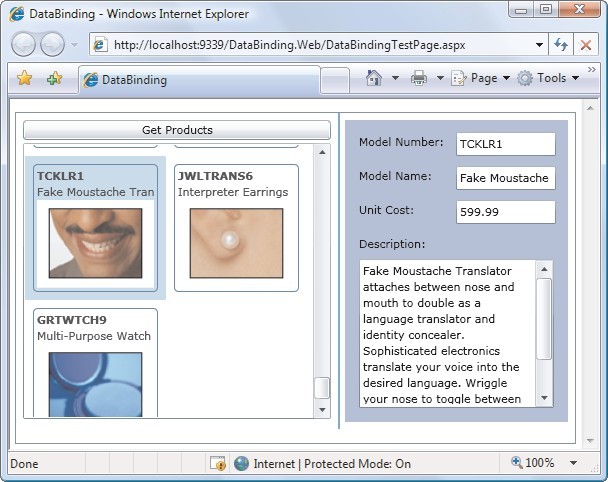
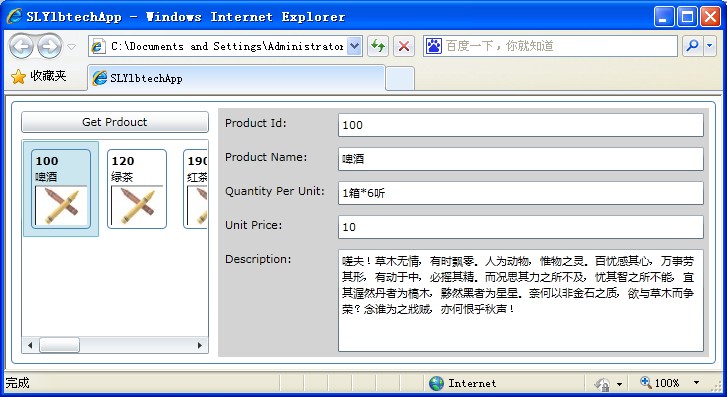
xmlns:controlsToolkit="clr-namespace:System.Windows.Controls;assembly=System.Windows.Controls.Toolkit"
2.2/3,
<UserControl.Resources>

    <!--数据模板 begin-->

    <DataTemplate x:Key="ProductDataTemplate">

        <Border>

            <Border Margin="5" BorderBrush="SteelBlue" BorderThickness="1" CornerRadius="4">

                <Grid Margin="3">

                    <Grid.RowDefinitions>

                        <RowDefinition Height="Auto"></RowDefinition>

                        <RowDefinition Height="Auto"></RowDefinition>

                        <RowDefinition Height="Auto"></RowDefinition>

                    </Grid.RowDefinitions>

                    <TextBlock Grid.Row="0" Text="{Binding ProductId}" FontWeight="Bold"></TextBlock>

                    <TextBlock Grid.Row="1" Text="{Binding ProductName}"></TextBlock>

                    <Image  Grid.Row="2" Source="{Binding ProductImagePath}"></Image>

                </Grid>

            </Border>

        </Border>

    </DataTemplate>

    <!--数据模板 end-->

</UserControl.Resources>

<Border Margin="5" BorderBrush="SteelBlue" BorderThickness="1" CornerRadius="4">

    <Grid x:Name="LayoutRoot" Background="White" Margin="3">

        <Grid.ColumnDefinitions>

            <ColumnDefinition Width="200"></ColumnDefinition>

            <ColumnDefinition Width="*"></ColumnDefinition>

        </Grid.ColumnDefinitions>

        <Grid Grid.Row="0" Margin="3">

            <Grid.RowDefinitions>

                <RowDefinition Height="Auto"></RowDefinition>

                <RowDefinition Height="*"></RowDefinition>

            </Grid.RowDefinitions>

            <Button Grid.Row="0" Name="btnSearch" Content="Get Prdouct" Margin="3"></Button>

            <!--ListBox 使用数据模板-->

            <ListBox Grid.Row="1" Name="lstProduct" Margin="3" HorizontalContentAlignment="Stretch"

                        SelectionChanged="lstProduct_SelectionChanged" ItemTemplate="{StaticResource ProductDataTemplate}">

                <ListBox.ItemsPanel>

                    <ItemsPanelTemplate>

                        <controlsToolkit:WrapPanel></controlsToolkit:WrapPanel>

                    </ItemsPanelTemplate>

                </ListBox.ItemsPanel>

            </ListBox>

        </Grid>

        <Grid Grid.Row="2" Grid.Column="2" Grid.RowSpan="2"  x:Name="gridDetailProduct" Margin="3" Background="LightGray">

            <Grid.RowDefinitions>

                <RowDefinition Height="Auto"></RowDefinition>

                <RowDefinition Height="Auto"></RowDefinition>

                <RowDefinition Height="Auto"></RowDefinition>

                <RowDefinition Height="Auto"></RowDefinition>

                <RowDefinition Height="Auto"></RowDefinition>

                <RowDefinition Height="*"></RowDefinition>

            </Grid.RowDefinitions>

            <Grid.ColumnDefinitions>

                <ColumnDefinition Width="115"></ColumnDefinition>

                <ColumnDefinition Width="*"></ColumnDefinition>

            </Grid.ColumnDefinitions>

            <TextBlock Grid.Row="0" Grid.Column="0" Margin="7">Product Id:</TextBlock>

            <TextBox Grid.Row="0" Grid.Column="1" Margin="5" Text="{Binding ProductId}"></TextBox>

            <TextBlock Grid.Row="1" Grid.Column="0" Margin="7">Product Name:</TextBlock>

            <TextBox Grid.Row="1" Grid.Column="1" Margin="5" Text="{Binding ProductName}"></TextBox>

            <TextBlock Grid.Row="2" Grid.Column="0" Margin="7">Quantity Per Unit:</TextBlock>

            <TextBox Grid.Row="2" Grid.Column="1" Margin="5" Text="{Binding QuantityPerUnit}"></TextBox>

            <TextBlock Grid.Row="3" Grid.Column="0" Margin="7">Unit Price:</TextBlock>

            <TextBox Grid.Row="3" Grid.Column="1" Margin="5" Text="{Binding UnitPrice}"></TextBox>

            <TextBlock Grid.Row="4" Grid.Column="0" Margin="7">Description:</TextBlock>

            <TextBox Grid.Row="4" Grid.Column="1" Grid.RowSpan="2" Margin="5"

            Text="{Binding Description}" TextWrapping="Wrap" ></TextBox>

        </Grid>

    </Grid>

</Border>
2.3/3, 代码同上 1.B.2.3/3
<!--ListBox 使用数据模板-->

<ListBox Grid.Row="1" Name="lstProduct" Margin="3" HorizontalContentAlignment="Stretch"

            SelectionChanged="lstProduct_SelectionChanged" ItemTemplate="{StaticResource ProductDataTemplate}">

    <ListBox.ItemsPanel>

        <ItemsPanelTemplate>

            <controlsToolkit:WrapPanel></controlsToolkit:WrapPanel>

        </ItemsPanelTemplate>

    </ListBox.ItemsPanel>

</ListBox>
4,
| 1.E, 参考资料返回顶部 |
 |
作者:ylbtech 出处:http://ylbtech.cnblogs.com/ 本文版权归作者和博客园共有,欢迎转载,但未经作者同意必须保留此段声明,且在文章页面明显位置给出原文连接,否则保留追究法律责任的权利。 |
SilverLight-DataBinding-DataTemplates: 三、数据绑定 DataTemplates模板的使用(求助,没有到达实例效果,求高人指点迷津)的更多相关文章
- Vue基础系列(三)——Vue模板中的数据绑定语法
写在前面的话: 文章是个人学习过程中的总结,为方便以后回头在学习. 文章中会参考官方文档和其他的一些文章,示例均为亲自编写和实践,若有写的不对的地方欢迎大家和我一起交流. VUE基础系列目录 < ...
- ArcGIS网络分析之Silverlight客户端路径分析(三)
原文:ArcGIS网络分析之Silverlight客户端路径分析(三) 首先贴上最终的效果图: a.路径查询 2.最近设施点查询 3.服务区分析 说明: 1.以上的示例使用的数据是随意在ArcMap中 ...
- C# 处理Word自动生成报告 三、设计模板
C# 处理Word自动生成报告 一.概述 C# 处理Word自动生成报告 二.数据源例子 C# 处理Word自动生成报告 三.设计模板 C# 处理Word自动生成报告 四.程序处理 既然是模板就少不了 ...
- Silverlight DataBinding Converter:根据binding对象调整显示
Silverlight DataBinding Converter:根据binding对象调整显示 我希望写一系列关于Silverlight DataBinding的文章,分别讲解Silverligh ...
- asp.net mvc 之旅—— 第三站 路由模板中强大的自定义IRouteConstraint约束
我们在写mvc的时候,经常会配置各种url模板,比如controller,action,id 组合模式,其实呢,我们还可以对这三个参数进行单独的配置,采用的方式自然 就是MapRoute中的const ...
- Silverlight 中 TreeView 的数据绑定
方法一:Silverlight使用XAML标记语言来编写,如果不使用XAML强大的绑定功能,实在是罪过.通过使用绑定,可以将UI与视图模型层分离,有利于系统的维护.作为Silverlight中比较有代 ...
- DTCMS插件的制作实例电子资源管理(三)前台模板页编写
总目录 插件目录结构(一) Admin后台页面编写(二) 前台模板页编写(三) URL重写(四) 本实例旨在以一个实际的项目中的例子来介绍如何在dtcms中制作插件,本系列文章非入门教程,部分逻辑实现 ...
- 最短路问题的三种算法&模板
最短路算法&模板 最短路问题是图论的基础问题.本篇随笔就图论中最短路问题进行剖析,讲解常用的三种最短路算法:Floyd算法.Dijkstra算法及SPFA算法,并给出三种算法的模板.流畅阅读本 ...
- Vue.js 源码分析(三) 基础篇 模板渲染 el、emplate、render属性详解
Vue有三个属性和模板有关,官网上是这样解释的: el ;提供一个在页面上已存在的 DOM 元素作为 Vue 实例的挂载目标 template ;一个字符串模板作为 Vue 实例的标识使用.模板将会 ...
随机推荐
- CentOS安装jdk和tomcat
1.查看是否已经安装 java -version 2.卸载自带的openjdk dnf remove java-1.7.0-openjdk 3.下载jdk安装包 wget -c http://111. ...
- 学习python3之路的第一个小代码-----------9*9乘法表
这个编写的简单,用两个循环迭代就行.下面就是我写的编码以及输出的结果 1 #!/usr/bin/env python 2 # encoding: utf-8 3 4 i = 1 5 6 while i ...
- python 学习分享-面向对象
好激动,学了四个月的面向对象,我终于勉勉强强的把作业做完了,现在来重构我的面向对象的知识! 面向过程:根据业务逻辑从上到下写垒代码 函数式:将某功能代码封装到函数中,日后便无需重复编写,仅调用函数即可 ...
- 使用make构建c程序
1.Targets, Prerequisites, Commands Targets: 大意是生成的可执行文件. Prerequisites: 生成可执行文件的目标文件或C 语言源文件. Target ...
- Mybatis通过接口的方式实现增删改查
导入jar包 [mybatis] [oracle] 生成数据库 1.添加Mybatis的配置文件mybatis-config.xml 在src目录下创建一个mybatis-config.xml文件,如 ...
- arcsde10.0 for oracle11g 分布式安装教程
[操作系统] oracle :windows server 2008ArcSDE:win7[数据库版本] Oracle 11g [ArcSDE版本] ArcSDE 10.0 1.在要安装ArcSD ...
- WebGIS的开发方式
(转)摘抄自<基于WebGIS的校友资源管理系统的设计与实现>_陈刚
- Eclipse 无法查看第三方jar包文件源代码解决方法
1.打开第三方依赖包,源文件的快捷键:ctrl + mouseClick 2.由于我们下载的第三方jar 包,如Spring等相关的依赖包时,并没有附加下载相应的源文件,所以经常出现如图的这种问题. ...
- HDU 3853 LOOPS 概率DP入门
LOOPS Time Limit: 15000/5000 MS (Java/Others) Memory Limit: 125536/65536 K (Java/Others)Total Sub ...
- t4 template multi file output
1.Manager.ttinclude <#@ assembly name="System.Core"#> <#@ assembly name="Sys ...