
Tomcat学习笔记【5】--- 项目部署详解
本文主要讲在Tomcat中部署项目的几种方式:静态部署、动态部署。
一 静态部署
静态部署项目有好几种方式,比较典型的有如下4种:
1.1 方式一:将Web项目放到webApps目录下
直接将web项目文件件拷贝到webapps目录中,Tomcat的Webapps目录是Tomcat默认的应用目录,当服务器启动时,会加载所有这个目录下的应用。
也可以将web项目打包成一个 war包放在目录下,服务器会自动解开这个war包,并在这个目录下生成一个同名的文件夹。一个war包就是有特性格式的jar包,它是将一个web程序的所有内容进行压缩得到。具体如何打包,可以使用许多开发工具的IDE环境,如Eclipse等。也可以用 cmd 命令:jar -cvf mywar.war myweb。
webapps这个默认的应用目录也是可以改变。打开Tomcat的conf目录下的server.xml文件,将下面内容中appBase修改即可改掉即可:
 <Host name="localhost" appBase="webapps"

        unpackWARs="true" autoDeploy="true"

        xmlValidation="false" xmlNamespaceAware="false">
1.2 方式二: 新建一个Host虚拟主机目录,将Web项目放到该目录下
创建一个虚拟主机目录方式如下:
1)修改server.xml文件,在<Engine>标签中新建一个<Host>标签:
<Host name="mytest.com" appBase="mytest" unpackWARs="true" autoDeploy="true"></Host>
其中虚拟主机地址名是mytest.com,目录地址是mytest。
2)在Tomcat目录中创建mytest文件夹,并在该文件夹下新建aaa文件夹,在该文件夹中创建1.html文件:
 <!DOCTYPE html>

 <html lang="en">

 <head>

     <meta charset="UTF-8">

     <title>Title</title>

 </head>

 <body>

 <div> 这是test~~ </div>

 </body>

 </html>
3)配置hosts代理:
打开本地的C:\Windows\System32\drivers\etc\hosts配置文件,添加127.0.0.1 mytest.com。
修改本地hosts原因:当在浏览器中打开某个url地址时,首先会到本地hosts文件中查找该域名对应的IP,如果查找不到,就会到对应网络运营商的DNS服务器上解析查找对应的域名的IP,如果查找到了,就返回给浏览器,浏览器就给对应的IP地址发送请求,从而将对应页面请求回来并呈现。而我们上边配置的mytest.com域名,并不是想去网络运营商DNS服务器上查找IP,而是要让其对应到本地计算机IP上,到本地Tomcat中配置的mytest目录中访问资源,因此需要将mytest.com解析地址设置为本地计算机。
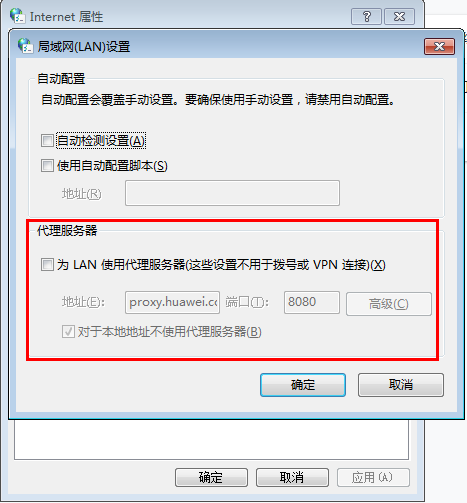
4)关闭浏览器代理(非必操作步骤)
说明:在有些公司网络中,都是通过代理服务器访问外部网站的,如果不是通过代理服务器访问外部网站,就可以忽略这个步骤。
关掉代理原因:不关掉代理的话,就会到代理服务器计算机上请求对应地址内容,而代理服务器上的hosts文件并没有配置对应域名的IP。
5)启动Tomcat服务器(已启动的要重启),测试是否部署成功
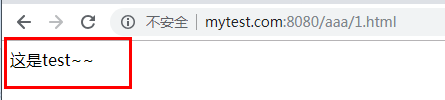
在浏览器中输入:http://mytest.com:8080/aaa/1.html
显示内容如下说明部署成功:
1.3 方式三:修改server.xm 的host节点,添加Context标签,指定新的部署目录,将Web项目放到该目录下
1)在Host标签内,添加<Context path="/访问资源目录" docBase="e:/xxx"/>
在Tomcat的配置文件中,一个Web应用就是一个特定的Context,可以通过在server.xml中新建Context里部署一个web应用程序。
<Host name="localhost" appBase="webapps" unpackWARs="true" autoDeploy="true">
<Context path="/hello" docBase="D:\aaa" debug="0" privileged="true"></Context>
<Valve className="org.apache.catalina.valves.AccessLogValve" directory="logs"
prefix="localhost_access_log" suffix=".txt"
pattern="%h %l %u %t "%r" %s %b" />
</Host>
说明:
path是虚拟路径;
docBase 是应用程序的物理路径;
workDir 是这个应用的工作目录,存放运行时生成的与这个应用相关的文件;
debug 则是设定debug level, 0表示提供最少的信息,9表示提供最多的信息;
privileged设置为true的时候,才允许Tomcat的Web应用使用容器内的Servlet;
reloadable 如果为true,则tomcat会自动检测应用程序的/WEB-INF/lib 和/WEB-INF/classes目录的变化,自动装载新的应用程序,可以在不重起tomcat的情况下改变应用程序,实现热部署;
antiResourceLocking 和antiJARLocking 热部署是需要配置的参数,默认false避免更新了某个webapp,有时候Tomcat并不能把旧的webapp完全删除,通常会留下WEB-INF/lib下的某个jar包,必须关闭Tomcat才能删除,这就导致自动部署失败。设置为true,Tomcat在运行对应的webapp时,会把相应的源文件和jar文件复制到一个临时目录里。
注意:
如果有多个Context标签,其path地址要不一样,否则报错;
可以将部署目录放在任何一个目录中,而不用放在Tomcat工程中,例如本示例中放在D盘的aaa文件中。
2)在D盘创建aaa文件夹,并创建1.html文件:
 <!DOCTYPE html>

 <html lang="en">

 <head>

     <meta charset="UTF-8">

     <title>Title</title>

 </head>

 <body>

 <div> 这是test~~ </div>

 </body>

 </html>
3)启动Tomcat(已启动需要重启),测试是否部署成功:
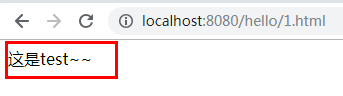
在浏览器中输入:http://localhost:8080/hello/1.html
显示内容如下说明部署成功:
1.4 方式四:在Tomcat工程中的conf\Catalina下对应域名的文件夹下创建xml方式设定部署目录
1)打开conf\Catalina\localhost目录,并创建hello4.xml文件,并添加如下内容:
 <?xml version='1.0' encoding='utf-8'?>

 <Context path="/hello4" docBase="D:\aaa" debug="0" privileged="true"></Context>
2)在D盘创建aaa文件夹,并创建1.html文件
这个在上边步骤都有。
3)启动Tomcat(已启动需要重启),测试是否部署成功:
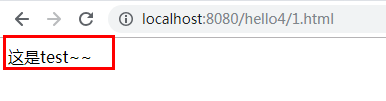
在浏览器中输入:http://localhost:8080/hello4/1.html
显示内容如下说明部署成功:
二 动态部署
动态部署也称作热部署,是指动态创建部署目录后,不需要重启Tomcat就可以生效。必须在Tomcat的管理界面下完成。
动态部署也有两种方式:
2.1 方式一:常规方式部署
1)创建用户名和密码
动态部署都是在Tomcat的管理界面进行的,这里说的管理界面指的是Tomcat项目包中webapps/ROOT下提供的界面,即http://localhost:8080/地址打开的页面。
在这个页面中,右上角有个Manager App按钮,点击这个按钮进入管理界面,但需要输入用户名和密码,因此首先要配置用户名和密码。
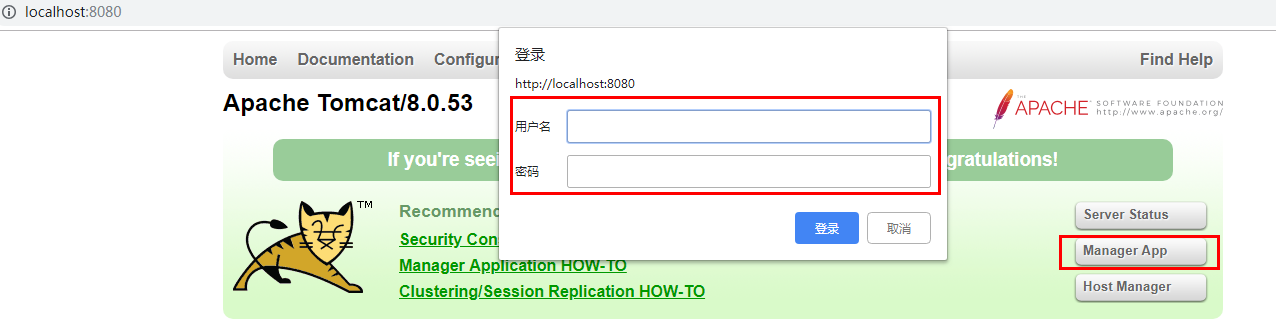
配置方法:打开Tomcat项目中conf目录下的tomcat-users.xml文件,在<tomcat-users>标签中添加下面代码:
   <role rolename="manager-gui"/>

   <role rolename="manager-script"/>

   <user username="tomcat" password="tomcat" roles="manager-gui,manager-script"/>
role标签说明:
指定权限,rolename属性有四种权限可以设置:
- manager-gui - 允许访问HTML GUI和状态页面(管理控制,热部署核心权限)
- manager-script - 允许访问文本界面和状态页面(用于远程部署)
- manager-jmx - 允许访问JMX代理和状态页面
- manager-status - 仅允许访问状态页面
user标签说明:
username指定用户名;
password指定密码;
roles指定该用户具有的权限,多个权限之间用逗号隔开。
注意:上边这些权限说明可以在Tomcat项目提供的http://localhost:8080/manager/html地址上看到。
2)启动Tomcat服务器,打开http://localhost:8080界面,点击右上角Manager App按钮,输入用户名和密码,进入Tomcat管理界面:
在在页面中,Applications栏目显示的是当前已启动的部署目录地址,从下图可以看到,我们上边静态方式部署的目录都在:
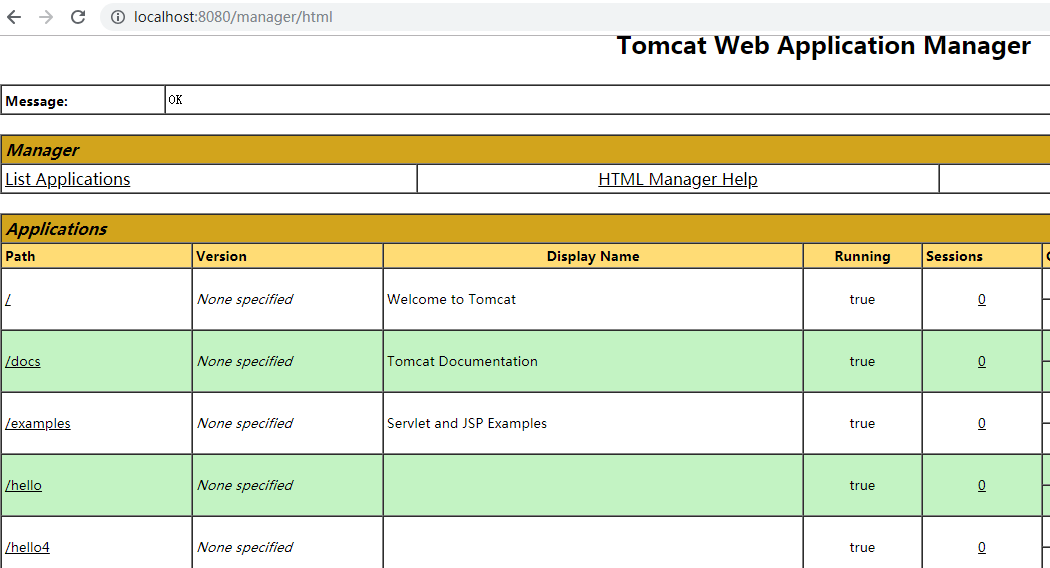
3)在管理界面中下边Deploy栏目,进行新项目目录添加和管理:
Context Path(required):输入访问路径名,类似静态部署中的,这代表你的应用的访问地址。
XML Configration file URL:中要指定一个xml文件地址,比如我们在F:\下建立一个hmcx.xml文件,这个是可选项,如果不填该项,就需要在下边的WAR or Directory URL中指定部署目录地址。
WAR or Directory URL:输入部署目录地址。

填写完这些信息,点击下边的Deploy按钮即可完成部署。
这时,我们在上边的Applications列表中,可以看到路径是/hello5的项目已添加。
4)测试是否部署成功
这次就不需要重启Tomcat,而是在浏览器直接输入:http://localhost:8080/hello5/1.html。
显示如下效果说明部署成功:

2.2 方式二:通过war包部署
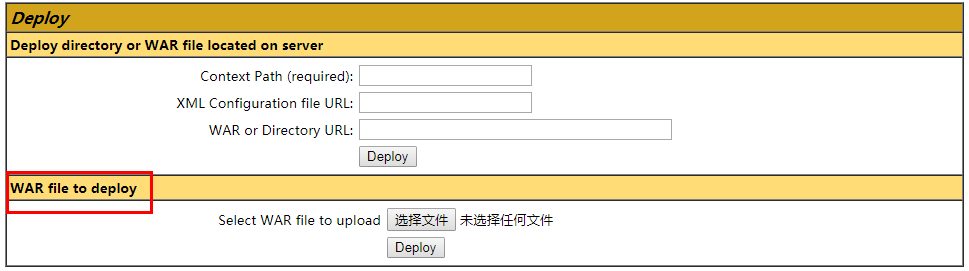
在管理界面的Deploy栏目中,还有个WAR file to deploy子栏目,这个就是通过上传.war包方式部署,这种方式更简单。
java工程打包出来的是一个jar包,而Web工程打包出来的是一个WAR包。具体如何创建和打包,后边会补充。
参考资料&内容来源:
速学堂:http://www.sxt.cn/tomcat/tomcat-deployment.html
Tomcat学习笔记【5】--- 项目部署详解的更多相关文章
- IP2——IP地址和子网划分学习笔记之《子网掩码详解》
2018-05-04 16:21:21 在学习掌握了前面的<进制计数><IP地址详解>这两部分知识后,要学习子网划分,首先就要必须知道子网掩码,只有掌握了子网掩码这部分内容 ...
- ThinkPHP 学习笔记 ( 一 ) 项目部署:应用部署方式与模块分组部署方式
/** * ThinkPHP version 3.1.3 */ ThinkPHP ( 官方网站:http://www.thinkphp.cn/ ) 目前最新版本是 3.2.2,它要求 PHP 的版本高 ...
- CDN学习笔记二(技术详解)
一本好的入门书是带你进入陌生领域的明灯,<CDN技术详解>绝对是带你进入CDN行业的那盏最亮的明灯.因此,虽然只是纯粹的重点抄录,我也要把<CDN技术详解>的精华放上网.公诸同 ...
- [读书笔记]C#学习笔记三: C#类型详解..
前言 这次分享的主要内容有五个, 分别是值类型和引用类型, 装箱与拆箱,常量与变量,运算符重载,static字段和static构造函数. 后期的分享会针对于C#2.0 3.0 4.0 等新特性进行. ...
- C#学习笔记二: C#类型详解
前言 这次分享的主要内容有五个, 分别是值类型和引用类型, 装箱与拆箱,常量与变量,运算符重载,static字段和static构造函数. 后期的分享会针对于C#2.0 3.0 4.0 等新特性进行. ...
- 【Java学习笔记之三十三】详解Java中try,catch,finally的用法及分析
这一篇我们将会介绍java中try,catch,finally的用法 以下先给出try,catch用法: try { //需要被检测的异常代码 } catch(Exception e) { //异常处 ...
- jQuery学习笔记之Ajax用法详解
这篇文章主要介绍了jQuery学习笔记之Ajax用法,结合实例形式较为详细的分析总结了jQuery中ajax的相关使用技巧,包括ajax请求.载入.处理.传递等,需要的朋友可以参考下 本文实例讲述了j ...
- MyBatis学习笔记2--配置环境详解
1.MyBatis-config.xml详解 一个完整的配置文件如下所示 <configuration> <!-- <properties resource="jdb ...
- [Spring学习笔记 5 ] Spring AOP 详解1
知识点回顾:一.IOC容器---DI依赖注入:setter注入(属性注入)/构造子注入/字段注入(注解 )/接口注入 out Spring IOC容器的使用: A.完全使用XML文件来配置容器所要管理 ...
- CSS学习笔记(9)--详解CSS中:nth-child的用法
详解CSS中:nth-child的用法 前端的哥们想必都接触过css中一个神奇的玩意,可以轻松选取你想要的标签并给与修改添加样式,是不是很给力,它就是“:nth-child”. 下面我将用几个典型的实 ...
随机推荐
- 网络扫描集成工具SPARTA
网络扫描集成工具SPARTA SPARTA是Kali Linux自带的一款图形化网络扫描工具.它集成了NMAP.Nikto.hydra.nbtscan等几十种工具.用户只需要输入要扫描的IP或者I ...
- Codeforces Round #324 (Div. 2) Dima and Lisa 哥德巴赫猜想
原题链接:http://codeforces.com/contest/584/problem/D 题意: 给你一个奇数,让你寻找三个以内素数,使得和为这个奇数. 题解: 这题嘛...瞎比搞搞就好,首先 ...
- redis 事件
事件是 Redis 服务器的核心,它处理两项重要的任务: 文件事件 在多个客户端中实现多路复用,接受它们发来的命令请求,并将命令的执行结果返回给客户端. 时间事件 实现服务器常规操作(server c ...
- web.xml文件的 xsd引用(或dtd引用)学习
1. 为什么web.xml会有不同版本的xsd引用: JDK依赖变化: 或 servlet(JAVA EE)自身API的改变: 2. 为什么会有dtd和xsd两个版本的区别 我是在这篇文章中看到的,作 ...
- 【魅族Pro7】——BootStrap/JQuery/Canvas/PHP/MySQL/Ajax爬坑之项目总结
前言:这个项目是我们小组团体合作完成的学习项目,项目使用魅族GUI设计和图片素材,响应式重构Pro7官网的首页.子页.商城及购物车,并加入一些创新.我主要负责的是[画屏子页]的项目,这里作为温故知新, ...
- IntelliJ IDEA创建文件时自动填入作者时间 定制格式
IntelliJ IDEA创建文件时自动填入作者时间 定制格式 学习了:https://blog.csdn.net/Hi_Boy_/article/details/78205483 学习了:http: ...
- lnmp环境网页访问慢排查思路
1.首先看每个服务器的负载情况 2.若各个服务器负载不高 首先查看是不是负载均衡服务器问题相接访问web服务看是否慢,若也慢则查看是不是访问动态页面慢,创建一个静态页面访问试试,若不慢则是动态页面问题 ...
- [读书笔记] learn python the hard way书中 有关powershell 的一些小问题
ex46中,创建自己的python, 当你激活环境时 .\.venvs\lpthw\ Scripts\activate 会报一个错误 此时需要以管理员身份运行PowerShell,(当前的PS不用关 ...
- 在 Ubuntu16.04上安装并使用Docker
介绍 Docker是一个开放源代码软件项目,让应用程序布署在软件容器下的工作可以自动化进行,借此在Linux操作系统上,提供一个额外的软件抽象层,以及操作系统层虚拟化的自动管理机制[1].Docker ...
- python学习(三)数字类型示例
奶奶的报了这个错,我以为可以像java中字符串加数字的嘛 Traceback (most recent call last): File "./number.py", line ...