
python-下拉框处理
在自动化中python对下拉框的处理网上相对实例比较少,其它前辈写的教程中对下拉也仅仅是相对与教程来说的,比如下面:
m=driver.find_element_by_id("ShippingMethod")

m.find_element_by_xpath("//option[@value='10.69']").click()
对下拉框后再进行属性定位的点击!
但在实际应用中,不可能通过value值来判断,一般都是通过当前显示的值来判断,所以教程只能教你入门,但应用还得靠自己。
废话少说,开始教程
一、典型的select option格式下接框
比如下面这样一段html代码,在实际自动化测试中不可能通过value值来判断,因为每次都得看value值,更多的时候是通过title值来判断的

<html>

<body>

<div class="menu_bar" style="margin: 0px 5px 0px 135px;">

  <div style="display: inline; ">

    <form style="display:inline" name="productForm" action="lib/general/navBar.php" method="get">

                       <input type='hidden' name='CSRFName' id='CSRFName' value='CSRFGuard_1522071984' />

                       <input type='hidden' name='CSRFToken' id='CSRFToken' value='a1bd2844bf055061e48b4ed7a1400f5574030db73737bbdb356ec9ab3efa0cd9de4187f0a521f28f2b2a85574d01171c674d81cdcec7410e1cca36c31e7919c0' />

       测试产品

      <select style="font-size: 80%;position:relative; top:-1px;" name="testproject" onchange="this.form.submit();">

                    <option value="2" title="test1:某某某监控系统"

            >

            test1:某某某监控系统</option>

                  <option value="12810" title="test2:某某能力平台"

            >

            test2:某某能力平台</option>

                  <option value="1332" title="test3:某某财务系统"

            >

            test3:某某财务系统</option>

                  <option value="12684" title="test4:公共平台"

            >

            test4:公共平台</option>

                  <option value="1" title="test5:北京雾霾监控"

             selected="selected" >

            test5:北京雾霾监控</option>

                  <option value="31823" title="test6:QQ对接"

            >

            test6:QQ对接</option>

                  <option value="32154" title="test7:南方都市报"

            >

            test7:南方都市报</option>

                  <option value="1528" title="test8:联通平台"

            >

            test8:联通平台/option>

                  <option value="944" title="test9:移动平台"

            >

            test9:移动平台</option>

              </select>

    </form>

  </div>

</body>

</html>

测试产品

test1:某某某监控系统


test2:某某能力平台


test3:某某财务系统


test4:公共平台


test5:北京雾霾监控


test6:QQ对接


test7:南方都市报


test8:联通平台/option>


test9:移动平台
例如我们要选择 test6:QQ对接 该如何选择呢,
方法一如下:
    #遍历下拉框并选择需要的项目

    select = browser.find_element_by_name("testproject")

    allOptions = select.find_elements_by_tag_name("option")

    for option in allOptions:

        print "Value is: " + option.get_attribute("value")

        print "Text is:" +option.text

        if 'test6' in option.text:

            option.click()

            break
也可用网上的方法二:
Select(driver.find_element_by_name("testproject")).select_by_visible_text("test6:QQ对接")
但方法二必需要将文本写全才对选择,如果写错那也不能选
二、用了bootstrap特效的dropdow下拉框
如下图中的下拉框
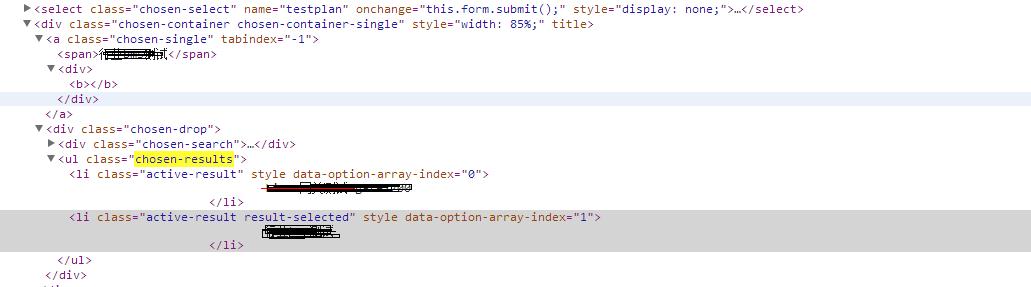
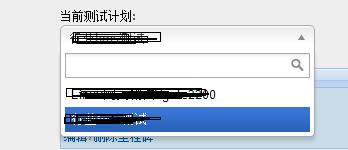
类型这种用下面这种方法:
browser.find_element_by_xpath("//div[contains(@class,'chosen-c')]").click()

time.sleep(1)

lis=browser.find_elements_by_xpath("//ul[@class='chosen-results']/li")

for li in lis:

    if "行业测试" in li.text:

        i.click()

        break

time.sleep(2)
也是通过获取元素对像list来遍历,得到想要的数据后就停止,这里注意
find_elements_by_xpath   是elements

三、我们在网上填写资料时,经常会遇到下面这种框
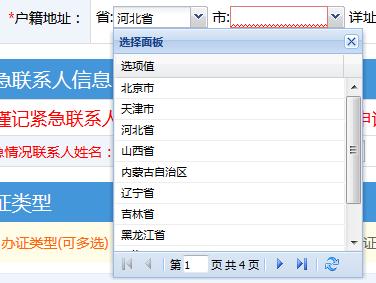
这种款,不能手工输入,输入后会不识别,是因为后台将值传换为对应的code,所以必须靠手工选,比如深圳出入境申请网页的选择,可以用如下方法:
provides=browser.find_elements(By.XPATH,"//div[starts-with(@class,'x-grid3-row')]")
while True:

    if [ttd for ttd in provides if "江西" in ttd.text]:

        for ttd in provides:

            if "江西" in ttd.text:

                print 'Click OK'

                ttd.click()

                break

            else:continue

        break

    else:

        browser.find_element_by_xpath("//button[starts-with(@class,'x-btn-text x-tbar-page-next')]").click()

        provides=browser.find_elements(By.XPATH,"//div[starts-with(@class,'x-grid3-row')]")

        print [provide.text for provide in provides][1]

        time.sleep(1)
将元素获取后再将值循环,如果值在内就跳出循环,如果值不在内,就点击下一页
总结:在实际自动化测试中page_object模式中,这就非常方例如将数据提取出来了

参考:http://www.bubuko.com/infodetail-1115484.html
python-下拉框处理的更多相关文章
- Selenium2+python自动化15-select下拉框
前言 最近由于工作原因,更新慢了一点,今天终于抽出一点时间给大家继续更新selenium系列,学习的脚本不能停止,希望小伙伴能多多支持. 本篇以百度设置下拉选项框为案例,详细介绍select下拉框相关 ...
- paip.web数据绑定 下拉框的api设计 选择框 uapi python .net java swing jsf总结
paip.web数据绑定 下拉框的api设计 选择框 uapi python .net java swing jsf总结 ====总结: 数据绑定下拉框,Uapi 1.最好的是默认绑定..Map(k ...
- selenium python (十二)下拉框的处理
#!/usr/bin/python# -*- coding: utf-8 -*-__author__ = 'zuoanvip' #下拉框在web页面上非常常见,对于下拉框的处理采用二次定位的方法进行元 ...
- Python+Selenium学习--下拉框处理
场景 下拉框也是web 页面上非常常见的功能,webdriver 对于一般的下拉框处理起来也相当简单,要想定位下拉框中的内容,首先需要定位到下拉框:这样的二次定位 下拉框一般有以下两种方式: 鼠标移上 ...
- python+webdriver,选取Select下拉框中的值
在选择下拉框中的值时遇到了困难,用driver.find_element_by_id("").send_keys("")进行赋值不能成功获取下拉框中的值. ...
- python webdriver中对不同下拉框通过文本值的选择
在自动化中python对下拉框的处理网上相对实例比较少,其它前辈写的教程中对下拉也仅仅是相对与教程来说的,比如下面: m=driver.find_element_by_id("Shippin ...
- Python+selenium之获取文本值和下拉框选择数据
Python+selenium之获取文本值和下拉框选择数据 一.结合实例进行描述 1. 实例如下所示: #新增标签操作 def func_labels(self): self.driver.find_ ...
- python selenium下拉框定位
一.前言 总结一下python+selenium select下拉选择框定位处理的两种方式,以备后续使用时查询: 二.直接定位(XPath) 使用Firebug找到需要定位到的元素,直接右键复制XPa ...
- 【Selenium03篇】python+selenium实现Web自动化:元素三类等待,多窗口切换,警告框处理,下拉框选择
一.前言 最近问我自动化的人确实有点多,个人突发奇想:想从0开始讲解python+selenium实现Web自动化测试,请关注博客持续更新! 这是python+selenium实现Web自动化第三篇博 ...
- 【Python】下拉框元素的找法
首先,从selenium.webdriver.support.ui里调用Select类,如下: 其次,找到下拉框元素,再找下拉框里要最终选择的元素,如下: 注意:调用Select类后,不必再加clic ...
随机推荐
- How to use unity CreateExternalTexture on Android?
http://stackoverflow.com/questions/33324753/how-to-use-unity-createexternaltexture-on-android Can so ...
- XXy
XXy codevs1003 帮我看看 #include<iostream> #include<cstdio> using namespace std; ],map[][],n ...
- VBA for AutoCAD
Download the Microsoft Visual Basic for Applications Module (VBA) 2016 Downloads AutoCAD 2016 VBA mo ...
- 跟踪记录ABAP对外部系统的RFC通信
对SAP系统而言,RFC最常见的系统间通信方式,SAP与SAP系统及SAP与非SAP系统之间的连接都可以使用它.它的使用便利,功能强大,在各种接口技术中,往往是最受(ABAP开发者)青睐的选择. 查询 ...
- Hexo - 记录一次Pages服务部署失败的原因
问题与分析 某天忽然发现,一直运行得好好的Pages服务部署失败了,GitHub Pages报错如下: Your site is having problems building: The tag c ...
- Vuex+axios
Vuex+axios Vuex简介 vuex是一个专门为Vue.js设计的集中式状态管理架构. 状态? 我们把它理解为在data中需要共享给其他组件使用的部分. Vuex和单纯的全局对象有以下不同 ...
- Python web前端 10 bootstrp
Python web前端 10 bootstrp 1.媒体查询 <style> *{ margin: 0; padding: 0; } div{ width: 110px; height: ...
- [Java]LinkedHashMap实现原理
1.概述 在理解了#7 介绍的HashMap后,我们来学习LinkedHashMap的工作原理及实现.首先还是类似的,我们写一个简单的LinkedHashMap的程序: LinkedHashMap&l ...
- shell中括号总结: {}, (), (()), [], [[]]
括号总结 () 单小括号 命令组,括号中的命令将会开一个新的子shell执行 括号中变量不能被剩下脚本使用 命令之间分号隔开 命令和括号之间可以没有空格 命令替换,等同于``反引号 $(xxx)会被替 ...
- 解决git从remote clone后所有文件都改变的问题
遇到2次这种情况了,git从remote clone项目代码后发现所有文件都要改变,因为权限改变了,可以通过git来设置忽略权限变化 git config --global core.fileMode ...