
python-下拉框处理
在自动化中python对下拉框的处理网上相对实例比较少,其它前辈写的教程中对下拉也仅仅是相对与教程来说的,比如下面:
m=driver.find_element_by_id("ShippingMethod")

m.find_element_by_xpath("//option[@value='10.69']").click()
对下拉框后再进行属性定位的点击!
但在实际应用中,不可能通过value值来判断,一般都是通过当前显示的值来判断,所以教程只能教你入门,但应用还得靠自己。
废话少说,开始教程
一、典型的select option格式下接框
比如下面这样一段html代码,在实际自动化测试中不可能通过value值来判断,因为每次都得看value值,更多的时候是通过title值来判断的

<html>

<body>

<div class="menu_bar" style="margin: 0px 5px 0px 135px;">

  <div style="display: inline; ">

    <form style="display:inline" name="productForm" action="lib/general/navBar.php" method="get">

                       <input type='hidden' name='CSRFName' id='CSRFName' value='CSRFGuard_1522071984' />

                       <input type='hidden' name='CSRFToken' id='CSRFToken' value='a1bd2844bf055061e48b4ed7a1400f5574030db73737bbdb356ec9ab3efa0cd9de4187f0a521f28f2b2a85574d01171c674d81cdcec7410e1cca36c31e7919c0' />

       测试产品

      <select style="font-size: 80%;position:relative; top:-1px;" name="testproject" onchange="this.form.submit();">

                    <option value="2" title="test1:某某某监控系统"

            >

            test1:某某某监控系统</option>

                  <option value="12810" title="test2:某某能力平台"

            >

            test2:某某能力平台</option>

                  <option value="1332" title="test3:某某财务系统"

            >

            test3:某某财务系统</option>

                  <option value="12684" title="test4:公共平台"

            >

            test4:公共平台</option>

                  <option value="1" title="test5:北京雾霾监控"

             selected="selected" >

            test5:北京雾霾监控</option>

                  <option value="31823" title="test6:QQ对接"

            >

            test6:QQ对接</option>

                  <option value="32154" title="test7:南方都市报"

            >

            test7:南方都市报</option>

                  <option value="1528" title="test8:联通平台"

            >

            test8:联通平台/option>

                  <option value="944" title="test9:移动平台"

            >

            test9:移动平台</option>

              </select>

    </form>

  </div>

</body>

</html>

测试产品

test1:某某某监控系统


test2:某某能力平台


test3:某某财务系统


test4:公共平台


test5:北京雾霾监控


test6:QQ对接


test7:南方都市报


test8:联通平台/option>


test9:移动平台
例如我们要选择 test6:QQ对接 该如何选择呢,
方法一如下:
    #遍历下拉框并选择需要的项目

    select = browser.find_element_by_name("testproject")

    allOptions = select.find_elements_by_tag_name("option")

    for option in allOptions:

        print "Value is: " + option.get_attribute("value")

        print "Text is:" +option.text

        if 'test6' in option.text:

            option.click()

            break
也可用网上的方法二:
Select(driver.find_element_by_name("testproject")).select_by_visible_text("test6:QQ对接")
但方法二必需要将文本写全才对选择,如果写错那也不能选
二、用了bootstrap特效的dropdow下拉框
如下图中的下拉框
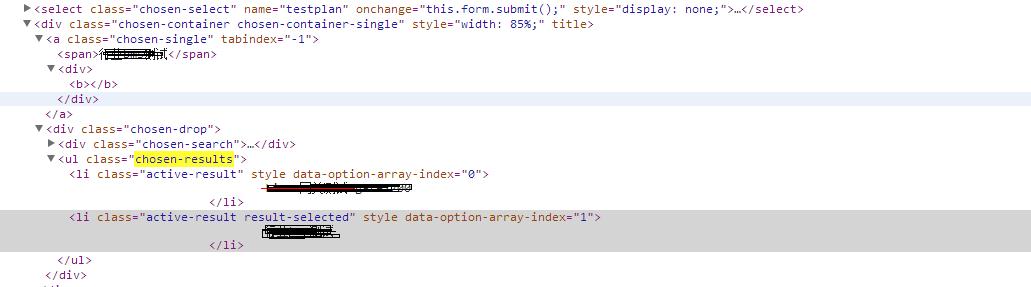
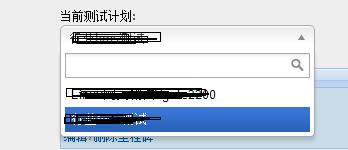
类型这种用下面这种方法:
browser.find_element_by_xpath("//div[contains(@class,'chosen-c')]").click()

time.sleep(1)

lis=browser.find_elements_by_xpath("//ul[@class='chosen-results']/li")

for li in lis:

    if "行业测试" in li.text:

        i.click()

        break

time.sleep(2)
也是通过获取元素对像list来遍历,得到想要的数据后就停止,这里注意
find_elements_by_xpath   是elements

三、我们在网上填写资料时,经常会遇到下面这种框
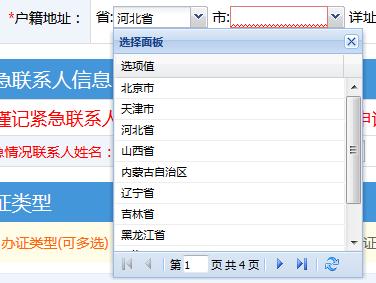
这种款,不能手工输入,输入后会不识别,是因为后台将值传换为对应的code,所以必须靠手工选,比如深圳出入境申请网页的选择,可以用如下方法:
provides=browser.find_elements(By.XPATH,"//div[starts-with(@class,'x-grid3-row')]")
while True:

    if [ttd for ttd in provides if "江西" in ttd.text]:

        for ttd in provides:

            if "江西" in ttd.text:

                print 'Click OK'

                ttd.click()

                break

            else:continue

        break

    else:

        browser.find_element_by_xpath("//button[starts-with(@class,'x-btn-text x-tbar-page-next')]").click()

        provides=browser.find_elements(By.XPATH,"//div[starts-with(@class,'x-grid3-row')]")

        print [provide.text for provide in provides][1]

        time.sleep(1)
将元素获取后再将值循环,如果值在内就跳出循环,如果值不在内,就点击下一页
总结:在实际自动化测试中page_object模式中,这就非常方例如将数据提取出来了

参考:http://www.bubuko.com/infodetail-1115484.html
python-下拉框处理的更多相关文章
- Selenium2+python自动化15-select下拉框
前言 最近由于工作原因,更新慢了一点,今天终于抽出一点时间给大家继续更新selenium系列,学习的脚本不能停止,希望小伙伴能多多支持. 本篇以百度设置下拉选项框为案例,详细介绍select下拉框相关 ...
- paip.web数据绑定 下拉框的api设计 选择框 uapi python .net java swing jsf总结
paip.web数据绑定 下拉框的api设计 选择框 uapi python .net java swing jsf总结 ====总结: 数据绑定下拉框,Uapi 1.最好的是默认绑定..Map(k ...
- selenium python (十二)下拉框的处理
#!/usr/bin/python# -*- coding: utf-8 -*-__author__ = 'zuoanvip' #下拉框在web页面上非常常见,对于下拉框的处理采用二次定位的方法进行元 ...
- Python+Selenium学习--下拉框处理
场景 下拉框也是web 页面上非常常见的功能,webdriver 对于一般的下拉框处理起来也相当简单,要想定位下拉框中的内容,首先需要定位到下拉框:这样的二次定位 下拉框一般有以下两种方式: 鼠标移上 ...
- python+webdriver,选取Select下拉框中的值
在选择下拉框中的值时遇到了困难,用driver.find_element_by_id("").send_keys("")进行赋值不能成功获取下拉框中的值. ...
- python webdriver中对不同下拉框通过文本值的选择
在自动化中python对下拉框的处理网上相对实例比较少,其它前辈写的教程中对下拉也仅仅是相对与教程来说的,比如下面: m=driver.find_element_by_id("Shippin ...
- Python+selenium之获取文本值和下拉框选择数据
Python+selenium之获取文本值和下拉框选择数据 一.结合实例进行描述 1. 实例如下所示: #新增标签操作 def func_labels(self): self.driver.find_ ...
- python selenium下拉框定位
一.前言 总结一下python+selenium select下拉选择框定位处理的两种方式,以备后续使用时查询: 二.直接定位(XPath) 使用Firebug找到需要定位到的元素,直接右键复制XPa ...
- 【Selenium03篇】python+selenium实现Web自动化:元素三类等待,多窗口切换,警告框处理,下拉框选择
一.前言 最近问我自动化的人确实有点多,个人突发奇想:想从0开始讲解python+selenium实现Web自动化测试,请关注博客持续更新! 这是python+selenium实现Web自动化第三篇博 ...
- 【Python】下拉框元素的找法
首先,从selenium.webdriver.support.ui里调用Select类,如下: 其次,找到下拉框元素,再找下拉框里要最终选择的元素,如下: 注意:调用Select类后,不必再加clic ...
随机推荐
- memcached 扩展安装(windows)
在脚本之家里下载扩展压缩包 https://www.jb51.net/softs/392873.html 安装扩展前得先安装memcached并启动 下载完扩展压缩包解压并找到对应自己php版本 复制 ...
- poj1191(記憶化搜索)
題目鏈接:http://poj.org/problem?id=1191 題意:中文題誒- 思路:這道題有幾個關鍵點需要想通,不然會比較難做... 首先,題目給出的標準差公式並不是很好計算,需要給它變下 ...
- hdu2612(dijkstra)
题目链接:http://acm.hdu.edu.cn/showproblem.php?pid=2612 题意:给出一个n*m的矩阵,' . ' 表示可以走的路, ' # '表示不能走的路 ,’ @'表 ...
- 洛谷P3172 [CQOI2015]选数(容斥)
传送门 首先,进行如下处理 如果$L$是$K$的倍数,那么让它变成$\frac{L}{K}$,否则变成$\frac{L}{K}+1$ 把$H$变成$\frac{H}{K}$ 那么,现在的问题就变成了在 ...
- Nacos深入浅出(三)
EventDispatcher.fireEvent(new ConfigDataChangeEvent(true, dataId, group, tenant, time.getTime())); 跟 ...
- 矩形面积并-扫描线 线段树 离散化 模板-poj1151 hdu1542
今天刚看到这个模板我是懵逼的,这个线段树既没有建树,也没有查询,只有一个update,而且区间成段更新也没有lazy标记....研究了一下午,我突然我发现我以前根本不懂扫描线,之所以没有lazy标记, ...
- NET Core WordPress
NET Core 上运行的 WordPress 在.NET Core 上运行的 WordPress,无需安装PHP既可跨平台运行WordPress. 在Peachpie中实现PHP所需的功能数月后,现 ...
- 043 Multiply Strings 字符串相乘
给定两个以字符串表示的非负整数 num1 和 num2,返回 num1 和 num2 的乘积.注意: num1 和 num2 的长度均小于110. num1 和 num2 均只包含数字 0 ...
- TVS选型
与保护器件并联使用的电压型保护器件,速度快,冲击脉冲功率高.正常高阻抗,超过击穿电压后导通将两端电压钳位在VC(即被保护的电压级别) 命名规则SMAJ/BJ/CJ/DJ分别表示不同的脉冲功率为400W ...
- Function.prototype.apply.call
我们先从一道简单的题目开始,前几天在git上看到的: 定义log方法,它可以代理console.log的方法.log(1,2,3) => 1 2 3 通常,你的答案会是这样的: functi ...