
windows下react-native搭建环境
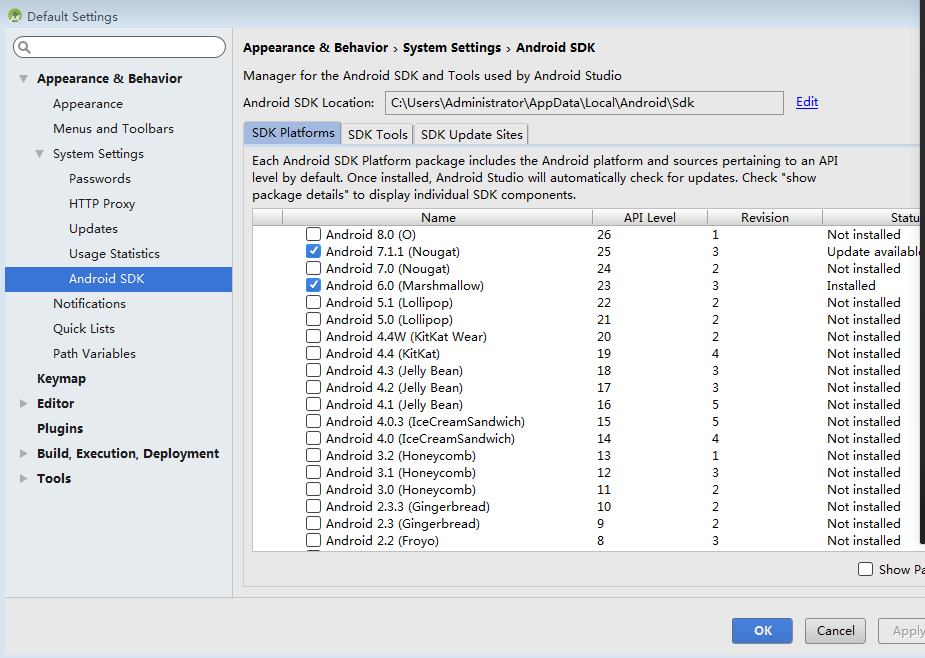
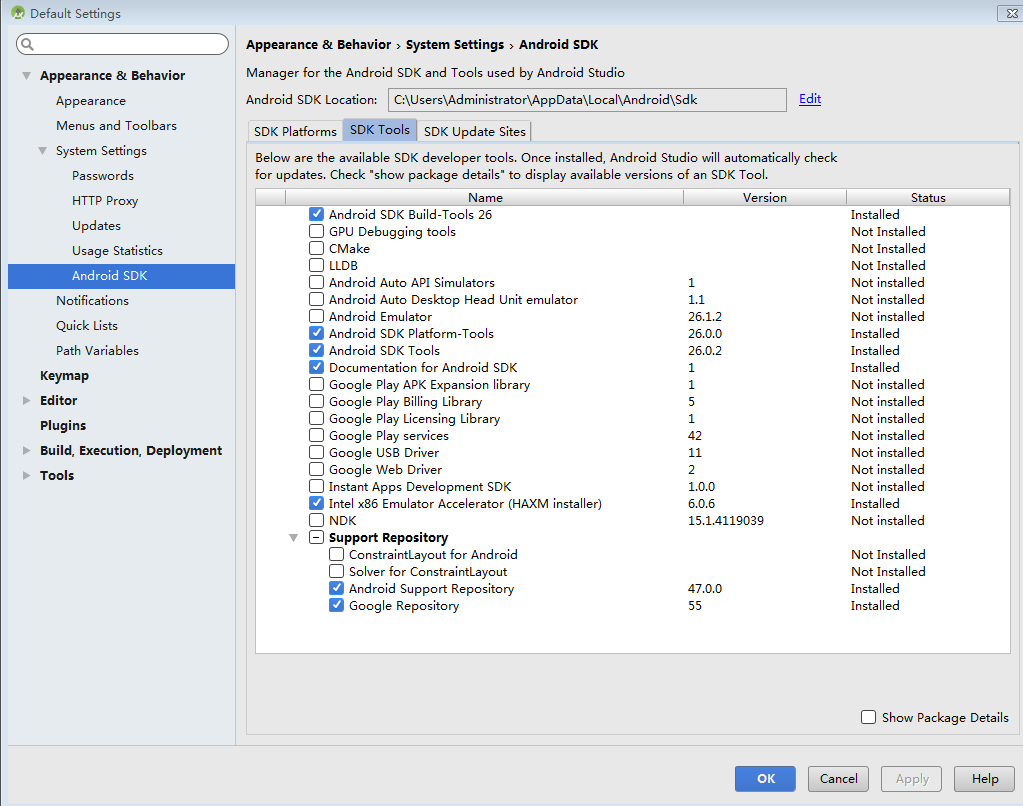
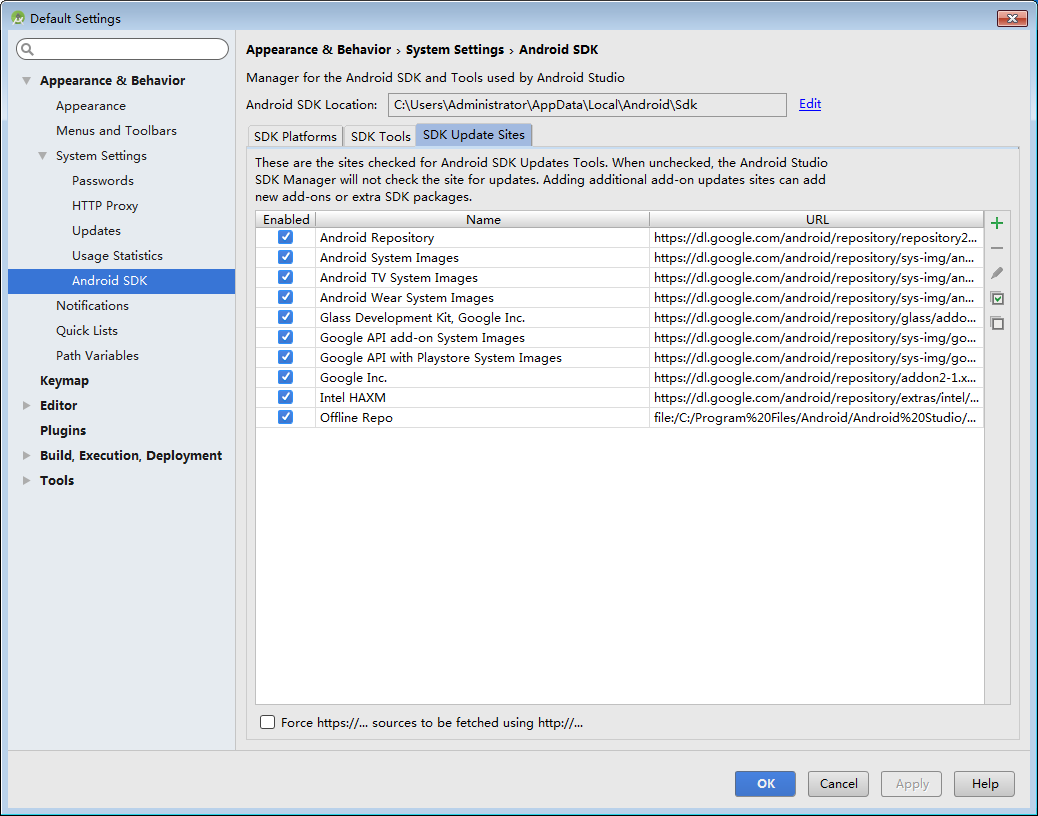
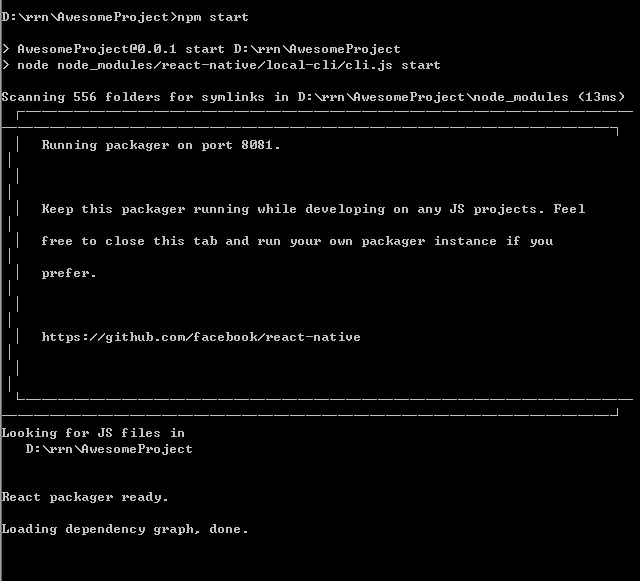
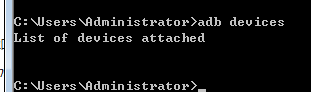
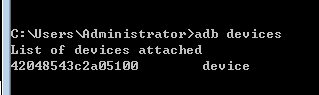
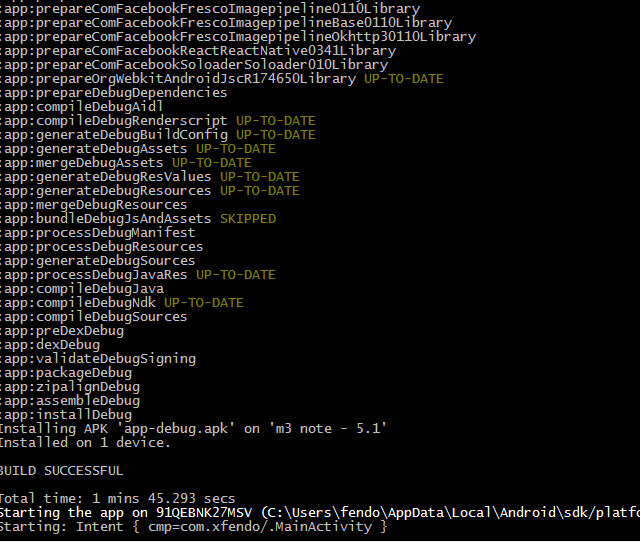
我们可以看到设备号为42048543c...表示已经连接成功。
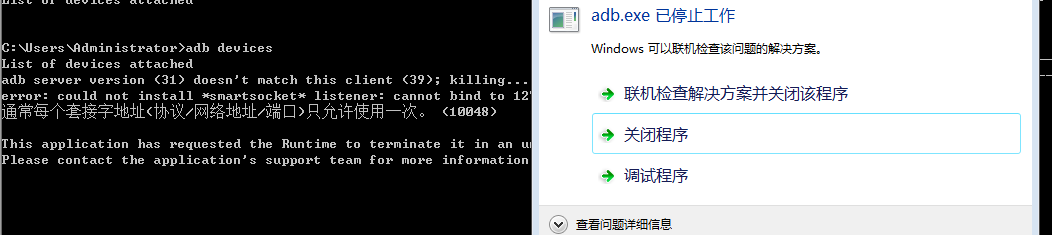
应该是端口号被占用,我这里总被360手机助手占用,一般我都连接成功后退出360手机助手,然后重新npm start之后重复第七步。如若adb安装成功,还是这里出现这个问题的话解决不了就百度一下或者尝试重新插手机。

windows下react-native搭建环境的更多相关文章
- Windows下React Native开发01 -- Android开发环境搭建
1.安装jdk 推荐将JDK的bin目录加入系统PATH环境变量(自己百度下怎么配置). 2.安装SDK 直接安装 Android Studio 推荐从AndroidDevTools下载.(也可以直 ...
- windows下运行swoole搭建环境
swoole windows环境搭建 swoole框架是一个很神奇很厉害的框架,它弥补了PHP的本身的一些不足之处.其实swoole确切的说是一个使用C语言编写的PHP扩展,并且这个扩展不能够在win ...
- 【RN - 基础】之Windows下搭建React Native开发环境
前言 React Native由Facebook公司于2015年F8大会上开源,其主张“Learn once, write everywhere”.React Native的核心设计理念是:既拥有Na ...
- Mac系统下React Native环境搭建
这里记录一下在Mac系统下搭建React Native开发环境的过程: 1. 安装HomeBrew: /usr/bin/ruby -e "$(curl -fsSL https://raw.g ...
- React Native开发 - 搭建React Native开发环境
移动开发以前一般都是原生的语言来开发,Android开发是用Java语言,IOS的开发是Object-C或者Swift.那么对于开发一个App,至少需要两套代码.两个团队.对于公司来说,成本还是有的. ...
- React Native的环境搭建以及开发的IDE
(一)前言 前面的课程我们已经对React Native的环境搭建以及开发的IDE做了相关的讲解,今天我们的主要讲解的是应用设备运行(Running)以及调试方法(Debugging).本节的前提条件 ...
- React Native iOS环境搭建
前段时间React Native for Android发布,感觉React Native会越来越多的公司开始研究.使用.所以周六也抽空搭建了iOS的开发环境,以便以后利用空闲的时间能够学习一下. 废 ...
- 一、React Native 搭建开发环境(1)(Mac OS - IOS项目篇)
React Native是Facebook推出的一个开发IOS和安卓APP的技术.至于更多的详情,这里不再描述,大家可以自行百度它的定义. 原因:由于我想在一台电脑上同时开发IOS和Android两个 ...
- 搭建React Native开发环境
搭建React Native开发环境 本文档是Mac下搭建的环境,针对的目标平台不同,以及开发 iOS 和 Android 的不同,环境搭建也有差异. Github地址:https://github. ...
- [转]MonkeyRunner在Windows下的Eclipse开发环境搭建步骤(兼解决网上Jython配置出错的问题)
MonkeyRunner在Windows下的Eclipse开发环境搭建步骤(兼解决网上Jython配置出错的问题) 网上有一篇shangdong_chu网友写的文章介绍如何在Eclipse上配置M ...
随机推荐
- 7 numpy 傅里叶,提取图片轮廓
任务:提取照片中轮廓 本次处理图片:我的女神之一 江一燕 导入模块: #jyy.show() 会打开本地图片浏览器 使用傅里叶反转 获取实部,舍弃虚部 去除小数部分 将一维数 ...
- Django——5 自定义过滤器及标签
Django 自定义过滤器 自定义标签 简单标签 包含标签 自定义过滤器 自定义过滤器就是一个带有一个或两个参数的Python 函数: - (输入的)变量的值 —— 不一定是字符串形式. - 参数的值 ...
- noip模拟赛 黑骑士
题目描述江爷爷给你出了一道题:给你一个图,保证每个点最多属于一个简单环,每个点度数最多为3,求这个图有多少“眼镜图形个数”保证图联通哦~其中“眼镜图形个数”,定义为三元组(x,y,S),其中x和y表示 ...
- poj 1679 判断最小生成树是否唯一
/* 只需判断等效边和必选边的个数和n-1的关系即可 */ #include<stdio.h> #include<stdlib.h> #define N 110 struct ...
- HyperLedger项目以及社区
本文不涉及任何技术开发的内容,仅供你跟同学.同事吹牛B之用.就像很多牛人总爱讲历史典故一样. 一.诞生与现状 HyperLedger 诞生于2015年12月17日,HyperLedger 追寻Apac ...
- 单词接龙(codevs 1018)
2000年NOIP全国联赛普及组NOIP全国联赛提高组 时间限制: 1 s 空间限制: 128000 KB 题目等级 : 黄金 Gold 题解 题目描述 Description 单词接龙是一个与我们经 ...
- 20180828Zabbix3使用percona-zabbix-templates监控MySQL
引用网址: http://blog.chinaunix.net/uid-16844903-id-3535535.html http://www.ywnds.com/?p=6199 https://ww ...
- [面试题]java中final finally finalized 的差别是什么?
final 是修饰符,能够用于修饰变量.方法和类.修饰变量时.代表变量不能够改动,也就是常量了.常量须要在定义时赋值或通过构造函数赋值,两者仅仅能选其一:修饰方法时,代表方法仅仅能调用,不能被 ove ...
- WPF学习笔记——在“System.Windows.StaticResourceExtension”上提供值时引发了异常
在"System.Windows.StaticResourceExtension"上提供值时引发了异常 因应需要,写了一个转换器,然后窗体上引用,结果就出来这个错.编译的时候没事, ...
- 学习笔记——AOP
以下纯属个人刚了解点皮毛,一知半解情况下的心得体会: ==================================================================== AOP( ...