
WPF 4 开发Windows 7 任务栏(Overlay Icon、Thumbnail Toolbar、Progress Bar)
原文:WPF 4 开发Windows 7 任务栏(Overlay Icon、Thumbnail Toolbar、Progress Bar)
在上一篇我们介绍了如何在WPF 4 中开发Windows 7 跳转列表,本篇将继续针对WPF 4 中任务栏其他功能:覆盖图标(Overlay Icon)、进度条(Progress Bar)、缩略图工具栏(Thumbnail Toolbar)进行研究。对于这些功能的API 开发可参考《Windows 7 任务栏开发系列汇总》。
TaskbarItemInfo
在System.Windows.Shell 命名空间中,TaskbarItemInfo 类包含的上述所有Windows 7 任务栏开发功能,通过它我们可以自定义软件任务栏的各种功能,其类成员可参考:TaskbarItemInfo Members。
ThumbButtonInfo
同样在System.Windows.Shell 命名空间中,ThumbButtonInfo 类为我们提供了开发缩略图工具栏的功能,其类成员可参考:ThumbButtonInfo Members,使用方式在下文中将会介绍。
覆盖图标(Overlay Icon)
通过API 开发Overlay Icon 时,需要简单调用SetOverlayIcon 方法即可。在WPF 4 中开发仍然很简单,只需在XAML 中为TaskbarItemInfo 类的Overlay 属性赋上Icon 值便可实现,如下代码所示:
<Window.TaskbarItemInfo>

        <TaskbarItemInfo x:Name="taskBar"

                         Overlay="Resources/Question.ico"

                         Description="Taskbar Items Sample">

        </TaskbarItemInfo>

</Window.TaskbarItemInfo>
这样就在程序图标上增加了一个“问号图标”:

缩略图工具栏(Thumbnail Toolbar)
下面我们为程序增添一个缩略图工具栏,向其中加入盾牌按键(Safe.ico),点击后便更换掉上图的“问号图标”。首先在前面代码的基础上增加ThumbButtonInfo 内容为工具栏装载按键:
<Window.TaskbarItemInfo>

        <TaskbarItemInfo x:Name="taskBar"

                         Overlay="Resources/Question.ico"

                         Description="Taskbar Items Sample">

            <TaskbarItemInfo.ThumbButtonInfos>

                    <ThumbButtonInfo x:Name="changeIcon"
                                     DismissWhenClicked="True"

                                     Click="changeIcon_Click"

                                     Description="Change overlay icon"

                                     ImageSource="Resources/Safe.ico"/>

            </TaskbarItemInfo.ThumbButtonInfos>

        </TaskbarItemInfo>

</Window.TaskbarItemInfo>
在代码中DismissWhenClicked 的作用是决定点击按键后缩略图窗口是否关闭(默认为False);Description 为按键描述;ImageSource 为按键图标;Click 点击时会触发相应事件。下面代码即为点击后触发的changeIcon_Click 事件:
private ImageSource IconToBitmapSource(Icon img)

{

    Bitmap bitmap = img.ToBitmap();

    IntPtr hBitmap = bitmap.GetHbitmap();

    ImageSource bitmapSource =

                Imaging.CreateBitmapSourceFromHBitmap(

                     hBitmap, IntPtr.Zero, Int32Rect.Empty,

                     BitmapSizeOptions.FromEmptyOptions());

    return bitmapSource;

}

private void changeIcon_Click(object sender, EventArgs e)

{

    taskBar.Overlay = IconToBitmapSource(Win7TaskbarDemo.Properties.Resources.Safe);

}
代码中IconToBitmapSource 是将System.Drawing.Icon 转换为System.Windows.Media.ImageSource 的函数,可将程序中的Icon 图片转化为ImageSource 赋值给Overlay 使用。如果想取消Overlay 图标,就将taskBar.Overlay 设为null。可见对于Overlay 的替换也是十分简便的。
 运行效果
运行效果  点击后效果
点击后效果
进度条(Progress Bar)
在WPF 4 中任务栏进度条状态仍然是五种(如下表所示)。为了改变任务栏进度条状态,我们再往缩略图工具栏中加入一个按键,使其在点击时改变进度条颜色。

<Window.TaskbarItemInfo>

        <TaskbarItemInfo x:Name="taskBar"

                         Overlay="Resources/Question.ico"

                         Description="Taskbar Items Sample">

            <TaskbarItemInfo.ThumbButtonInfos>

                <ThumbButtonInfoCollection>

                    <ThumbButtonInfo x:Name="changeIcon"

                                     DismissWhenClicked="True"

                                     Click="changeIcon_Click"

                                     Description="Change overlay icon"

                                     ImageSource="Resources/Safe.ico"/>

                    <ThumbButtonInfo x:Name="progressState"

                                     DismissWhenClicked="False"

                                     Click="progressState_Click"

                                     Description="Change progress state"

                                     ImageSource="Resources/Error.ico"/>

                </ThumbButtonInfoCollection>

            </TaskbarItemInfo.ThumbButtonInfos>

        </TaskbarItemInfo>

</Window.TaskbarItemInfo>
为progressState_Click 事件增加一些内容,通过ProgressState 调整进度栏状态;用ProgressValue 设置进度值:
private void progressState_Click(object sender, EventArgs e)

{

    taskBar.ProgressState = TaskbarItemProgressState.Error;

    taskBar.ProgressValue = 0.4;

}
点击前后的对比图:

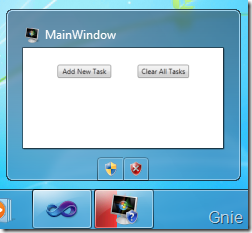
缩略图调整
在新WPF 4 中我们可以通过TaskbarItemInfo 的ThumbnailClipMargin 属性来调整程序窗口在缩略图中显示的内容。如下图所示,默认情况下缩略图会显示程序窗口全貌。下面通过在XAML 中设置ThumbnailClipMargin 值使缩略图只显示“Reset”按键部分。


<Window.TaskbarItemInfo>

        <TaskbarItemInfo x:Name="taskBar"

                         ThumbnailClipMargin="120,90,120,40"

                         Overlay="Resources/Question.ico"

                         Description="Taskbar Items Sample" />

</Window.TaskbarItemInfo>
效果图:

至此,在WPF 4 中开发Windows 7 任务栏的内容就介绍完了,后续将会介绍一些WPF 4 的其他新功能,敬请关注!下周的这个时候VS2010 就正式发布了,到时大家也可以亲身的体验一下~
参考资料
1. Windows 7 任务栏开发系列汇总
http://www.cnblogs.com/gnielee/archive/2010/03/21/1691101.html
2. TaskbarItemInfo Class
http://msdn.microsoft.com/en-us/library/dd783827(v=VS.100).aspx
3. ThumbButtonInfo Class
http://msdn.microsoft.com/en-us/library/dd783604(v=VS.100).aspx
源代码下载
WPF 4 开发Windows 7 任务栏(Overlay Icon、Thumbnail Toolbar、Progress Bar)的更多相关文章
- WPF 4 开发Windows 7 跳转列表(JumpList)
原文:WPF 4 开发Windows 7 跳转列表(JumpList) 在之前写过的<Windows 7 任务栏开发系列>中我们通过Visual Studio 2008 借助微软 ...
- WPF 4 动态覆盖图标(Dynamic Overlay Icon)
原文:WPF 4 动态覆盖图标(Dynamic Overlay Icon) 在<WPF 4 开发Windows 7 任务栏>一文中我们学习了任务栏的相关开发内容,同时也对覆盖图标 ...
- WPF学习开发客户端软件-任务助手(已上传源码)
本人纯属WPF新手,布局和WPF的开发水平相当欠缺,从个人来说,还是比较喜欢WPF的,有人说WPF是界面加上WINFORM,我不这样认为,WPF与WINFORM主要的不同在于数据绑定. 这个软件虽 ...
- .net core 开发 Windows Forms 程序
我是一名 ASP.NET 程序员,专注于 B/S 项目开发.累计文章阅读量超过一千万,我的博客主页地址:https://www.itsvse.com/blog_xzz.html 引言 .net cor ...
- CozyRSS开发记录3-标题栏再加强
CozyRSS开发记录3-标题栏再加强 1.更精炼的标题栏 接下来,我们把窗口的边框和默认的标题栏给去掉,让Cozy看起来更像一个平板应用. 在主窗口的属性里,修改下列两个属性: 效果一目了然: 2. ...
- WPF学习开发客户端软件-任务助手(下 2015年2月4日代码更新)
时光如梭,距离第一次写的 WPF学习开发客户端软件-任务助手(已上传源码) 已有三个多月,期间我断断续续地对该项目做了优化.完善等等工作,现在重新向大家介绍一下,希望各位可以使用,本软件以实用性为主 ...
- WPF会重写Windows GUI的历史吗?
原文地址:http://tech.it168.com/zx/2007-09-15/200709141320653.shtml 你可能对微软的.NET框架3.0版本的最近的一次更新感到有点奇怪.主版本指 ...
- winform,wpf全屏 还显示任务栏的解决方法
原文:winform,wpf全屏 还显示任务栏的解决方法 以wpf为例: 全屏代码: this.Topmost = true; this.WindowStyle = System.Windows.Wi ...
- WPF Multi-Touch 开发:高效开发模式
原文 WPF Multi-Touch 开发:高效开发模式 在前几篇文章中已经介绍了触屏操作的多种模式,并对其开发方式也有了进一步了解.细心的朋友应该会发现在上一篇文章中,如果拖动图片过快它会因惯性效果 ...
随机推荐
- 改变HTML中超链接的显示样式 分类: C1_HTML/JS/JQUERY 2014-08-27 10:11 595人阅读 评论(0) 收藏
更详细的内容请参考:http://www.w3school.com.cn/tags/tag_a.asp HTML中的代码如下: <a class="news_title" t ...
- CVE-2014-3566
https://access.redhat.com/articles/1232123 https://tools.ietf.org/html/draft-ietf-tls-downgrade-scsv ...
- [Grid Layout] Describe a grid layout using named grid lines
We can use named grid lines to describe our grid layout. Let’s see how to apply this to our grid-tem ...
- Android 设置图片 Bitmap任意透明度
两种思路,第一种思路是通过对Bitmap进行操作,将Bitmap的像素值get到一个int[]数组里,因为在android里Bitmap通常是ARGB8888格式,所以最高位就是A通道的值,对齐进行改 ...
- 前端怎么用js模拟应用 JSON-通俗易懂
前端怎么用js模拟应用 JSON-通俗易懂,这是转载额 好多孩子 弄不明确复杂的json 格式的应用,以下从基础来看一看JSON.怎么玩, 事实上结构理解清了,写起来比html还爽吧. 0.前言 ...
- jQuery Mobile手机网站案例
jQuery Mobile手机网站案例 一.总结 一句话总结:jQuery Mobile是纯手机框架,和amazeui和bootstrap都可以做手机网站. 1.另一款文本编辑器? jd编辑器 二.j ...
- numpy tricks(二)—— 删除多维数组的行或列
numpy.delete numpy 下的多维数组,如果要删除其中的某些行,或某些列,不可以用置空的方式,进行设置: A[1, :] = None, ⇒ 会将 A 中的第一行数据全部置为 Nan 1. ...
- erlang判断模块导出函数问题
erlang本身提供一个接口,可以用来检查模块是否有导出函数,这个接口是erlang:function_exported/3,但是很多时候这个接口无法正常使用. 下面重现一下这个问题: 1> e ...
- 【t095】拯救小tim
Time Limit: 1 second Memory Limit: 128 MB [问题描述] 小tim在游乐场,有一天终于逃了出来!但是不小心又被游乐场的工作人员发现了... 所以你的任务是安全地 ...
- 微信支付-公众号支付H5调用支付详解
微信公众号支付 最近项目需要微信支付,然后看了下微信公众号支付,,虽然不难,但是细节还是需要注意的,用了大半天时间写了个demo,并且完整的测试了一下支付流程,下面分享一下微信公众号支付的经验. 一. ...