在Magento中上传单个文件很简单,可以直接在继承的Mage_Adminhtml_Block_Widget_Form类中直接添加如下组件Field:
对于图片:
$fieldset->addField('test_pic', 'image', array(
'label' => "标签",
'name' => 'test_pic',
));
对于文件:
$fieldset->addField('test_file', 'file', array(
'label' => "标签",
'name' => 'test_file',
));
处理时只需在对应后台的控制器action中使用Varien_File_Uploader工具类来进行获取。
但这个组件只能处理单文件上传,那么对于多文件上传该怎么做呢?通过观察原Magento功能可知,只有在商品的编辑或创建时,有一个上传多图片的功能(见下图),该功能实现的就是多文件上传!
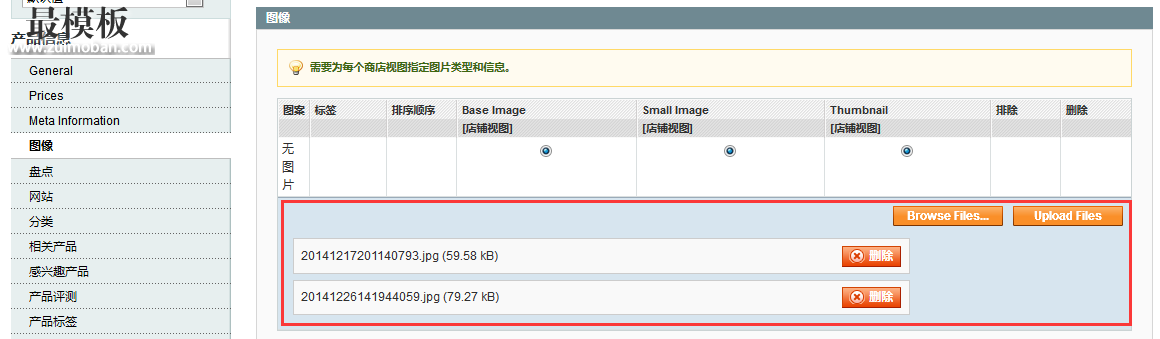
Magento商品图片多文件上传
于是我尝试阅读并理解它的原代码,知道了原来在Magento中处理多文件上传使用的是一个叫Flex Uploader的Flash插件实现的,并且对应的Magento系统给了一个封装好的Block类进行处理:Mage_Adminhtml_Block_Media_Uploader,下面就个人所实现的一个多文件上传插件来谈谈具体实现步骤。
1.首先,实现Block类
在实现多文件上传时,需要先实现前台HTML页面,这里通过自定一个Block类来包含Flex Uploader组件来实现,这个类可以继承普通的后台Block类:Mage_Adminhtml_Block_Widget,如下在其重置的_prepareLayout方法中添加Mage_Adminhtml_Block_Media_Uploader子块Block:
protected function _prepareLayout() {
// 添加Mage_Adminhtml_Block_Media_Uploader子块Block
$this->setChild('uploader', $this->getLayout()->createBlock('adminhtml/media_uploader'));
$this->getChild('uploader')->getConfig()
// 文件上传处理action
->setUrl(Mage::getModel('adminhtml/url')->addSessionParam()->getUrl('*/material/upload'))
->setFileField('material_files')
->setFilters(array(
'all' => array(
'label' => Mage::helper('adminhtml')->__('All Files'),
'files' => array('*.*') // 说明接收任意后缀的文件
)
));
return parent::_prepareLayout();
}
相应的在该Block类对应的phtml视图模板中输出这个名为uploader的子块:
<?php echo $this->getChildHtml('uploader'); ?>
如果一切顺利,则会在自定义的后台页面中输出看到这两个按钮:

uploader组件
如上Block代码参考:Mage_Adminhtml_Block_Catalog_Product_Helper_Form_Gallery_Content
如上phtml模板参考:app\design\adminhtml\default\default\template\catalog\product\helper\gallery.phtml
2.实现上传处理Action
当你在页面上看到了这两个按钮,说明你的页面已经成功的添加了Flex Uploader插件,接着我们就需要实现对应的后台上传处理Action,还记得上面的setUrl(url)方法吗?该方法指定的就是当用户选择好了文件后,点击“上传文件”按钮接收文件的Action Url,这里我们设定的是一个名这upload的action,下面可以给出其处理的代码:
public function uploadAction() {
try {
// 注意这里的material_files与上面Block中setFileField()方法设置的是同一个名称
$uploader = new Mage_Core_Model_File_Uploader('material_files');
// 允许的上传文件后缀名,这里注释掉说明允许所有后缀文件,当然了后缀名为PHP的是禁止的
// $uploader->setAllowedExtensions(array('txt', 'pdf', 'doc', 'docx'));
$uploader->setAllowRenameFiles(true);
$uploader->setFilesDispersion(true);
$result = $uploader->save($this->getBaseTmpMediaPath());
// Mage::log($result, null, 'commodity___test.log');
/**
* Workaround for prototype 1.7 methods "isJSON", "evalJSON" on Windows OS
*/
$result['tmp_name'] = str_replace(DS, "/", $result['tmp_name']);
$result['path'] = str_replace(DS, "/", $result['path']);
$result['url'] = $this->getTmpMediaUrl($result['file']);
$result['file'] = $result['file'];
$result['cookie'] = array(
'name' => session_name(),
'value' => $this->_getSession()->getSessionId(),
'lifetime' => $this->_getSession()->getCookieLifetime(),
'path' => $this->_getSession()->getCookiePath(),
'domain' => $this->_getSession()->getCookieDomain()
);
} catch (Exception $e) {
$result = array('error' => $e->getMessage(), 'errorcode' => $e->getCode());
}
// Mage::log($result, null, 'commodity___test.log');
$this->getResponse()->setBody(Mage::helper('core')->jsonEncode($result));
}
private function getBaseTmpMediaPath() {
return Mage::getBaseDir('media') . DS . 'commodity' . DS . 'material';
}
private function getTmpMediaUrl($file) {
$file = str_replace(DS, '/', $file);
if (substr($file, 0, 1) == '/') {
$file = substr($file, 1);
}
return Mage::getBaseUrl('media') . '/commodity/material/' . $file;
}
可以看到,处理上传文件,使用的是一个名为Mage_Core_Model_File_Uploader的工具类处理,而传给前台的就编码后的JSON信息,也就是说,Flex Uploader插件通过Ajax上传的每一个文件。
通过放开Mage::log()方法,我们可以进一步的了解到Mage_Core_Model_File_Uploader工具类调用save方法后,返回的数据格式如下:
Array
(
[name] => 文件名.后缀
[type] => application/octet-stream
[tmp_name] => <apache设定临时目录>\tmp\phpBA95.tmp
[error] => 0
[size] => 4907
[path] => <Magento根目录>\media\commodity\material
[file] => /v/i/重命名文件名.后缀
)
上面的就是最初的$result变量的值 ,当然了我进行了一些自定义的处理使$result变量更加符合我插件的格式数据,你也可以根据自己的情况自定义处理。
如上代码参考:Mage_Adminhtml_Catalog_Product_GalleryController
3.前台AJAX接收JSON处理
如上,有了前台页面,后台上传处理action,接下来我们要做的就是能够在前台页面中接收处理上面upload action中返回的JSON信息,对于这个Flex Uploader插件,我们应该怎么接收JSON呢?
通过查看<Magento根目录>\js\mage\adminhtml\flexuploader.jsJS文件我们知道了,Flex Uploader插件的上传成功回调函数是onFilesComplete;要接收后台上面的JSON信息,我们只需要设置当前页面下的Flex.Uploader实例对象的onFilesComplete方法。
那问题又来了,我们该如何得到当前页面的Flex.Uploader实例对象呢?
其实Magento早为我们准备好了,你还记得上面Block类中的子Block uploader对象吗?通过它我们就可以得到Flex.Uploader实例对象,具体的代码如下(在phtml模板的<script>标签中):
<script type="text/javascript">
var uploader = <?php echo $this->getChild('uploader')->getJsObjectName(); ?>;
uploader.onFilesComplete = function(files) {
// 接收处理上传成功能的JSON数据
}
</script>
如上代码参考:<Magento根目录>\js\mage\adminhtml\product.js中的handleUploadComplete方法。
4.最后
根据上面的粗略介绍我想应该能给大家使用Flex Uploader插件上传多文件有一定的启示,最后的一步就是要将得到上传返回的JSON信息在前台使用hidden保存起来,再通过对应的form上传给后台操作写入数据库,实现最后的收尾工作;在这里可以参考<Magento根目录>\js\mage\adminhtml\product.js中的方法,将JSON信息转化为字符串保存,对应后台在使用JOSN解码得到对象数组操作处理。
在最最后还有一点小小的问题,就是在单个页面中如何保含多个Flex Uploader插件,这种情况可能在Magento后台使用Tab组件中遇到。当在一个页面中使用多个Flex Uploader插件,我们就不能直接的使用Mage_Adminhtml_Block_Media_Uploader子块Block中设定的media/uploader.phtml模板了,因为media/uploader.phtml模板中包含有引入Flex Uploader插件依赖JS文件:
<?php echo $this->helper('adminhtml/js')->includeScript('lib/flex.js') ?>
<?php echo $this->helper('adminhtml/js')->includeScript('mage/adminhtml/flexuploader.js') ?>
<?php echo $this->helper('adminhtml/js')->includeScript('lib/FABridge.js') ?>
单在同一个页面中使用多个Flex Uploader插件时,这三个JS会重复执行多次,故而操作中会出现错误。
解决办法是在前台的自定义Block类中给Mage_Adminhtml_Block_Media_Uploader子块设定去掉JS引入代码的phtml模块,像这样在Block中的_prepareLayout()方法中为子块uploader指定自定义phtml模板:
$this->getChild('uploader')->setTemplate('自定义/uploader.phtml')->getConfig()
最后在Tabs Block中的_prepareLayout()方法统一引用Flex Uploader插件依赖JS文件:
protected function _prepareLayout() {
// Flash多文件上传插件Flex Uploader
$this->getLayout()->getBlock('head')->addJs('lib/flex.js');
$this->getLayout()->getBlock('head')->addJs('mage/adminhtml/flexuploader.js');
$this->getLayout()->getBlock('head')->addJs('lib/FABridge.js');
return parent::_prepareLayout();
}
如上就是关于Magento多文件上传功能实现的解决思路,希望能对看到的你有帮助!
- php实现文件上传下载功能小结
文件的上传与下载是项目中必不可少的模块,也是php最基础的模块之一,大多数php框架中都封装了关于上传和下载的功能,不过对于原生的上传下载还是需要了解一下的.基本思路是通过form表单post方式实现 ...
- JavaWeb实现文件上传下载功能实例解析
转:http://www.cnblogs.com/xdp-gacl/p/4200090.html JavaWeb实现文件上传下载功能实例解析 在Web应用系统开发中,文件上传和下载功能是非常常用的功能 ...
- JavaWeb实现文件上传下载功能实例解析 (好用)
转: JavaWeb实现文件上传下载功能实例解析 转:http://www.cnblogs.com/xdp-gacl/p/4200090.html JavaWeb实现文件上传下载功能实例解析 在Web ...
- 多文件上传 iOS功能
多文件上传 iOS功能,原文来自ios教程网整理的,大家可以看看演示:ios.662p.com ,喜欢的朋友可以看看我的博客吧. NSURL* url = [NSURL URLWithString:@ ...
- servlet3.0获取参数与文件上传代码示例
转: servlet3.0获取参数与文件上传代码示例 2018年08月26日 20:25:35 苏凯勇往直前 阅读数:98 package com.igeek.servlet; import ...
- php文件上传代码解析
php文件上传代码解析 is_uploaded_file() //函数判断指定的文件是否是通过 HTTP POST 上传的,返回一个布尔值. $_FILES['upfile']['tmp_name' ...
- 实现多文件上传在iOS开发中
该功能实现了实现多文件上传在iOS开发中,喜欢的朋友可以研究一下吧. NSURL* url = [NSURL URLWithString:@"xxx"]; ASIFormDataR ...
- ASP.NET访问网络映射盘&实现文件上传读取功能
最近在改Web的时候,遇到一个问题,要跨机器访问共享文件夹,以实现文件正常上传下载功能. 要实现该功能,可以采用HTTP的方式,也可以使用网络映射磁盘的方式,今天主要给大家分享一下使用网络映射磁盘的方 ...
- WEB文件上传下载功能
WEB文件上传下载在日常工作中经常用到的功能 这里用到JS库 http://files.cnblogs.com/meilibao/ajaxupload.3.5.js 上传代码段(HTML) <% ...
随机推荐
- Java 正则表达式 向前、向后匹配
//向后匹配 String a = "I paid $90 for 10 oranges, 12 pears and 8 apples. I saved $5 on "; Patt ...
- c#获取系统时间的方法(转)
1 2 3 4 5 6 7 8 9 10 11 12 13 14 15 16 17 18 19 20 21 22 23 24 25 26 27 28 29 30 31 32 33 34 35 36 ...
- Octopus系列之如何让前台的js脚本变得灵活重用
Octopus系列如何让前台的js脚本变得灵活,重用 方式1:ajax方式 方式2:form表单方式 面向对象的脚本封装 jQuery的封装 做Web开发的少不了前台Ajax的使用, 返回true:f ...
- hibernate generator class=xxx id详解
<id>元素中的<generator>用来为该持久化类的实例生成唯一的标识,hibernate提供了很多内置的实现.Increment:由hibernate自动递增生成标识符, ...
- shaerpoint designer 无法创建 visio 2013工作流
问题描述 当我想创建一个SharePoint 2013 工作流的时候,打开SharePoint 2013 Designer(一下简称SPD),发现没有SharePoint 2013 工作流的选项.原来 ...
- layer.js定制弹窗
<button>点击</button> <div class="order" id="order"> 定制 </div ...
- 安装Adobe Dreamweaver CS6 免序列号 官方破解版
Adobe Dreamweaver CS6 免序列号 官方破解版 Adobe Dreamweaver CS6是世界顶级软件厂商Adobe推出的一套可视化的网页开发工具,Dreamweaver CS6最 ...
- S1:原型继承
一.基本性质 function obj(){ this.name1 = '可以被delete删除'; } obj.prototype.name2 = '不能被delete删除'; obj.protot ...
- bzoj 2428: [HAOI2006]均分数据
#include<cstdio> #include<iostream> #include<cstdlib> #include<ctime> #inclu ...
- IBatis.net 输出SQL语句(七)
一.IBatis.net输出SQL语句到控制台 输出IBatis.net生成的SQL语句到控制台,能够方便调试. 如果要想输出IBatis.net的SQL语句到控制台,那么只需要做如下配置即可: &l ...
