
转[开发环境配置]在Ubuntu下配置舒服的Python开发环境
在Ubuntu下配置舒服的Python开发环境
Ubuntu 提供了一个良好的 Python 开发环境,但如果想使我们的开发效率最大化,还需要进行很多定制化的安装和配置。下面的是我们团队开发人员推荐的一个安装和配置步骤,基于 Ubuntu 12.04 桌面版本标准安装。
安装 Python 发布版本和 build 依赖包
建议至少安装 Python 2.7/3.2 版本,毕竟 Python 2.X/3.X 还是有不少区别的。
1 |
|
安装 pip 和 virtualenv
pip 是 Python 的包管理工具,建议 Python 的包都用 pip 进行管理。virtualenv是 Python 多版本管理的利器,不同版本的开发调试全靠它了。
1 |
|
配置个人用 virtualenv
尽量在 virtualenv 下进行 Python 包的安装。
1 |
|
然后将下面的代码增加到~/.bashrc的最后面,缺省使用 virtualenv 来代替系统 Python 环境:
1 |
|
安装 git 和 gitflow
git是使用 github 必备,目前最好的版本管理工具。
1 |
|
配置 git:
1 |
|
安装 git-flow,使用标准化 git 分支流程,参见:
1 |
|
安装 bash-it
bash-it可以美化你的 bash 环境,让你更高效地使用控制台终端,详细信息参见bash-it github 网站
1 |
|
安装的时候可以选择所有的 alias/plugins/completion,如果自定义选择,一定将virtualenv, git插件选择上。
安装完成后将下面的代码附加到~/.bashrc的后面:
1 |
|
bash-it安装完成后缺省使用 bobby 样式(可以参见~/.bash_profile里定义的环境变量BASH_IT_THEME),编辑~/.bash_it/themes/bobby/bobby.theme.bash,在PS1的定义里增加${green}$(virtualenv_prompt),如下:
1 |
|
注:样式定义参加文件~/.bash_profile里定义的环境变量BASH_IT_THEME,你也将其值更改成其他~/.bash_it/themes里定义的样式。
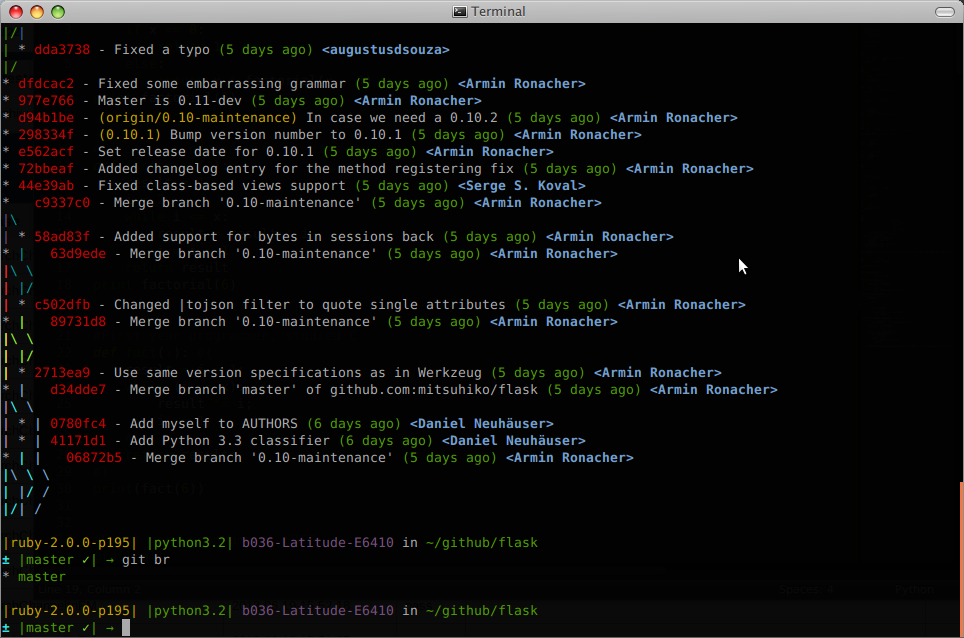
最后重启终端,你将看到一个不一样的bash,支持显示git分支,virtualenv,rvm等。
安装 Sublime Text 2
在浏览器进入 Sublime Text 2 官网,选择适合的版本下载安装。
安装完成后还需要安装Sublime Text 2的Package Control。安装细节参见 Sublime Packages 安装。
最后,按快捷键Ctrl+Shift+P调出命令窗口,选择Package Control: Install Package,安装 Python 开发常用的插件:
- Auto Encoding for Python
- BracketHighlighter
- Git
- Markdown Preview
- Python Auto-Complete
- SublimeLinter
- SidebarEnhancements
- SublimeCondeIntel
- sublime-github
- Dayle Rees Color Schemes
这里推荐一下插件 sublime-github,能在 Sublime 里查看,增加,修改GitHub Gist。如果你和团队都使用 Github Gist 来存储自己常用的代码片段,这将非常方便大家去迅速查找和共享解决常见问题的代码片段。
- 首先进入github 新建一个个人 API 访问 token;
- 运行 Sublime,选择菜单
Preferences–>Package Settings–>GitHub–>Settings-Default,将上面生成的token复制到github_token字段,保存。
之后你就可以按快捷键Ctrl+Shift+P,选择GitHub: Open Gist in Editor,然后选择你自己的 Gist 即可。
安装并配置 Vim
有了 Sublime Text,大部分情况下都不需要 Vi 了,但的确有些时候进行很小的改动还是用 Vi 最方便。Ubuntu的缺省安装应当已经包括了 Vim,如果没有,运行下面命令安装 Vim。
1 |
|
然后,参考Amix’s Vimrc来配置 Vim。
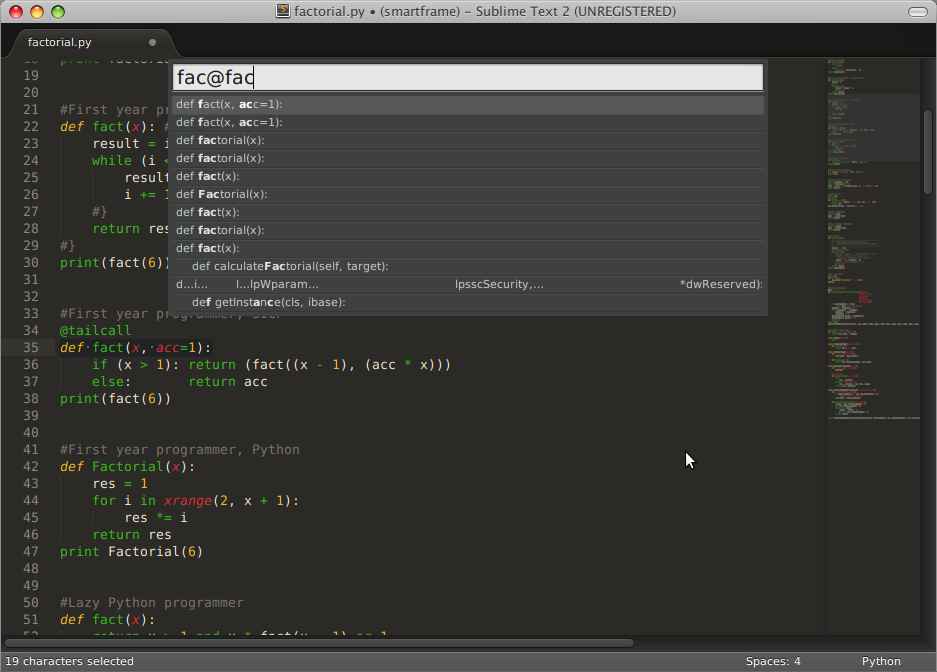
至此,所有的基本环境就已经配备完成,希望这些配置能对大家有所帮助,下面是配置好的界面截屏。
转[开发环境配置]在Ubuntu下配置舒服的Python开发环境的更多相关文章
- Ubuntu下基于Virtualenv构建Python开发环境
1.安装virtualenv并建立虚拟环境 1).更新pip版本 sudo pip install --upgrade pip 如果出现如下异常: File , in <module> f ...
- Ubuntu下利用vim搭建python开发环境
1. 安装vim $ sudo apt-get install vim 2. 安装ctags,ctags用于支持taglist,必需! $ sudo apt-get install ctags 3. ...
- Ubuntu 下一个 vim 建立python 周围环境 构造
于Windows通过使用各种现成的工具使用,去Linux下一个,没有一个关于线索--总之google有些人的经验,折腾来折腾,开发环境也算是一个好工作. 1. 安装完成vim # apt-get in ...
- Ubuntu下配置C/C++开发环境
在 Ubuntu 下配置 C/C++ 开发环境 转自:白巴的临时空间 Submitted by 白巴 on 2009-04-27 19:52:12. 学习笔记 虽然 Ubuntu 的版本已经是9.04 ...
- (4)Linux(ubuntu)下配置Opencv3.1.0开发环境的详细步骤
Ubuntu下配置opencv3.1.0开发环境 1.最近工作上用到在Ubuntu下基于QT和opencv库开发应用软件(计算机视觉处理方面),特把opencv的配置过程详细记录,以供分享 2.步骤说 ...
- 在Ubuntu下搭建ASP.NET 5开发环境
在Ubuntu下搭建ASP.NET 5开发环境 0x00 写在前面的废话 年底这段时间实在太忙了,各种事情都凑在这个时候,没时间去学习自己感兴趣的东西,所以博客也好就没写了.最近工作上有个小功能要做成 ...
- Ubuntu下配置python完成爬虫任务(笔记一)
Ubuntu下配置python完成爬虫任务(笔记一) 目标: 作为一个.NET汪,是时候去学习一下Linux下的操作了.为此选择了python来边学习Linux,边学python,熟能生巧嘛. 前期目 ...
- Ubuntu下配置Nginx HTTPS
HTTPS(全称:Hypertext Transfer Protocol over Secure Socket Layer),是以安全为目标的HTTP通道,简单讲是HTTP的安全版.即HTTP下加入S ...
- ubuntu下配置JDK的一些坑点
ubuntu下配置JDK的一些坑点 在centos下的JDK配置: 在ubuntu下的话,要修改两个地方: 在/etc/enviornment中配置! 在/etc/profile中配置! 写在最后: ...
随机推荐
- 我的ORM之六-- 批量
我的ORM索引 很多时候,批量方案是解决性能的关键 批量插入 SqlBulkCopy 利用 SqlBulkCopy 是性能最高的方式 实现: var s = dbr.Menu.NewMyOqlSet( ...
- 【Bugly干货】关于 Android N 那些你不知道的事儿
今年3月,Google 破天荒提前半年发布了 Android N 开发者预览版.当然,作为一个不合格的谷粉并没有第一时间体验安装,因为至今仍然能够回忆起来去年今日此门中(雾)兴冲冲刷了 Android ...
- 译文---C#堆VS栈(Part Two)
前言 在本系列的第一篇文章<C#堆栈对比(Part One)>中,介绍了堆栈的基本功能和值类型以及引用类型在程序运行时的表现,同时也包含了指针作用的讲解. 本文为文章的第二部分,主要讲解参 ...
- Unity3D热更新全书-何谓热更新,为何热更新,如何热更新
首先来赞叹一下中文,何谓为何如何,写完才发现这三个词是如此的有规律. 为何赞叹中文?因为这是一篇针对新手程序员的文字,是一节语文课. 然后来做一下说文解字,也就是 何谓热更新 热更新,每个程序员一听就 ...
- AWS助理架构师样题解析
AWS 认证是对其在 AWS 平台上设计.部署和管理应用程序所需的技能和技术知识的一种认可.获得证书有助于证明您使用 AWS 的丰富经验和可信度,同时还能提升您所在的组织熟练使用基于 AWS 云服务应 ...
- Senparc.Weixin.MP SDK 微信公众平台开发教程(十一):高级接口说明
这里所说的高级接口是指面向通过认证的服务号开通的高级功能. 高级功能大致可以分类为: 用户接口 分组接口 客服接口(有别于之前介绍的多客服) 群发接口 多媒体接口 二维码接口 模板消息接口(不是所有账 ...
- ubuntu:activate root
You must activate the usr of root,when using a pc with a new os of ubuntu. This command: sudo passwd ...
- Java连接Oracle数据库开发银行管理系统【二、设计篇】
一.总体分析 此系统的实现并不难,但是如何更好的设计出实现方式还是需要更深入的分析,例如:如果再增加其他功能,是不是需要变动的 代码很少,只是直接再增加一点功能就可以了呢?如果使用的不是Ora ...
- Oracle动态执行语句
一.为什么要使用动态执行语句? 由于在PL/SQL 块或者存储过程中只支持DML语句及控制流语句,并不支持DDL语句,所以Oracle动态执行语句便应允而生了.关于DDL与DML的区别,请参见:D ...
- 第三天 vi编辑器使用和软件安装
[复习] 判断题: 查看某文件权限为rwxr-xr-- ,则其所属组权限为只读. 对一个目录有w权限,表示可以修改目录下文件内容. 3..tar.gz格式的压缩包可以使用tar -xjf解压缩 4.m ...