
Windows 10 如何使用「系统还原」功能备份系统状态和配置
https://www.sysgeek.cn/windows-10-system-restore/
在 Windows 10 系统中,「系统还原」功能旨在创建配置快照,并在检测到系统更改时将其工作状态保存为「还原点」。如果您在安装系统更新、驱动程序,或应用程序后出现严重问题;或者,在使用注册表或其他工具错误地修改了系统配置后,就可以使用「还原点」将 Windows 10 还原到较早的时间点,以便修复问题。
虽然「系统还原」是一个方便实用的排错工具,但出于某些原因,它可能会处于禁用状态。这就意味着:必须在您手动或 Windows 10 自动创建「还原点」之前事先启用「系统还原」功能。
启用Windows 10「系统还原」功能
您可以使用以下步骤来启用 Windows 10 的「系统还原」功能:
1 在「开始」菜单中搜索并打开「控制面板」
2 点击「系统和安全」——「系统」——点击左侧的「系统保护」
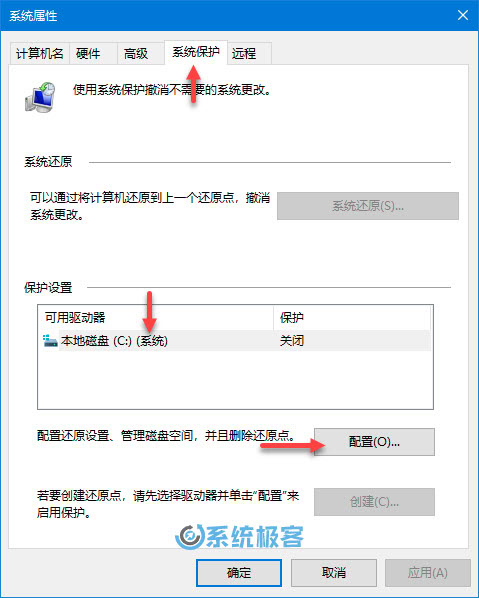
3 在「系统保护」选项卡的「保护设置」中选择「系统」磁盘——点击「配置」按钮
4 在「还原设置」下选择「启用系统保护」——点击「确定」按钮
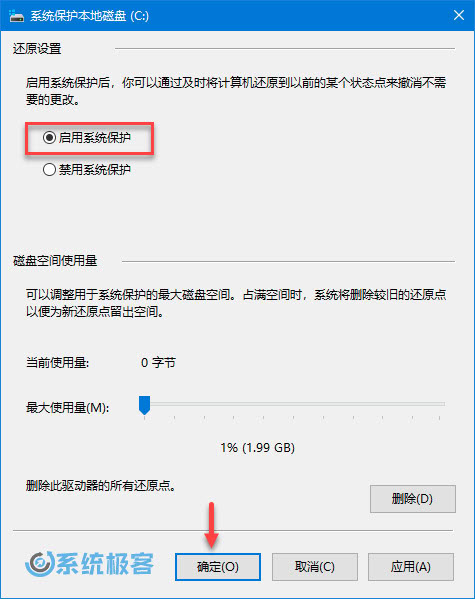
默认情况下,Windows 10 会自动配置和平衡「还原点」所占用的磁盘空间大小,也可以手动为其指定一个磁盘空间「最大使用量」的阈值。
完成这些步骤后,Windows 10 将会在安装应用程序、系统更新或进行特定系统配置更改时,自动创建还原点。
由于「系统还原」功能主要用于备份 Windows 10 系统状态和配置变更,所以它仅适用于安装了操作系统的系统盘,它也不适用于备份用户数据。
Windows 10手动创建还原点
「系统还原」功能会在检测到系统更改时自动创建检查点,但如果您要对一些系统配置(如注册表)进行重大修改,还是建议您手动创建还原点:
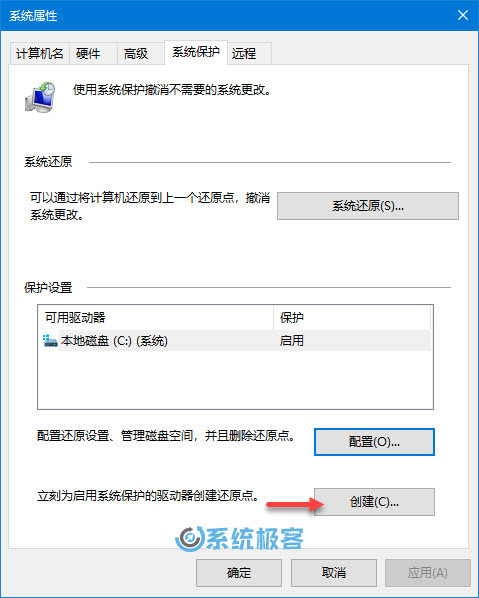
1 使用 Windows + R 快捷键打开「运行」——执行 systempropertiesprotection 命令打开「系统保护」选项卡——点击「创建」按钮
如果您想了解更多可执行的命令,请参考 100+ Windows 「运行」命令大全。
2 在弹出窗口中指定一个「还原点的描述」——点击「创建」按钮
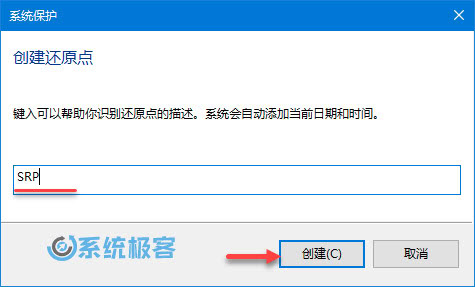
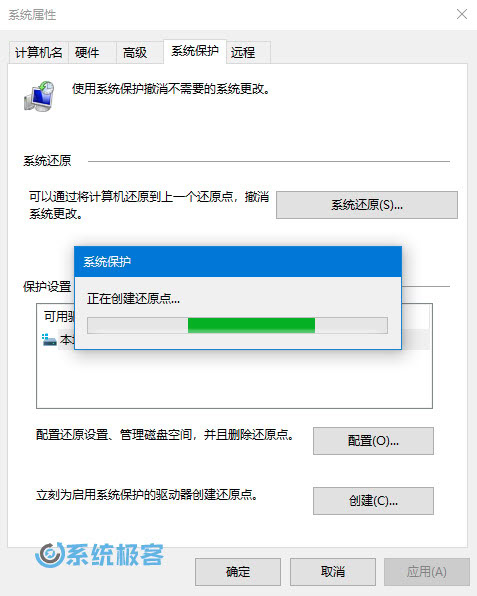
待还原点创建完成后,如果在安装新驱动程序或应用程序时出现问题,或者在编辑注册表之后,就可以退回到此还原点状态以撤销错误操作。
除此之外,您还可以通过快捷方式创建 Windows 10 还原点或者在系统启动时自动创建 Windows 10 系统还原点。
使用Windows 10「系统还原」进行恢复
如果您在进行系统配置更改后遇到问题,在花时间 Troubleshooting 之前,可以使用先前创建的还原点来撤消更改。无论您是否可以正常进入系统桌面,甚至 Windows 10 都已经无论正常启动,都可以执行还原操作。
方法1:正常桌面下的系统还原
如果您仍然可以访问桌面,则可以使用以下步骤进行还原:
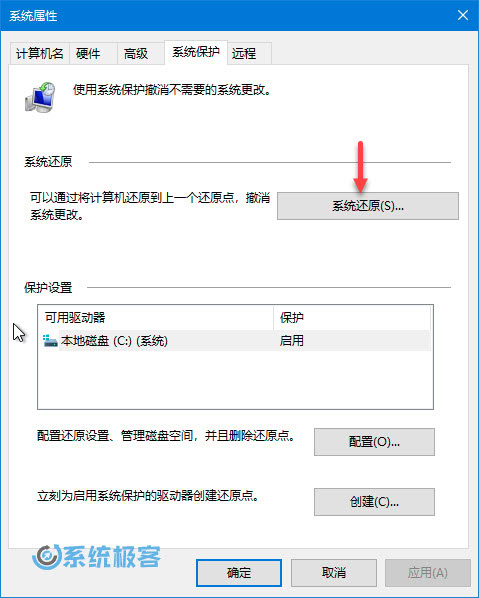
1 使用 Windows + R 快捷键打开「运行」——执行 systempropertiesprotection 命令打开「系统保护」选项卡——点击「系统还原」按钮
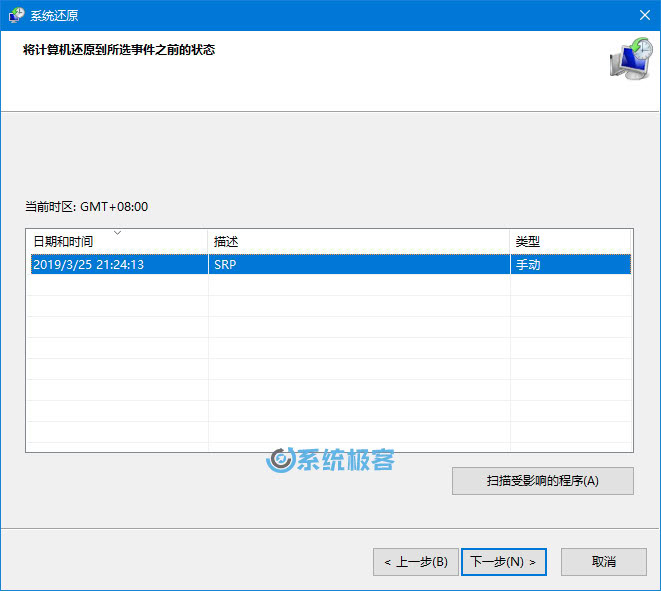
2 在「系统还原向导」中,选择任意一个已有的还原点,按「下一步」。
3 确认好了所有信息后,点击「完成」按钮——点击「是」确认还原。
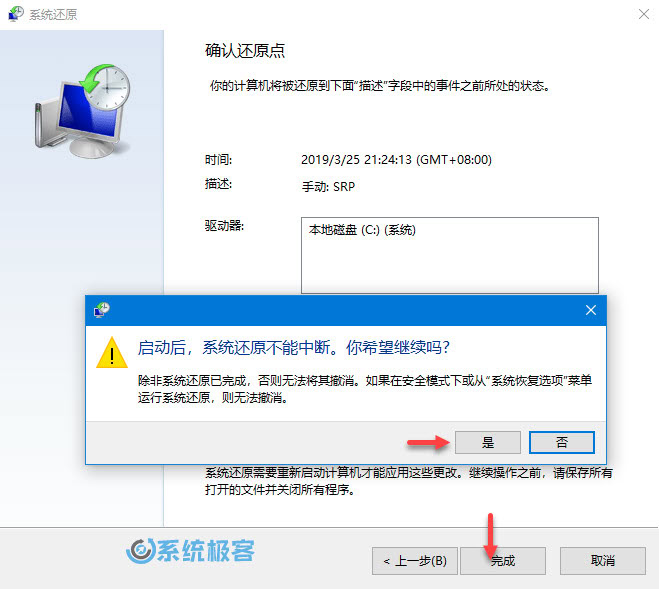
4 此时计算机将重启,并进行还原操作。
完成这些步骤后,「系统还」原将使您的 Windows 10 PC 返回到先前的工作状态。
方法2:使用「高级启动」进行系统还原
如果您的 Windows 10 系统已经无法正常启动,则需要通过「高级启动」来访问「系统还原」功能:
1 将计算机开机——在 Windows Logo 界面下按「电源键」——直到设备启动进入恢复体验。
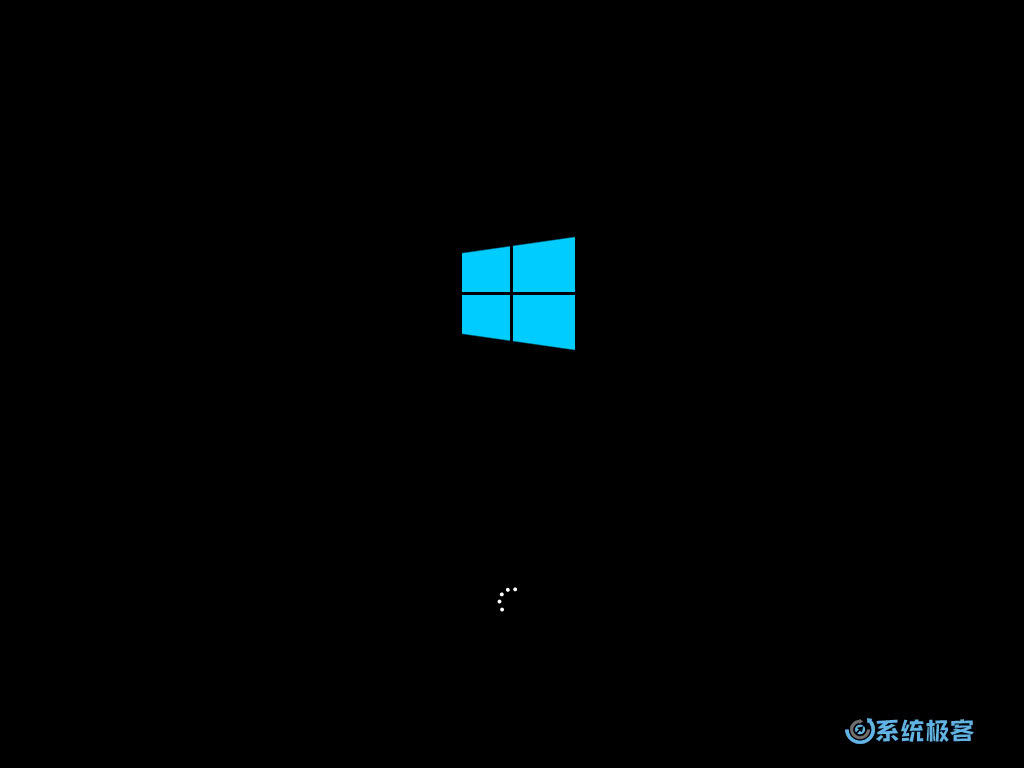
或者,使用 Windows 10 安装介质启动设备,并在「Windows 安装」体验中单击「下一步」按钮——点击「修复计算机」按钮。
2 选择「疑难解答」
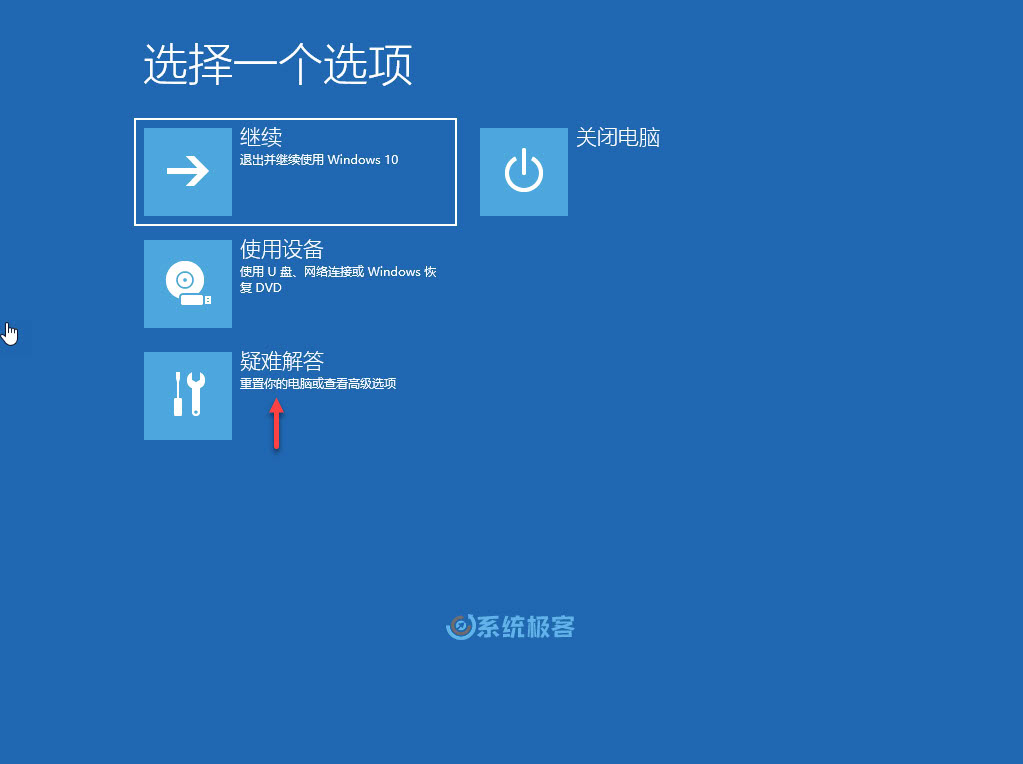
3 选择「高级选项」

4 选择「系统还原」选项
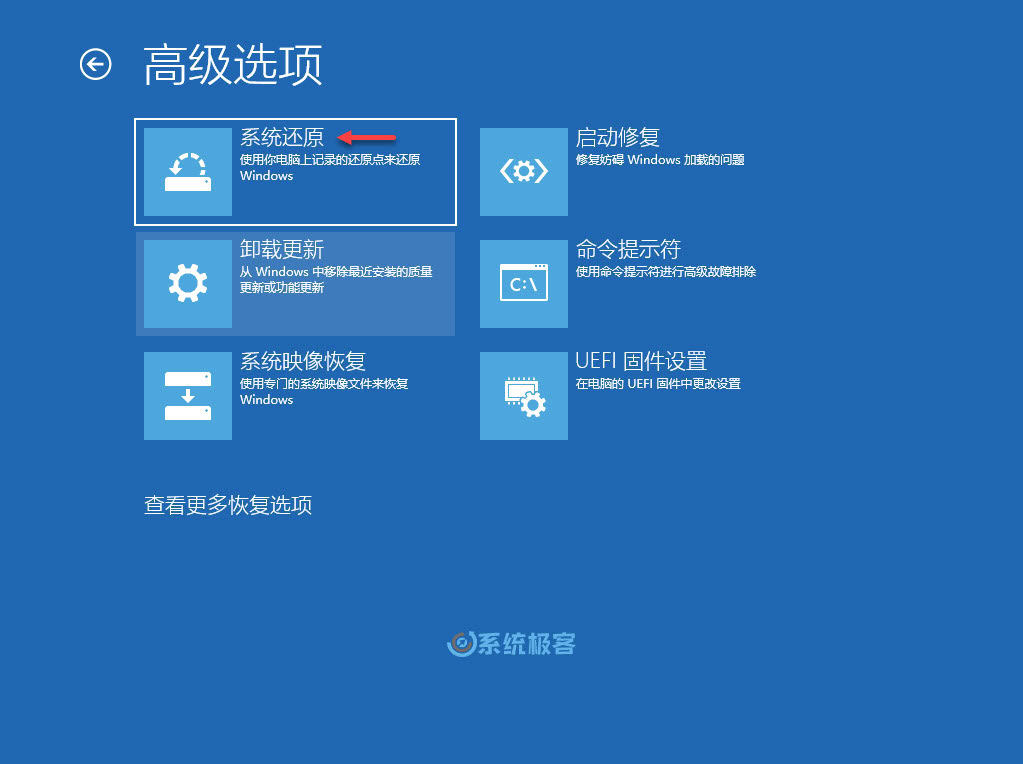
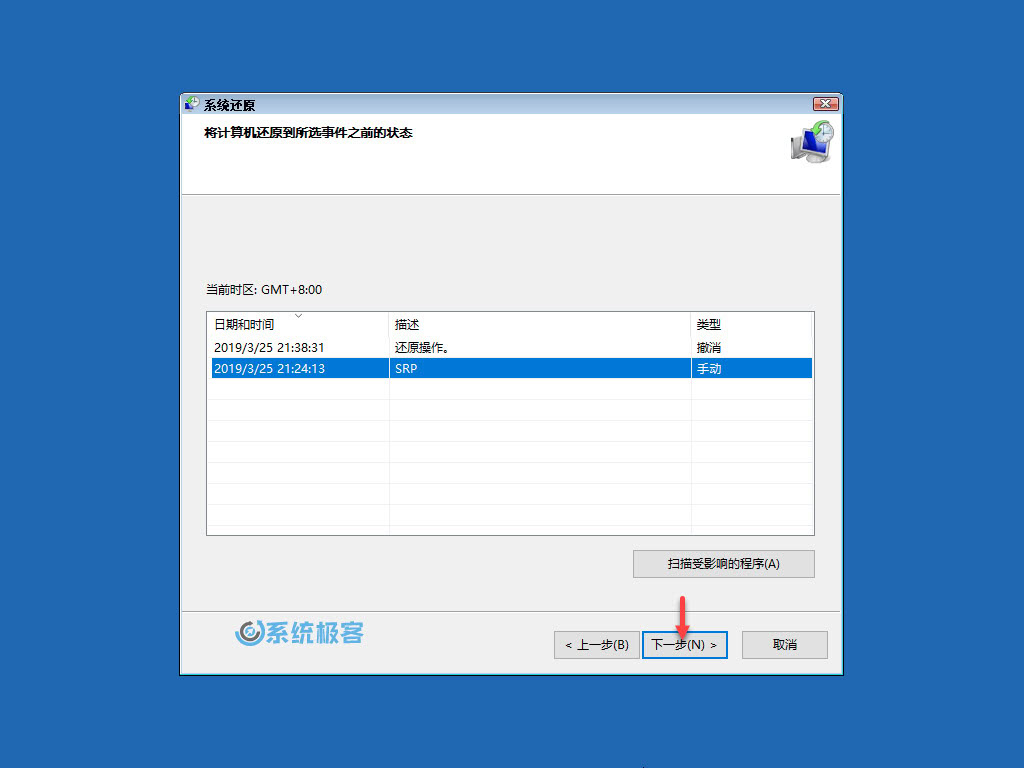
5 与「方法1」类似,在「系统还原向导」中选择任意一个已有的还原点进行还原。
14
完成这些步骤后,会自动丢弃导致问题的配置,此后您的设备应该就能够正常启动了。
Windows 10 如何使用「系统还原」功能备份系统状态和配置的更多相关文章
- Windows 10 版本 1507 中的新 AppLocker 功能
要查看 Windows 10 版本信息,使用[运行]> dxdiag 回车 下表包含 Windows 10 的初始版本(版本 1507)中包括的一些新的和更新的功能以及对版本 1511 的 W ...
- 更新日志 - fir.im「高级统计」功能上线
距离 2016 年到来只剩 10 个日夜,fir.im 也准备了一些新鲜的东西,比如「高级统计」功能和「跳转应用商店」功能,帮助你更好地管理.优化应用,欢迎大家试用反馈:) 新增高级统计功能 这次更新 ...
- iDoc「文档」功能强势升级!一键分享,即刻预览!(201903-1版本更新)
小摹很想知道小伙伴们在面对众多杂乱的文档时,都是如何管理起来的呢?iDoc的「文档」功能,很多小伙伴还没有用起来,甚至都没有注意到iDoc还有这样一个功能.今天小摹就给大家介绍一下iDoc的「文档」功 ...
- Flyme密码验证策略升级,忘记锁屏密码及「关机密码」功能
手机里有很多需要用到密码的地方,比如「手机密码」.「文档锁定区」.「应用加密」.「隐私模式」.忘记密码可是一件麻烦事,以前只能通过清除数据或格式化存储盘来解决.现在有了「关联魅族账号」功能,这些功 ...
- Windows 10 技术预览版9926 “未知源”引起系统休眠后自启的解决办法
问题的由来: 自从安装上了最新发布的Windows 10 ,使用起来有诸多的改进:无论是重绘的图标还是通知消息中心的整合还是更智能的OneDrive客户端都使得工作起来非常愉悦. 不过笔者这两天频繁遇 ...
- 「理解HTTP」之常见的状态码segmentfault
状态码的职责是当客户端向服务器端发送请求时,描述返回请求结果.借助状态码,用户可以知道服务器端是正常处理了请求,还是出现了什么错误. RFC2616定义的状态码,由3位数字和原因短信组成.数字中的第一 ...
- windows 10 取消alt+tab的预览功能
1.win+r 输入regedit打开注册表编辑器 2.HKEY_CURRENT_USER/SOFTWARE/Microsoft/Windows/CurrentVersion/Explorer 3. ...
- Desktop Central帮助您升级Windows 10,获取更新的五大增强功能
- WEB缓存系统之varnish代理以及健康状态检测配置
前文我们聊了下varnish的缓存项修剪配置,回顾请参考https://www.cnblogs.com/qiuhom-1874/p/12666406.html:今天我来说一下varnish作为代理服务 ...
随机推荐
- 【高精度&想法题】Count the Even Integers @ICPC2017HongKong/upcexam5563#Java
时间限制: 1 Sec 内存限制: 128 MB Yang Hui's Triangle is defined as follow. In the first layer, there are two ...
- JavaScript字符串API
String.prototype.anchor() anchor()方法用于创建一个<a>html描元素 const str = '我是html内容'.anchor('我是name属性值' ...
- linux > 和 >> 、< 区别
linux中经常会用到将内容输出到某文件当中,只需要在执行命令后面加上>或者>>号即可进入操作. 大于号:将一条命令执行结果(标准输出,或者错误输出,本来都要打印到屏幕上面的)重定向 ...
- set non-stop on
# Enable the async interface. set target-async 1 # If using the CLI, pagination breaks non-stop. set ...
- 前端工程化系列[05] Yeoman脚手架使用入门
Yeoman是一款流行的前端的脚手架工具. 脚手架工具可以用来快速的自动生成项目的必要文件和基础文件结构.Yeoman使用的内建命令为yo,同时它自己也是一个包管理工具和自动化任务工具,它基于特定的模 ...
- How do I remove a particular element from an array in JavaScript?
9090down voteaccepted Find the index of the array element you want to remove, then remove that index ...
- fopen_s遇到的一个问题
今天使用公司代码的日志模块记录程序运行的相关信息,发现日志总是只有两条记录,即程序启动和结束,别的都没有.跟踪了很久,终于发现是日志输出模块被我修改了一个地方:把fopen改成了fopen_s,毕竟报 ...
- 每天一个linux命令:df
1.命令简介 df (disk free) 其功能显示每个文件所在的文件系统的信息,默认是显示所有文件系统. 2.用法 df [选项]... [文件]... 3.选项 4.示例 示例1:显示磁盘使 ...
- 好用好玩的Python包
ujson 用C++实现的json解析器,速度飞快. prettytable 在控制台下使用表格展示数据 import prettytable t=prettytable.PrettyTable([' ...
- NoSuchMethodError: The getter 'inputs' was called on null.
I get this message : You have hit a bug in build_runner Please file an issue with reproduction steps ...