
ubuntu14配置opencv3.4.1(转)
网站:https://blog.csdn.net/a1429331875/article/details/31539129
写此博客的目的是为了方便大家的学习,我是搞了半天,通过上网查找资料才成功的。亲测,希望对大家有帮助。我用的bantu版本为14.04
1、准备工作
安装GCC:
sudo apt-get install build-essential
安装CMake
sudo apt-get install cmake
安装Git(可选)
sudo apt-get install git
安装GTK开发版
sudo apt-get install libgtk2.0-dev
安装pkg-config
sudo apt-get install pkg-config
安装Python
sudo apt-get install python3.2-dev
安装Numpy
sudo apt-get install python-numpy
安装媒体包:
sudo apt-get install ffmpeg //这个软件包我没有安装成功,不过后面测试的时候没有影响。
安装可选媒体包:
sudo apt-get install libavcodec-dev libavformat-devlibswscale-dev libjpeg-dev libpng-dev libtiff-dev libjasper-dev
2. 下载并创建OpenCV
我用的opencv2.4.9,在官网上下载的压缩包包名是opencv-2.4.9.zip,可以在官网上免费下载。
解压opencv-2.4.9.zip 解压命令:解压前进入该压缩包所在的目录
unzip opencv-2.4.9
然后执行以下命令:
cd opencv-2.4.9mkdir release
cd release
cmake -D CMAKE_BUILD_TYPE=RELEASE -DCMAKE_INSTALL_PREFIX=/usr/local ..
make
sudo make install
将文件/etc/ld.so.conf中添加一行代码/usr/local/lib
(在修改过程中有可能出现权限问题,如果出现权限问题输入下面命令:
sudo su
用来得到root权限
然后
gedit /etc/ld.so.conf
进行编辑文件)
sudo /sbin/ldconfig -v
然后是跟改变量
sudo gedit /etc/bash.bashrc也是在最后一行添加
PKG_CONFIG_PATH=$PKG_CONFIG_PATH:/usr/local/lib/pkgconfig
export PKG_CONFIG_PATH
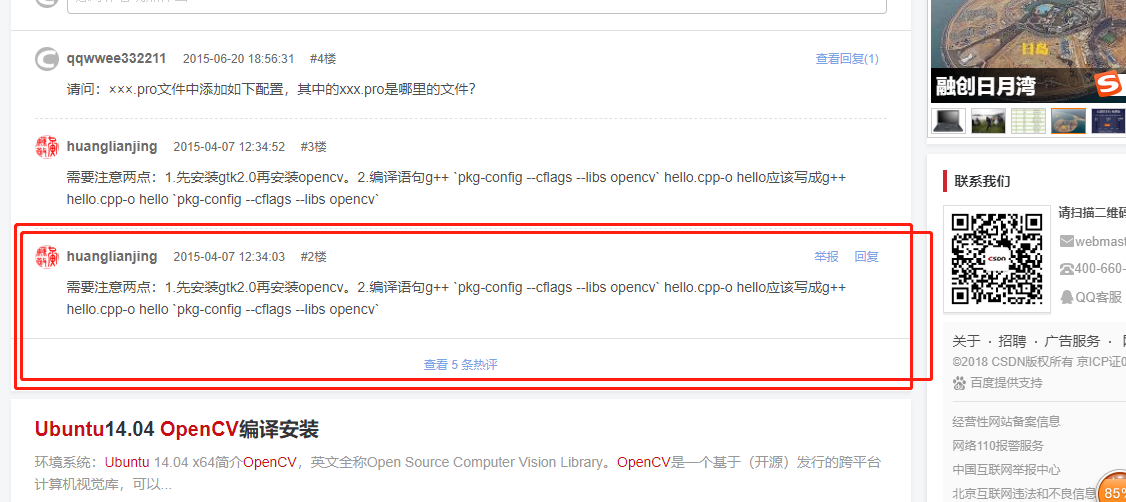
在home文件夹下编写一个hello.cpp文件进行测试,包含#include <opencv2/core/core.hpp>然后在命令行中输入
g++ `pkg-config --cflags --libs opencv` hello.cpp-o hello进行编译
如果没有报错则opencv配置成功。
测试程序网站:https://blog.csdn.net/cocoaqin/article/details/78163171
ubuntu14配置opencv3.4.1(转)的更多相关文章
- ubuntu14.04 python2.7 安装配置OpenCV3.0
环境:ubuntu14.04 python2.7 内容:安装并配置OpenCV3.0 今天按照OpenCV官网上的步骤装了OpenCV但是,装好之后python提示“No module named ...
- VS2012 配置 OpenCV3.0
VS2012 配置 opencv3.0,相比之前的版本,3.0的配置简单了好多. 通过配置属性文件,可以做到一次配置,重复使用! 根据文章的操作在 win7 64bit VS2012 下成功配置 op ...
- win10下vs2015配置Opencv3.1.0过程详解
下载安装Opencv3.1.0 下载Opencv3.1.0,进入官网,点击opencv for windows即可下载. 点击运行下载好的文件.实际上,opencv的安装程序就是解压缩文件,个人因为 ...
- opencv-python:win7下,搭建python2.7.5环境,配置opencv3.1.0准备开工-OpenCV步步精深
我的个人博客:点这里 搭建python2.7.5环境 下载python2.7.5 64位:https://www.python.org/ftp/python/2.7.5/python-2.7.5.am ...
- win10下vs2015配置Opencv3.1.0过程详解(转)
下载安装Opencv3.1.0 下载Opencv3.1.0,进入官网,点击opencv for windows即可下载. 点击运行下载好的文件.实际上,opencv的安装程序就是解压缩文件,个人因为 ...
- vs2013配置opencv3.2.0
工具/原料 l VS2013 l OpenCV3.20http://jaist.dl.sourceforge.net/project/opencvlibrary/opencv-win/3.2.0/op ...
- Win7系统Visual Studio 2013配置OpenCV3.1图文详解
Win7系统Visual Studio 2013配置OpenCV3.1图文详解 OpenCV3.1对硬件加速和移动开发的支持相对于老版本都有了较大改进,支持新的开发工具,更易于扩展,配置方式也比以前简 ...
- 64 位系统 vs2013 配置 OpenCV-3.1.0
参考:64 位系统 vs2013 配置 opencv3.0 1. 环境准备 进入官网 http://opencv.org/,下载最新版本的 opencv(以本文 opencv-3.1.0 为例,.ex ...
- (4)Linux(ubuntu)下配置Opencv3.1.0开发环境的详细步骤
Ubuntu下配置opencv3.1.0开发环境 1.最近工作上用到在Ubuntu下基于QT和opencv库开发应用软件(计算机视觉处理方面),特把opencv的配置过程详细记录,以供分享 2.步骤说 ...
随机推荐
- 关于AJAX与form表单提交数据的格式
一 form表单传输文件的格式: 只有三种: multipart/form-data 一般用于传输文件,图片文件或者其他的. 那么其中我们默认的是application/x-www-form-urle ...
- Linux安装vsftpd组件
1 安装vsftpd组件 安装完后,有/etc/vsftpd/vsftpd.conf 文件,是vsftp的配置文件. [root@hadoop1 ~]# yum -y install vsftpd 2 ...
- kafka 消息系统
一.为什么需要消息系统 1.解耦: 允许你独立的扩展或修改两边的处理过程,只要确保它们遵守同样的接口约束. 2.冗余: 消息队列把数据进行持久化直到它们已经被完全处理,通过这一方式规避了数据丢失风险. ...
- [Android]Android布局优化之 ViewStub
转载请标注:转载于http://www.cnblogs.com/Liuyt-61/p/6602926.html -------------------------------------------- ...
- 47.纯 CSS 创作一个蝴蝶标本展示框
html,body{ margin:; padding:; } body{ height: 100vh; display: flex; justify-content: center; align-i ...
- <转载>css3 概述
参照 https://www.ibm.com/developerworks/cn/web/1202_zhouxiang_css3/ http://www.cnblogs.com/ghost-xyx/p ...
- mybatis 3.2.2_环境搭建
1.创建一个工程 utf-8 2.导入jar mybatis-3.2.2.jar 核心包 依赖包: asm-3.3.1.jar cglib-2.2.2.jar commons-logging-1.1. ...
- J2SE 8的流库 --- 基本类型流的使用
展现流的方法 public static <T> void show(String title, Stream<T> stream){ System.out.println(& ...
- 解决idea启动项目报错:Unable to open debugger port(127.0.0.1:60157):java.net.SocketException"socket closed
原因分析: 1.可能是端口被占用导致,其他软件占用了tomcat的端口. 2.可能是在打开Tomcat的情况下关闭了Eclipse.idea等开发工具,或是Eclipse.idea非正常关闭(如电脑. ...
- Git实用教程
http://iissnan.com/progit/html/zh/ch2_2.html