
selenium 鼠标,键盘操作
1.鼠标操作
导包:from selenium.webdriver.common.action_chains import ActionChains
1.context_click() 右击
2.double_click() 双击
3.drag_and_drop() 拖动
4.move_to_element() 悬停
5.perform() 执行以上所有鼠标方法
from selenium import webdriver

import time

from selenium.webdriver.common.action_chains import ActionChains

driver=webdriver.Chrome()

action=ActionChains(driver)

driver.get('http://127.0.0.1/mgr/sign.html')

driver.implicitly_wait(5)

time.sleep(1)

user=driver.find_element_by_id('username')

user.send_keys('byhy')

#右击

action.context_click(user).perform()

#双击

action.double_click(user).perform()

#拖动 将div1拖到2上

source=driver.find_element_by_id('div1')

target=driver.find_element_by_id('div2')

time.sleep(1)

action.drag_and_drop(source,target).perform()

time.sleep(2)

driver.quit()
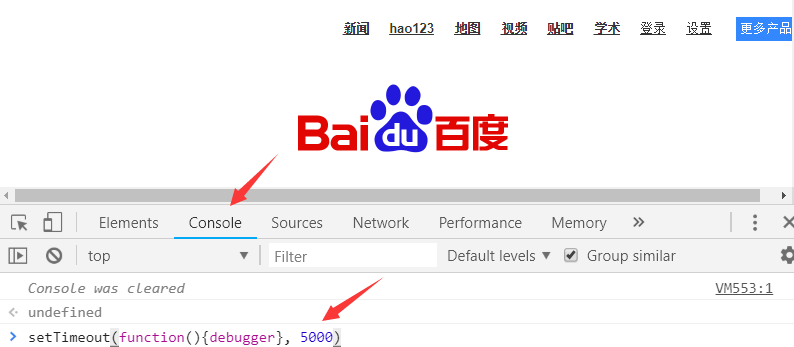
冻结画面,然后定位元素
setTimeout(function(){debugger}, 5000)
from selenium import webdriver

import time

from selenium.webdriver.common.action_chains import ActionChains

driver=webdriver.Chrome()

action=ActionChains(driver)

driver.implicitly_wait(5)

driver.get('https://www.baidu.com/')

time.sleep(1)

more=driver.find_element_by_xpath('//*[@id="s-top-left"]/div/a')

action.move_to_element(more).perform()

driver.find_element_by_xpath('//*[@id="s-top-more"]/div[1]/a[4]/img').click()

time.sleep(2)

driver.quit()
2.键盘操作
导包: from selenium.webdriver.common.keys import Keys
常用的键盘操作:
1.send_keys(Keys.BACK_SPACE) 删除键
2.send_keys(Keys.SPACE) 空格键
3.send_keys(Keys.TAB) 制表键
4.send_keys(Keys.ESCAPE) 回退键
5.send_keys(Keys.ENTER) 回车键
6.send_keys(Keys.CONTROL,'a') 全选键
7.send_keys(Keys.CONTROL,'c') 复制键
from selenium import webdriver

import time

from selenium.webdriver.common.keys import Keys

driver=webdriver.Chrome()

driver.implicitly_wait(5)

driver.get('https://www.baidu.com/')

time.sleep(1)

more=driver.find_element_by_id('kw')

more.send_keys('12345')

#全选

more.send_keys(Keys.CONTROL,'a')

#复制

more.send_keys(Keys.CONTROL,'c')

time.sleep(1)

#删除所有

more.send_keys(Keys.BACK_SPACE)

time.sleep(1)

#粘贴

more.send_keys(Keys.CONTROL,'v')

time.sleep(2)

driver.quit()
selenium 鼠标,键盘操作的更多相关文章
- selenium 鼠标,键盘操作
1.打开和关闭网页 1 2 3 4 5 6 7 8 9 10 11 12 13 14 15 16 17 18 19 20 21 #!/usr/bin/env python # -*- coding:u ...
- python selenium鼠标键盘操作(ActionChains)
用selenium做自动化,有时候会遇到需要模拟鼠标操作才能进行的情况,比如单击.双击.点击鼠标右键.拖拽等等.而selenium给我们提供了一个类来处理这类事件--ActionChains sele ...
- Java+selenium之WebDriver模拟鼠标键盘操作(六)
org.openqa.selenium.interactions.Actions类,主要定义了一些模拟用户的鼠标mouse,键盘keyboard操作.对于这些操作,使用 perform()方法进行执行 ...
- selenium模拟鼠标键盘操作
简单操作: 1.点击(鼠标左键)页面按钮:click() 2.清空输入框:clear() 3.输入字符串:send_keys()submit提交表单: 1.一般情况可以点击搜索按钮来搜索 2.也可以用 ...
- selenium webdriver从安装到使用(python语言),显示等待和隐性等待用法,切换窗口或者frame,弹框处理,下拉菜单处理,模拟鼠标键盘操作等
selenium的用法 selenium2.0主要包含selenium IDE 和selenium webDriver,IDE有点类似QTP和LoadRunner的录制功能,就是firefox浏览器的 ...
- python模拟鼠标键盘操作 GhostMouse tinytask 调用外部脚本或程序 autopy右键另存为
0.关键实现:程序窗口前置 python 通过js控制滚动条拉取全文 通过psutil获取pid窗口句柄,通过win32gui使程序窗口前置 通过pyauto实现右键菜单和另存为操作 1.参考 aut ...
- 自动化测试基础篇--Selenium鼠标键盘事件
摘自https://www.cnblogs.com/sanzangTst/p/7477382.html 前面几篇文章我们学习了怎么定位元素,同时通过实例也展示了怎么切换到iframe,怎么输入用户名和 ...
- selenuim2模拟鼠标键盘操作
有时候有些元素不便点击或者做其他的操作,这个时候可以借助selenium提供的Actions类,它可以模拟鼠标和键盘的一些操作,比如点击鼠标右键,左键,移动鼠标等操作.对于这些操作,使用perform ...
- Java&Selenium 鼠标键盘及滚动条控制相关方法封装
一.摘要 本片博文主要展示在使用Selenium with java做web自动化时,一些不得不模拟鼠标操作.模拟键盘操作和控制滚动条的java代码 二.模拟鼠标操作 package util; im ...
- 将CodedUI Test 放到控制台程序中,模拟鼠标键盘操作
CodedUI Test是微软的自动化测试工具,在VS中非常好用.可以用来模拟鼠标点击,键盘输入.但执行的时候必须要用mstest调用,无法传入参数(当然可以写入config文件中,但每次修改十分麻烦 ...
随机推荐
- NEXTCLOUD 常见错误
HTTP请求头"Strict-Transport-Security"没有配置为至少"15552000"秒出于增强安全性考虑推荐按照安全提示中的说明启用HSTS ...
- itools安装程序无法创建临时文件夹
做个记录: itools链接ios设备后,安装程序包时提示:无法创建临时文件夹 主要原因可能有以下几点 1.手机储存空间不足. 2.驱动组建被删除了,重启管理软件会自动跟新驱动. 解决办法:1.清除空 ...
- iis配置代理服务器解决跨域问题
iis配置代理服务器解决跨域问题 解决:在发布的项目根目录添加web.config配置文件 在配置文件中system.webServer节点中加入 <?xml version="1.0 ...
- 如何避免Nginx将url decode
灵感来自:https://my.oschina.net/jastme/blog/528541 这是最近玩微服务架构遇到的一个情况,因为Spring Boot 1.5的网关不支持websocket的转发 ...
- Spring Boot WebFlux-10——WebFlux 实战图书管理系统
前言 本篇内容我们会实现如下图所示的城市管理系统,因为上面案例都用的是 City,所以这里直接使用城市作为对象,写一个简单的城市管理系统,如图所示: 结构 类似上面讲的工程搭建,新建一个工程编写此案例 ...
- 【数论】8.30题解-prime素数密度 洛谷p1835
prime 洛谷p1835 题目描述 给定区间[L, R](L <= R <= 2147483647, R-L <= 1000000),请计算区间中 素数的个数. 输入输出 输入 两 ...
- MySQL数据库复制技术应用实战(阶段二)
MySQL数据库复制技术应用实战(阶段二)文档 作者 刘畅 时间 2020-9-27 服务器版本:CentOS Linux release 7.5.1804 主机名 ip地址 服务器配置 安装软件 密 ...
- 基于socket通信的javaDH通信实现
基于socket通信的javaDH通信实现 https://files.cnblogs.com/files/blogs/692137/DH.rar
- Spring:Spring事务手动回滚方式
方法1: 在service层方法的catch语句中增加:TransactionAspectSupport.currentTransactionStatus().setRollbackOnly();语句 ...
- 全网唯一开源java开发的支持高扩展,高性能的Mqtt集群broker!
SMQTT是一款开源的MQTT消息代理Broker, SMQTT基于Netty开发,底层采用Reactor3反应堆模型,支持单机部署,支持容器化部署,具备低延迟,高吞吐量,支持百万TCP连接,同时支持 ...