
kvm虚拟化网络管理(5)
一、Linux Bridge网桥管理
网络虚拟化是虚拟化技术中最复杂的部分,也是非常重要的资源。
第一节中我们创建了一个名为br0的linux-bridge网桥,如果在此网桥上新建一台vm,如下图:
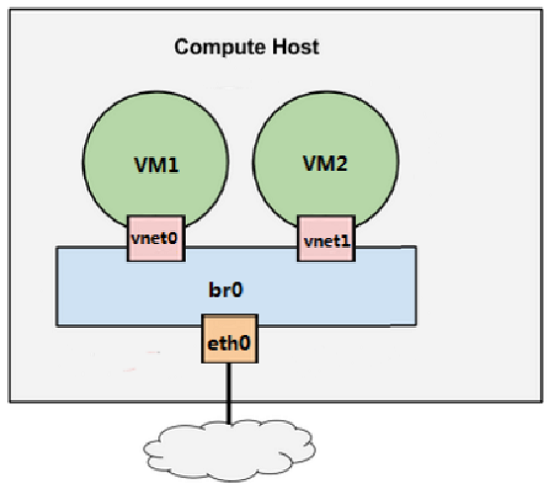
VM2 的虚拟网卡 vnet1 也连接到了 br0 上。 现在 VM1 和 VM2 之间可以通信,同时 VM1 和 VM2 也都可以与外网通信。
查看网络状态:
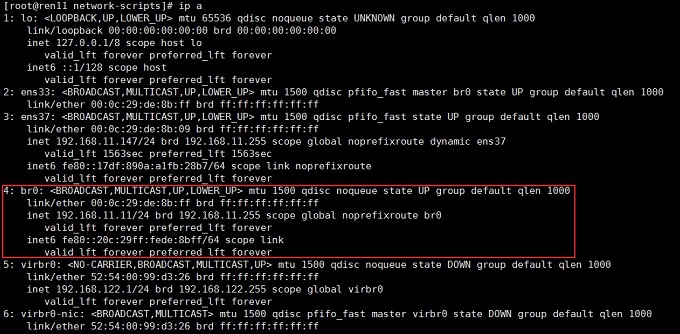
用brctl show 显示当前网桥连接状态:

brctl命令详解:
yum install bridge-utils -y
[root@ren11 ~]# brctl --help

Usage: brctl [commands]

commands:

    addbr       <bridge>        add bridge  #添加网桥

    delbr       <bridge>        delete bridge  #删除网桥

    addif       <bridge> <device>   add interface to bridge  #向网桥添加接口

    delif       <bridge> <device>   delete interface from bridge   #删除网桥上接口

    hairpin     <bridge> <port> {on|off}    turn hairpin on/off

    setageing   <bridge> <time>     set ageing time

    setbridgeprio   <bridge> <prio>     set bridge priority

    setfd       <bridge> <time>     set bridge forward delay

    sethello    <bridge> <time>     set hello time

    setmaxage   <bridge> <time>     set max message age

    setpathcost <bridge> <port> <cost>  set path cost

    setportprio <bridge> <port> <prio>  set port priority

    show        [ <bridge> ]        show a list of bridges  #查看网桥列表

    showmacs    <bridge>        show a list of mac addrs #查看物理地址列表

    showstp     <bridge>        show bridge stp info

    stp         <bridge> {on|off}   turn stp on/off
二、VLAN介绍
LAN 表示 Local Area Network,本地局域网,通常使用 Hub 和 Switch 来连接 LAN 中的计算机。一般来说,两台计算机连入同一个 Hub 或者 Switch 时,它们就在同一个 LAN 中。
一个 LAN 表示一个广播域。 其含义是:LAN 中的所有成员都会收到任意一个成员发出的广播包。
VLAN 表示 Virtual LAN。一个带有 VLAN 功能的switch 能够将自己的端口划分出多个 LAN。计算机发出的广播包可以被同一个 LAN 中其他计算机收到,但位于其他 LAN 的计算机则无法收到。 简单地说,VLAN 将一个交换机分成了多个交换机,限制了广播的范围,在二层将计算机隔离到不同的 VLAN 中。
比方说,有两组机器,Group A 和 B,我们想配置成 Group A 中的机器可以相互访问,Group B 中的机器也可以相互访问,但是 A 和 B 中的机器无法互相访问。 一种方法是使用两个交换机,A 和 B 分别接到一个交换机。 另一种方法是使用一个带 VLAN 功能的交换机,将 A 和 B 的机器分别放到不同的 VLAN 中。
VLAN 的隔离是二层上的隔离,A 和 B 无法相互访问指的是二层广播包(比如 arp)无法跨越 VLAN 的边界。但在三层上(比如IP)是可以通过路由器让 A 和 B 互通的。
现在的交换机几乎都是支持 VLAN 的。 通常交换机的端口有两种配置模式: Access 和 Trunk。如下图
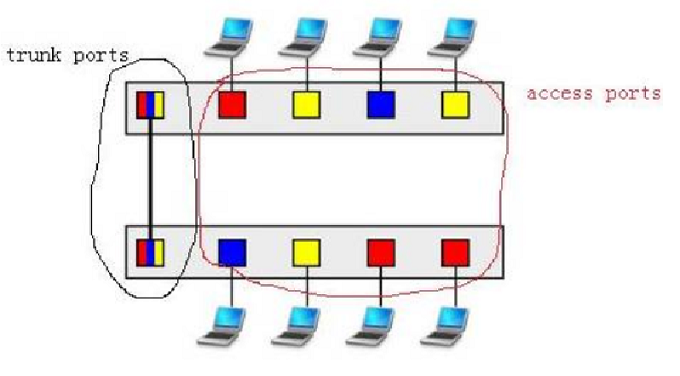
Access 口
这些端口被打上了 VLAN 的标签,表明该端口属于哪个 VLAN。 不同 VLAN 用 VLAN ID 来区分,VLAN ID 的 范围是 1-4096。 Access 口都是直接与计算机网卡相连的,这样从该网卡出来的数据包流入 Access 口后就被打上了所在 VLAN 的标签。 Access 口只能属于一个 VLAN。
Trunk 口
假设有两个交换机 A 和 B。 A 上有 VLAN1(红)、VLAN2(黄)、VLAN3(蓝);B 上也有 VLAN1、2、3,那如何让 AB 上相同 VLAN 之间能够通信呢?
办法是将 A 和 B 连起来,而且连接 A 和 B 的端口要允许 VLAN1、2、3 三个 VLAN 的数据都能够通过。这样的端口就是Trunk口了。 VLAN1, 2, 3 的数据包在通过 Trunk 口到达对方交换机的过程中始终带着自己的 VLAN 标签。
三、Linux Bridge实现Vlan的原理
KVM 虚拟化环境下实现 VLAN 架构,如下图
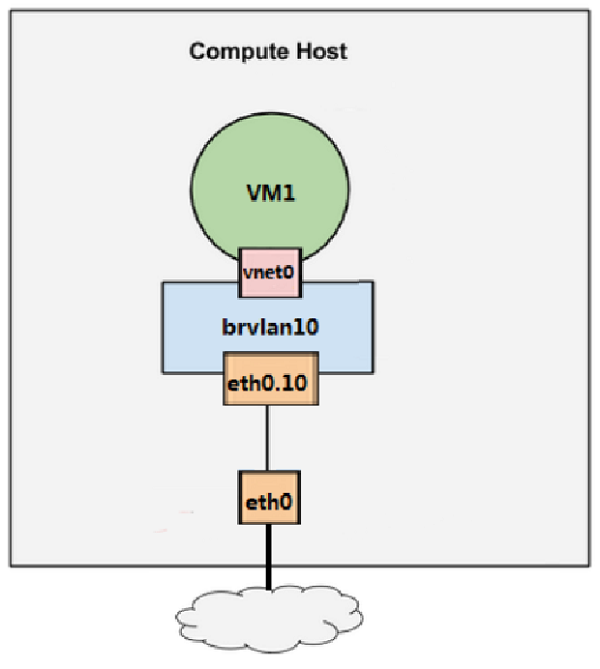
eth0 是宿主机上的物理网卡,有一个命名为 eth0.10 的子设备与之相连。 eth0.10 就是 VLAN 设备了,其 VLAN ID 就是 VLAN 10。 eth0.10 挂在命名为 brvlan10 的 Linux Bridge 上,虚机 VM1 的虚拟网卡 vent0 也挂在 brvlan10 上。
这样的配置其效果就是: 宿主机用软件实现了一个交换机(当然是虚拟的),上面定义了一个 VLAN10。 eth0.10,brvlan10 和 vnet0 都分别接到 VLAN10 的 Access口上。而 eth0 就是一个 Trunk 口。VM1 通过 vnet0 发出来的数据包会被打上 VLAN10 的标签。
eth0.10 的作用是:定义了 VLAN10
brvlan10 的作用是:Bridge 上的其他网络设备自动加入到 VLAN10 中
增加一个 VLAN20,如下图
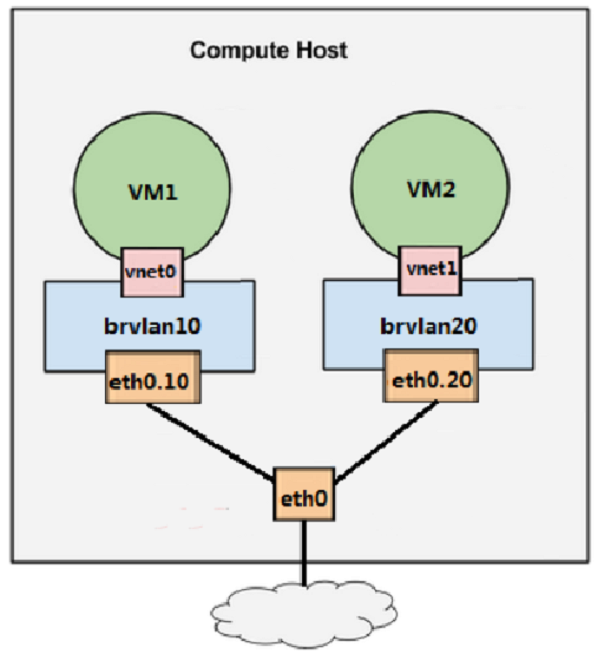
这样虚拟交换机就有两个 VLAN 了,VM1 和 VM2 分别属于 VLAN10 和 VLAN20。
对于新创建的虚机,只需要将其虚拟网卡放入相应的 Bridge,就能控制其所属的 VLAN。
VLAN 设备总是以母子关系出现,母子设备之间是一对多的关系。 一个母设备(eth0)可以有多个子设备(eth0.10,eth0.20 ……),而一个子设备只有一个母设备。
四、Linux Bridge实现Vlan
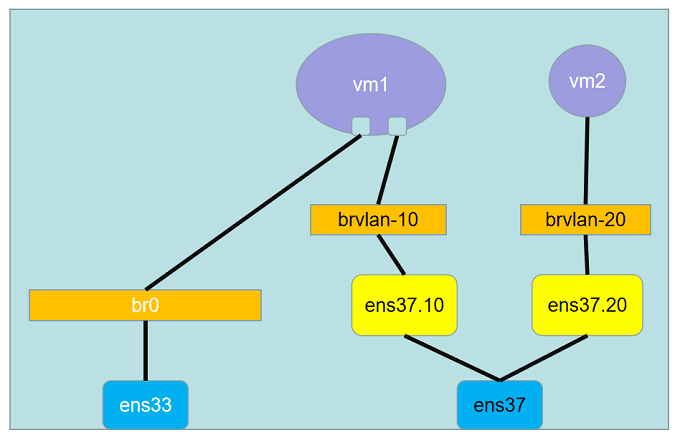
vlan的拓扑图:
1、查看核心是否提供VLAN功能
[root@ren11 ~]# dmesg | grep -i 802
或者检查/proc/net/vlan目录是否存在;如果没有提供VLAN功能,/proc/net/vlan目录是不存在的。
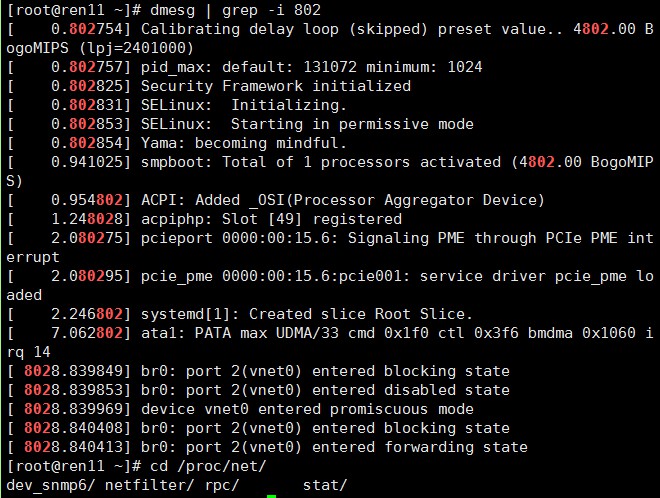
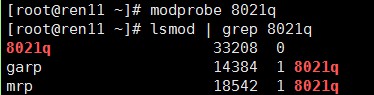
如果8021q模块没有载入系统,则可以通过使用modprobe模组命令载入802.1q模组,并利用lsmod命令确认模组是否已经载入到核心内。
[root@ren11 ~]# modprobe 8021q

[root@ren11 ~]# lsmod | grep 8021q
设置开机载入8021q模块(可选)
在/etc/sysconfig/modules下增加一个8021q.modules文件,文件内容为modprobe 8021q
vim /etc/sysconfig/modules/8021q.modules

modprobe 8021q
2、安装用于查看VLAN配置的工具---vconfig
提前装备好vconfig-1.9-16.el7.x86_64.rpm(需要用网络源)
[root@ren11 ~]# rpm -ivh vconfig-1.9-16.el7.x86_64.rpm

3、创建VLAN接口
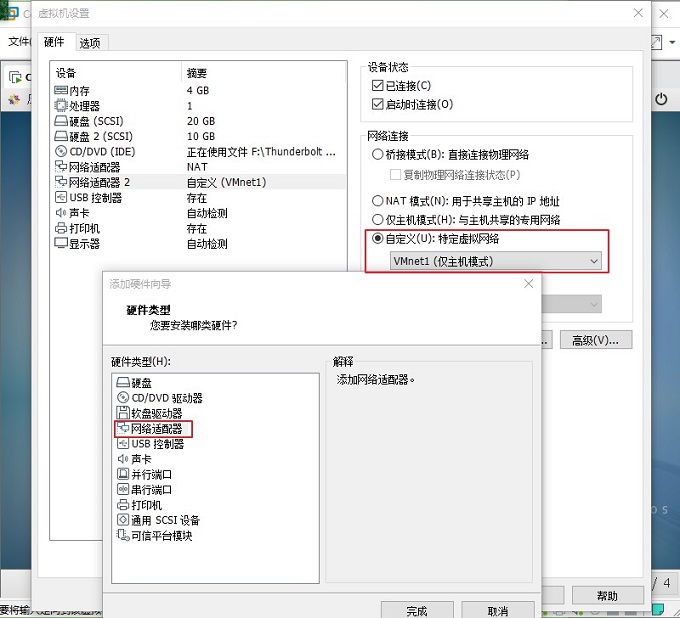
(1)创建vlan接口前,在设备上添加一块网卡ens37。
(2)网络配置如图:
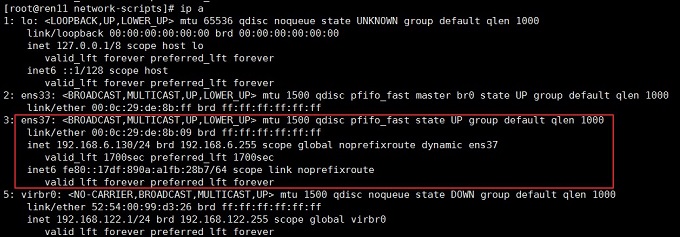
注意:将BOOTPROTO=static(ip获取方式改为static,其它不动)
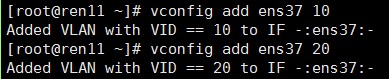
(3)基于网卡ens37建立vlan10,vlan20接口:ens37.10,ens37.20:
vconfig add ens37 10

vconfig add ens37 20

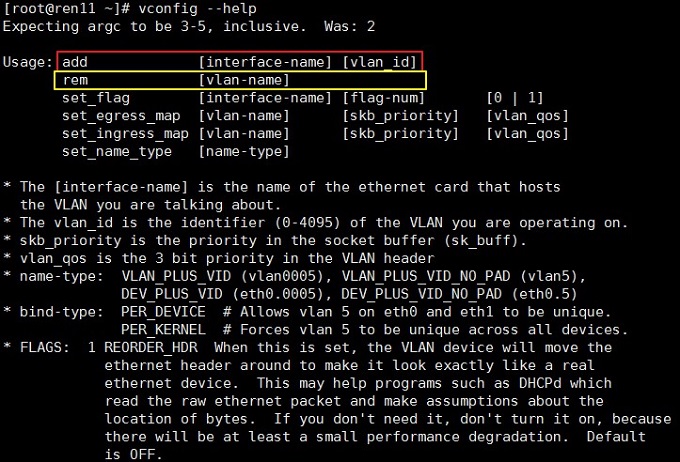
vconfig命令:
(4)创建ens37.10接口配置文件
[root@ren11 ~]# cd /etc/sysconfig/network-scripts/

[root@ren11 network-scripts]# cp ifcfg-ens37 ifcfg-ens37.10

[root@ren11 network-scripts]# vim ifcfg-ens37.10

VLAN=yes      #启用vlan

TYPE=vlan      #类型vlan

PHYSDEV=ens37    #物理设备网卡

VLAN_ID=10      #vlan_id

NAME=ens37.10

ONBOOT=yes      #自启

ZONE=trusted      #开启作用域

DEVICE=ens37.10      #设备名

BRIDGE=brvlan-10      #网桥
(5)创建ens37.20接口配置文件
[root@ren11 network-scripts]# cp ifcfg-ens37.10 ifcfg-ens37.20

[root@ren11 network-scripts]# vim ifcfg-ens37.20

VLAN=yes

TYPE=vlan

PHYSDEV=ens37

VLAN_ID=20

NAME=ens37.20

ONBOOT=yes

ZONE=trusted

DEVICE=ens37.20

BRIDGE=brvlan-20
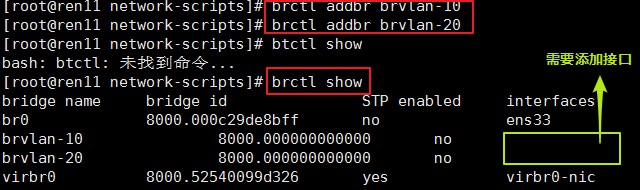
4、分别建立网桥brvlan-10,brvlan-20
brctl addbr brvlan-10

brctl addbr brvlan-20
5、编辑网桥brvlan-10和brvlan-20配置文件:
#vim ifcfg-brvlan-10

TYPE=bridge

BOOTPROTO=static

NAME=brvlan-10

DEVICE=brvlan-10

ONBOOT=yes
#vim ifcfg-brvlan-20

TYPE=bridge

BOOTPROTO=static

NAME=brvlan-20

DEVICE=brvlan-20

ONBOOT=yes
6、将网桥brvlan-10接到网口ens37.10,brvlan-20接到网口ens37.20
brctl addif brvlan-10 ens34.10

brctl addif brvlan-20 ens34.20

7、重新启动网络服务
systemctl restart network
[root@ren11 network-scripts]# ip a

1: lo: <LOOPBACK,UP,LOWER_UP> mtu 65536 qdisc noqueue state UNKNOWN group default qlen 1000

    link/loopback 00:00:00:00:00:00 brd 00:00:00:00:00:00

    inet 127.0.0.1/8 scope host lo

       valid_lft forever preferred_lft forever

    inet6 ::1/128 scope host

       valid_lft forever preferred_lft forever

2: ens33: <BROADCAST,MULTICAST,UP,LOWER_UP> mtu 1500 qdisc pfifo_fast master br0 state UP group default qlen 1000

    link/ether 00:0c:29:de:8b:ff brd ff:ff:ff:ff:ff:ff

3: ens37: <BROADCAST,MULTICAST,UP,LOWER_UP> mtu 1500 qdisc pfifo_fast state UP group default qlen 1000

    link/ether 00:0c:29:de:8b:09 brd ff:ff:ff:ff:ff:ff

    inet 192.168.6.130/24 brd 192.168.6.255 scope global noprefixroute ens37

       valid_lft forever preferred_lft forever

    inet6 fe80::20c:29ff:fede:8b09/64 scope link noprefixroute

       valid_lft forever preferred_lft forever

5: virbr0: <NO-CARRIER,BROADCAST,MULTICAST,UP> mtu 1500 qdisc noqueue state DOWN group default qlen 1000

    link/ether 52:54:00:99:d3:26 brd ff:ff:ff:ff:ff:ff

    inet 192.168.122.1/24 brd 192.168.122.255 scope global virbr0

       valid_lft forever preferred_lft forever

6: virbr0-nic: <BROADCAST,MULTICAST> mtu 1500 qdisc pfifo_fast master virbr0 state DOWN group default qlen 1000

    link/ether 52:54:00:99:d3:26 brd ff:ff:ff:ff:ff:ff

7: vnet0: <BROADCAST,MULTICAST,UP,LOWER_UP> mtu 1500 qdisc pfifo_fast state UNKNOWN group default qlen 1000

    link/ether fe:54:00:16:f2:bd brd ff:ff:ff:ff:ff:ff

    inet6 fe80::fc54:ff:fe16:f2bd/64 scope link

       valid_lft forever preferred_lft forever

9: ens37.10@ens37: <BROADCAST,MULTICAST,UP,LOWER_UP> mtu 1500 qdisc noqueue master brvlan-10 state UP group default qlen 1000

    link/ether 00:0c:29:de:8b:09 brd ff:ff:ff:ff:ff:ff

10: ens37.20@ens37: <BROADCAST,MULTICAST,UP,LOWER_UP> mtu 1500 qdisc noqueue master brvlan-20 state UP group default qlen 1000

    link/ether 00:0c:29:de:8b:09 brd ff:ff:ff:ff:ff:ff

11: br0: <BROADCAST,MULTICAST,UP,LOWER_UP> mtu 1500 qdisc noqueue state UP group default qlen 1000

    link/ether 00:0c:29:de:8b:ff brd ff:ff:ff:ff:ff:ff

    inet 192.168.11.11/24 brd 192.168.11.255 scope global noprefixroute br0

       valid_lft forever preferred_lft forever

    inet6 fe80::20c:29ff:fede:8bff/64 scope link

       valid_lft forever preferred_lft forever

12: brvlan-10: <BROADCAST,MULTICAST,UP,LOWER_UP> mtu 1500 qdisc noqueue state UP group default qlen 1000

    link/ether 00:0c:29:de:8b:09 brd ff:ff:ff:ff:ff:ff

    inet6 fe80::20c:29ff:fede:8b09/64 scope link

       valid_lft forever preferred_lft forever

13: brvlan-20: <BROADCAST,MULTICAST,UP,LOWER_UP> mtu 1500 qdisc noqueue state UP group default qlen 1000

    link/ether 00:0c:29:de:8b:09 brd ff:ff:ff:ff:ff:ff

    inet6 fe80::20c:29ff:fede:8b09/64 scope link

       valid_lft forever preferred_lft forever
可以看到配置的网卡和网桥都成功显示并且是UP状态;如果状态为down,可以尝试重启或者进入nmtui界面激活。
五、vlan模式测试虚机
(先将NetworkManager服务关闭(可以省略))
1、在宿主机中已经提前创建好了两台虚拟机,来到图形化界面,启动两个虚拟机VM1和VM2
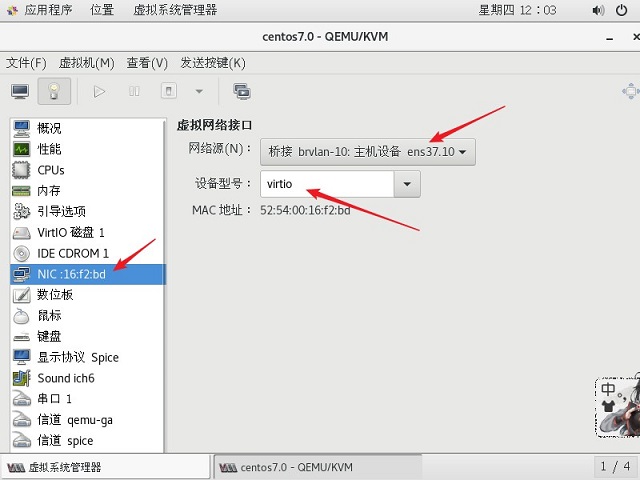
在 virt-manager 中将 VM1 的虚拟网卡挂到 brvlan-10 上
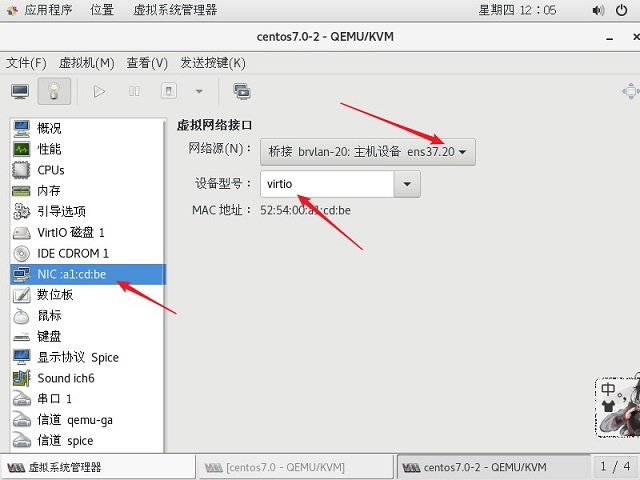
在 virt-manager 中将 VM12的虚拟网卡挂到 brvlan-20 上
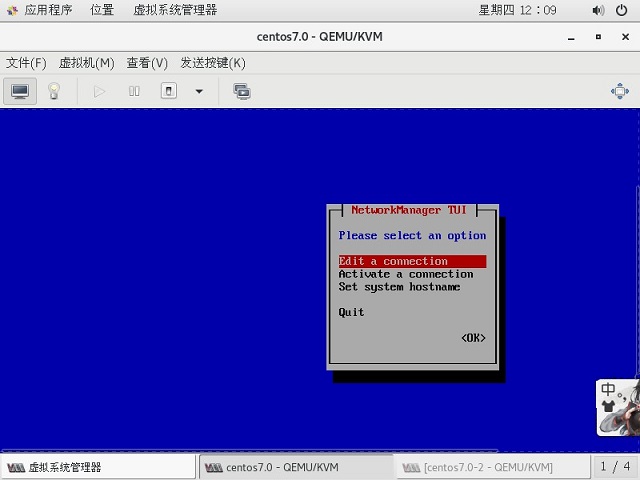
2、进入虚拟机后配置一个ip地址,与另一台相同网段
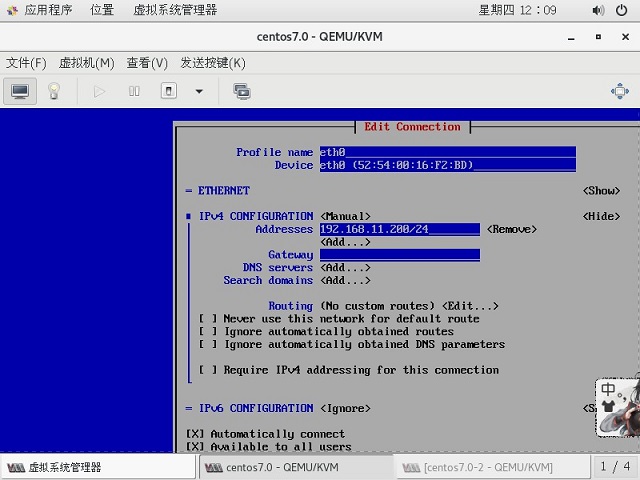
3、重新启动网卡;VM2同理
systemctl restart network
4、在VM1上执行ping命令
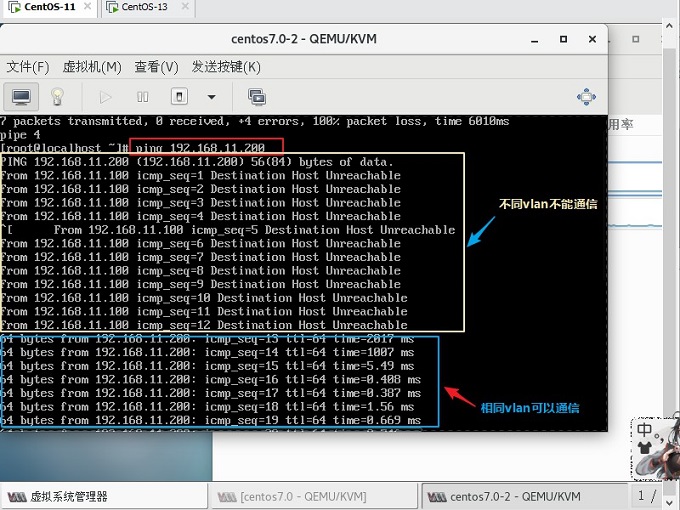
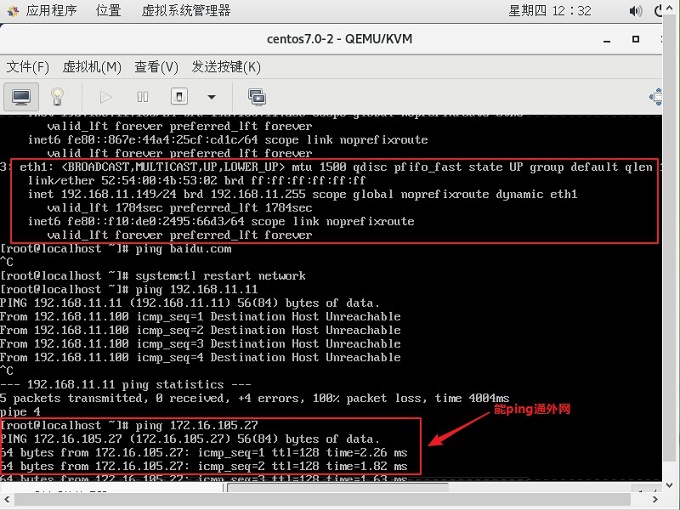
可以看到,当两个虚拟机是不同的网桥网口时,网络无法连通;修改为同一个网桥网口时,网络可以连通;说明vlan实验成功!
5、如果有连通外网的需求,可以添加一个网卡eth1,网桥为br0
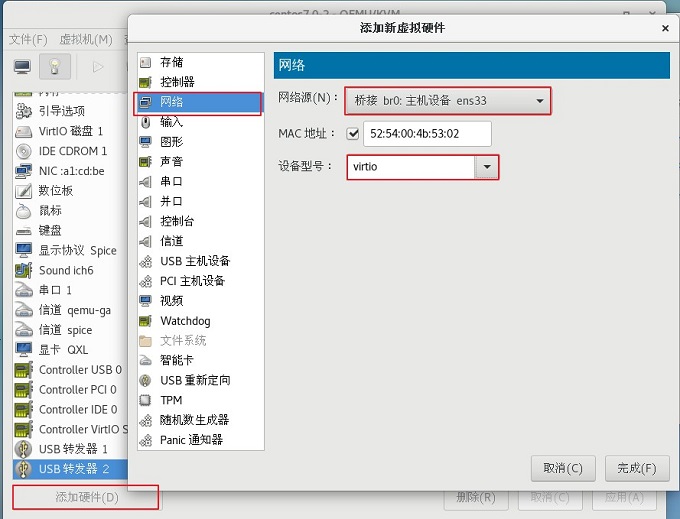
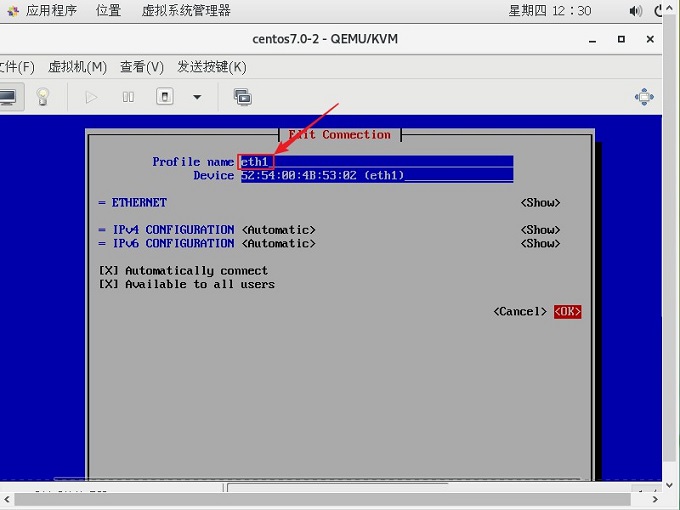
使用nmtui,修改网卡名后重启网络服务即可
六、网卡配置bond(绑定)
(一)网卡bond(绑定),也称作网卡捆绑。就是将两个或者更多的物理网卡绑定成一个虚拟网卡。网卡是通过把多张网卡绑定为一个逻辑网卡,实现本地网卡的冗余,带宽扩容和负载均衡,在应用部署中是一种常用的技术。
多网卡绑定实际上需要提供一个额外的软件的bond驱动程序实现。通过驱动程序可以将多块网卡屏蔽。对TCP/IP协议层只存在一个Bond网卡,在Bond程序中实现网络流量的负载均衡,即将一个网络请求重定位到不同的网卡上,来提高总体网络的可用性。
(二)网卡绑定的目的:
1.提高网卡的吞吐量。
2.增强网络的高可用,同时也能实现负载均衡。
(三)网卡配置bond(绑定)bond模式:
1、Mode=0(balance-rr) 表示负载分担round-robin,平衡轮询策略,具有负载平衡和容错功能
bond的网卡MAC为当前活动的网卡的MAC地址,需要交换机设置聚合模式,将多个网卡绑定为一条链路。
2、Mode=1(active-backup) 表示主备模式,具有容错功能,只有一块网卡是active,另外一块是备的standby,这时如果交换机配的是捆绑,将不能正常工作,因为交换机往两块网卡发包,有一半包是丢弃的。
3、Mode=2(balance-xor) 表示XOR Hash负载分担(异或平衡策略),具有负载平衡和容错功能
每个slave接口传输每个数据包和交换机的聚合强制不协商方式配合。(需要xmit_hash_policy)。
4、Mode=3(broadcast) 表示所有包从所有interface发出,广播策略,具有容错能力,这个不均衡,只有冗余机制...和交换机的聚合强制不协商方式配合。
5、Mode=4(802.3ad) 表示支持802.3ad协议(IEEE802.3ad 动态链接聚合) 和交换机的聚合LACP方式配合(需要xmit_hash_policy)。
6、Mode=5(balance-tlb) 适配器传输负载均衡,并行发送,无法并行接收,解决了数据发送的瓶颈。 是根据每个slave的负载情况选择slave进行发送,接收时使用当前轮到的slave。
7、Mode=6(balance-alb) 在5的tlb基础上增加了rlb。适配器负载均衡模式并行发送,并行接收数据包。
5和6不需要交换机端的设置,网卡能自动聚合。4需要支持802.3ad。0,2和3理论上需要静态聚合方式,但实测中0可以通过mac地址欺骗的方式在交换机不设置的情况下不太均衡地进行接收。
常用的有三种:
mode=0:平衡负载模式,有自动备援,但需要”Switch”支援及设定。
mode=1:自动备援模式,其中一条线若断线,其他线路将会自动备援。
mode=6:平衡负载模式,有自动备援,不必”Switch”支援及设定。
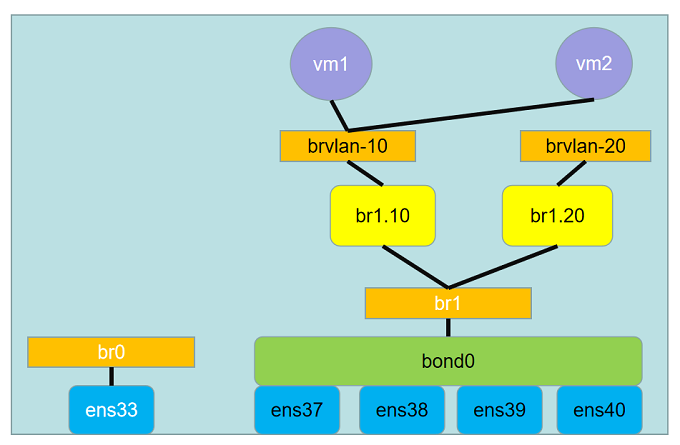
(四)网卡配置bond(绑定)[ bond驱动程序实现vlan ]
先把之前的环境删除
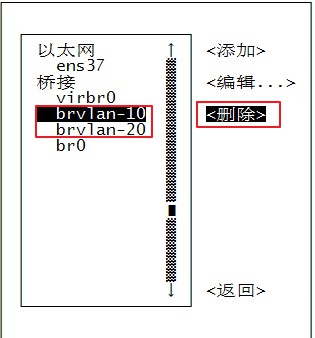
1、删除配置的ens37.10和ens37.20网口以及创建的网桥brvlan-10和brvlan20
#删除网桥与网口的链接

brctl  delif  brvlan-10  ens37.10

brctl  delif  brvlan-20  ens37.20

#删除网桥

brctl delbr  brvlan-10

brctl delbr  brvlan-20

#删除网口

vconfig  rem ens37.10

vconfig  rem ens37.20
2、brctl show 查看连接是否被删除
ip a 查看网卡是否还显示
3、如果没有删除成功,执行nmtui:
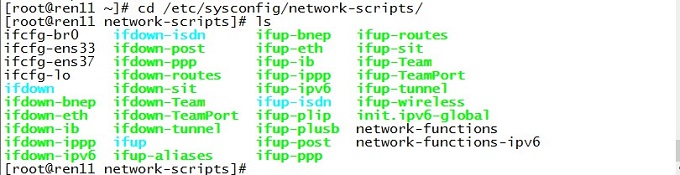
4、查看配置文件信息,网口和网桥文件被删除成功了。
接下来开始网卡配置bond+vlan实践
1、编辑bond配置文件(绑定四块网卡)
[root@ren11 network-scripts]# vim ifcfg-ens37

[root@ren11 network-scripts]# cp ifcfg-ens37 ifcfg-ens38

[root@ren11 network-scripts]# cp ifcfg-ens37 ifcfg-ens39

[root@ren11 network-scripts]# cp ifcfg-ens37 ifcfg-ens40

[root@ren11 network-scripts]# cat ifcfg-ens37

TYPE=Ethernet

BOOTPROTO=none

DEVICE=ens37

ONBOOT=yes

MASTER=bond0

SLAVE=yes
2、导入bonding模块
[root@ren11 network-scripts]# modprobe bonding

[root@ren11 network-scripts]# lsmod | grep bonding

bonding               152656  0
3、创建bond0,并桥接到br1
[root@ren11 network-scripts]#vim ifcfg-bond0

DEVICE=bond0

TYPE=Bond

NAME=bond0

BONDING_MASTER=yes

BOOTPROTO=static

USERCTL=no

ONBOOT=yes

BONDING_OPTS="mode=6 miimon=100"

BRIDGE=br1
4、创建br1网桥
[root@ren11 network-scripts]# vim ifcfg-br1

TYPE=Bridge

DEVICE=br1

ONBOOT=yes

BOOTPROTO=static

NAME=br1
5、创建虚拟网口vlan10,vlan20的配置文件
[root@ren11 network-scripts]# vim ifcfg-br1.10

VLAN=yes

TYPE=vlan

PHYSDEV=br1

VLAN_ID=10

NAME=br1.10

ONBOOT=yes

ZONE=trusted

DEVICE=br1.10

BRIDGE=brvlan-10
[root@ren11 network-scripts]# cp ifcfg-br1.10 ifcfg-br1.20

[root@ren11 network-scripts]# vim ifcfg-br1.20

VLAN=yes

TYPE=vlan

PHYSDEV=br1

VLAN_ID=20

NAME=br1.20

ONBOOT=yes

ZONE=trusted

DEVICE=br1.20

BRIDGE=brvlan-20
6、创建vlan的网桥
[root@ren11 network-scripts]# vim ifcfg-brvlan-10

TYPE=bridge

BOOTPROTO=static

NAME=brvlan-10

DEVICE=brvlan-10

ONBOOT=yes
[root@ren11 network-scripts]# cp ifcfg-brvlan-10 ifcfg-brvlan-20

[root@ren11 network-scripts]# vim ifcfg-brvlan-20

TYPE=bridge

BOOTPROTO=static

NAME=brvlan-20

DEVICE=brvlan-20

ONBOOT=yes
7、连接网桥和虚拟网口
[root@ren11 network-scripts]# brctl addif brvlan-10 br1.10

interface br1.10 does not exist!

[root@ren11 network-scripts]# brctl addif brvlan-20 br1.20

interface br1.20 does not exist!

[root@ren11 network-scripts]# brctl show

bridge name     bridge id               STP enabled     interfaces

br0             8000.000c29de8bff       no              ens33

virbr0          8000.52540099d326       yes             virbr0-nic
8、重启网络服务
[root@ren11 network-scripts]# systemctl restart network

[root@ren11 network-scripts]# brctl show

bridge name     bridge id               STP enabled     interfaces

br0             8000.000c29de8bff       no              ens33

br1             8000.000c29de8b09       no              bond0

brvlan-10               8000.000c29de8b09       no              br1.10

brvlan-20               8000.000c29de8b09       no              br1.20

virbr0          8000.52540099d326       yes             virbr0-nic
9、查看网卡状态
[root@ren11 network-scripts]# ip a

1: lo: <LOOPBACK,UP,LOWER_UP> mtu 65536 qdisc noqueue state UNKNOWN group default qlen 1000

    link/loopback 00:00:00:00:00:00 brd 00:00:00:00:00:00

    inet 127.0.0.1/8 scope host lo

       valid_lft forever preferred_lft forever

    inet6 ::1/128 scope host

       valid_lft forever preferred_lft forever

2: ens33: <BROADCAST,MULTICAST,UP,LOWER_UP> mtu 1500 qdisc pfifo_fast master br0 state UP group default qlen 1000

    link/ether 00:0c:29:de:8b:ff brd ff:ff:ff:ff:ff:ff

3: ens37: <BROADCAST,MULTICAST,SLAVE,UP,LOWER_UP> mtu 1500 qdisc pfifo_fast master bond0 state UP group default qlen 1000

    link/ether 00:0c:29:de:8b:09 brd ff:ff:ff:ff:ff:ff

9: virbr0: <NO-CARRIER,BROADCAST,MULTICAST,UP> mtu 1500 qdisc noqueue state DOWN group default qlen 1000

    link/ether 52:54:00:99:d3:26 brd ff:ff:ff:ff:ff:ff

    inet 192.168.122.1/24 brd 192.168.122.255 scope global virbr0

       valid_lft forever preferred_lft forever

10: virbr0-nic: <BROADCAST,MULTICAST> mtu 1500 qdisc pfifo_fast master virbr0 state DOWN group default qlen 1000

    link/ether 52:54:00:99:d3:26 brd ff:ff:ff:ff:ff:ff

14: ens38: <BROADCAST,MULTICAST,SLAVE,UP,LOWER_UP> mtu 1500 qdisc pfifo_fast master bond0 state UP group default qlen 1000

    link/ether 00:0c:29:de:8b:27 brd ff:ff:ff:ff:ff:ff

15: ens39: <BROADCAST,MULTICAST,SLAVE,UP,LOWER_UP> mtu 1500 qdisc pfifo_fast master bond0 state UP group default qlen 1000

    link/ether 00:0c:29:de:8b:13 brd ff:ff:ff:ff:ff:ff

16: ens40: <BROADCAST,MULTICAST,SLAVE,UP,LOWER_UP> mtu 1500 qdisc pfifo_fast master bond0 state UP group default qlen 1000

    link/ether 00:0c:29:de:8b:1d brd ff:ff:ff:ff:ff:ff

17: bond0: <BROADCAST,MULTICAST,MASTER,UP,LOWER_UP> mtu 1500 qdisc noqueue master br1 state UP group default qlen 1000

    link/ether 00:0c:29:de:8b:09 brd ff:ff:ff:ff:ff:ff

18: brvlan-20: <BROADCAST,MULTICAST,UP,LOWER_UP> mtu 1500 qdisc noqueue state UP group default qlen 1000

    link/ether 00:0c:29:de:8b:09 brd ff:ff:ff:ff:ff:ff

    inet6 fe80::2067:e7ff:fe34:f5b8/64 scope link

       valid_lft forever preferred_lft forever

19: brvlan-10: <BROADCAST,MULTICAST,UP,LOWER_UP> mtu 1500 qdisc noqueue state UP group default qlen 1000

    link/ether 00:0c:29:de:8b:09 brd ff:ff:ff:ff:ff:ff

    inet6 fe80::44c2:9cff:feb3:7b85/64 scope link

       valid_lft forever preferred_lft forever

20: br1: <BROADCAST,MULTICAST,UP,LOWER_UP> mtu 1500 qdisc noqueue state UP group default qlen 1000

    link/ether 00:0c:29:de:8b:09 brd ff:ff:ff:ff:ff:ff

    inet6 fe80::f83f:acff:fe70:fce5/64 scope link

       valid_lft forever preferred_lft forever

21: br1.20@br1: <BROADCAST,MULTICAST,UP,LOWER_UP> mtu 1500 qdisc noqueue master brvlan-20 state UP group default qlen 1000

    link/ether 00:0c:29:de:8b:09 brd ff:ff:ff:ff:ff:ff

22: br1.10@br1: <BROADCAST,MULTICAST,UP,LOWER_UP> mtu 1500 qdisc noqueue master brvlan-10 state UP group default qlen 1000

    link/ether 00:0c:29:de:8b:09 brd ff:ff:ff:ff:ff:ff

23: br0: <BROADCAST,MULTICAST,UP,LOWER_UP> mtu 1500 qdisc noqueue state UP group default qlen 1000

    link/ether 00:0c:29:de:8b:ff brd ff:ff:ff:ff:ff:ff

    inet 192.168.11.11/24 brd 192.168.11.255 scope global noprefixroute br0

       valid_lft forever preferred_lft forever

    inet6 fe80::20c:29ff:fede:8bff/64 scope link

       valid_lft forever preferred_lft forever
测试
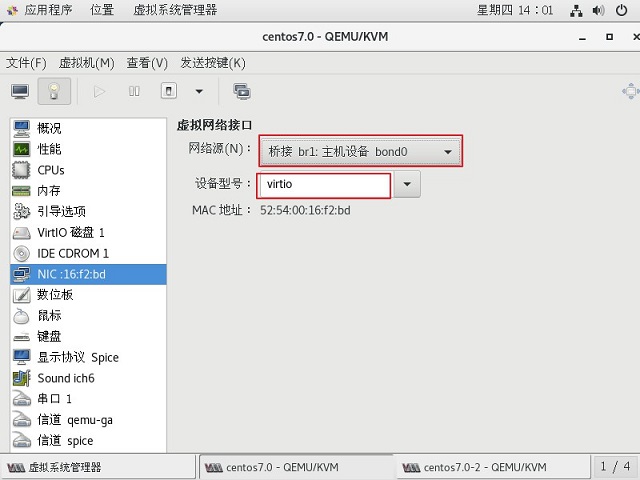
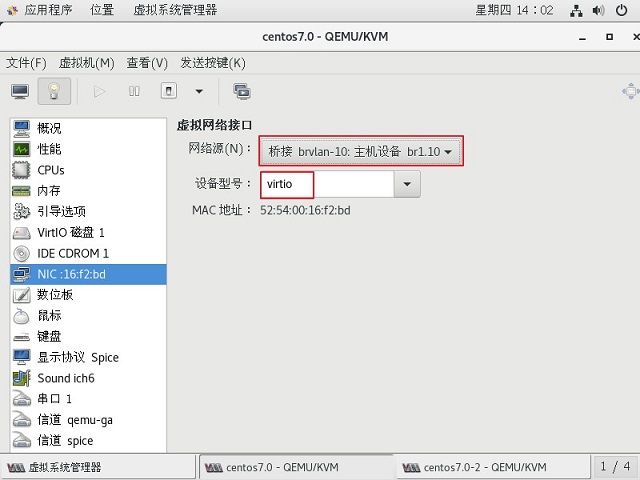
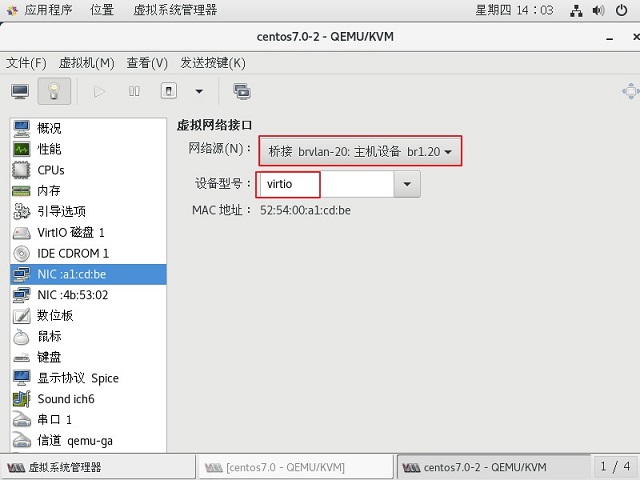
在图形化界面中选择虚拟网络接口:
1、两台虚拟机都选择bond0接口时,可以互相通信
2、一台选择br1.10 网桥brvlan-10;另一台选择br1.20网桥brvlan-20,则无法通信
kvm虚拟化网络管理(5)的更多相关文章
- KVM虚拟化网络管理(4)
一.Linux Bridge网桥管理 网络虚拟化是虚拟化技术中最复杂的部分,也是非常重要的资源.第一节中我们创建了一个名为br0的linux-bridge网桥,如果在此网桥上新建一台vm,如下图: V ...
- kvm虚拟化网络管理
Linux Bridge 网桥管理 VM2 的虚拟网卡 vnet1 也连接到了 br0 上. 现在 VM1 和 VM2 之间可以通信,同时 VM1 和 VM2 也都可以与外网通信 # Vlan LAN ...
- [原] KVM 虚拟化原理探究(1)— overview
KVM 虚拟化原理探究- overview 标签(空格分隔): KVM 写在前面的话 本文不介绍kvm和qemu的基本安装操作,希望读者具有一定的KVM实践经验.同时希望借此系列博客,能够对KVM底层 ...
- [原] KVM 虚拟化原理探究 —— 目录
KVM 虚拟化原理探究 -- 目录 标签(空格分隔): KVM KVM 虚拟化原理探究(1)- overview KVM 虚拟化原理探究(2)- QEMU启动过程 KVM 虚拟化原理探究(3)- CP ...
- [原] KVM 虚拟化原理探究(6)— 块设备IO虚拟化
KVM 虚拟化原理探究(6)- 块设备IO虚拟化 标签(空格分隔): KVM [toc] 块设备IO虚拟化简介 上一篇文章讲到了网络IO虚拟化,作为另外一个重要的虚拟化资源,块设备IO的虚拟化也是同样 ...
- [原] KVM 虚拟化原理探究(5)— 网络IO虚拟化
KVM 虚拟化原理探究(5)- 网络IO虚拟化 标签(空格分隔): KVM IO 虚拟化简介 前面的文章介绍了KVM的启动过程,CPU虚拟化,内存虚拟化原理.作为一个完整的风诺依曼计算机系统,必然有输 ...
- [原] KVM 虚拟化原理探究(4)— 内存虚拟化
KVM 虚拟化原理探究(4)- 内存虚拟化 标签(空格分隔): KVM 内存虚拟化简介 前一章介绍了CPU虚拟化的内容,这一章介绍一下KVM的内存虚拟化原理.可以说内存是除了CPU外最重要的组件,Gu ...
- [原] KVM 虚拟化原理探究(3)— CPU 虚拟化
KVM 虚拟化原理探究(3)- CPU 虚拟化 标签(空格分隔): KVM [TOC] CPU 虚拟化简介 上一篇文章笼统的介绍了一个虚拟机的诞生过程,从demo中也可以看到,运行一个虚拟机再也不需要 ...
- [原] KVM 虚拟化原理探究(2)— QEMU启动过程
KVM 虚拟化原理探究- QEMU启动过程 标签(空格分隔): KVM [TOC] 虚拟机启动过程 第一步,获取到kvm句柄 kvmfd = open("/dev/kvm", O_ ...
随机推荐
- Dynamics CRM安装教程六:CRM产品安装
接下来就要开始进行CRM产品的安装了 首先要安装IIS,以及.NET FrameWork4.6及相关功能 打开服务器管理器,在添加角色功能向导中勾选IIS,点击添加功能 默认下一步 选择角色服务这里的 ...
- 概A第二章测试
以下判断题全是(√) 问题 1 得 10 分,满分 10 分 问题 2 得 10 分,满分 10 分 0-1分布相当于一个特殊的二项分布b(1,p) ...
- 『政善治』Postman工具 — 1、Postman介绍与安装
目录 一.Postman介绍 二.Postman下载与安装 1.Postman下载 2.Postman安装 3.为什么要注册Postman账号 一.Postman介绍 Postman是一款非常流行的H ...
- 3.PHP条件语句及其字符串相关函数
PHP条件语句 <?php $number = rand(1,100); if($number % 2 == 0){ echo "%2"; } ...
- C#-Stmp发邮件
public MailMessage Initial(string Address) { MailMessage m_Mail = new MailMessage(); //发件人 m_Mail.Fr ...
- Mybatis-Plus01 快速开始
Mybatis-Plus虽然官网上有一个快速开始,但是实际操作有点问题,所以,自己写了一个. 版本说明 如果用其他软件版本可能会有部分差异 mybatis-plus:3.4.0 之前我是使用的是3.0 ...
- mongo中常用的命令
命令使用mongo shell 执行 1.mongo中增加新字段 mongo shell 进入后执行use table选中要添加字段的库 db.getCollection('表名').update({ ...
- 基于linux信号的timeout装饰器
在做基于ray的分布式任务处理时,偶尔遇到由于ray集群不稳定导致的长时间连接不上,进而导致程序卡死,无法向后端返回任务状态的情况.但是ray的初始化函数本身未实现超时机制,因此设计基于多线程+信号的 ...
- SQL必知必会 —— 性能优化篇
数据库调优概述 数据库中的存储结构是怎样的 在数据库中,不论读一行,还是读多行,都是将这些行所在的页进行加载.也就是说,数据库管理存储空间的基本单位是页(Page). 一个页中可以存储多个行记录(Ro ...
- @JsonFormat 格式化时间 时出现时间不准确问题
今天突然报个问题,简单来说说就是数据库某一字段的记录时间为 14点,然而展示到前台却是 6点 我腚眼一看,postman测试的数据也是6点 然而idea查出来的并不是6点 再仔细一瞅idea实体类的时 ...