
IDEA 快速上手指南(全配置)(Day_23)
Idea快速入门指南
1.安装
1.1.安装
我们使用的是2017.3.4版本:

双击打开,

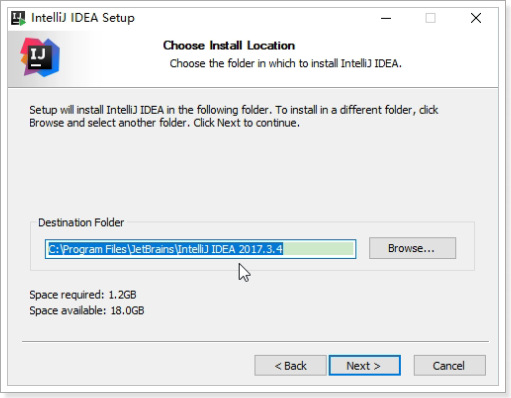
选择一个目录,最好不要中文和空格:
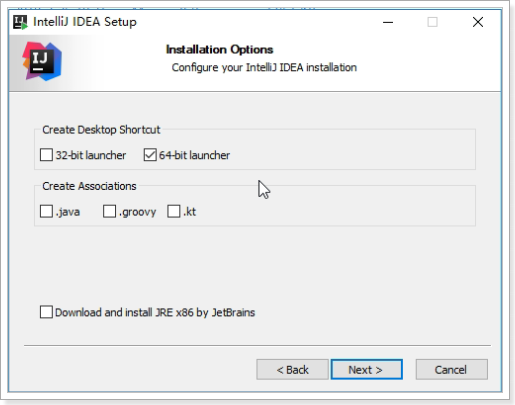
然后选择桌面快捷方式,请选择64位:
然后选择安装:

开始安装:

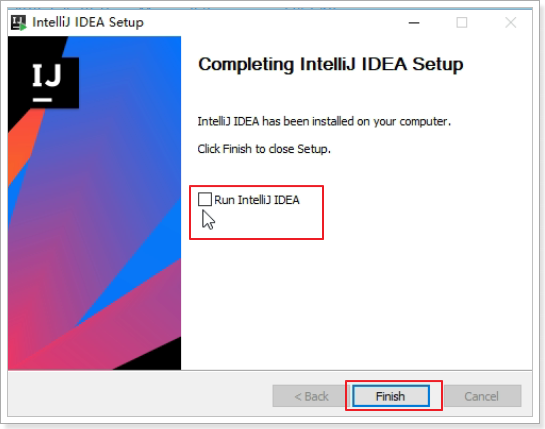
然后勾选安装后运行,Finish:
1.2.首次配置

然后是UI界面选择,有白色和黑色两款,总有一款适合你:

把不需要的组件禁用:

插件暂时不选择安装,以后有需求还可以来安装:

然后进入运行界面: 激活Idea:

这里有三种激活方式:
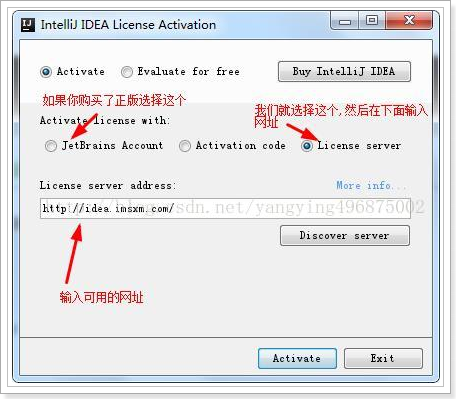
- 第一种:购买正版用户(如果有资金最好选择正版)
- 第二种:激活码(这种方法在下面有讲解)
- 第三种:在线激活(有一个过期时间,这个时间一过就必须再次联网授权服务器请求激活) 土豪请选择第一种,每年大概不到$700 非土豪,请参考:http://idea.lanyus.com/ 中的教程。
免费激活可查看博主前一篇激活IDEA的博客,
激活完成,就可以开始撸代码了:
2.配置 我们在启动界面打开配置页面:

进入idea以后,我们可以进行一系列配置。
2.1.字体和主题:

另外,主题也可以到网上下载,但是建议大家不要去浪费时间了。
2.2.启动项:

2.3.快捷键
类名自动补全:
默认并不是Alt + /。而大家玩eclipse比较熟悉了,所以我们改成Alt + / 代码生成:

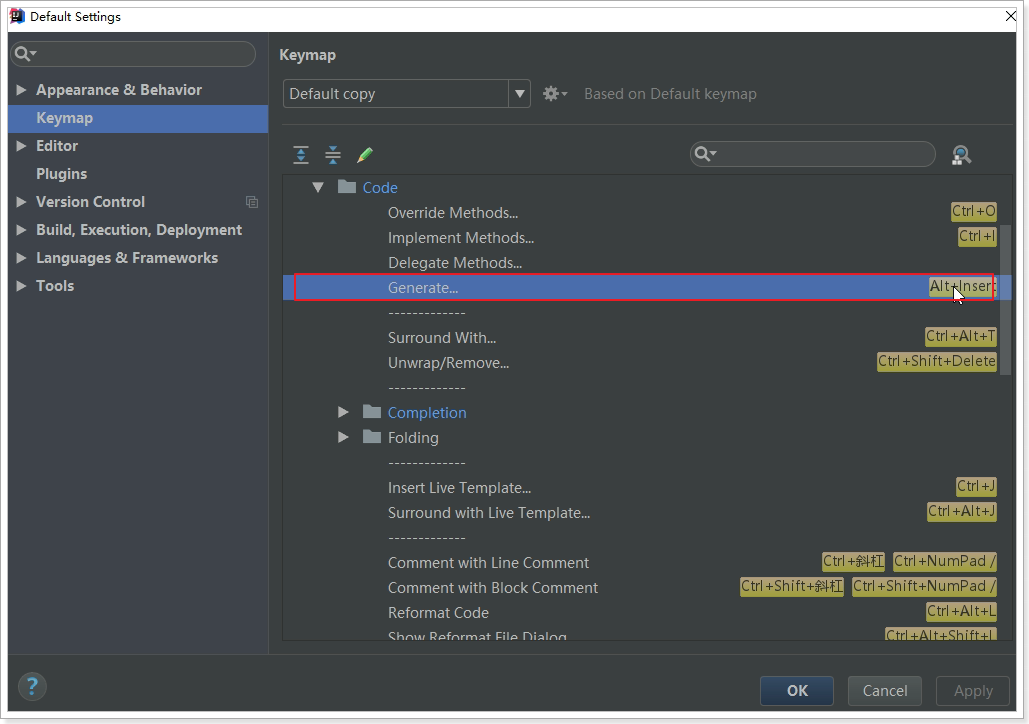
默认的代码生成快捷键:Alt + insert。很多同学电脑中没有 Insert 按键。 因此这里需要修改,大家自己选择。我设置的是Alt + I
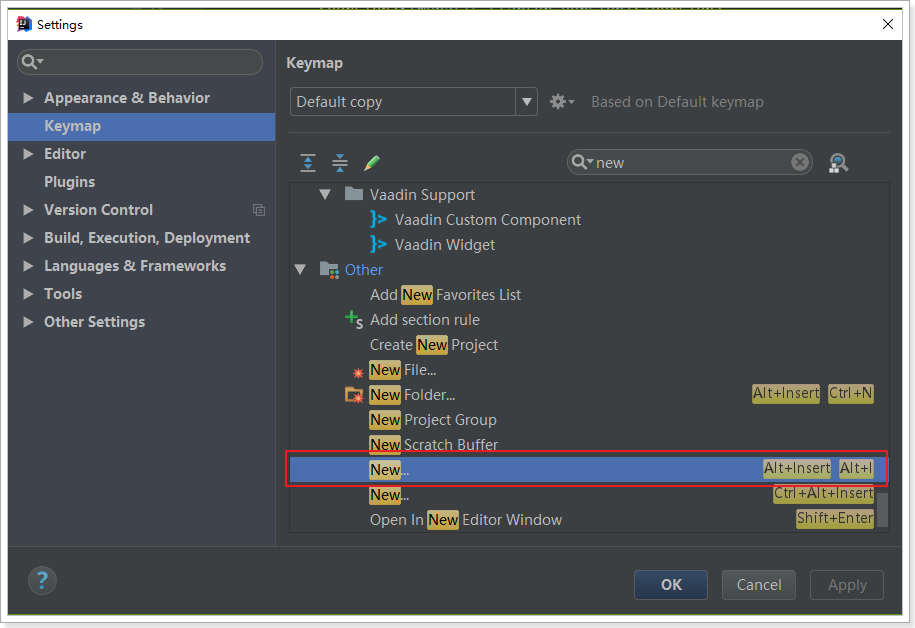
还有快捷弹出 New菜单: 默认是Alt+Insert,没有Insert按键的同学,可以修改。我设置的也是Alt+ I
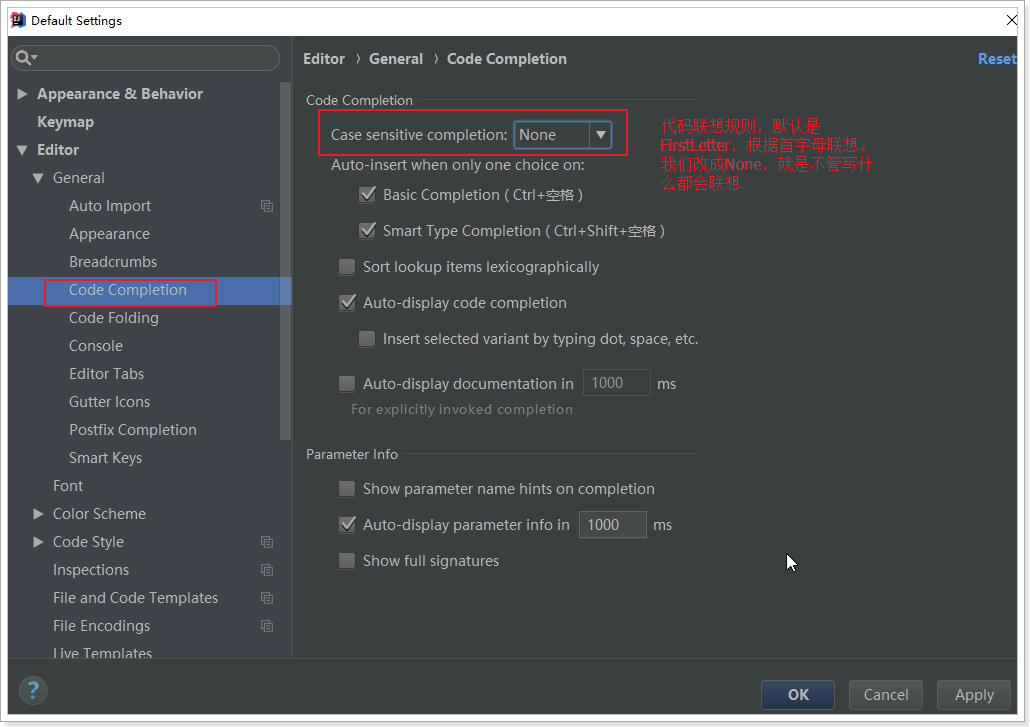
2.4.代码联想
2.5.编辑器字体:
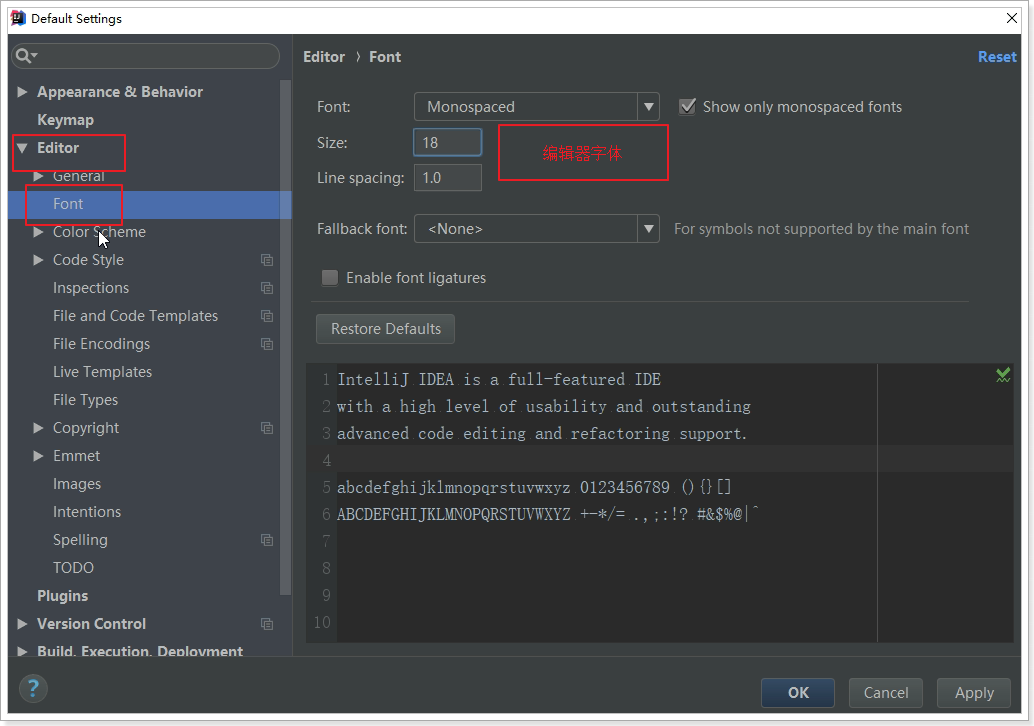
2.6.编码

2.7.maven idea自带的maven版本是3.3.9,我们一般不需要指定自己的。不过我们可以指定settings.xml来修改自己的仓库地址。
配置Maven博客:

2.8.ES6语法支持
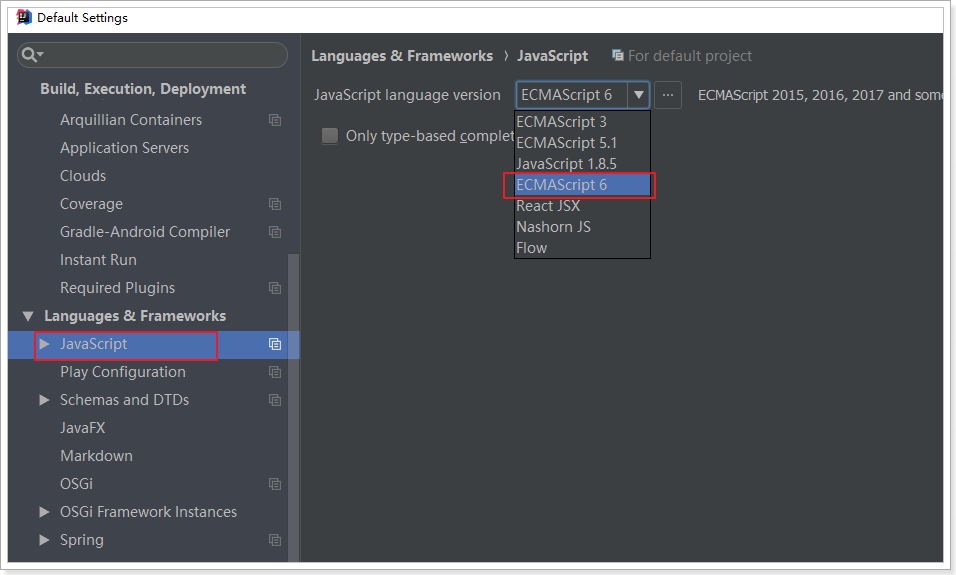
2.9.Vue插件安装

3.常用快捷键
| 快捷键 | 作用 |
| Ctrl + Y | 删除一行 |
| Ctrl + D | 复制一行 |
| Ctrl + Alt + L | 格式化 |
| Ctrl + Alt + O | 导包 |
| Alt+Insert(可修改) | New菜单\代码生成菜单(生成getter和setter,maven依赖等) |
| Ctrl + / | 注释 |
| Ctrl + Shift + / | 多行注释 |
| Ctrl + Alt + 左/右 | 回退到上一次操作的地方,等于eclipse中的 Alt+左/右 |
| Shift + Alt + 上/下 | 将代码上移或下移一行 |

Ctry + H :罗列类的继承关系
4.代码补全 idea有很多的代码自动补全功能,有两个地方可以设置:

还有一个:
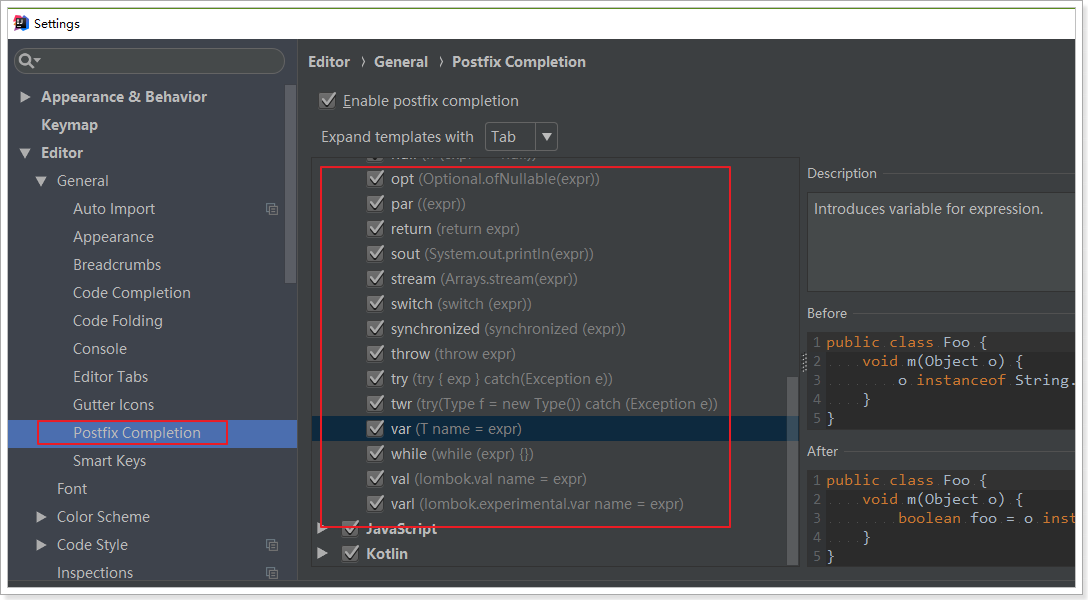
其作用演示:
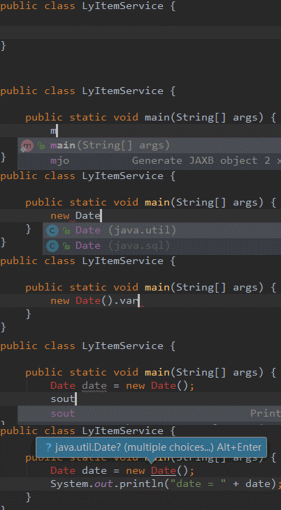
通过后缀的方式快速完成一些代码的补全,一般写完后缀,按tab或回车即可。罗列一些比较常用的:
| 代码 | 效果 |
| psvm | 自动生成main函数 |
| .var | 自动为对象生成声明 |
| sout | 输出:System.out.println() |
| .if | 生成if判断 |
| .for | 生成循环,默认是高级for |
| fori | 用普通for进行遍历 |
| .try | 生成try ... catch |
5.project与module
5.1.idea的maven理念
在Idea中,没有工作空间的概念,每一个Project就是一个独立的文件夹,也是一个独立的窗口。然后我们可以在Project中创建多个Module。
是不是感觉与maven的项目结构完全一致?
说对了,idea就是完全贯彻了maven的理念。
5.2.小技巧
熟悉eclipse的同学会觉得很不方便,无法在一个界面中创建很多的工程。
不过有一个取巧的办法:我们可以创建一个empty的工程:

然后选择empty工程:

然后填写名称:

点击Finish:

但是接下来,就不要再新建Project了,而是新建Module,Module就类似原来的工程的概念:
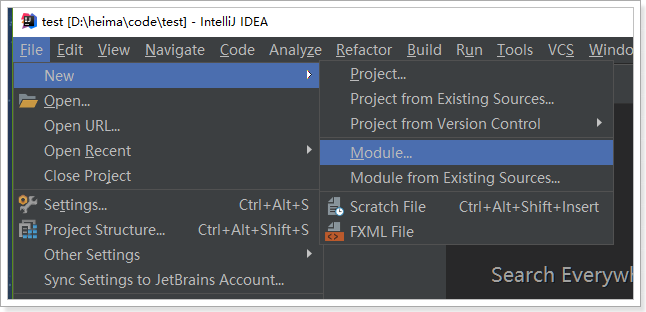
然后创建一个maven工程:
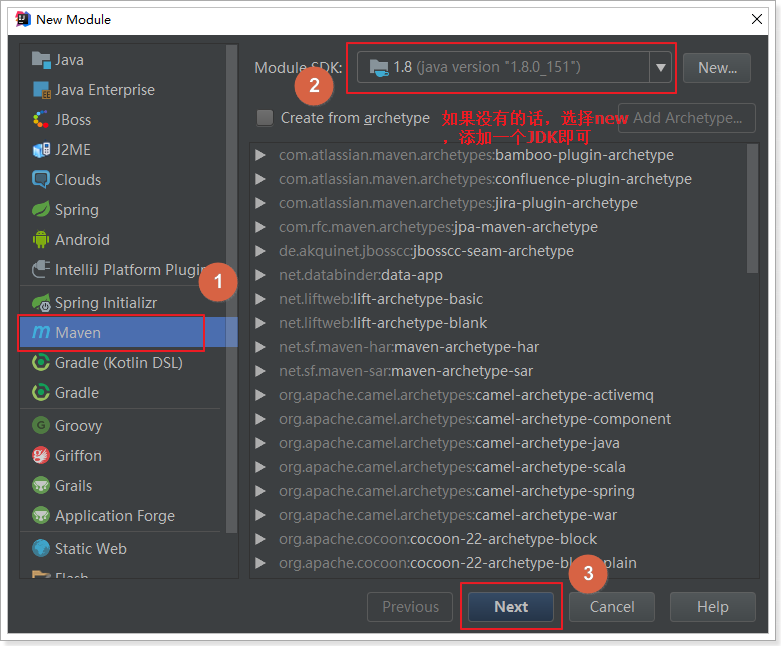
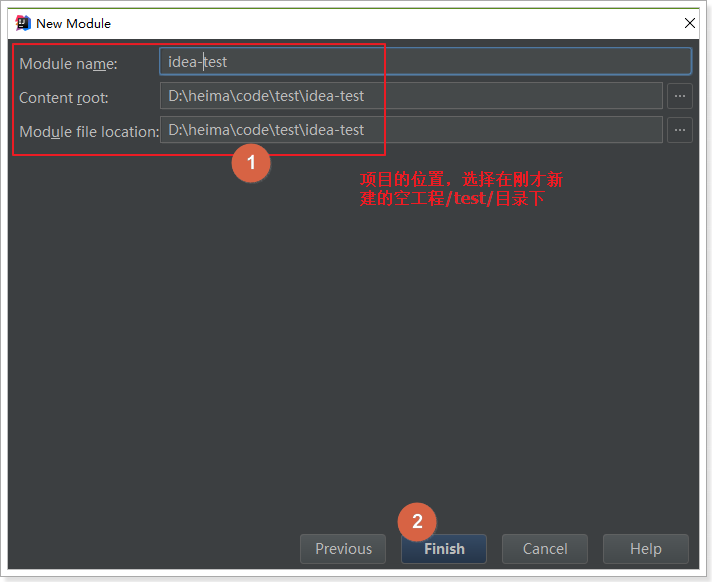
然后填写项目信息:

填写项目位置信息:
界面结构:

6.打开springboot的run dashboard
先看下run dashboard是什么:
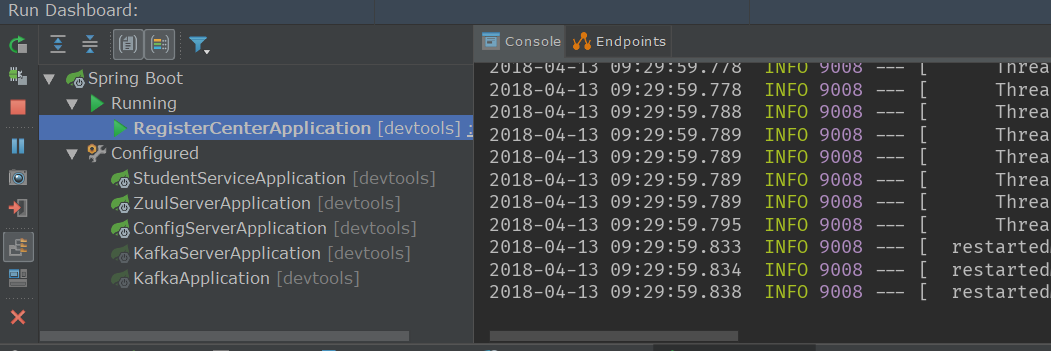
可以看到,这里可以同时显示多个springboot项目,非常方便。
默认情况下,idea的run dashboard是关闭的,当检测到你有多个springboot项目时会弹出提示框,询问是否打开。
如果我们想要自己打开,需要修改配置。
在你的idea的项目目录中,有一个.idea目录:
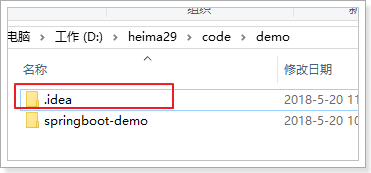
其中,有一个workspace.xml:
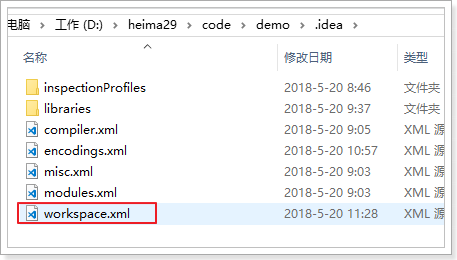
打开,搜索Rundashboard,找到下面这段:

然后在Component中添加下面的内容:
<option name="configurationTypes">

    <set>

        <option value="SpringBootApplicationConfigurationType" />

    </set>

</option>
PS:
如果,您希望更容易地发现我的新博客,不妨点击一下关注。
如果你觉得本篇文章对你有所帮助,请给予我更多的鼓励,
因为,我的写作热情也离不开您的肯定支持,感谢您的阅读,我是【肥肥也】!
IDEA 快速上手指南(全配置)(Day_23)的更多相关文章
- Rancher 快速上手指南操作(1)
Rancher 快速上手指南操作(1)该指南知道用户如何快速的部署Rancher Server 管理容器.前提是假设你的机器已经安装好docker了.1 确认 docker 的版本,下面是 ubunt ...
- UnityShader快速上手指南(三)
简介 这一篇还是一些基本的shader操作:裁剪.透明和法向量的应用 (纠结了很久写不写这些,因为代码很简单,主要是些概念上的东西) 先来看下大概的效果图:(从左到右依次是裁剪,透明,加了法向量的透明 ...
- [转]Rancher 快速上手指南操作(1)
本文转自:http://www.cppblog.com/zhiyewang/archive/2016/03/17/213053.aspx Rancher 快速上手指南操作(1)该指南知道用户如何快速的 ...
- Markdown快速上手指南
Markdown快速上手指南 1.Markdown介绍 markdown可以实现快速html文档编辑,格式优没,并且不需要使用html元素. markdown采用普通文本的形式,例如读书笔记等易于使用 ...
- Github Action 快速上手指南
前言 各位读者,新年快乐,我是过了年匆忙赶回上海努力搬砖的蛮三刀. Github之前更新了一个Action功能(应该是很久以前了),可以实现很多自动化操作.用来替代用户自己设置的自动化脚本(比如:钩子 ...
- UnityShader快速上手指南(二)
简介 前一篇介绍了如果编写最基本的shader,接下来本文将会简单的深入一下,我们先来看下效果吧 呃,gif效果不好,实际效果是很平滑的动态过渡 实现思路 1.首先我们要实现一个彩色方块 2.让色彩动 ...
- UnityShader快速上手指南(一)
简介 引言 其实网上有很多shader教程,但是大概看了下,也不知是网上各位大神已经脱离了代码层面的高度还是啥原因.貌似没有找到从代码方面作为入门讲解的,导致了shader对于苦逼程序员入门有一定要求 ...
- Mac快速上手指南
上周刚入手了2017版MacBookPro,预装macOS High Sierra.第一次接触Mac系统,经过一周的使用,简单总结下与Windows相比最常用的功能,快速上手. 1.Mac键盘实现Ho ...
- NodeJS 基于 Dapr 构建云原生微服务应用,从 0 到 1 快速上手指南
Dapr 是一个可移植的.事件驱动的运行时,它使任何开发人员能够轻松构建出弹性的.无状态和有状态的应用程序,并可运行在云平台或边缘计算中,它同时也支持多种编程语言和开发框架.Dapr 确保开发人员专注 ...
随机推荐
- 9. VUE 常用正则表达式
1. 判断输入是否是数字 var numReg = /^[0-9]+$/ var numRe = new RegExp(numReg) if (!numRe.test(number)) { this. ...
- aws EKS EFS storageclass PV PVC Pod
storageclass [root@localhost specs]# cat storageclass.yaml kind: StorageClass apiVersion: storage.k8 ...
- helm安装及使用
helm简介 官网文档:https://helm.sh/ helm是kubernetes的包管理器,类似于linux系统下的apt-get或yum 安装 wget https://get.helm.s ...
- top:0;bottom:0;left:0;right:0;同时使用的效果
<!DOCTYPE html> <html lang="en"> <head> <meta charset="UTF-8&quo ...
- 【Nginx(四)】Nginx配置集群 负载均衡策略
1.Nginx常见的负载均衡策略 ip_hash (固定分发) 简介:根据请求按访问ip的hash结果分配,这样每个用户就可以固定访问一个后端服务器 场景:服务器业务分区.业务缓存.Session需要 ...
- hdu4535
题意: 吉哥系列故事--礼尚往来 Time Limit: 3000/1000 MS (Java/Others) Memory Limit: 65535/32768 K (Java/Others) To ...
- UVA10294项链和手镯(等价类计数问题)
题意: 给你一串珠子(连接成了一个环),共有n个珠子组成,你有t种颜色,现在你来给这个珠子染色,问染成项链有多少种方法?染成手镯有多少种方法?在项链里,经过顺时针旋转后相同的算一个,在手镯 ...
- Python 图片转字符图
pip install Image argparse pillow from PIL import Image import argparse #命令行输入参数处理 parser = argparse ...
- android The content of the adapter has changed but ListView did not receive a notification 错误的解决方案
使用了AsyncTask在后台刷新适配器,并且通知ui线程更新ListView,运行时发现时不时的出现 如题 的错误, 导致程序崩溃,解决方法如下: 1.建立一个缓冲数据集,这个数据集就是填充适配器的 ...
- MySQL三种报错注入方式下的insert,update,delete命令注入示例
select 查询数据(大部分) 在网站应用中进行数据显示查询操作 insert 插入数据 在网站应用中进行用户注册添加等操作 delete 删除数据 后台管理里面删除文章删除用户等操作 update ...