
Docker通过阿里云镜像仓库使用Gitlab_CI部署SpringBoot项目
Docker、Gitlab、阿里云镜像仓库、SpringBoot的相关安装、搭建这里就不讲了。
Linux 安装 Docker :https://www.cnblogs.com/linnuo/p/15587902.html
使用环境为:
jdk 1.8.0_131
Apache Maven 3.8.1

Docker Version:20.10.6

CentOS Linux release 8.1.1911 (Core)

SpringBoot 2.1.7.RELEASE
一、配置Runner
1、Gitlab 项目的设置 --->CI/CD--->Runer,展开看到 URL 和注册令牌。
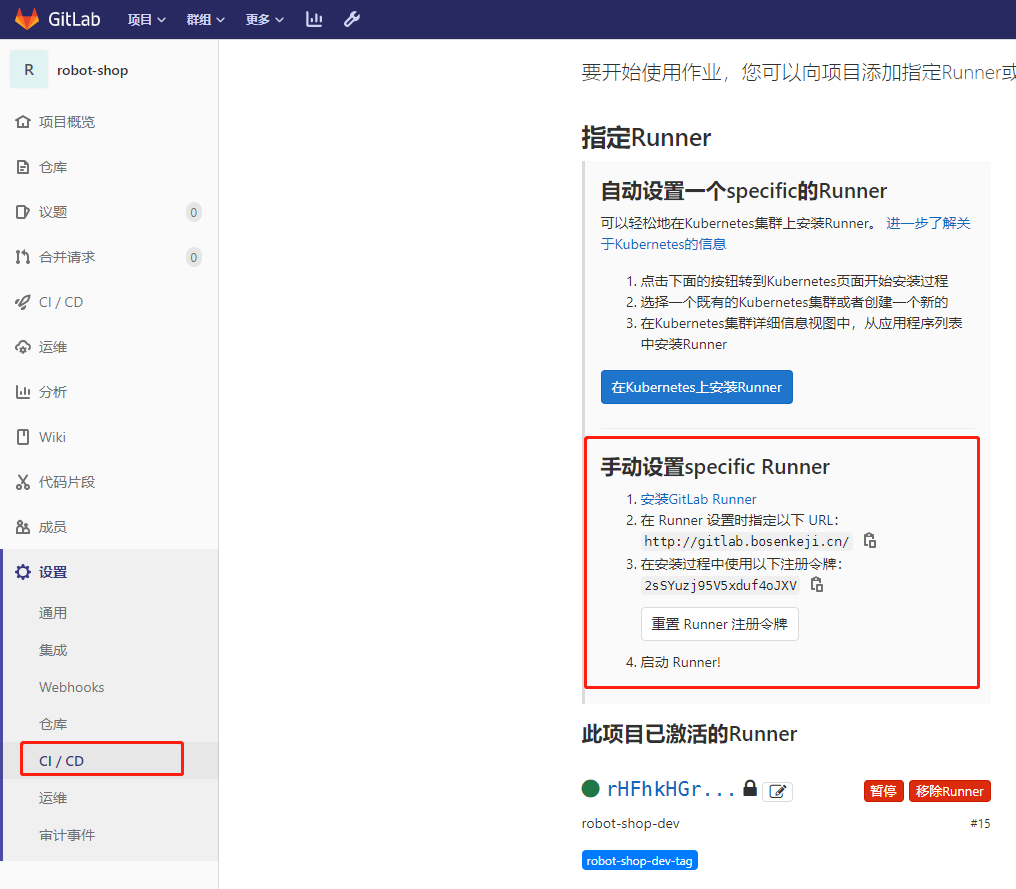
2、进入安装好Gitlab-Runner的服务器,开始注册
[linnuo@mt5-product ~]$ sudo gitlab-runner register  # 注册指令

Runtime platform                                    arch=amd64 os=linux pid=8551 revision=c1edb478 version=14.0.1

WARNING: Running in user-mode.

Enter the GitLab instance URL (for example, https://gitlab.com/):

http://gitlab.bosenkeji.cn/  # Runner 的 URL

Enter the registration token:

2sSYuzj95V5xduf4oJXV  # 注册令牌

Enter a description for the runner:

[mt5-product]: robot-shop-prod  # Runner 描述

Enter tags for the runner (comma-separated):

robot-shop-prod-tag  # tag 名称,描红,要用的

Registering runner... succeeded                     runner=2sSYuzj9

Enter an executor: docker+machine, docker-ssh+machine, docker, shell, ssh, virtualbox, kubernetes, custom, docker-ssh, parallels:

shell  #根据情况选,shell是最简单

Runner registered successfully. Feel free to start it, but if it's running already the config should be automatically reloaded!
Runner registered successfully. 注册成功,刷新Gitlab页面即可看到刚注册的Runner
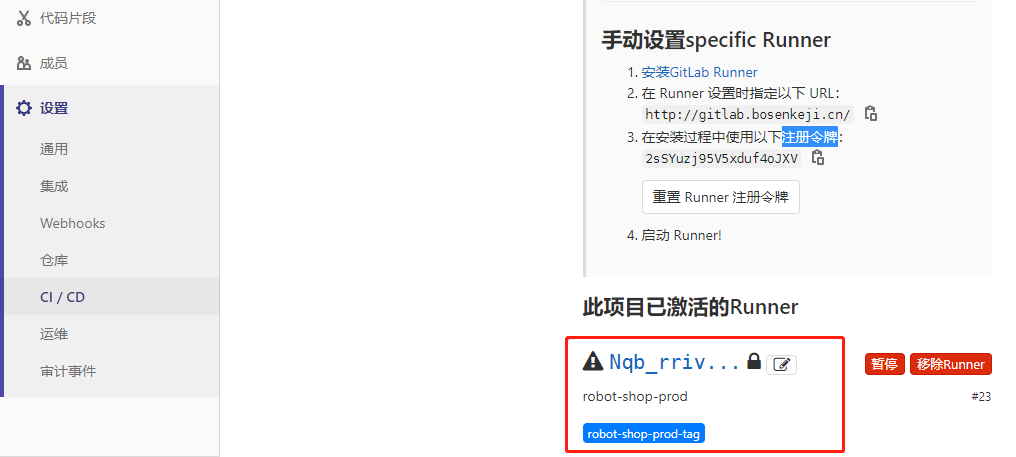
3、重启Runner
gitlab-runner restart
如果是灰色三角形提示,先移除Runer,再用 sudo gitlab-runner register 命令注册
二、在阿里云镜像服务创建命名空间、创建镜像仓库
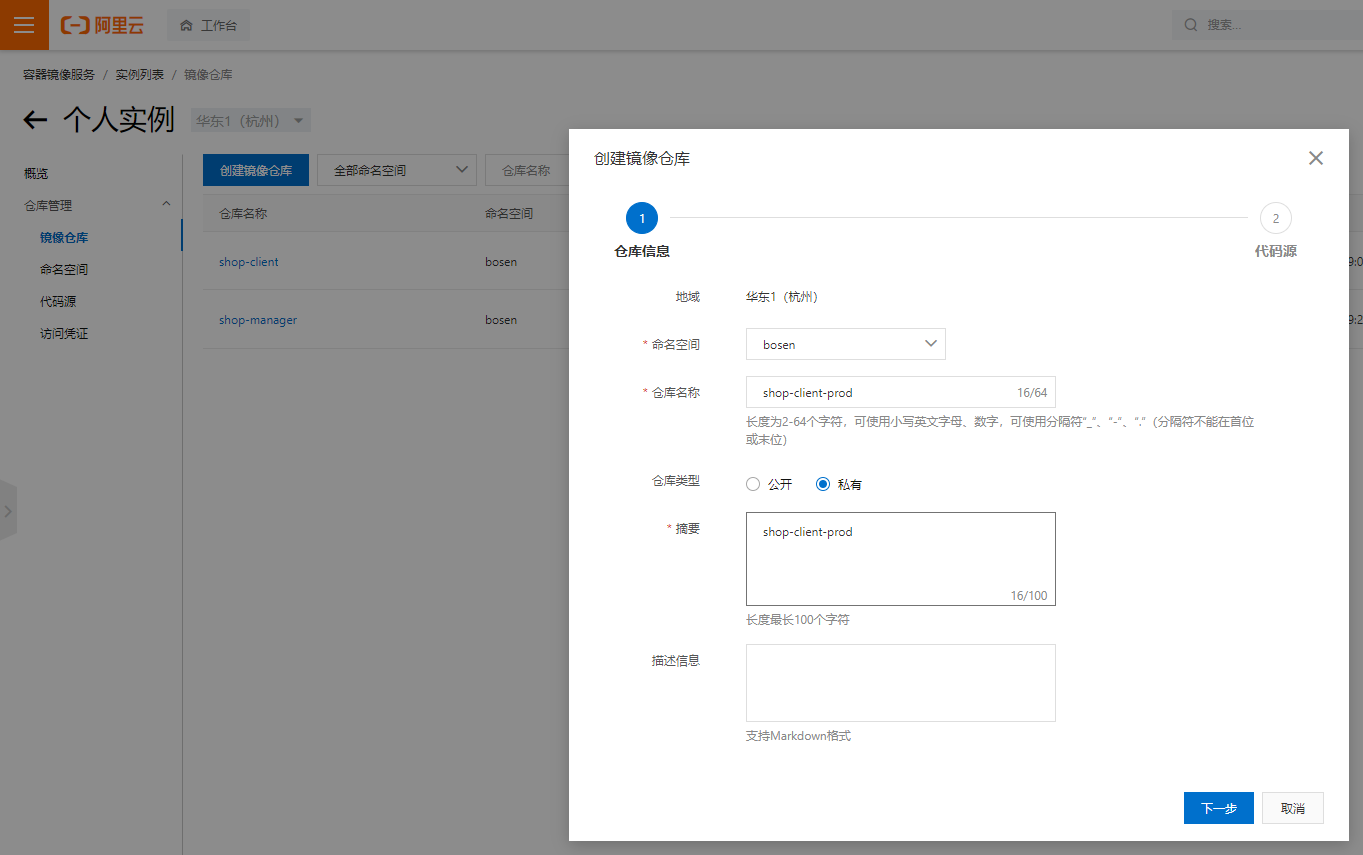

三、程序配置
先看目录不迷糊!!!!
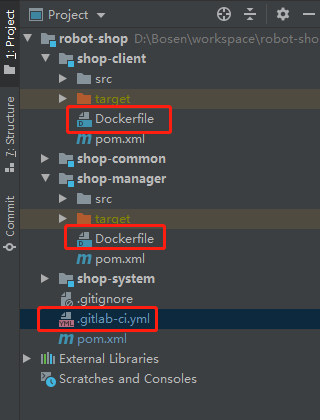
1、pom.xml 在 plugins 节点添加 dockerfile-maven-plugin 配置
<plugin>

    <groupId>com.spotify</groupId>

    <artifactId>dockerfile-maven-plugin</artifactId>

    <version>1.4.13</version>

</plugin>
2、在根目录创建 .gitlab-ci.yml 文件
# 定义执行阶段  顺序执行

stages:

  - client

#定义变量

variables:

  CI_REGISTRY: registry.cn-hangzhou.aliyuncs.com   # 地址

  CI_NAMESPACE: bosen                   # 命名空间

  CI_CLIENT_IMAGE: shop-client-prod          # 仓库名称

  VERSION: v0.0.1

  CI_REGISTRY_CLIENT_IMAGE: ${CI_REGISTRY}/${CI_NAMESPACE}/${CI_CLIENT_IMAGE}:${VERSION}

# 第1步

client:

  image: maven:3-jdk-8  # 打个maven镜像

  stage: client

  only:

    - master  # 提交到 gitlab 的 master 分支才会执行

  script:  # 具体的执行脚本

    - mvn clean package

    # 创建shop-client镜像

    - sudo docker build -t $CI_REGISTRY_CLIENT_IMAGE -f ./shop-client/Dockerfile . # 结合目录看

    # 推送到阿里云镜像库

    - sudo docker push $CI_REGISTRY_CLIENT_IMAGE

    # 从阿里云拉取镜像

    - sudo docker pull $CI_REGISTRY_CLIENT_IMAGE

    # 先把之前存在的容器删除

    - CONTAINER_ID=$(sudo docker container ps -a -f "name=$CI_CLIENT_IMAGE" --format {{.ID}})

    - echo "previous container id is $CONTAINER_ID"

    - if [ -z "$CONTAINER_ID" ]; then echo "没有运行的容器";else sudo docker stop $CONTAINER_ID;sudo docker rm $CONTAINER_ID; fi

    # 把之前同名同版本的镜像A删除,否则A标签会变为 <none>

    - EXIST_IMAGES=$(sudo docker images -f="dangling=true" -f "label=name=$CI_CLIENT_IMAGE" -f "label=version=$VERSION" --format {{.ID}})

    - if [ -z "$EXIST_IMAGES" ]; then echo "没有冲突镜像";else sudo docker rmi $EXIST_IMAGES; fi

    # 获取最新镜像

    - IMAGE_ID=$(sudo docker images -f="dangling=false" -f "label=name=$CI_CLIENT_IMAGE" -f "label=version=$VERSION" --format {{.ID}})

    - echo "current image id is $IMAGE_ID"

    ### 重新构建镜像,8181端口是服务器的端口,8080端口是容器的端口,即项目中设置的端口(默认8080)

    - sudo docker run -d --name $CI_CLIENT_IMAGE --net=host $IMAGE_ID  # --net=host 容器和宿主机同端口

tags:

  - robot-shop-prod-tag # 还记得上面标红处么?与其一致
3、在项目目录下创建 Dockerfile 文件
# 基础镜像使用Java

FROM java:8

LABEL name=shop-client-prod

LABEL version=v0.0.1

# 将jar包添加到容器中并更名为

# 注意:这个jar包文件名,在服务器目录查看

COPY /shop-client/target/shop-client-1.0-SNAPSHOT.jar /usr/local/app/shop-client.jar

# 容器暴露端口

EXPOSE 7071

# 这个暂且不用

# COPY target/lib /app/lib

ENTRYPOINT ["nohup","java","-Djava.security.egd=file:/dev/./urandom","-jar","-Dspring.profiles.active=dev","/usr/local/app/shop-client.jar", "&"]
四、检查
1、将代码提交到 git 的 master 分支,进入Gitlab 项目的 CI/CD--->流水线,可以看到执行情况(阶段:详细执行情况,报错看它)

如果提醒端口被占用,请修改 Dockerfile 的 EXPOSE 或者调整宿主机端口
第一次配置的 dev分支 遇到很多坑,写这篇文章时已经是第二次操作,很多问题没体现出来,大神们用这篇文章指引时遇到问题欢迎留言
Docker通过阿里云镜像仓库使用Gitlab_CI部署SpringBoot项目的更多相关文章
- docker使用阿里云镜像仓库
1:阿里云docker仓库 https://dev.aliyun.com/search.html 2:进去注册帐号后,点击自己的管理中心. 3:在管理中心点击加速器,右边面板会有你的加速地址,右边面板 ...
- docker使用阿里云镜像仓库docker
1:阿里云docker仓库 https://dev.aliyun.com/search.html 2:进去注册帐号后,点击自己的管理中心. 3:在管理中心点击加速器,右边面板会有你的加速地址,右边面板 ...
- 通过docker把本地AspNetCore WebAPI镜像打包到阿里云镜像仓库并在centos部署
在centos上安装docker # step 1: 安装必要的一些系统工具 sudo yum install -y yum-utils device-mapper-persistent-data l ...
- 设置阿里云镜像仓库并安装Docker
echo "设置阿里云镜像仓库" mkdir /etc/yum.repos.d/bak && mv /etc/yum.repos.d/*.repo /etc/yum ...
- 使用阿里云镜像仓库构建国外 Docker 镜像
使用阿里云镜像仓库下载国外镜像 在日常使用 Docker 或 K8S 的过程中,经常会需要到国外的网站中下载镜像,但是有些网站在国内是无法访问的.对于这个问题可以使用阿里云提供的镜像仓库进行下载,然后 ...
- 两种github action 打包.Net Core 项目docker镜像推送到阿里云镜像仓库
两种github action 打包.Net Core 项目docker镜像推送到阿里云镜像仓库 1.GitHub Actions 是什么? 大家知道,持续集成由很多操作组成,比如抓取代码.运行测试. ...
- Jib插件构建镜像push到阿里云镜像仓库
一.前言 Jib:Google开源的Java容器化工具 可作为插件快速集成到项目中,构建镜像,实现 Java 应用容器化 下面贴出一张从网上看到的Jib描述~ 二.利用Jib插件构建镜像push到阿里 ...
- 构建一个java环境的centos系统镜像并上传到阿里云镜像仓库
编辑dockerfile 文件 FROM centos MAINTAINER zhaoweifeng ENV LANG en_US.UTF-8 RUN /bin/cp /usr/share/zonei ...
- Ubuntu-16.04下Docker通过阿里云镜像安装(apt-get)
由于通过官方路径安装docker时总是连接不上,所以从网上找了半天,通过阿里云镜像安装docker,我的Linux是ubuntu-16.04 一.配置源里的阿里云镜像仓库 sudo vim /etc/ ...
随机推荐
- 论文解读(Line)《LINE: Large-scale Information Network Embedding》
论文题目:<LINE: Large-scale Information Network Embedding>发表时间: KDD 2015论文作者: Jian Tang, Meng Qu ...
- c语言if语句是如何变成汇编代码的?
1. 要编译的测试代码: int a; int b = 3; int main(void) { if (3) a = 4; else b = 5; } 2. 词法分析 词法分析将c源代码解析成一个个的 ...
- jmeter中执行kafka topic指令
前置条件 kafka版本:2.2.1 jmeter版本:5.3 插件:ApacheJMeter_ssh-1.2.0.jar 1.拷贝 ApacheJMeter_ssh-1.2.0.jar 到/lib/ ...
- 带你了解Typescript的14个基础语法
摘要:Typescript可以说是JavaScript的超集,在JS的基础上新增了许多语法特性,使得类型不再可以随意转换,能大大减少开发阶段的错误. 本文分享自华为云社区<Typescript基 ...
- CF840D Destiny
题目传送门. 题意简述:多次询问求出一个区间最小的出现次数严格大于 \(\frac{r-l+1}{k}\ (2\leq k\leq 5)\) 的最小的数.无解输出 \(-1\). 注意到这个 \(k\ ...
- NOIP2020 模拟赛 B 组 Day6
非常巧妙的一场模拟赛,比较偏向于 Atcoder 的风格,考场上做出了 A .C 两题. A. 礼物购买 排完序后一个个礼物地枚举时间复杂度是\(\Theta(nm)\)的,不能接受.但是注意到,若当 ...
- Linux服务器I/O性能分析-1
一.IOSTAT误区 1.1 误区-svctm Linux上的svctm是重要的I/O指标(I/O平均服务时间-单位毫秒),这个值直接反映了硬件的性能(I/O请求从SCSI层发出--->I/O完 ...
- perl中tr的用法(转载)
转载:http://blog.sina.com.cn/s/blog_4a0824490101hncz.html (1)/c表示把匹配不上的字符进行替换. $temp="AAAABCDEF&q ...
- KEGG通路图应该怎么看(转载)
转载:http://www.omicshare.com/forum/thread-107-1-3219.html (出处: OmicShare Forum) 不管是RNA-seq的分析数据,还是蛋白组 ...
- Django向数据库批量插入数据
# 如何向数据库一次性插入多条数据 # 方法一:效率极低,不推荐使用 for i in range(1000): models.Book.objects.create(title=f'第{i}本书') ...