
30分钟学会Docker里面开启k8s(Kubernetes)登录仪表盘(图文讲解)
前言
我们之前搭建了第一个docker项目:
windows环境30分钟从0开始快速搭建第一个docker项目(带数据库交互):https://www.cnblogs.com/xiongze520/p/15069441.html
然而我们知道,docker和k8s(Kubernetes)是配套使用的,我们今天就开启k8s并登录仪表盘。
注意:没有安装docker的可以先进行docker的搭建,接下来都是基于安装好docker的基础上进行的。
Docker:Docker Desktop for Window
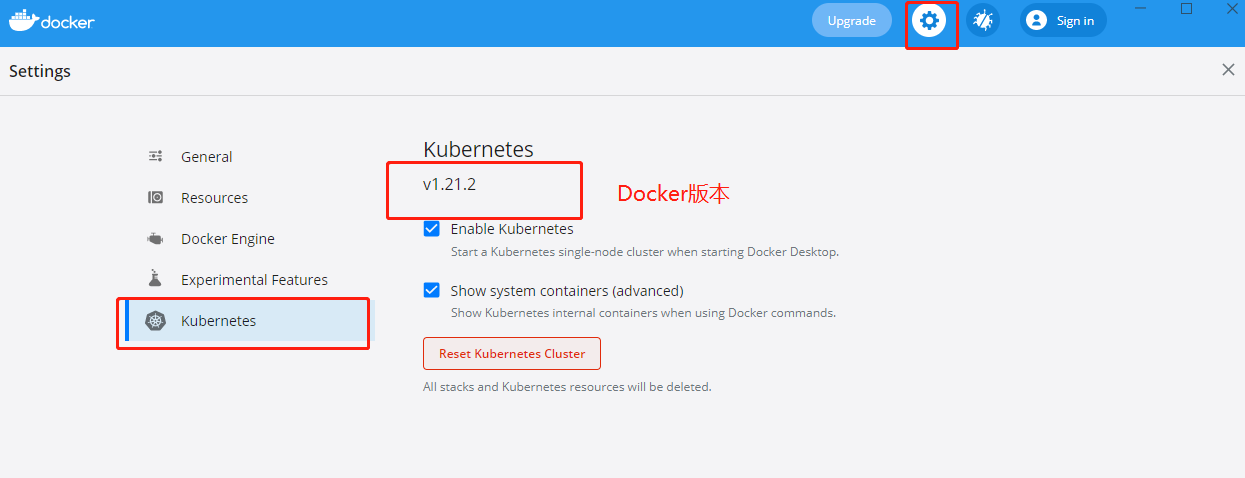
Kubernetes版本:1.21.2
演示电脑系统版本:Windows 10 专业版
拉取Kubernetes镜像
方式一:使用下面命令拉取(不建议使用,github比较慢,会导致git失败)
命令1(拉取镜像分支):git clone https://github.com/AliyunContainerService/k8s-for-docker-desktop.git
命令2(进入拉取的分支目录):cd k8s-for-docker-desktop
命令3(切换到指定版本)git checkout v1.21.2
方式二:强烈建议使用
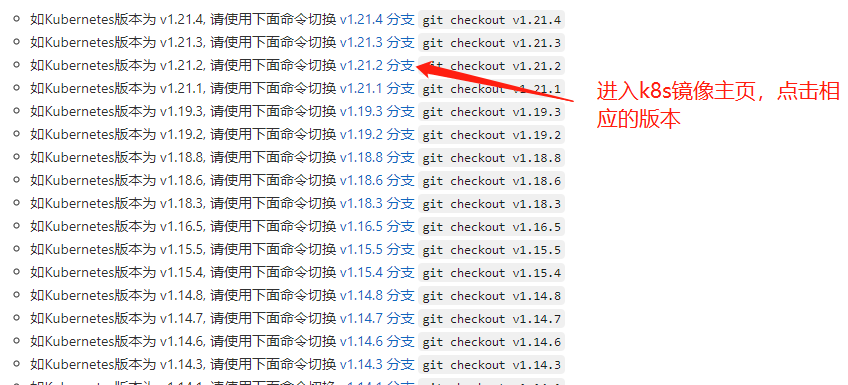
点击下面地址链接进入Kubernetes主页,选择指定的版本下载代码,点击下载zip后解压,后续操作在解压目录。
注意:如果显示无法访问,可以多访问几次,网络问题导致,这个链接地址是正确的。
https://github.com/AliyunContainerService/k8s-for-docker-desktop

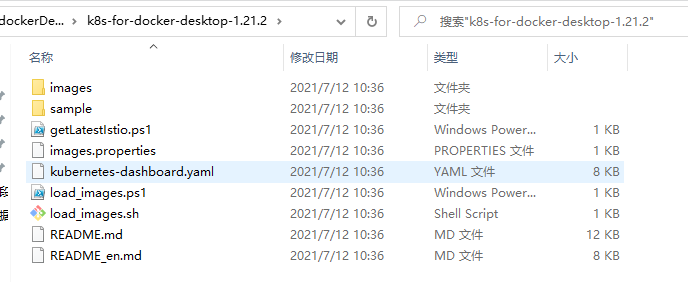
下载后解压到自己的指定目录,文件名可以自定义。
安装Kubernetes镜像
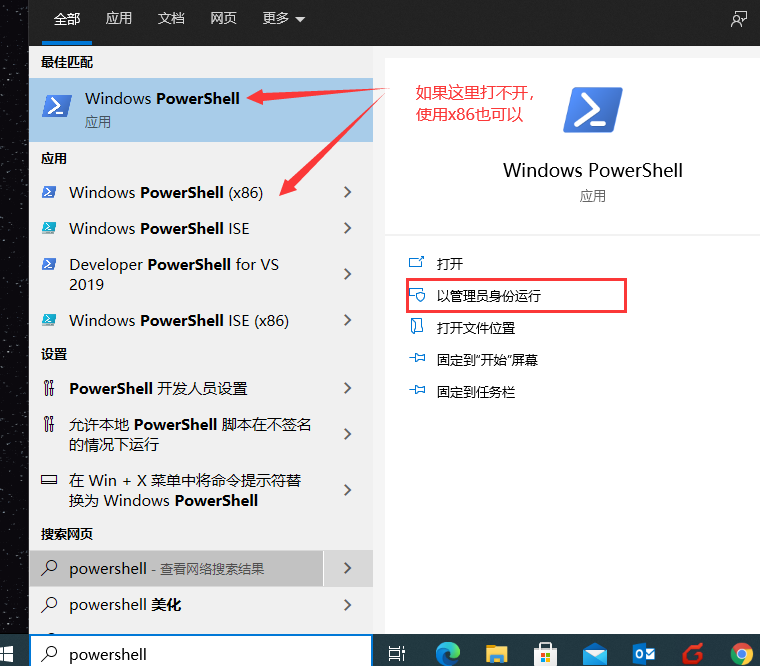
以管理员身份运行PowerShell,如果运行失败,运行x86的版本也可以。
进入我们下载安装的目录,如果路径不正确的自行跳转,如下:
cd.. 返回上一级
cd 进入指定目录
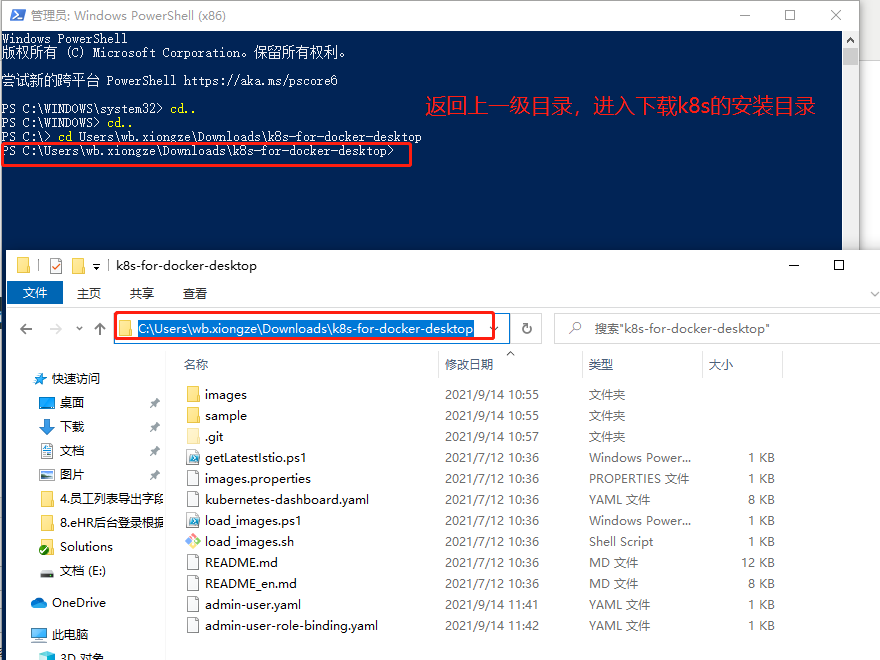
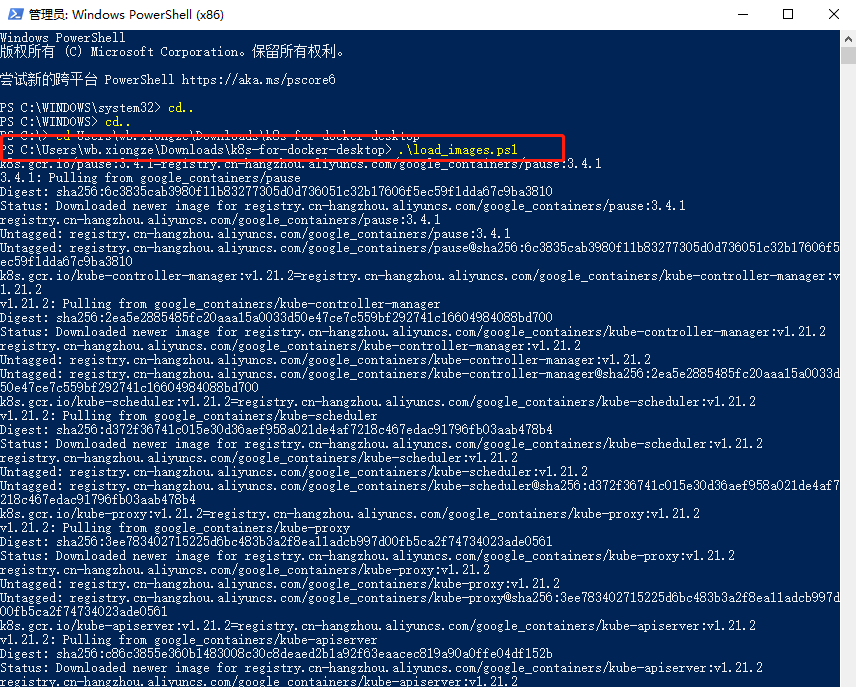
进入解压目录后,执行下面语句安装,静待安装完成。
.\load_images.ps1
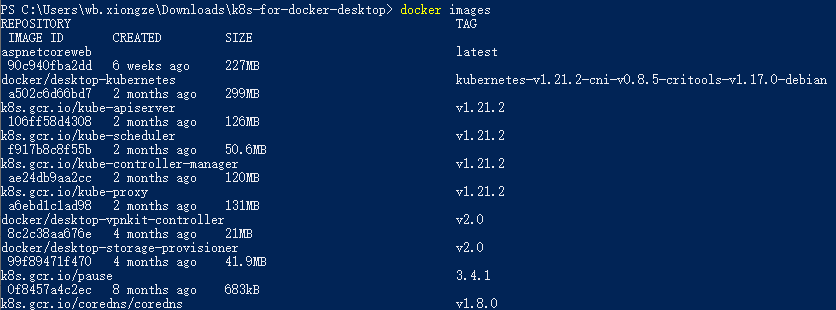
安装完成后可以 使用docker images命令查看。
开启Kubernetes
1、修改host地址
将C:\ProgramData\DockerDesktop\tmp-d4w的host.docker.internal内容修改。
修改后内容指向本机,后续k8s仪表盘地址可自行修改。
# Kubernetes

127.0.0.1 kubernetes.docker.internal
2、配置镜像加速
配置完后点击Apply&Restart保存。
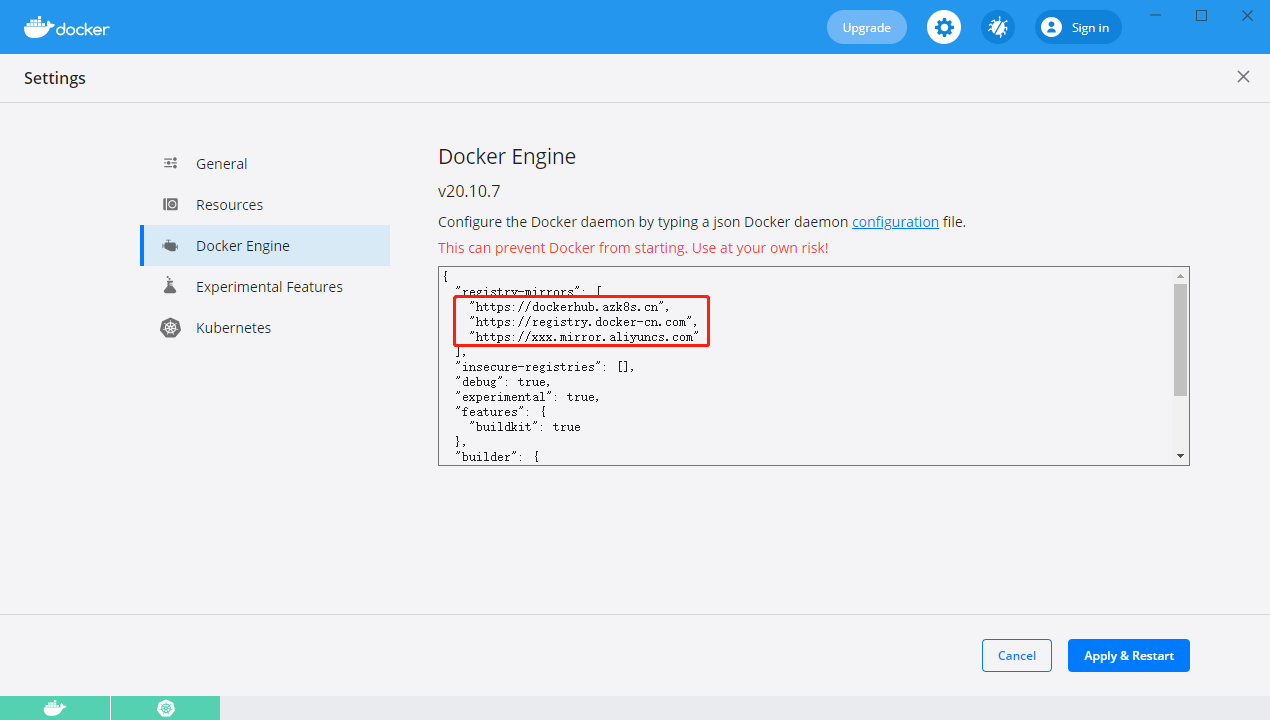
{

  "registry-mirrors": [

    "https://dockerhub.azk8s.cn",

    "https://registry.docker-cn.com",

    "https://xxx.mirror.aliyuncs.com"

  ],

  "insecure-registries": [],

  "debug": true,

  "experimental": true,

  "features": {

    "buildkit": true

  },

  "builder": {

    "gc": {

      "enabled": true,

      "defaultKeepStorage": "20GB"

    }

  }

}
https://xxx.mirror.aliyuncs.com是阿里云镜像,
查看阿里云的镜像加速器地址,https://cr.console.aliyun.com/cn-hangzhou/instances/mirrors,
需要登录阿里云才能查看,将 xxx 字符替换为你获取到的地址,下面打码遮挡的部分。
注:这里的加速地址大家除了这几个,还可以去百度很多个进来。

3、启动镜像加速

4、设置k8s上下文
首先获取所有上下文,执行如下命令,得到NAME名称:
kubectl config get-contexts

设置上下文(注意,后面的名称是查看上下文时的NAME,也就是docker-desktop,如果有docker-for-desktop的话也可以)
kubectl config use-context docker-desktop

5、验证集群状态
kubectl cluster-info

6、安装k8s管理页面Dashboard
#方式1

kubectl apply -f https://raw.githubusercontent.com/kubernetes/dashboard/v1.10.1/src/deploy/recommended/kubernetes-dashboard.yaml

#方式2(推荐)

kubectl create -f kubernetes-dashboard.yaml
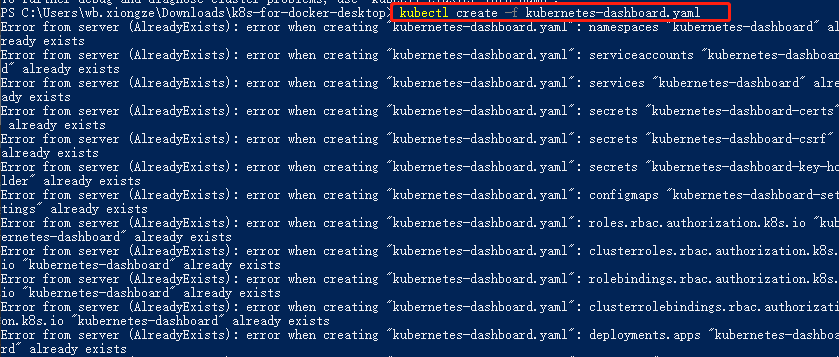
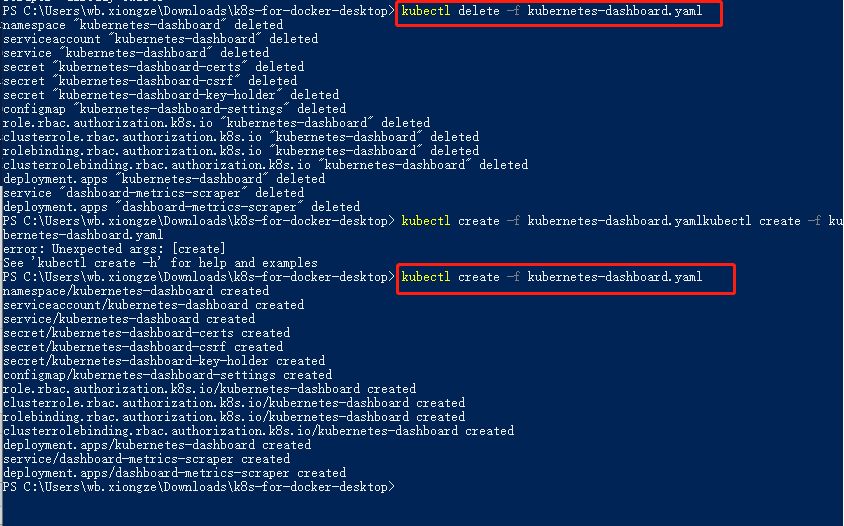
使用命令重新安装
kubectl delete -f kubernetes-dashboard.yaml

kubectl create -f kubernetes-dashboard.yaml
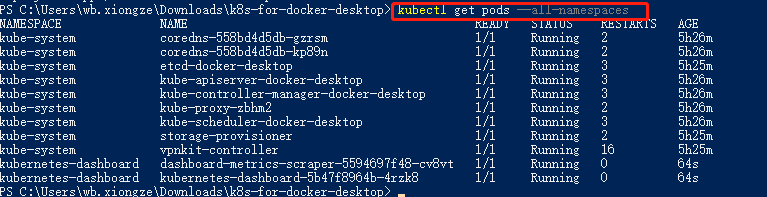
查看Dashboard镜像是否正常运行
kubectl get pods --all-namespaces
7、访问Kubernetes Dashboard
使用 kubectl proxy 命令访问
kubectl proxy

打开浏览器输入以下地址访问(注意,PowerShell窗口不要关闭,关闭后无法访问)
http://localhost:8001/api/v1/namespaces/kubernetes-dashboard/services/https:kubernetes-dashboard:/proxy
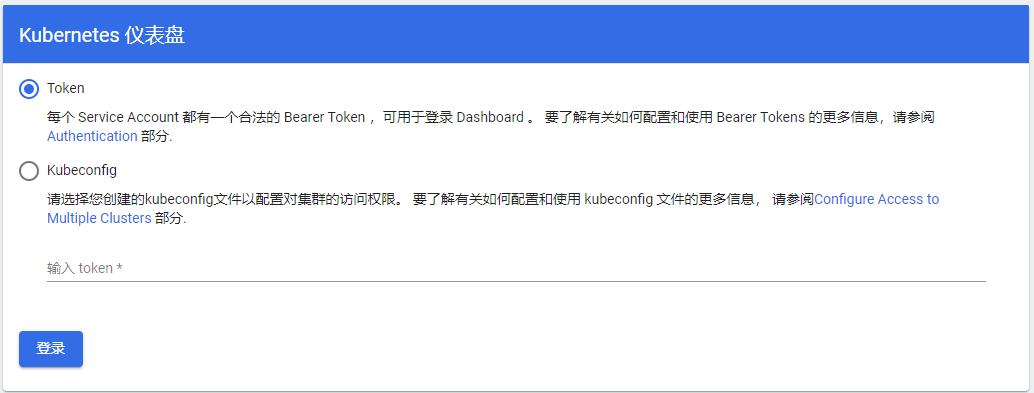
配置Token并登录
1、创建服务账号
首先创建一个叫admin-user的服务账号,并放在kubernetes-dashboard命名空间下。
注意:这里需要重新开启一个PowerShell,原来开启的不要动。
New-Item admin-user.yaml

创建成功后这是一个空文件,用记事本或者其他方式打开文件, 复制如下内容保存。
# admin-user.yaml

apiVersion: v1

kind: ServiceAccount

metadata:

  name: admin-user

  namespace: kubernetes-dashboard
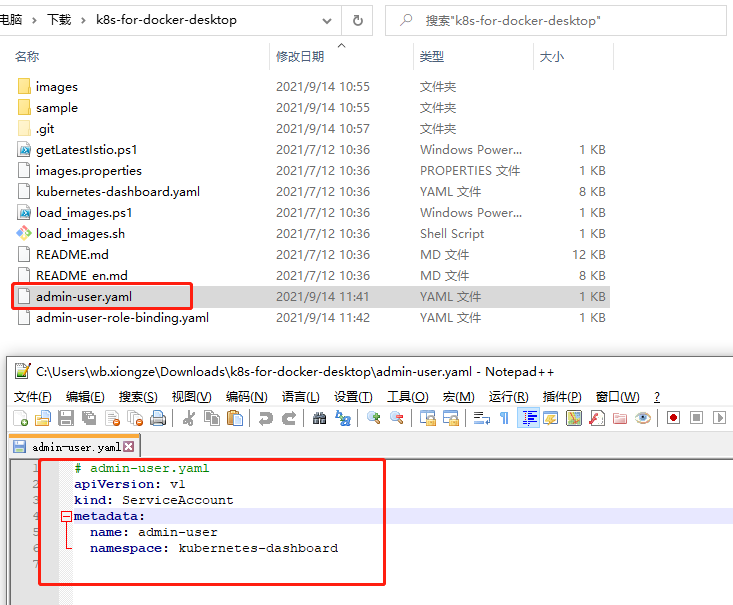
保存后执行kubectl create命令
kubectl create -f admin-user.yaml

2、绑定角色
默认情况下,kubeadm创建集群时已经创建了admin角色,我们直接绑定即可:
使用命令
New-Item admin-user-role-binding.yaml
同样的,创建成功后这是一个空文件,用记事本或者其他方式打开文件, 复制如下内容保存。
# admin-user-role-binding.yaml

apiVersion: rbac.authorization.k8s.io/v1beta1

kind: ClusterRoleBinding

metadata:

  name: admin-user

roleRef:

  apiGroup: rbac.authorization.k8s.io

  kind: ClusterRole

  name: cluster-admin

subjects:

- kind: ServiceAccount

  name: admin-user

  namespace: kubernetes-dashboard
保存后执行kubectl create命令

3、获取Token并登录
执行如下命令即可获得。
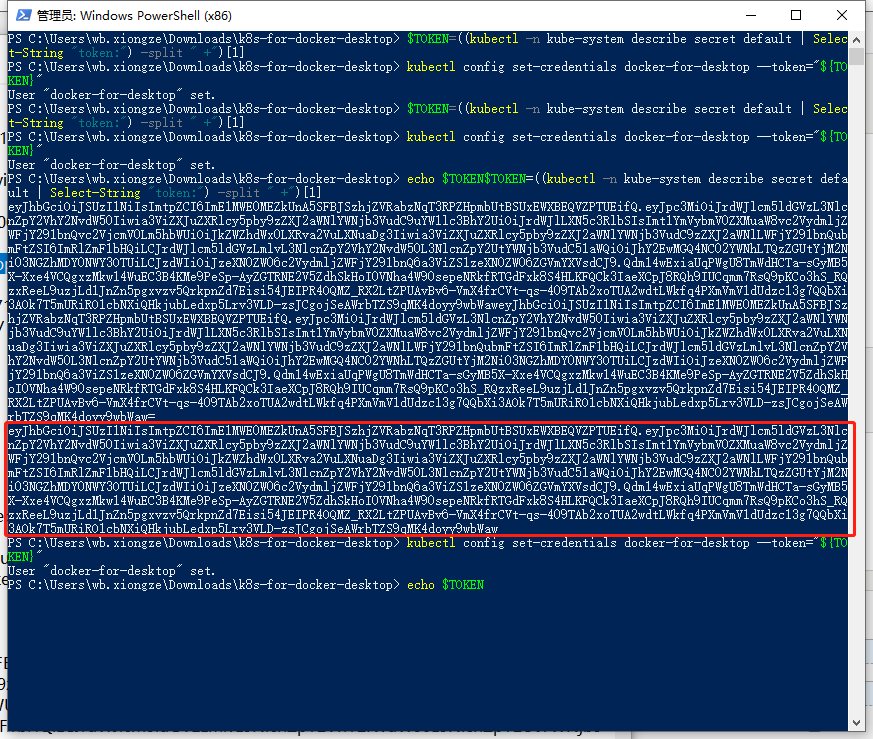
$TOKEN=((kubectl -n kube-system describe secret default | Select-String "token:") -split " +")[1]

kubectl config set-credentials docker-for-desktop --token="${TOKEN}"

echo $TOKEN
由于我已经获取过了,所以这里显示有问题,这个是永久的,获取后可以放到记事本保存起来。
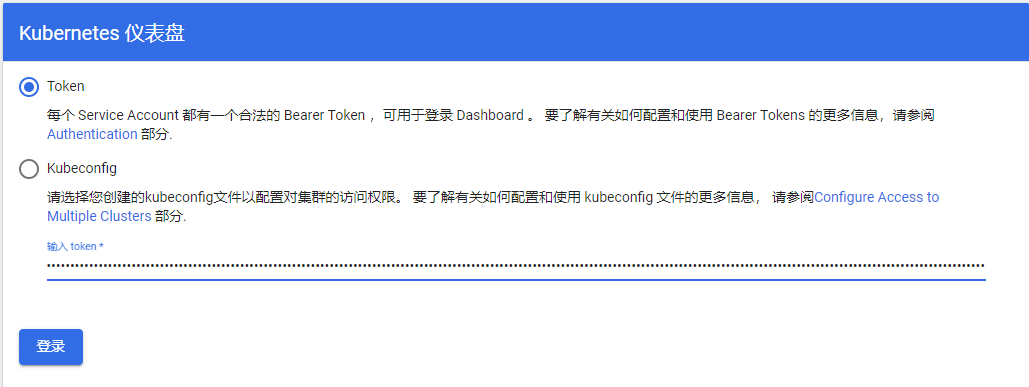
获取到Token后,直接复制token进行登录刚刚的面板,如下
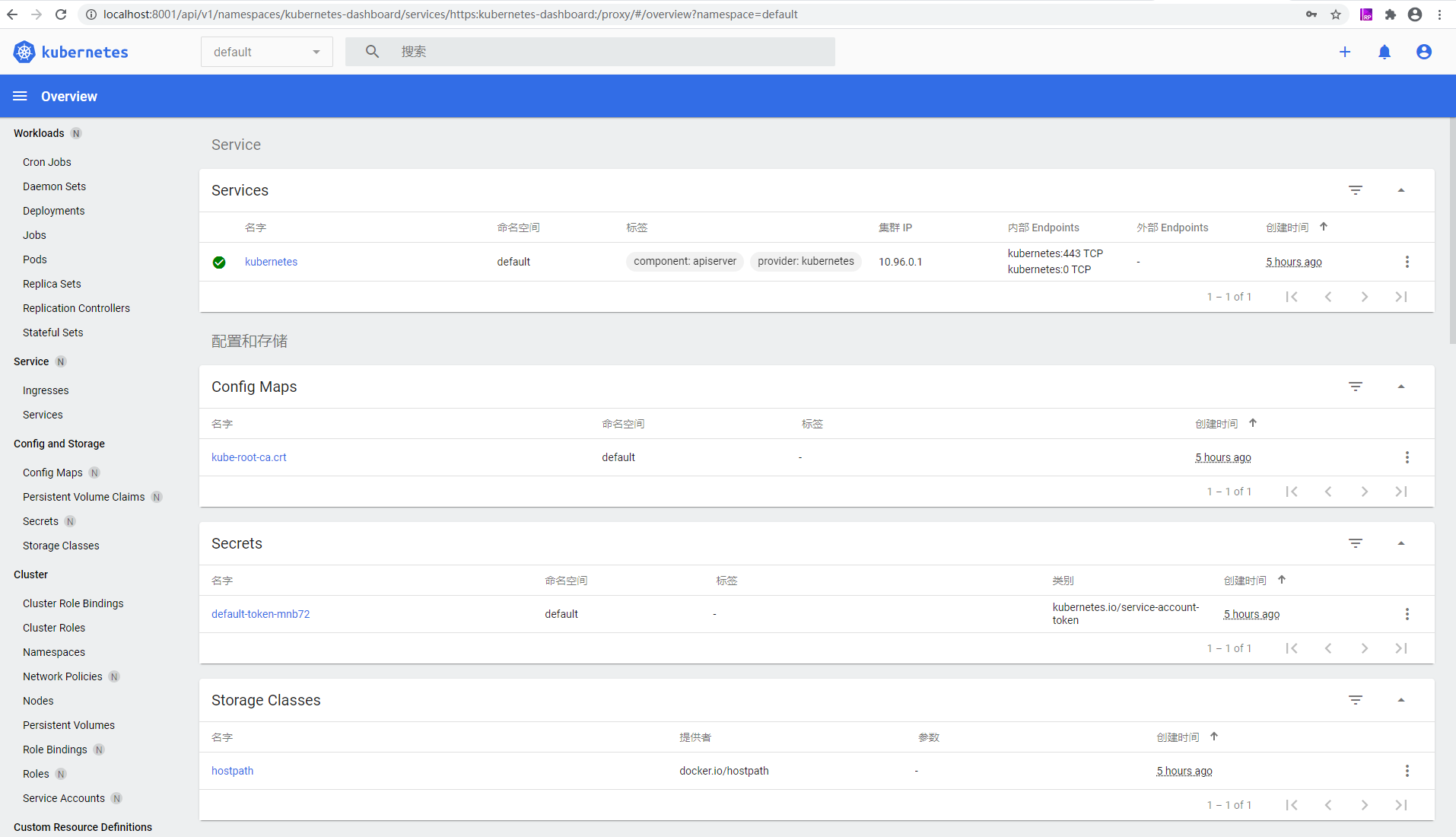
这样我们就在Docker里面开启k8s(Kubernetes)仪表盘并登录成功了。
参考文献
- Docker Desktop for Mac/Windows 开启 Kubernetes:https://codechina.csdn.net/mirrors/AliyunContainerService/k8s-for-docker-desktop/-/tree/v1.19.3
- docker for desktop安装k8s踩坑记:https://segmentfault.com/a/1190000022975386?utm_source=tag-newest
- 解决开启Kubernetes失败:https://blog.csdn.net/zhhao1/article/details/105752429/
- 基于Docker Desktop for Windows安装Kubernetes:https://blog.csdn.net/simongame/article/details/106727108
- 如何在win10的docker desktop中启动Kubernetes:https://www.tqwba.com/x_d/jishu/272978.html
下篇预告
在kubernetes里面部署服务器集群并访问项目
|
欢迎关注订阅微信公众号【熊泽有话说】,更多好玩易学知识等你来取
作者:熊泽-学习中的苦与乐 公众号:熊泽有话说 出处: https://www.cnblogs.com/xiongze520/p/15268520.html 您可以随意转载、摘录,但请在文章内注明作者和原文链接。 |

30分钟学会Docker里面开启k8s(Kubernetes)登录仪表盘(图文讲解)的更多相关文章
- 【grunt第二弹】30分钟学会使用grunt打包前端代码(02)
前言 上一篇博客,我们简单的介绍了grunt的使用,一些基础点没能覆盖,我们今天有必要看看一些基础知识 [grunt第一弹]30分钟学会使用grunt打包前端代码 配置任务/grunt.initCon ...
- 30分钟学会使用Spring Web Services基础开发
时隔一年终于又推出了一篇30分钟系列,上一篇<30分钟学会反向Ajax>是2016年7月的事情了.时光荏苒,岁月穿梭.虽然一直还在从事Java方面的开发工作,但是私下其实更喜欢使用C++. ...
- 30 分钟学会 Flex 布局
30 分钟学会 Flex 布局 有酒 617 人赞同了该文章 为什么我要写这一篇关于 Flex 布局的教程? 因为它十分简单灵活,区区简单几行代码就可以实现各种页面的的布局,以前我在学习页面布局的 ...
- 【Shell】30分钟关闭Tcpdump,开启Tcpdump、检测目录大小终止任务
场景 按照一定时间规律运行Tcpdump 思路 编程思路细化思考 查看文件个数 file_count_results=`ls -al "C:\\Users\\Windows32\\Deskt ...
- 30分钟学会XAML
1.狂妄的WPF 相对传统的Windows图形编程,需要做很多复杂的工作,引用许多不同的API.例如:WinForm(带控件表单).GDI+(2D图形).DirectX API(3D图形)以及流媒体和 ...
- 30分钟学会如何使用Shiro
本篇内容大多总结自张开涛的<跟我学Shiro>原文地址:http://jinnianshilongnian.iteye.com/blog/2018936 我并没有全部看完,只是选择了一部分 ...
- 教你30分钟学会XAML
1.狂妄的WPF 相对传统的Windows图形编程,需要做很多复杂的工作,引用许多不同的API.例如:WinForm(带控件表单).GDI+(2D图形).DirectX API(3D图形)以及流媒体和 ...
- 30分钟学会Objective-C
注: 本文首发于我的个人博客:https://evilpan.com/2019/04/05/objc-basics/ 请原谅我的标题党.但是如果你有其他语言的学习经验,要学习Objective-C的语 ...
- 【grunt整合版】30分钟学会使用grunt打包前端代码
grunt 是一套前端自动化工具,一个基于nodeJs的命令行工具,一般用于:① 压缩文件② 合并文件③ 简单语法检查 对于其他用法,我还不太清楚,我们这里简单介绍下grunt的压缩.合并文件,初学, ...
随机推荐
- 优秀Android开发简历都是这么写,你学会也可以进大厂
最近收了很多程序员的简历,工作经验从1年到十几年不等.发现一个问题,工作经验范围差不多的程序员,简历看起来也差不多... 为啥程序员的简历如此统一?正好最近看到一个分享也分析了这个问题,结合我个人的一 ...
- KMP算法的详细解释
什么是kmp算法呢?这是一个处理字符串的算法,用来判断给出的模式串p是否存在于文本串t中(p的长度小于t). 在本文中,字符串储存在字符数组中,并且第一个字符放在下标为1的元素中. 那么如何理解kmp ...
- [TensorFlow2.0]-手写神经网络实现鸢尾花分类
本人人工智能初学者,现在在学习TensorFlow2.0,对一些学习内容做一下笔记.笔记中,有些内容理解可能较为肤浅.有偏差等,各位在阅读时如有发现问题,请评论或者邮箱(右侧边栏有邮箱地址)提醒. 若 ...
- Package Repository for Ubuntu Offline Installation
For example, we need install "unzip" command on a Ubuntu machine without Internet. On a on ...
- How to name a slf4j logger
Use logger in a non-static context: Logger logger = LoggerFactory.getLogger(this.getClass().getName( ...
- Linux远程访问控制
目录 一.SSH远程管理 1.1.定义 1.2.配置OpenSSH服务端 二.sshd服务支持两种验证方式 2.1.密码验证 2.2.使用SSH客户端程序 ssh远程登录 scp远程复制 sftp安全 ...
- PHP下对Mysql数据库的操作
PHP连接数据库: 使用 mysqli-connect()函数,函数里面至少填三个变量:host,用户名,密码. $dbHost="localhost"; $dbUser=&quo ...
- docker运行gerrit(代码审查工具)
gerrit是什么? Gerrit,一种免费.开放源代码的代码审查软件,使用网页界面. gerrit背景 Gerrit,一种免费.开放源代码的代码审查软件,使用网页界面.利用网页浏览器,同一个团队的软 ...
- Failed to set locale, defaulting to C.UTF-8
CentOS 8中执行命令,出现报错:Failed to set locale, defaulting to C.UTF-8 报错原因: 1.没有安装相应的语言包. 2.没有设置正确的语言环境. 解决 ...
- 常用正则表达式最强汇总(含Python代码举例讲解+爬虫实战)
大家好,我是辰哥~ 本文带大家学习正则表达式,并通过python代码举例讲解常用的正则表达式 最后实战爬取小说网页:重点在于爬取的网页通过正则表达式进行解析. 正则表达式语法 Python的re模块( ...