
【Docker学习教程系列】7-如何将本地的Docker镜像发布到阿里云
在上一篇中,我们使用docker commit 命令,创建了一个带有vim的Ubuntu镜像。那么怎么将这个镜像分享出去呢?本文就来讲解如何将本地的docker镜像发布到阿里云上。
本文主要内容:
1:本地镜像发布到阿里云流程
2:镜像的生成方法
3:将本地镜像推送到阿里云仓库
4:将阿里云仓库上的镜像下载到本地
1:本地镜像发布阿里云远程仓库流程:
拉取base镜像>>本地进行相关修改>>commit提交修改内容及tag>>使用命令(Dockerfile)将本地镜像提交到阿里云远程镜像仓库或者是私服镜像仓库中>>拉取远程仓库镜像>>修改。这个流程循环。具体如下图:
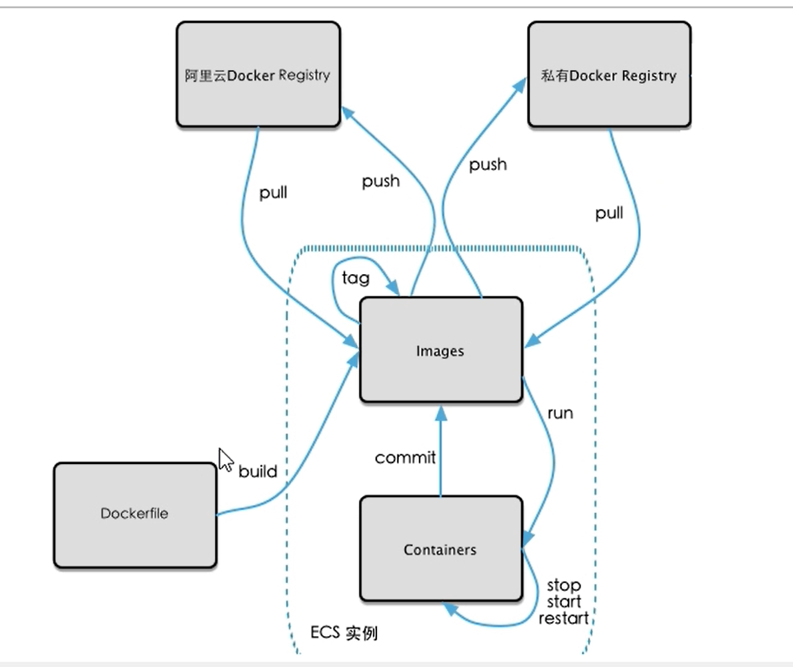
2:镜像生成方法:
第一种方法就是 docker commit。使用commit命令生成本地镜像。这一个在上一篇commit实战中,已经详细讲解过,这里就不多说了。想要了解的请移步到:《Docker学习6-Docker镜像commit操作案例》,查看详情。
第二种方法,就是要使用到DockerFile了,这个也是我们以后会常用到的,这种方法,在后面高级篇中,会详细讲解,现在是在基础阶段,这里也不多少了,大家可以跟着凯哥一起一步一步学习。

3:将本地镜像推送到阿里云远程仓库
注意:是先有命名空间,然后才能创建仓库的。仓库是归属于某个命名空间下的。
3.1:在个人实例>>仓库管理>>命名空间>>创建命名空间。然后输入命名空间的名称即可。可以把这个命名空间理解为咱们Java中的包名。具体操作如下图:
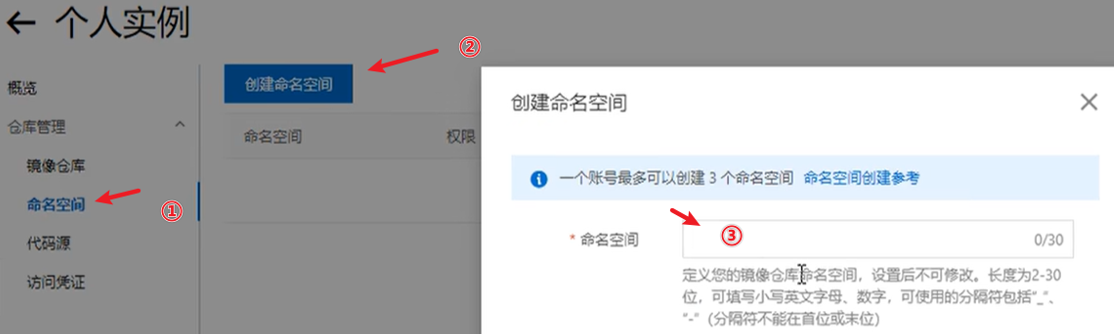
创建完成之后,把可以把默认仓库类型设置为公开的。设置成公共的,这样在组内就是共享的,同组能人员就可以直接从远程拉取镜像了。如同咱们的git一样,提交阿里云远程仓库后,其他人也可以拉取一样的道理。
3.2:创建镜像仓库
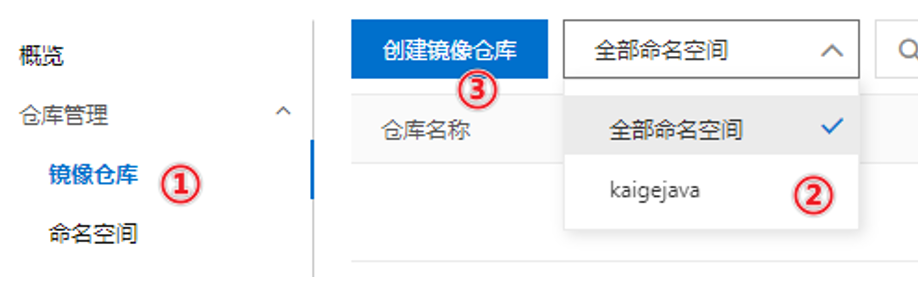
3.2.1:选择命名空间
点左侧导航栏中的镜像仓库>>全部命名空间>>选择需要创建仓库的命名空间>>创建镜像仓库。如下图:
3.2.2:创建镜像仓库
选择好命名空间后,点击创建镜像仓库按钮>>在弹出窗口中输入仓库名称、仓库了下、摘要等信息.
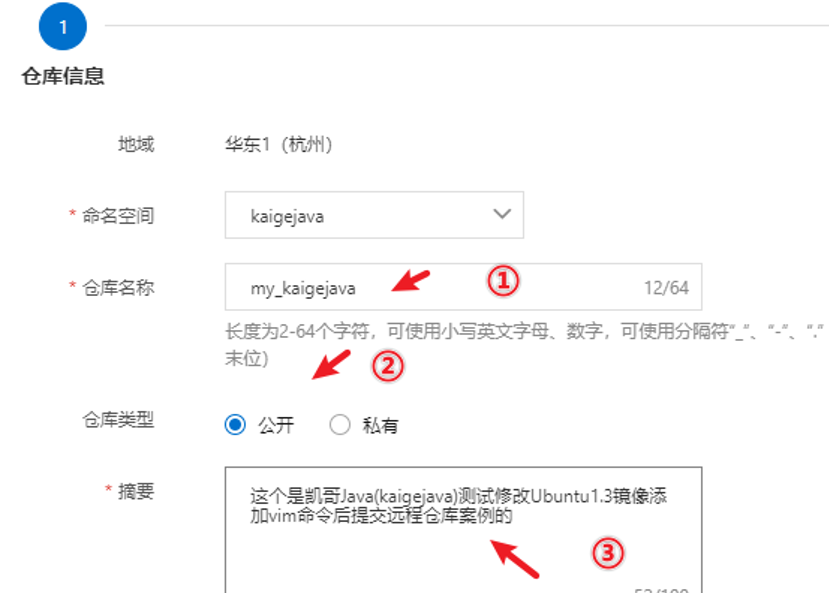
注意,仓库名称有限制:长度为2-64个字符,可使用小写英文字母、数字,可使用分隔符“_”、“-”、“.”(分隔符不能在首位或末位)
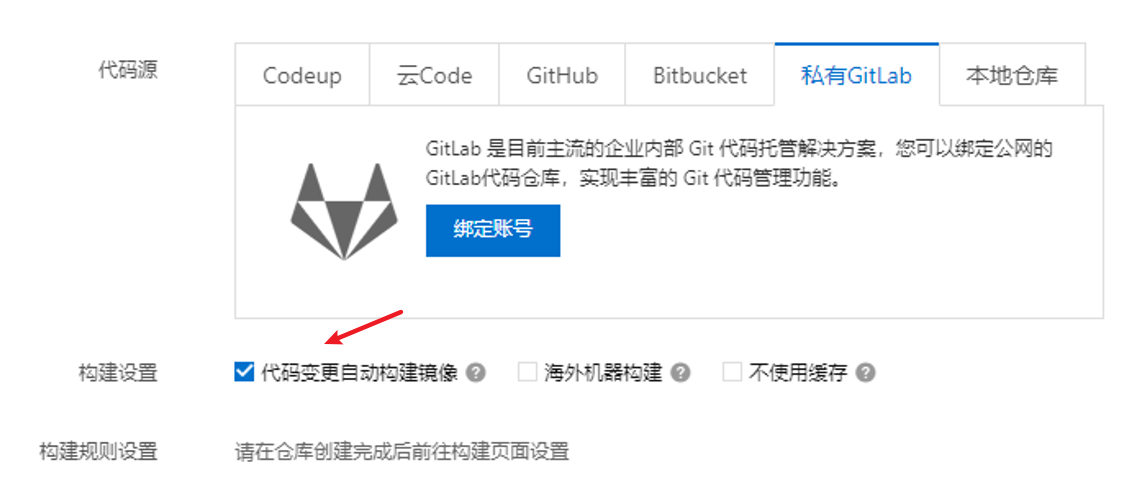
点击下一步,之后是让选择代码的来源。
分为:CodeUp、云Code、GitHub、BitBucket、私有GitLab、本地仓库.非本地仓库的点击后,绑定账号之后,都可以在构建设置中,选择代码变更自动构建镜像功能。
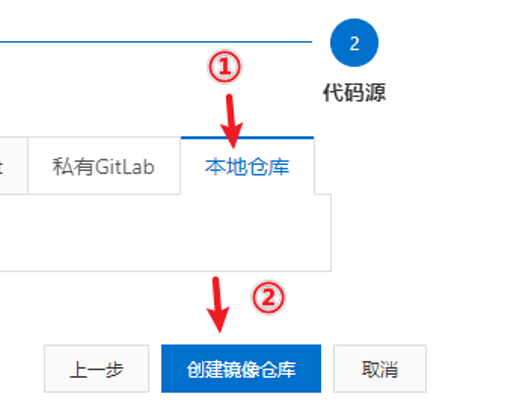
因为本次,咱们是从本地仓库提交到阿里云远程仓库的,所以,咱们就选择本地仓库,然后点击创建镜像仓库。如下图:
提交之后,我们可以看到有一堆的命令。先登录、可以从registry中拉取镜像、将镜像推送到Registry等命令。具体如下图:
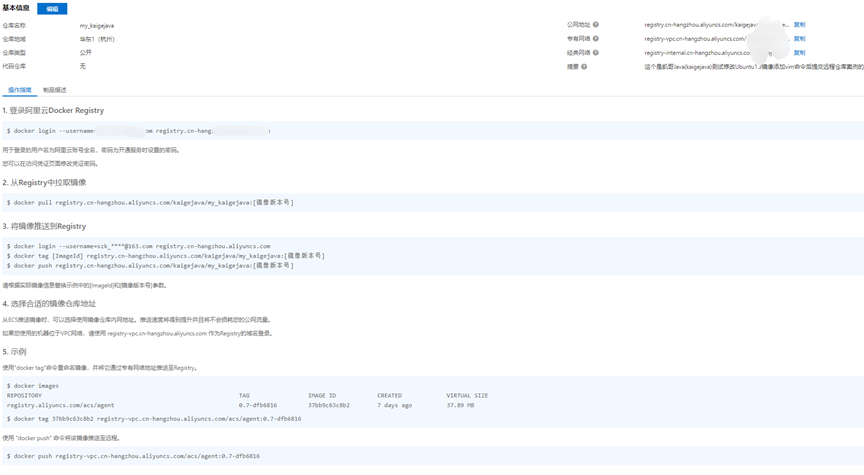
本次,实战案例,我们是要将镜像推送到Registry上。所以,我们就选择3模块的三条命令即可。
4:将本地镜像推送到阿里云远程仓库
通过上面第三步骤,我们已经获取到将本地镜像推送的阿里云远程仓库的命令了。接下来,我们就来进行实战操作。
获取到提交阿里云远程仓库的脚本:
docker login --username=修改成你自己的账号 registry.cn-hangzhou.aliyuncs.com
docker tag [ImageId] registry.cn-hangzhou.aliyuncs.com/kaigejava/my_kaigejava:[镜像版本号]
docker push registry.cn-hangzhou.aliyuncs.com/kaigejava/my_kaigejava:[镜像版本号]
根据上面三个命令我们根据操作,可以得到下:
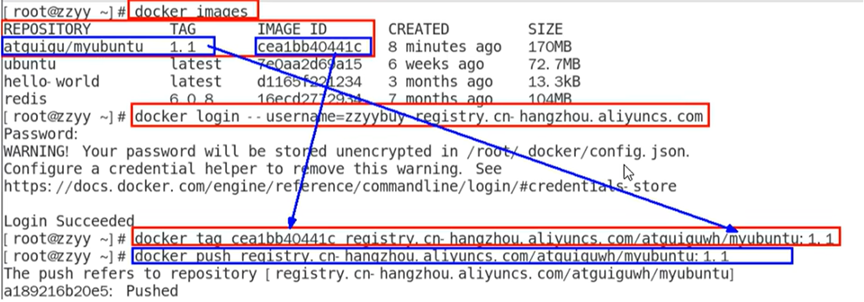
5:将阿里云远程仓库上的镜像下载到本地
使用到的命令,在上面第三步中也能获取到。
步骤:
1:登录;2:从Registry中拉取镜像。直接从页面中复制对应的命令即可。
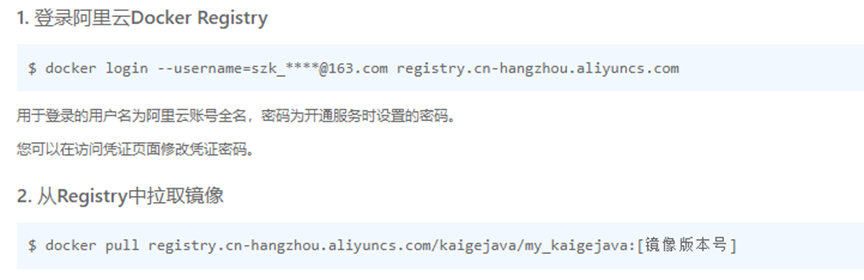
拉取前,我们先来看看,现在我们本地已经有的镜像,使用:docker images命令

执行从远程拉取镜像命令:
命令公式:
docker pull registry.cn-hangzhou.aliyuncs.com/kaigejava/my_kaigejava:[镜像版本号]

拉取完成之后,我们再来查查本地现有的镜像,来验证是否拉取成功。

我们可以看到,已经有我们提交的阿里云远程仓库镜像了。说明,本地拉取成功。
拉取下来之后,我们来运行下镜像,验证,我们在上一篇文章中添加的vim命令是否已经存在这个镜像中。使用到的命令公式:
docker run -it 镜像id /bin/bash

vim命令可以正常使用了。说明,从远处拉取到的镜像已经包含了添加的vim命令。
好了,至此,我们已经将本地镜像提交到阿里云远程仓库及从远程仓库拉取镜像操作了。在下一篇文章中,凯哥将详细介绍,怎么将本地仓库提交到本地私服上去。
直通车,本系列教程已发布文章,快速到达,《Docker学习系列》教程已经发布的内容如下:
【图文教程】Windows11下安装Docker Desktop
【填坑】在windows系统下安装Docker Desktop后迁移镜像位置
【Docker学习系列】Docker学习1-docker安装
【Docker学习系列】Docker学习2-docker设置镜像加速器
【Docker学习系列】Docker学习3-docker的run命令干了什么?docker为什么比虚拟机快?
【Docker学习系列】Docker学习2-常用命令之启动命令和镜像命令
【Docker学习系列】Docker学习系列3:常用命令之容器命令
【Docker学习系列】Docker学习4-常用命令之重要的容器命令
【Docker教程系列】Docker学习5-Docker镜像理解
【Docker教程系列】Docker学习6-Docker镜像commit操作案例
大家好,我是凯哥Java(kaigejava),乐于分享,每日更新技术文章,欢迎大家关注“凯哥Java”,及时了解更多。让我们一起学Java
【Docker学习教程系列】7-如何将本地的Docker镜像发布到阿里云的更多相关文章
- Docker镜像发布到阿里云
登录阿里云Docker Registry $ sudo docker login --username=xxx@xxx.com registry.cn-hangzhou.aliyuncs.com 从R ...
- Docker将镜像文件发布到阿里云
一.创建新镜像文件 1.创建容器并在容器内创建一个文件夹 在容器内创建一个新文件主要是为了代表这个容器非镜像文件直接创建的容器,而是通过自定义在容器内创建了属于自己的文件 2.提交容器副本使之成为一个 ...
- docker学习教程
我们的docker学习教程可以分为以下几个部分,分别是: 第一:docker基础学习 第二:docker日志管理 第三:docker监控管理 第四:docker三剑客之一:docker-machine ...
- 通过docker把本地AspNetCore WebAPI镜像打包到阿里云镜像仓库并在centos部署
在centos上安装docker # step 1: 安装必要的一些系统工具 sudo yum install -y yum-utils device-mapper-persistent-data l ...
- 非常详细的Docker学习教程
一.Docker 简介 Docker 两个主要部件: Docker: 开源的容器虚拟化平台 Docker Hub: 用于分享.管理 Docker 容器的 Docker SaaS 平台 -- Docke ...
- docker学习笔记(1)——ubuntu16.04安装docker(含如何彻底卸载docker,docker拉取镜像失败解决)
参考博客: 1.官网教程:https://docs.docker.com/engine/install/ 根据本机不同的信息选择不同的安装方式: https://docs.docker.com/ ...
- Docker学习总结(13)——从零开始搭建Jenkins+Docker自动化集成环境
本文只简单标记下大概的步骤,具体搭建各个部分的细节,还请自行搜索.第一.二部分只是对Jenkins和Docker的简单介绍,熟悉的同学请直接跳到第三部分. 一.关于Jenkins Jenkins简介 ...
- Docker学习总结(12)——非常详细的 Docker 学习笔记
一.Docker 简介 Docker 两个主要部件: Docker: 开源的容器虚拟化平台 Docker Hub: 用于分享.管理 Docker 容器的 Docker SaaS 平台 -- Docke ...
- Docker本地镜像发布到阿里云和从阿里云拉取镜像
登录阿里云官网,找到容器镜像服务 进入镜像仓库,创建仓库 输入信息 选择本地仓库 这里我要将这个镜像提交到仓库 回到仓库列表,点击管理 docker login --username=cn丶moti ...
- Docker学习笔记_使用Dockerfile创建flask的一个镜像
一.实验环境 1.宿主机OS:Win10 64位 2 .虚拟机OS:Ubuntu18.04 64位 虚拟机名称:Ubuntu18VM1 虚拟机IP:192.168.8.25 3.账号:doc ...
随机推荐
- React项目国际化-React-intl
npx create-react-app react-intl-demo && cd react-intl-demo,创建react-intl-demo项目.npm install r ...
- Redis 高阶应用
生成全局唯一 ID 全局唯一 ID 需要满足以下要求: 唯一性:在分布式环境中,要全局唯一 高可用:在高并发情况下保证可用性 高性能:在高并发情况下生成 ID 的速度必须要快,不能花费太长时间 递增性 ...
- 2023年台州市初赛Misc
2023年台州市初赛Misc 这是神马 冰蝎流量,找到key <?php @error_reporting(0); session_start(); $key="144a6b22963 ...
- 关于Precision,Recall,ROC曲线,KS,Lift等模型评价指标的介绍
1.Precision, Recall 准确率 \(Accuracy = \frac{TP+TN}{TP+TN+FP+FN}\) 精确率(或命中率) \(Precision = \frac{TP}{T ...
- C#多窗口切换的实现
本文关键字: 多窗口切换 label splitContainer 窗口背景颜色设置 字体设置 窗口布局 按钮事件 按钮 新建项目: 开发MainForm: MainForm先添加1个splitCon ...
- SQL查询语句汇总
SQL查询语句汇总 students表 id class_id name gender score 1 1 小明 M 90 2 1 小红 F 95 class表 id name 1 一班 2 二班 3 ...
- UE5 射线检测排除隐藏的Actor
0x00 Unreal Engine 5(UE5)以其卓越的性能和直观的开发工具在游戏开发领域占据了重要地位.本系列将深入探讨UE5中射线检测的关键概念,着重介绍处理隐藏Actor的技巧. 0x01. ...
- 共享库soname机制
目录 前言 共享库版本号 共享库命名机制 realname soname linkname 总结 参考文章 前言 在使用第三方库时,我们会发现第三方库会提供一组文件,他们的后缀一般是.so(如libn ...
- Mysql-explain之Using temporary和Using filesort解决方案
第一条语句 explainselect * from tb_wm_shop where is_delete != 1 and is_authentication = 1 ORDER BY create ...
- [oeasy]python0037_字符画艺术_asciiview_自制小动物_imagick_asciiart
牛说(cowsay) 回忆上次内容 我们狂飙了一路 从用shell 直接执行 python程序 到用shell 循环执行 python程序 循环体中 把 python的 输出结果 用管道 交给了 ...