
【Java-GUI】01 AWT & 布局
https://www.bilibili.com/video/BV1Z54y1S7ns
——1、AWT
完整描述:Abstract Window Toolkit 抽象窗口工具集
提供的API资源
抽象基类:
java.awt.Component

java.awt.MenuComponent
布局接口:
java.awt.LayoutManager
容器组件:
java.awt.Container
——2、Container继承体系
// 子类窗体容器

java.awt.Window

// 子类面板容器

java.awt.Panel

// 子类滚动条窗格容器

java.awt.ScrollPane
缺省的布局方式:
Window是可以独立存在的顶级窗口,默认使用BorderLayout边界布局
Panel可以嵌入其他组件,默认使用FlowLayout流式布局
ScrollPane是一个带滚动条的容器,和Window一样使用BorderLayout边界布局
常用的方法:
Component组件
// 设置组件在界面中出现的位置

void setLocation(int x, int y)

// 设置组件的大小

void setSize(int width, int length)

// 等与上面的方法合并在一起

void setBounds(int x, int y, int width, int height)

// 设置是否可见(是否出现在界面中)

void setVisible(Boolean b)
Container子类
// 向容器中添加组件,返回添加的组件

Component add(Component comp)

// 获取指定位置上的组件

Component getComponentAt(int x, int y)

// 返回容器内组件的数量

int getComponentCount()

// 返回容器内的所有组件

Component[] getComponents()
——3、三大组件
Window演示案例:
package cn.dzz;

import java.awt.*;

public class Main {

    public static void main(String[] args) {

        // 创建一个窗口对象

        Frame frame = new Frame("一个空窗口");

        // 设置出现的的位置 (像素单位)

        frame.setLocation(100, 100);

        // 设置窗口对象的大小 (像素单位)

        frame.setSize(600, 300);

        // 设置可见

        frame.setVisible(true);

    }

}
Panel演示案例:
panel必须放置于windows中
package cn.dzz;

import java.awt.*;

public class Main {

    public static void main(String[] args) {

        // 创建顶级的window对象

        Frame frame = new Frame("Panel案例");

        // 创建一个panel对象,该对象不可独立存在,需要放在window对象中

        Panel panel = new Panel();

        // 向panel对象中添加这些组件

        panel.add(new TextField("这是一段演示文本")); // 增加一个文本字段对象,理解为输入框

        panel.add(new Button("这是一个演示按钮")); // 增加一个按钮对象

        // 把面板对象放入window对象中

        frame.add(panel);

        // 同时设置边界和大小

        frame.setBounds(100,100,600,300);

        // 可见

        frame.setVisible(true);

    }

}
按钮字符乱码问题:
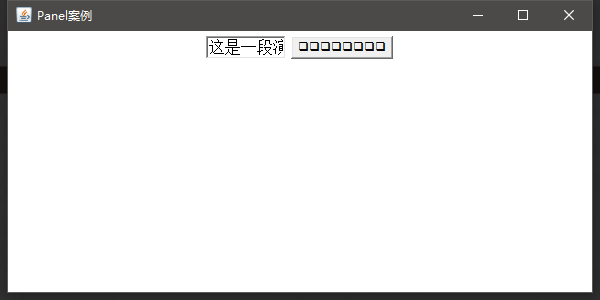
使用IDEA编写,文本字符默认设置的是UTF-8
但是我们的Windows操作系统默认采用GBK,而像这种通过接口调用系统组件的,
例如这个按钮对象,设置的中文字符就会出现问题。
ScrollPane案例演示:
package cn.dzz;

import java.awt.*;

public class Main {

    public static void main(String[] args) {

        // 创建顶级的window对象

        Frame frame = new Frame("ScrollPane-Demo");

        ScrollPane scrollPane = new ScrollPane();

        // 要设置始终显示滚条

        // ScrollPane scrollPane = new ScrollPane(ScrollPane.SCROLLBARS_ALWAYS);

        scrollPane.add(new TextField("This is a test text"));

        scrollPane.add(new Button("This is a test button"));

        frame.add(scrollPane);

        // 同时设置边界和大小

        frame.setBounds(100,100,600,300);

        // 可见

        frame.setVisible(true);

    }

}
——4、LayoutManager布局管理器接口
// 布局管理器接口

java.awt.LayoutManager

    |

// 栅格布局 和 流式布局

java.awt.GridLayout

java.awt.FlowLayout

// 布局管理器接口的子接口

java.awt.LayoutManager2

    |

// 卡片布局

java.awt.CardLayout

// 栅格包布局

java.awt.GridBagLayout

// 边界布局

java.awt.BorderLayout
——5、布局结构
1、流式布局:
指组件的排版统一向一个方向设置,直到边界,向下从头继续
构造器:
FlowLayout()

默认构造器,默认的布局(垂直 + 水平 间距)

FlowLayout(int align)

指定对齐方式,默认垂直水平间距

// 参数使用该类的枚举值

FlowLayout.LEFT // 默认值

FlowLayout.RIGHT

FlowLayout.CENTER

FlowLayout(int align,int hgap,int vgap)

指定对齐方式和垂直水平间距
案例:
package cn.dzz;

import java.awt.*;

public class Main {

    public static void main(String[] args) {

        // 创建顶级的window对象

        Frame frame = new Frame("ScrollPane-Demo");

        // 变更布局(设置布局) P1:布局方式 P2:水平间距(horizon) P3:垂直间距 (vertical)

        // frame.setLayout(new FlowLayout(FlowLayout.LEFT,20,20)); // 左对齐

        // frame.setLayout(new FlowLayout(FlowLayout.RIGHT,20,20)); // 右对齐

        frame.setLayout(new FlowLayout(FlowLayout.CENTER,20,20)); // 中对齐

        // 添加多个按钮

        for (int i = 1; i < 101; i++) {

            frame.add(new Button("button-" + i));

        }

        // 通过pack方法让程序自己设置最佳大小

        frame.pack();

        // 可见

        frame.setVisible(true);

    }

}
2、边界布局:
java.awt.BorderLayout
东—西—南—北—中(上下左右中)
上下 进行 水平调整
左右 进行 垂直调整
中 包括水平和垂直两个调整
构造器:
BorderLayout()

BorderLayout(int hgap, int vgap)
案例:
package cn.dzz;

import java.awt.*;

public class Main {

    public static void main(String[] args) {

        // 创建顶级的window对象

        Frame frame = new Frame("ScrollPane-Demo");

        frame.setLayout(new BorderLayout(30,10));

        frame.add(new Button("North-Button"),BorderLayout.NORTH);

        frame.add(new Button("South-Button"),BorderLayout.SOUTH);

        frame.add(new Button("East-Button"),BorderLayout.EAST);

        frame.add(new Button("West-Button"),BorderLayout.WEST);

        frame.add(new Button("Center-Button"),BorderLayout.CENTER);

        // 通过pack方法让程序自己设置最佳大小

        frame.pack();

        // 可见

        frame.setVisible(true);

    }

}
效果:
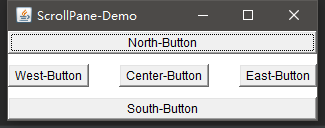
随着窗体的拖动,pack方法会自适应的进行调整

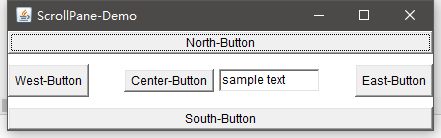
区域冲突问题:
package cn.dzz;

import java.awt.*;

public class Main {

    public static void main(String[] args) {

        // 创建顶级的window对象

        Frame frame = new Frame("ScrollPane-Demo");

        frame.setLayout(new BorderLayout(30,10));

        frame.add(new Button("North-Button"),BorderLayout.NORTH);

        frame.add(new Button("South-Button"),BorderLayout.SOUTH);

        frame.add(new Button("East-Button"),BorderLayout.EAST);

        frame.add(new Button("West-Button"),BorderLayout.WEST);

        // frame.add(new Button("Center-Button"),BorderLayout.CENTER);

        // frame.add(new TextField("sample text"),BorderLayout.CENTER); // 不设置边界布局会发现,这个文本字段对象占用的是中心布局,且之前的中心按钮对象被移除了

        // 要实现多个组件共存在这个边界布局的某一块中,就需要一个面板对象来存放

        Panel panel = new Panel();

        frame.add(panel,BorderLayout.CENTER);

        // 交由面板对象来存放

        panel.add(new Button("Center-Button"));

        panel.add(new TextField("sample text"));

        // 如果其他区域没有插入任何组件,也就是未使用的状态,窗体将会自动将其他使用的组建将该区域自适应的填充

        // 通过pack方法让程序自己设置最佳大小

        frame.pack();

        // 可见

        frame.setVisible(true);

    }

}
3、栅格布局
java.awt.GridLayout
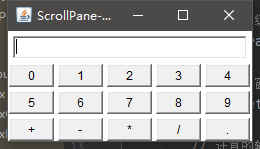
可以理解为将窗体划分为表格来进行布局
构造器
GridLayout(int rows,int cols)  确定总共行与列

GridLayout(int rows,int cols,int hgap, int vgap) 包括水平垂直间距
案例:
package cn.dzz;

import java.awt.*;

public class Main {

    public static void main(String[] args) {

        // 创建顶级的window对象

        Frame frame = new Frame("ScrollPane-Demo");

        // 对顶级窗体设置边界布局

        frame.setLayout(new BorderLayout());

        // 计算的输入框放入边界布局的顶部,为了可以塞入更多的其他组件,先放Panel进去

        Panel topPanel = new Panel();

        // columns 30个字符

        topPanel.add(new TextField(30));

        // 添加放有输入框的panel

        frame.add(topPanel,BorderLayout.NORTH);

        // 创建放计算器按钮的panel

        Panel buttonPanel = new Panel();

        // 按钮需要使用栅格布局  3行5列 水平4垂直4

        buttonPanel.setLayout(new GridLayout(3,5,4,4));

        for (int i = 0; i < 10; i++) {

            buttonPanel.add(new Button("" + i));

        }

        buttonPanel.add(new Button("+"));

        buttonPanel.add(new Button("-"));

        buttonPanel.add(new Button("*"));

        buttonPanel.add(new Button("/"));

        buttonPanel.add(new Button("."));

        // 将这个面板对象放入Center位置(默认是放入Center,可以不设置)

        frame.add(buttonPanel,BorderLayout.CENTER);

        // 通过pack方法让程序自己设置最佳大小

        frame.pack();

        // 可见

        frame.setVisible(true);

    }

}
效果:
4、栅格包布局
java.awt.GridBagLayout
在栅格布局的基础上支持了格子合并的操作
5、卡片布局
java.awt.CardLayout
以时间方式管理组件,加入的组件是一叠卡片。每次只有最上面的卡片可以使用
构造器:
CardLayout() 默认的卡片管理器布局

CardLayout(int hgap,int vgap) 指定卡片与容器左右边界的间距
方法:
first(Container target) 显示target容器的第一个组件


last(Container target) 显示target容器的最后一个组件


previous(Container target) 显示target容器的上一个组件


next(Container target) 显示target容器的下一个组件


show(Container target,String name) 显示Target容器指定的名字卡片
案例:
package cn.dzz;

import java.awt.*;

import java.awt.event.ActionEvent;

import java.awt.event.ActionListener;

public class Main {

    public static void main(String[] args) {

        // 窗体

        Frame frame = new Frame();

        // 创建一个panel对象用来存放卡片对象

        Panel cardPanel = new Panel();

        // 卡片布局对象是给这个卡片面板对象设置的

        CardLayout cardLayout = new CardLayout();

        cardPanel.setLayout(cardLayout);

        // 创建一个字符串数组

        String[] strings = {

                "Card - 1",

                "Card - 2",

                "Card - 3",

                "Card - 4",

                "Card - 5",

        };

        // 把卡片加入到卡片面板对象中,卡片(按钮)

        for (int i = 0; i < strings.length; i++) {

            cardPanel.add(strings[i], new Button(strings[i]));

        }

        // 放入卡片面板组件

        frame.add(cardPanel, BorderLayout.CENTER);

        // 创建一个panel对象用来存放按钮对象

        Panel buttonPanel = new Panel();

        // 创建翻阅用的按钮

        Button firstButton = new Button("first");

        Button previousButton = new Button("previous");

        Button thirdButton = new Button("third");

        Button nextButton = new Button("next");

        Button lastButton = new Button("last");

        // 监听按钮事件 重写的方法将会监听所有按钮,点击触发的事件将会封装到这个参数e对象中

        ActionListener actionListener = new ActionListener(){

            @Override

            public void actionPerformed(ActionEvent e) {

                String actionCommand = e.getActionCommand(); // getActionCommand() 用来获取触发事件的按钮上的文字

                // 打印看看就知道了

                System.out.println(actionCommand);

                // 我们就可以根据按钮的字符来改变卡片的显示

                switch (actionCommand) {

                    case "first":

                        cardLayout.first(cardPanel);

                        break;

                    case "previous":

                        cardLayout.previous(cardPanel);

                        break;

                    case "third":

                        cardLayout.show(cardPanel, strings[2]); // 指定面板对象和指定具体的字符串

                        break;

                    case "next":

                        cardLayout.next(cardPanel);

                        break;

                    case "last":

                        cardLayout.last(cardPanel);

                        break;

                }

            }

        };

        // 将需要触发上述事件的按钮都添加这个监听对象

        firstButton.addActionListener(actionListener);

        previousButton.addActionListener(actionListener);

        thirdButton.addActionListener(actionListener);

        nextButton.addActionListener(actionListener);

        lastButton.addActionListener(actionListener);

        // 将按钮放入按钮面板对象中

        buttonPanel.add(firstButton);

        buttonPanel.add(previousButton);

        buttonPanel.add(thirdButton);

        buttonPanel.add(nextButton);

        buttonPanel.add(lastButton);

        // 按钮面板对象放入窗体的下面

        frame.add(buttonPanel, BorderLayout.SOUTH);

        // 自适应

        frame.pack();

        // 可视化

        frame.setVisible(true);

    }

}
6、盒子布局
java.awt.BoxLayout
由Swing引入,可以再垂直和水平方向上摆放GUI组件
构造器:
BoxLayout(Constainer target, int axis)
axis参数
BoxLayout.X_AXIS 水平

BoxLayout.Y_AXIS 垂直
案例:
package cn.dzz;

import javax.swing.*;

import java.awt.*;

import java.awt.event.ActionEvent;

import java.awt.event.ActionListener;

public class Main {

    public static void main(String[] args) {

        // 窗体

        Frame frame = new Frame();

        // 盒子布局 ,对窗体进行整体的布局

        BoxLayout boxLayout = new BoxLayout(frame, BoxLayout.Y_AXIS);

        // 设置布局

        frame.setLayout(boxLayout);

        // 添加两个按钮

        frame.add(new Button("Top-Button"));

        frame.add(new Button("Down-Button"));

        // 自适应

        frame.pack();

        // 可视化

        frame.setVisible(true);

    }

}
直接设置窗体为盒子布局太局限了,所以又提供了一个Box对象容器
Box对象默认就是BoxLayout布局,等同于Panel的作用一样
方法:
static Box createHorizontalBox() 创建水平排列的Box容器

static Box createVerticalBox() 创建垂直排列的Box容器
案例:
package cn.dzz;

import javax.swing.*;

import java.awt.*;

import java.awt.event.ActionEvent;

import java.awt.event.ActionListener;

public class Main {

    public static void main(String[] args) {

        // 窗体

        Frame frame = new Frame();

        // 创建水平盒子容器

        Box hBox = Box.createHorizontalBox();

        // 创建垂直盒子容器

        Box vBox = Box.createVerticalBox();

        // 放入窗体中

        frame.add(hBox, BorderLayout.NORTH);

        frame.add(vBox, BorderLayout.CENTER);

        // 水平盒子容器添加按钮

        Button hButton1 = new Button("h-button-1");

        Button hButton2 = new Button("h-button-2");

        hBox.add(hButton1);

        hBox.add(hButton2);

        // 垂直盒子容器添加按钮

        Button vButton1 = new Button("v-button-1");

        Button vButton2 = new Button("v-button-2");

        vBox.add(vButton1);

        vBox.add(vButton2);

        // 自适应

        frame.pack();

        // 可视化

        frame.setVisible(true);

    }

}
创建水平分割和垂直分割的间距对象
static Component createHorizontalGlue() 水平

static Component createVerticalGlue() 垂直
创建指定间距的间距对象
static Component createHorizontalStruct(int width) 固定宽度,高度可拉伸

static Component createVerticalStruct(int height) 固定高度,宽度可拉伸
案例:
package cn.dzz;

import javax.swing.*;

import java.awt.*;

import java.awt.event.ActionEvent;

import java.awt.event.ActionListener;

public class Main {

    public static void main(String[] args) {

        // 窗体

        Frame frame = new Frame();

        // 创建水平盒子容器

        Box hBox = Box.createHorizontalBox();

        // 创建垂直盒子容器

        Box vBox = Box.createVerticalBox();

        // 放入窗体中

        frame.add(hBox, BorderLayout.NORTH);

        frame.add(vBox, BorderLayout.CENTER);

        hBox.add(new Button("hButton-1"));

        // 创建一个分割的间距对象

        hBox.add(Box.createHorizontalGlue());

        hBox.add(new Button("hButton-2"));

        // 创建一个指定分割值10的间距对象

        hBox.add(Box.createHorizontalStrut(10));

        hBox.add(new Button("hButton-3"));

        // 垂直盒子的设置

        vBox.add(new Button("vButton-1"));

        // 垂直分割建立

        vBox.add(Box.createVerticalGlue());

        vBox.add(new Button("vButton-2"));

        // 指定高度的垂直分割

        vBox.add(Box.createVerticalStrut(10));

        vBox.add(new Button("vButton-3"));

        // 自适应

        frame.pack();

        // 可视化

        frame.setVisible(true);

    }

}
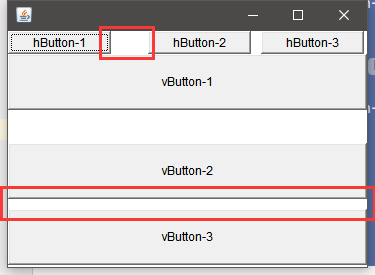
从运行的结果上可以看出来,当我们拖动窗体调整大小
Glue设置的大小会随着窗体大小的变化而变化
——1、常用组件
java.awt.Button 按钮


java.awt.Canvas 绘图画布


java.awt.Checkbox 复选框


java.awt.CheckboxGroup 复选框组


java.awt.Choice 下拉选择框


java.awt.Frame 窗口


java.awt.Label 标签


java.awt.List 列表框,添加多项条目


java.awt.Pane 不能单独存在基本容器类,必须放到其他容器中


java.awt.Scrollbar 滚动条


java.awt.ScrollPane 滚动条容器


java.awt.TextArea 多行文本域


java.awt.TextField 单行文本框
案例:
package cn.dzz;

import javax.swing.*;

import java.awt.*;

public class Main {

    public static void main(String[] args) {

        // 创建窗体

        Frame frame = new Frame();

        // 创建窗体中的组件,暂时先不设置布局

        TextArea textArea = new TextArea(5,20); // 文本框

        Choice choice = new Choice(); // 下拉选择框

        choice.add("red");  // 添加下拉选项

        choice.add("green");

        choice.add("yellow");

        CheckboxGroup checkboxGroup = new CheckboxGroup(); // 单选的选项组

        Checkbox cbxMale = new Checkbox("male", checkboxGroup, true); // 男性女性是一组的,不可多选

        Checkbox cbxFemale = new Checkbox("female", checkboxGroup, false);

        Checkbox cbxIsMarry = new Checkbox("isMarried"); // 是否已婚可选可不选

        List list = new List(6,true); // 列表

        list.add("red");

        list.add("green");

        list.add("blue");

        TextField textField = new TextField(20); // 文本输入框和按钮

        Button btnOk = new Button("ok"); // 确定按钮

        // 布局和组装

        Box cbxHorizontalBox = Box.createHorizontalBox(); // 下拉和单选一栏组装

        cbxHorizontalBox.add(choice);

        cbxHorizontalBox.add(cbxMale);

        cbxHorizontalBox.add(cbxFemale);

        cbxHorizontalBox.add(cbxIsMarry);

        Box sideVerticalBox = Box.createVerticalBox(); // 上下布局盒子

        sideVerticalBox.add(textArea); // 上面是文本框

        sideVerticalBox.add(cbxHorizontalBox); // 下面是单选和下拉

        Box topHorizontalBox = Box.createHorizontalBox(); // 最后再用一个大盒子左右合并装在一起

        topHorizontalBox.add(sideVerticalBox);

        topHorizontalBox.add(list);

        frame.add(topHorizontalBox, BorderLayout.CENTER);

        Box bottomHorizontalBox = Box.createHorizontalBox(); // 底部

        bottomHorizontalBox.add(textField);

        bottomHorizontalBox.add(btnOk);

        frame.add(bottomHorizontalBox, BorderLayout.SOUTH);

        // 可见 与 自适应

        frame.setVisible(true);

        frame.pack();

    }

}
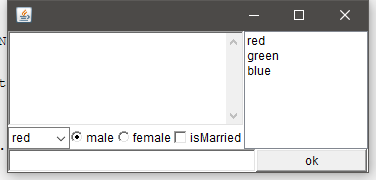
案例效果:
【Java-GUI】01 AWT & 布局的更多相关文章
- 浅谈JAVA GUI中,AWT与Swing的区别、联系及优缺点
浅谈JAVA GUI中,AWT与Swing的区别.联系及优缺点 A.区别 1.发布的时间 AWT是在JDK 1.0版本时提出的 Swing是在AWT之后提出的(JAVA 2) 2. ”重量” AWT是 ...
- Java Gui坐标绝对布局
JFrame 要setLayout 为null setSize 设置大小 setLocation 设置位置 下面是自己准备做的一个QQ群助手,抓的是qun.qq.com的协议 这是界面设计图 运行效果 ...
- Java学习之AWT GUI编程
Java学习之AWT GUI编程 0x00 前言 既然前面提到了要重写冰蝎和一些反序列化工具,当然就不能随便说说而已.在编写这些工具还是要使用图形化工具来的方便一些,所以提前把GUI的框架给学习一遍. ...
- Java GUI入门手册-AWT篇
Java GUI入门手册: AWT是基本的GUI设计工具,重点学习其中的布局格式以及事件监听事件. 首先创建一个窗口,我们先分析Frame类中的方法: 通过上图,可以看出frame是由构造方法的重载: ...
- Java GUI编程中AWT/swing/SWT的优缺点
http://www.cnblogs.com/dugang/archive/2010/10/22/1858478.html AWT AWT是Abstract Window Toolkit(抽象窗口工具 ...
- Java GUI 布局管理器
容器可设置布局管理器,管理容器中组件的布局: container.setLayout(new XxxLayout()); Java有6种布局管理器,AWT提供了5种: FlowLayout Borde ...
- java Gui编程 事件监听机制
1. GUI编程引言 以前的学习当中,我们都使用的是命令交互方式: 例如:在DOS命令行中通过javac java命令启动程序. 软件的交互的方式: 1. 命令交互方式 图书管理系统 ...
- 【java】浅析java组件中的布局管理器
这篇博文笔者介绍一下java组件中,常用的布局管理器.java组件中的布局方式有好几十种,所有的这些布局管理器都实现了java.awt.LayoutManager接口.接下来笔者介绍一下常用的5种布局 ...
- Java -GUI开发九九乘法表
Java GUI开发九九乘法表 (1)实现目标: 利用java自带的awt包,基础控件开发一个九九乘法表,点击可以显示对应的乘法口诀. (2)控件选择: 点击——Button 显示——TextFiel ...
- Java GUI 图书管理系统
01 概述 一款功能强大的图书馆管理系统,功能齐全,小白/大学生项目实训,学习的不二之选. 02 技术 此系统使用 java awt 实现.java.awt是一个软件包,包含用于创建用户界面和绘制图形 ...
随机推荐
- Java中try catch finally 关键字
异常处理中的几个常用关键字(try catch finally throw throws) 异常处理 java中提供一套异常处理机制,在程序发生异常时,可以执行预先设定好的处理程序, 执行完成后,程序 ...
- 『手撕Vue-CLI』拷贝模板
开篇 经过上篇文章的介绍,实现了可以根据用户选择的模板名称加上对应的版本号,可以下载对应的模板,并且将下载之后的文件存放在用户目录下的 .nue-template文件夹中. 接下来这篇文章主要实现内容 ...
- 面试必会 --> MyBatis篇
什么是MyBatis Mybatis是一个半ORM(对象关系映射)框架,它内部封装了JDBC,开发时只需要关注SQL语句本身,不需要花费精力去处理加载驱动.创建连接.创建statement等繁杂的过程 ...
- work07
day08作业: 必做题:============================================================ 第一题: 定义一个字符串s = "Hell ...
- vite+vue3+ts+elementPlus前端框架搭建 [一]
记录下搭建vite + vue3 + ts + elementPlus项目的过程及遇到的问题. 建议使用pnpm安装依赖,npm切换到pnpm 链接地址:[https://www.pnpm.cn/in ...
- Thread.sleep 延时查询或延时查询前更新es缓存数据
Thread.sleep 延时查询或延时查询前更新es缓存数据 MQ消息的顺序性,或发送MQ的发送端未严格事务处理,可能存在数据未落库的情况,而导致接收端处理MQ消息的时候,查询为空. //demo1 ...
- k8s安装prometheus
安装 在目标集群上,执行如下命令: kubectl apply -f https://github.com/512team/dhorse/raw/main/conf/kubernetes-promet ...
- 【读论文】CM-Gen: A Neural Framework for Chinese Metaphor Generation with Explicit Context Modelling
为了更好的阅读体验,请点击这里 由于发不出论文,所以找点冷门方向做一做.从汉语比喻开始. 读完这篇论文之后我觉得 COLING 这方向我上我也行(ε=ε=ε=┏(゜ロ゜;)┛ 题目:CM-Gen: A ...
- 03-CSS初步介绍
01 CSS编写规则 1.1 内联样式 <!DOCTYPE html> <html lang="en"> <head> <meta cha ...
- VSCode中设置用IPython运行Python代码
VSCode中设置用IPython运行Python代码 在IPython中运行所选的代码: 在设置中, 找到python.terminal.launchArgs这一项, 设置为如下内容. " ...