
WPF使用WPFMediaKit/AForge调用摄像头示例 .net core 8.0 也支持
调用摄像头使我们经常会用到的一个功能,可以根据摄像头捕捉到的图像进行分析处理来做很多的东西,比如电子档案、图像识别、AI分析等等。
本示例中主要介绍Nuget最常用的两个调用摄像头的轮子 WPFMediaKit、AForge
环境: VS2019, .NetFramework472 WPF (.net core 8.0 也支持)
WPFMediaKit
新建项目,添加Nuget,安装WPFMediaKit

前台代码
<Window x:Class="摄像头测试.MainWindow"

        xmlns="http://schemas.microsoft.com/winfx/2006/xaml/presentation"

        xmlns:x="http://schemas.microsoft.com/winfx/2006/xaml"

        xmlns:d="http://schemas.microsoft.com/expression/blend/2008"

        xmlns:mc="http://schemas.openxmlformats.org/markup-compatibility/2006"

       xmlns:wpfmedia="clr-namespace:WPFMediaKit.DirectShow.Controls;assembly=WPFMediaKit"

        xmlns:local="clr-namespace:摄像头测试"

        mc:Ignorable="d"

        Title="MainWindow" Height="450" Width="800" Loaded="Window_Loaded">

    <Grid>

        <DockPanel>

            <DockPanel DockPanel.Dock="Top">

                <ComboBox Name="cb" DockPanel.Dock="Top" SelectionChanged="cb_SelectionChanged"></ComboBox>

                <Button Click="Button_Click" DockPanel.Dock="top" Height="45" Content="拍照" Margin="160,0,92,0"/>

            </DockPanel>

            <wpfmedia:VideoCaptureElement x:Name="vce" ></wpfmedia:VideoCaptureElement>

        </DockPanel>

    </Grid>

</Window>
后台代码
        private void Window_Loaded(object sender, RoutedEventArgs e)

        {

            //现在电脑上装的所有摄像头中,选择一个摄像头。

            cb.ItemsSource = MultimediaUtil.VideoInputNames;

            //设置第0个摄像头为默认摄像头。

            if (MultimediaUtil.VideoInputNames.Length > 0)

            {

                cb.SelectedIndex = 0;

            }

            else

            {

                MessageBox.Show("电脑没有安装任何摄像头");

            }

        }

        private void cb_SelectionChanged(object sender, SelectionChangedEventArgs e)

        {

            vce.VideoCaptureSource = (string)cb.SelectedItem;

        }

        private void Button_Click(object sender, RoutedEventArgs e)

        {

            //抓取控件做成图片

            RenderTargetBitmap bmp = new RenderTargetBitmap(

            (int)vce.ActualWidth, (int)vce.ActualHeight,

            96, 96, PixelFormats.Default);

            bmp.Render(vce);

            BitmapEncoder encoder = new JpegBitmapEncoder();

            encoder.Frames.Add(BitmapFrame.Create(bmp));

            using (MemoryStream ms = new MemoryStream())

            {

                encoder.Save(ms);

                byte[] captureData = ms.ToArray();

                //保存图片

                File.WriteAllBytes("E:/1.jpg", captureData);

            }

            vce.Pause();

        }
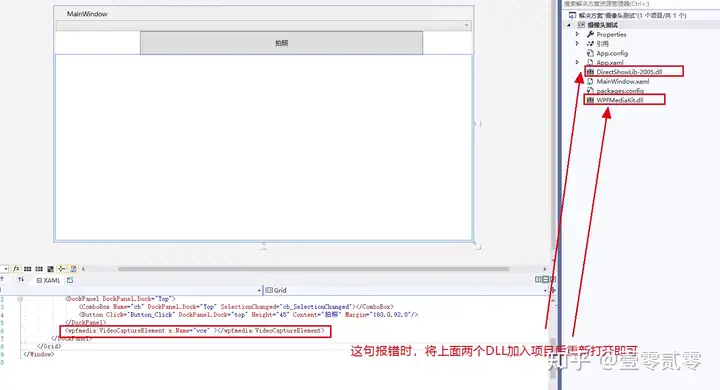
接入代码编译后,VS设计器中如报错没有找到文件的解决方案:
AForge
http://AForge.NET 是用C#写的一个关于计算机视觉和人工智能领域的框架,它包括图像处理、神经网络、遗传算法和机器学习等。
新建项目,添加Nuget,安装下列AForge包

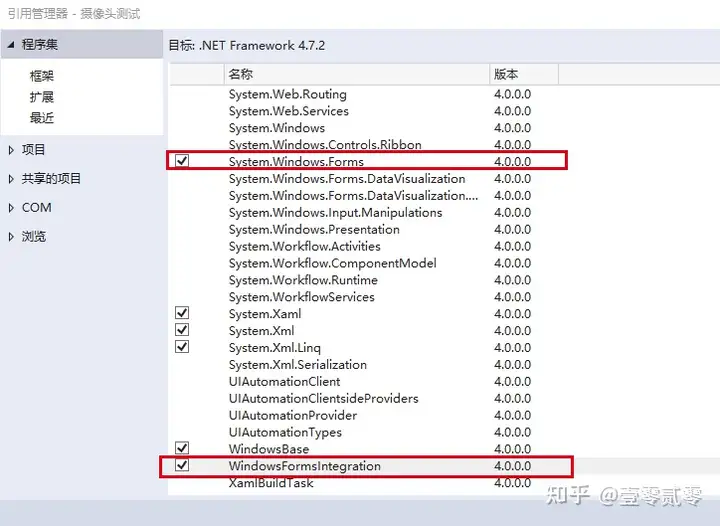
由于在WPF当中使用AForge,需要通过WindowsFormsHost嵌入在WPF当中使用, 所以需要给项目添加相关引用:
前台代码
<Window x:Class="摄像头测试.MainWindow"

        xmlns="http://schemas.microsoft.com/winfx/2006/xaml/presentation"

        xmlns:x="http://schemas.microsoft.com/winfx/2006/xaml"

        xmlns:d="http://schemas.microsoft.com/expression/blend/2008"

        xmlns:mc="http://schemas.openxmlformats.org/markup-compatibility/2006"

        xmlns:wfi ="clr-namespace:System.Windows.Forms.Integration;assembly=WindowsFormsIntegration"

        xmlns:aforge="clr-namespace:AForge.Controls;assembly=AForge.Controls"

        xmlns:local="clr-namespace:摄像头测试"

        mc:Ignorable="d"

        Title="MainWindow" Height="450" Width="800" Loaded="Window_Loaded">

    <Grid>

        <wfi:WindowsFormsHost Margin="0,30,0,0">

            <aforge:VideoSourcePlayer x:Name="player" Dock="Fill" />

        </wfi:WindowsFormsHost>

        <Image Margin="0,30,0,0" HorizontalAlignment="Stretch" Name="frameHolder"  VerticalAlignment="Stretch"  Stretch="Fill"/>

        <StackPanel Height="30" Orientation="Horizontal" VerticalAlignment="Top" HorizontalAlignment="Center">

            <Button Content="连接" Margin="20,0,0,0" Height="30" Width="100" x:Name="btnConn" Click="btnConn_Click" />

            <Button Content="拍照" Margin="20,0,0,0" Height="30" Width="100" x:Name="btnCap" Click="btnCap_Click" />

            <Button Content="断开" Margin="20,0,0,0" Height="30" Width="100" x:Name="btnClose" Click="btnClose_Click" />

        </StackPanel>

        <Image x:Name="img"/>

    </Grid>

</Window>
后台代码
        private FilterInfoCollection videoDevices;

        VideoCaptureDevice videoSource;

        private void Window_Loaded(object sender, RoutedEventArgs e)

        {

            videoDevices = new FilterInfoCollection(FilterCategory.VideoInputDevice);

        }

        private void btnConn_Click(object sender, RoutedEventArgs e)

        {

            if (videoDevices.Count <= 0)

            {

                MessageBox.Show("请插入视频设备");

                return;

            }

            videoSource = new VideoCaptureDevice(videoDevices[0].MonikerString);//连接到第一个设备,可灵活改动

            //videoSource.DesiredFrameSize = new System.Drawing.Size(240, 320);

            //videoSource.DesiredFrameRate = 1;

            player.VideoSource = videoSource;

            videoSource.Start();

            player.Start();

        }

        private void btnCap_Click(object sender, RoutedEventArgs e)

        {

            if (player.VideoSource == null)

            {

                return;

            }

            //判断是否有这个目录,如果没有则新创建这个目录

            /*if (!Directory.Exists(filePath))

            {

                Directory.CreateDirectory(filePath);

            }*/

            try

            {

                System.Drawing.Bitmap bitmap = player.GetCurrentVideoFrame();

                /*if (fileName == null)

                {

                    fileName = DateTime.Now.ToString("yyyy-MM-dd-HH-mm-ss");

                }*/

                //string str = @"" + fileName + ".jpg";

                string str = "asd.jpg";//使用InitImage可以重复读写一张图,不用的话,就只能一直保存新的图片了

                bitmap.Save(str, ImageFormat.Jpeg); //想看预览就用,不想看就不需要了

                bitmap.Dispose();

                img.Source = InitImage(str);

            }

            catch (Exception ex)

            {

                Console.WriteLine(ex.Message.ToString());

            }

        }

        //解决不同进程读取同一张图片的问题,使用流来读图片

        public BitmapImage InitImage(string filePath)

        {

            BitmapImage bitmapImage;

            using (BinaryReader reader = new BinaryReader(File.Open(filePath, FileMode.Open)))

            {

                FileInfo fi = new FileInfo(filePath);

                byte[] bytes = reader.ReadBytes((int)fi.Length);

                reader.Close();

                //image = new Image();

                bitmapImage = new BitmapImage();

                bitmapImage.BeginInit();

                bitmapImage.StreamSource = new MemoryStream(bytes);

                bitmapImage.EndInit();

                bitmapImage.CacheOption = BitmapCacheOption.OnLoad;

                //image.Source = bitmapImage;

                reader.Dispose();

            }

            return bitmapImage;

        }

        private void btnClose_Click(object sender, RoutedEventArgs e)

        {

            if (videoSource != null && videoSource.IsRunning)

            {

                player.Stop();

                videoSource.SignalToStop();

                videoSource = null;

                videoDevices = null;

            }

        }
WPF使用WPFMediaKit/AForge调用摄像头示例 .net core 8.0 也支持的更多相关文章
- AForge调用摄像头拍照时设置分辨率
简单记录下AForge2.2.5.0版本调用摄像头拍照时设置分辨率的方法. FilterInfo info = _videoDevices[0];//获取第一个摄像头 _cameraDevice = ...
- opencv —— 调用摄像头采集图像 VideoCapture capture(0);
如果要调用摄像头进行视频采集,将代码 VideoCapture capture("C:/Users/齐明洋/Desktop/1.mp4"); 中的 "C:/Users/齐 ...
- C#使用Aforge调用摄像头拍照
一. 新建一个Winform项目 二.使用Nuget添加引用 安装下图中红色框住的两个程序包 安装完后发现安装了如下图的程序包,这是因为上述两个程序包存在对其它程序包的依赖. 三.编写程序 1. 窗体 ...
- 【WPF on .NET Core 3.0】 Stylet演示项目 - 简易图书管理系统(1)
.NET Core 3.0已经发布了,除了一大堆令人激动的功能以外,也增加了对WPF的正式支持, 那么WPF在.NET Core 3.0下的开发体验如何呢? 本文利用了Stylet框架开发.NET C ...
- Emgucv(一)Aforge切换摄像头并调用摄像头属性
一.新建一个Windows窗体应用程序,在Form1窗体上添加一个PictureBox控件.一个ComboBox控件,命名为PictureBox1.cbCapture,还有两个Button控件,Tex ...
- Asp.Net Core 2.0 项目实战(9) 日志记录,基于Nlog或Microsoft.Extensions.Logging的实现及调用实例
本文目录 1. Net下日志记录 2. NLog的使用 2.1 添加nuget引用NLog.Web.AspNetCore 2.2 配置文件设置 2.3 依赖配置及调用 ...
- 在WPF中使用AForge.net控制摄像头拍照
原文:在WPF中使用AForge.net控制摄像头拍照 利用AForge.net控制摄像头拍照最方便的方法就是利用PictureBox显示摄像头画面,但在WPF中不能直接使用PictureBox.必须 ...
- 【MediaKit】WPF项目中 调用摄像头拍照的开发包
今天遇到一个 人事的项目,项目中需要调用摄像头给员工照相.如何解决这个问题呢? 介绍一个开发包给你,MediaKit.论坛里头的人都说好,但是黑兔觉得大家好才是真的好.你不妨试试~ 第一步:添加WPF ...
- C# - VS2019调用AForge库实现调用摄像头拍照功能
前言 作为一名资深Delphi7程序员,想要实现摄像头扫描一维码/二维码功能,发现所有免费的第三方库都没有简便的实现办法,通用的OpenCV或者ZXing库基本上只支持XE以上的版本,而且一维码的识别 ...
- C#调用摄像头(AForge)实现扫描条码解析(Zxing)功能
网上找了很多代码,都比较零散,以下代码纯自己手写,经过测试.下面有链接,下载后可以直接使用. 介绍: 自动识别:点击Start按钮会调用PC摄像头,代码内置Timer,会每100毫秒识别一下当前摄像头 ...
随机推荐
- stack smashing--canary报错利用
stack smashing--canary报错利用 一般这种都是考察点比较狭窄,因为这个漏洞在libc2.23以上就被修复了,漏洞产生的原因是因为当覆盖掉canary的时候程序会报错,程序会执行 _ ...
- Spring-Cloud 组件之 Spring Cloud Eureka:服务注册与发现
Spring Cloud Eureka:服务注册与发现 SpringCloud学习教程 SpringCloud Spring Cloud Eureka是Spring Cloud Netflix 子项目 ...
- 重新点亮linux 命令树————查看进程[二十一]
前言 简单介绍一下进程. 正文 进程管理: 进程的概念与进程查看 进程的控制命令 进程的通信方式---信号 守护进程和系统日志 服务管理工具 systemctl SELinux 简介 进程概念: ht ...
- 第12課-Mirth生产环境宕机后基于服务配置XML备份恢复之记录
Mirth Connect作为集成交换平台,生产环境互联互通了众多系统,脑残的是连自家关键业务系统都依托mirth来进行交互,宕机或故障对身处其中的一次紧张的业务系统升级都造成高度的精神紧张:这种宕机 ...
- MaxCompute笛卡尔积逻辑的参数优化&复杂JOIN逻辑优化
简介: 这篇文章主要讲一个SQL优化反映的两个优化点.分别是: 一.笛卡尔积逻辑的参数优化. 二.一个复杂JOIN逻辑的优化思路. 1. 优化概述 最近协助一个项目做下优化任务的工作.因为主要数据都 ...
- 通过Jenkins构建CI/CD实现全链路灰度
简介: 本文介绍通过 Jenkins 构建流水线的方式实现全链路灰度功能. 作者:卜比 本文介绍通过 Jenkins 构建流水线的方式实现全链路灰度功能. 在发布过程中,为了整体稳定性,我们总是希 ...
- 阿里云数字化安全生产平台 DPS V1.0 正式发布!
简介:数字化安全生产平台则帮助客户促进业务与 IT 的全面协同,从业务集中监控.业务流程管理.应急指挥响应等多维度来帮助客户建立完善专业的业务连续性保障体系. 作者:银桑.比扬 阿里云创立于 200 ...
- 百信银行基于 Apache Hudi 实时数据湖演进方案
简介: 本文介绍了百信银行实时计算平台的建设情况,实时数据湖构建在 Hudi 上的方案和实践方法,以及实时计算平台集成 Hudi 和使用 Hudi 的方式. 本文介绍了百信银行实时计算平台的建设情况, ...
- 解密万亿参数M6模型预训练背后的分布式框架Whale
简介: 最近,阿里云PAI团队和达摩院智能计算实验室一起发布"低碳版"巨模型M6,大幅降低万亿参数超大模型训练能耗.借助我们自研的Whale框架仅使用480卡GPU,即训练出了规 ...
- [GPT] 用 document.querySelector('.xxx') 选择下级的第二个 div 要怎么写
要选择类名为 .xxx 的元素下的第二个子<div>元素,可以将 querySelectorAll()方法与CSS选择器一起使用. 以下是一个示例: const secondChild ...