
gin-vue-admin开发教程 01安装与启用
目标
- 1.下载安装好gin-vue-admin.
- 2.把项目上传到自己的github,并跟踪自己的开发分支。
- 3.更新源项目的代码
视频教程地址:
GIN-VUE-ADMIN手册
https://www.gin-vue-admin.com/在线演示地址 账号:admin 密码:123456
http://qmplus.henrongyi.top/#/login?redirect=%23%2Flayout%2Fdashboard项目的安装
https://www.bilibili.com/video/BV1eQ4y1P7nn 海马的视频(内含如何git管理代码)
https://www.bilibili.com/video/BV1Fg4y187Bw 官网作者的视频开发示例:后台管理系统脚手架gin-vue-admin简介及开发示例
https://www.bilibili.com/video/BV16K4y1r7BD2.0目录介绍和自动化开发模式(代码生成器)
https://www.bilibili.com/video/BV1aV411d7Gm gin-vue-admin
环境要求
- node版本 > v8.6.0
- golang版本 >= v1.11
- IDE推荐:Goland
- 各位在clone项目以后,把db文件导入自己创建的库后,最好前往七牛云申请自己的空间地址。
- 替换掉项目中的七牛云公钥,私钥,仓名和默认url地址,以免发生测试文件数据错乱
前端环境安装文档:
安装node npm cnpm yarn(选装)
参考下面的安装文档
linux ubuntu安装node npm cnpm nvm nrm yarn vue-cli vue-router
https://www.cnblogs.com/haima/p/11235640.html
后端环境安装文档:
Golang1.14.2 环境的安装
https://www.cnblogs.com/haima/p/12057933.html
goland的配置
Goland 的配置
https://www.cnblogs.com/haima/p/12771770.html
gin-vue-admin下载安装
下载项目
github地址:
https://github.com/flipped-aurora/gin-vue-admin
进入自己的工作目录
cd /media/haima/34E401CC64DD0E28/site/go/src/test

git clone https://github.com/flipped-aurora/gin-vue-admin.git
或者直接下载zip包,然后解压到自己的工作目录里


导入数据库
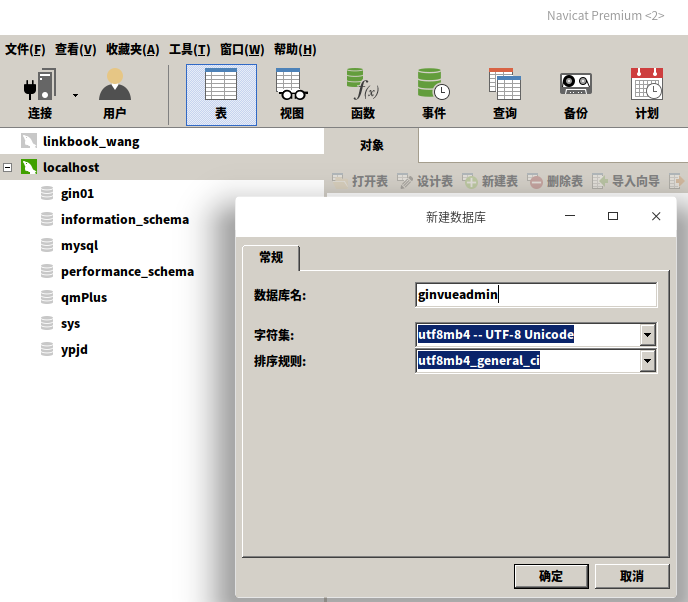
1.新建数据库
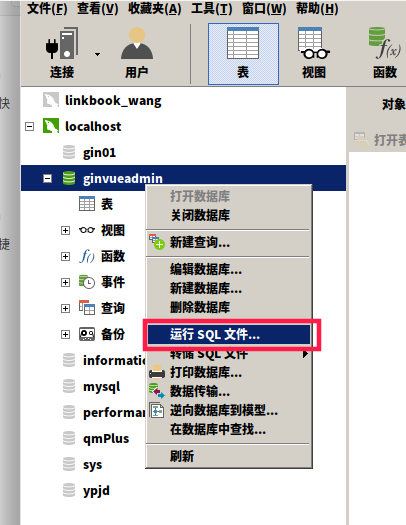
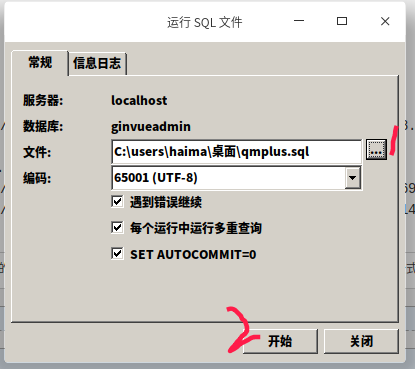
2.导入gin-vue-admin/server/db/qmplus.sql

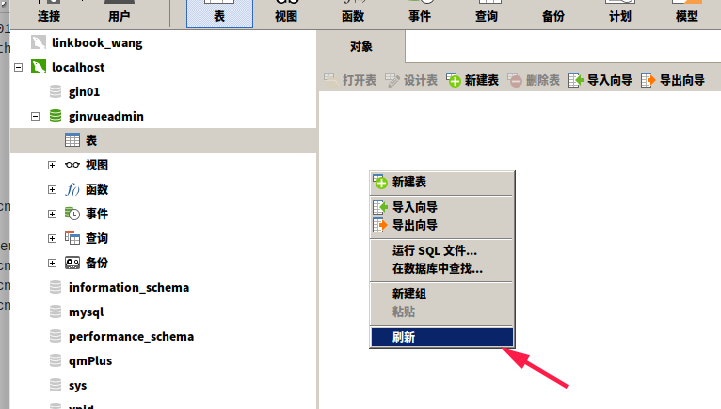
右键刷新
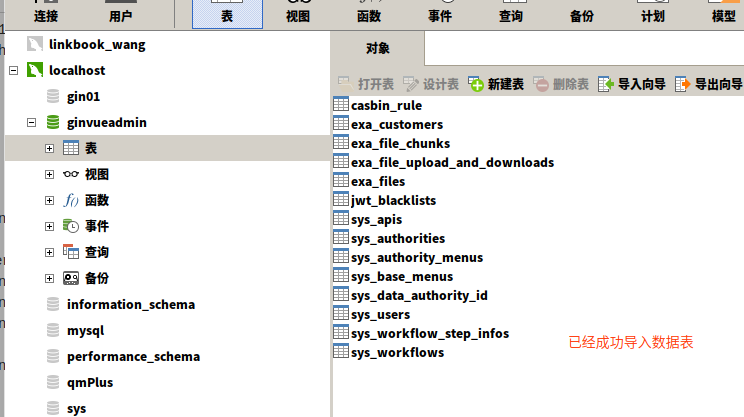
server端
用goland 打开 gin-vue-admin/server (一定打开server目录)
gin-vue-admin/server/config.yaml里修改mysql的配置文件
# mysql connect configuration

mysql:

    username: root

    password: '123456'

    path: '127.0.0.1:3306'

    db-name: 'ginvueadmin'

    config: 'charset=utf8mb4&parseTime=True&loc=Local'

    max-idle-conns: 10

    max-open-conns: 10

    log-mode: true  #true开启mysql的调适模式 false关闭调适模式

# system configuration

system:

    use-multipoint: false

    env: 'public'  # Change to "develop" to skip authentication for development mode

    addr: 8887  #这里可以修改后台端口,如果这里改后 ,web前端的也需要修改为对应的

    db-type: "mysql"  # support mysql/sqlite
cmd里运行命令
cd gin-vue-admin/server

go mod tidy

go run main.go
web端
1.打开vscode打开gin-vue-admin/web目录
2.修改访问后的api端口为8887(根据自己需要)
a.修改gin-vue-admin/web/vue.config.js
      proxy: {

            // 把key的路径代理到target位置

            // detail: https://cli.vuejs.org/config/#devserver-proxy

            [process.env.VUE_APP_BASE_API]: { //需要代理的路径   例如 '/api'

                target: `http://127.0.0.1:8887`, //代理到 目标路径

                changeOrigin: true,

                pathRewrite: { // 修改路径数据

                    ['^' + process.env.VUE_APP_BASE_API]: '' // 举例 '^/api:""' 把路径中的/api字符串删除

                }

            }

        },
b.修改 src/view/systemTools/formCreate/index.vue
<iframe width="10%" height="100%" src="http://127.0.0.1:8887/form-generator/#/" frameborder="0"></iframe>
cmd里运行命令
cd gin-vue-admin/web

yarn install

yanr run serve
看到下面目录就已经成功了

账号:admin 密码:123456

目录结构
├─server  	     (后端文件夹)

│  ├─api            (API)

│  ├─config         (配置包)

│  ├─core  	        (內核)

│  ├─db             (数据库脚本)

│  ├─docs  	        (swagger文档目录)

│  ├─global         (全局对象)

│  ├─initialiaze    (初始化)

│  ├─middleware     (中间件)

│  ├─model          (结构体层)

│  ├─resource       (资源)

│  ├─router         (路由)

│  ├─service         (服务)

│  └─utils	        (公共功能)

└─web            (前端文件)

    ├─public        (发布模板)

    └─src           (源码包)

        ├─api       (向后台发送ajax的封装层)

        ├─assets	(静态文件)

        ├─components(组件)

        ├─router	(前端路由)

        ├─store     (vuex 状态管理仓)

        ├─style     (通用样式文件)

        ├─utils     (前端工具库)

        └─view      (前端页面)
主要功能
权限管理:基于jwt和casbin实现的权限管理

文件上传下载:实现基于七牛云的文件上传操作(为了方便大家测试,我公开了自己的七牛测试号的各种重要token,恳请大家不要乱传东西)

分页封装:前端使用mixins封装分页,分页方法调用mixins即可

用户管理:系统管理员分配用户角色和角色权限。

角色管理:创建权限控制的主要对象,可以给角色分配不同api权限和菜单权限。

菜单管理:实现用户动态菜单配置,实现不同角色不同菜单。

api管理:不同用户可调用的api接口的权限不同。

配置管理:配置文件可前台修改(测试环境不开放此功能)。

富文本编辑器:MarkDown编辑器功能嵌入。

条件搜索:增加条件搜索示例。

restful示例:可以参考用户管理模块中的示例API。

前端文件参考: src\view\superAdmin\api\api.vue

后台文件参考: model\dnModel\api.go

多点登录限制:需要在config.yaml中把system中的useMultipoint修改为true(需要自行配置Redis和Config中的Redis参数,测试阶段,有bug请及时反馈)。

分片长传:提供文件分片上传和大文件分片上传功能示例。

表单生成器:表单生成器借助 @form-generator。

代码生成器:后台基础逻辑以及简单curd的代码生成器。
把项目上传到自己的github
把自己的代码推到github上管理
1.在github上创建自己的仓库
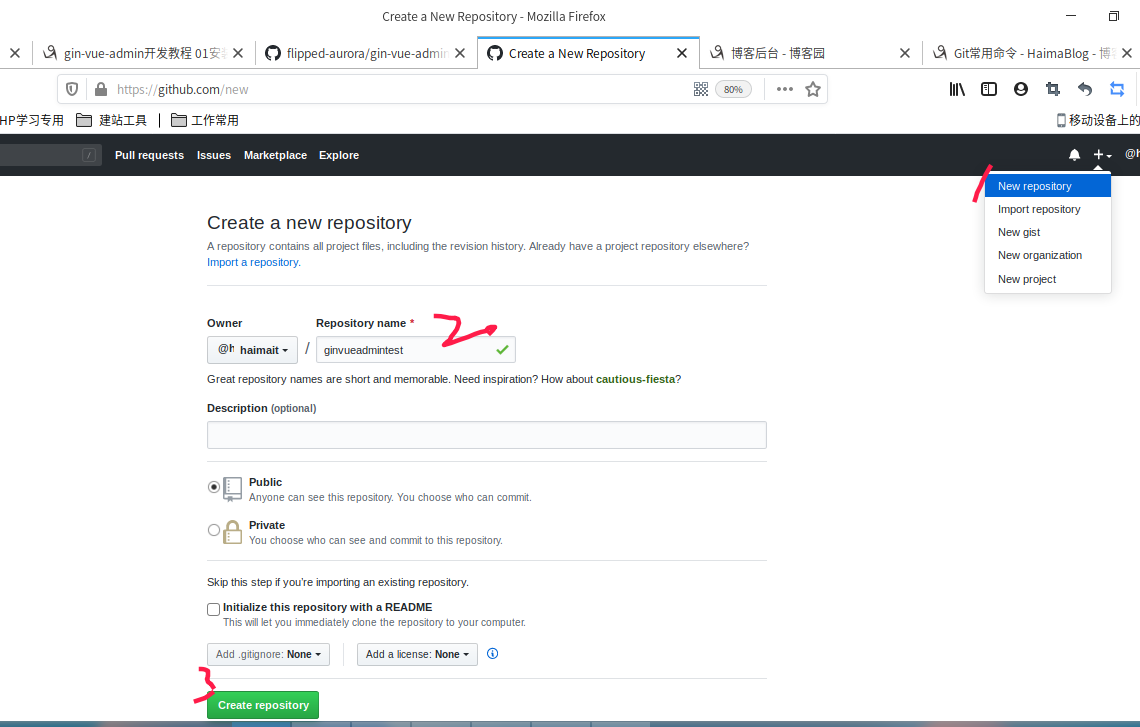
2.在本地初使化自己的仓库
在gin-vue-admin根目录里
git init
3.推送代码到自己的仓库上
git remote add origin git@github.com:haimait/ginvueadmintest.git # 设置并联到自己的master分支上

git add .   #添加代码到运送车

git commit -m"第一次提交代码到master仓库"   #提交运送车上所有代码到本地仓库

git push -u origin master
此时已经把自己的代码推到自己github的仓库的master分支上了
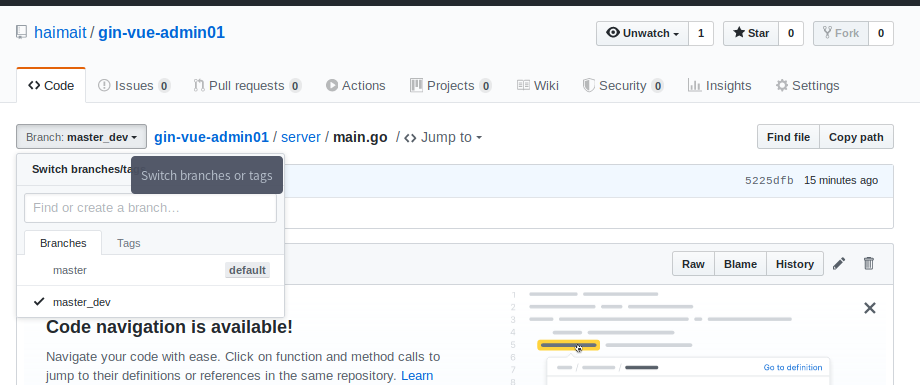
4.创建master_dev开发分支
在master分支上创建并切换到master_dev支付
git checkout -b master_dev  #创建并切换到master_dev分支上

git push --set-upstream origin master_dev  # 设置并联到自己的分支上

git add .   #添加代码到运送车

git commit -m"第一次提交代码到master_dev"   #提交运送车上所有代码到本地仓库

git push #推送代码到线上仓库
此时已经把自己的代码推到自己github的master_dev分支上了
更新作者源项目代码
如果作者的项目有更新了,我们想pull到作者新的代码。可以按下面的操作
git remote add upstream https://github.com/piexlmax/gin-vue-admin.git //关联源分支,并启别名为upstream

git remote -v #查看已经关连上的项目

git fetch upstream #下载作者源项目的所有分支

git branch -a #查看自己本地所有的分支

git merge upstream/master #合并作者master分支的代码到自己的当前所在的分支上
合并完代码后,如果有冲突就解决一下冲突,再提交一下代码到自己的本地创建,再push到自己github的线上仓库
git status //查看自己的本没有提交的代码,如果有冲突用这个命令也可以看到是哪个文件冲突了,然后自己修改一下冲突

git add . #添加代码到运送车

git commit -m"合并冲突" #提交运送车上所有代码到本地仓库

git pull #更新一下自己线上的代码,如果有冲突再解决一下冲突 再执行一下 git add .  git commit -m

git push #推送到代码到自己的线上仓库里
到此就完成了更新作者代码合并到自己的指定的代码分支上,并提交到自己github的仓库上。
希望对大家有帮助
联系方式
技术群

QQ群
QQ交流群:622360840
微信交流群:可以添加上面任意一位开发者,备注"加入gin-vue-admin交流群"
海马整理
gin-vue-admin开发教程 01安装与启用的更多相关文章
- Android快乐贪吃蛇游戏实战项目开发教程-01项目概述与目录
一.项目简介 贪吃蛇是一个很经典的游戏,也很适合用来学习.本教程将和大家一起做一个Android版的贪吃蛇游戏. 我已经将做好的案例上传到了应用宝,无病毒.无广告,大家可以放心下载下来把玩一下.应用宝 ...
- 如何优雅的使用vue+vux开发app -01
如何优雅的使用vue+vux开发app -01 很明显下面是个错误的示范: <!DOCTYPE html> <html> <head> <title>v ...
- MyEclipse WebSphere开发教程:安装和更新WebSphere 6.1, JAX-WS, EJB 3.0(二)
你开学,我放价!MyEclipse线上狂欢继续!火热开启中>> [MyEclipse最新版下载] MyEclipse支持Java EE技术(如JAX-WS和EJB 3.0),它们以功能包的 ...
- JavaMail开发教程01开山篇
序 其实想写JavaMail这一系列的博客已经有一个月之久了,缘起是某次乱逛传智播客官网浏览到相关的视频教程,想起大学时代学过的计算机网络提到邮件相关的协议,但遗憾的是到目前为止还没有接触计算机网络编 ...
- MyEclipse WebSphere开发教程:安装和更新WebSphere 6.1, JAX-WS, EJB 3.0(四)
MyEclipse超值折扣 限量 100 套! 立即开抢>> [MyEclipse最新版下载] MyEclipse支持Java EE技术(如JAX-WS和EJB 3.0),它们以功能包的形 ...
- MyEclipse WebSphere开发教程:安装和更新WebSphere 6.1, JAX-WS, EJB 3.0(三)
MyEclipse超值折扣 限量 100 套! 立即开抢>> [MyEclipse最新版下载] MyEclipse支持Java EE技术(如JAX-WS和EJB 3.0),它们以功能包的形 ...
- MyEclipse WebSphere开发教程:安装和更新WebSphere 6.1, JAX-WS, EJB 3.0(一)
你开学,我放价!MyEclipse线上狂欢继续!火热开启中>> [MyEclipse最新版下载] MyEclipse支持Java EE技术(如JAX-WS和EJB 3.0),它们以功能包的 ...
- MyEclipse WebSphere开发教程:安装和更新WebSphere 6.1, JAX-WS, EJB 3.0(七)
[周年庆]MyEclipse个人授权 折扣低至冰点!立即开抢>> [MyEclipse最新版下载] MyEclipse支持Java EE技术(如JAX-WS和EJB 3.0),它们以功能包 ...
- Docker教程-01.安装docker-ce-18.06
参考文章:http://www.runoob.com/docker/docker-tutorial.html 1.Docker简介 1)Docker 是一个开源的应用容器引擎,基于 Go 语言 并遵从 ...
- MAVEN教程--01安装|创建|解释
Maven是一个采用纯Java编写的开 源项目管理工具.Maven采用了一种被称之为project object model (POM)概念来管理项目,所有的项目配置信息都被定义在一个叫做POM.xm ...
随机推荐
- java实战字符串3:反转每对括号间的子串,多个括号嵌套时,逐层反转
题目描述 给出一个字符串 s(仅含有小写英文字母和括号).请你按照从括号内到外的顺序,逐层反转每对匹配括号中的字符串,并返回最终的结果. 注意,您的结果中 不应 包含任何括号. 解答要求时间限制:10 ...
- rv1126 mpp部署加解决问题
rv1126 mpp部署 + test 执行失败问题 1.1 mpp 环境部署 首先在我们自己的sdk中 ~/rv1126_linux_240110/external/mpp 将改目录拷贝到需要的 ...
- 一篇文章了解CI/CD管道全流程
从CI/CD过程开始,包含所有阶段并负责创建自动化和无缝的软件交付的一系列步骤称为CI/CD管道工作流.使用CI/CD管道,软件发布工件可以从代码提交阶段到测试.构建.部署和生产阶段在管道中移动和前进 ...
- cloudflare认识2(picgo结合使用)
参考:https://zhuanlan.zhihu.com/p/658058503 https://blog.csdn.net/CCCChris001122/article/details/13585 ...
- #最大密度子图,0/1分数规划#UVA1389 Hard Life
题目 \(n\) 个点,\(m\) 条边的一个无向图,问导出子图的边数除以点数的最大值 分析 考虑二分这个答案,也就是0/1分数规划之后转换成 \(E-mid*V>0\) 这个问题虽然可以精确到 ...
- #贪心,二叉堆#洛谷 1954 [NOI2010] 航空管制
题目 分析 首先考虑可行方案,很容易想到拓扑排序, 但是如果建正图第一类的限制有可能不能满足, 考虑第一类限制其实时间倒流就是在 \(T\) 时刻之后才能选它. 那么直接建反图然后 \(a_i\) 大 ...
- SQL FOREIGN KEY 约束- 保障表之间关系完整性的关键规则
SQL FOREIGN KEY 约束 SQL FOREIGN KEY 约束用于防止破坏表之间关系的操作.FOREIGN KEY 是一张表中的字段(或字段集合),它引用另一张表中的主键.具有外键的表称为 ...
- SQL 算术运算符:加法、减法、乘法、除法和取模的用法
SQL Server中的存储过程 什么是存储过程? 存储过程是一段预先编写好的 SQL 代码,可以保存在数据库中以供反复使用.它允许将一系列 SQL 语句组合成一个逻辑单元,并为其分配一个名称,以便在 ...
- HarmonyOS极客松“上分秘籍”! 高手们顶峰相见!
HarmonyOS 极客马拉松2023 火热进行中,我们期待与各位开发者相聚一起,践行极客精神,创造无限可能! 我们鼓励各位极客们自由组队,挥洒创意,用HarmonyOS 探索移动应用和服务的更多 ...
- 如何增强Java Excel API 的导入和导出性能
前言 GrapeCity Documents for Excel (以下简称GcExcel)是葡萄城公司的一款服务端表格组件,它提供了一组全面的 API 以编程方式生成 Excel (XLSX) 电子 ...