
dotnet 在 UOS 国产系统上使用 Xamarin Forms 创建 xaml 界面的 GTK 应用
在前面几篇博客告诉大家如何部署 GTK 应用,此时的应用是特别弱的,大概只是到拖控件级。尽管和 WinForms 一样也能写出特别强大的应用,但是为了提升一点开发效率,咱开始使用 xaml 神器写界面。本文告诉大家如何在 UOS 国产系统上,通过 Xamarin.Forms 使用 XAML 写界面逻辑,构建出 GTK 应用
本文将使用特别底层的方法告诉大家如何一步步创建,而不是告诉大家如何在 IDE 上进行快速的创建。因此本文更适合用来告诉大家一些基础的内容,而不适合用来规模化创建上
请注意,本文的步骤很多,只是我为了让大家能了解更多细节。实际上没有那么复杂
在开始之前,请确定你安装好了环境,如何安装请看下面博客
- dotnet 在 UOS 国产系统上安装 MonoDevelop 开发工具
- dotnet 在 UOS 国产系统上使用 MonoDevelop 创建 GTK 全平台带界面应用
- dotnet 在 UOS 国产系统上使用 MonoDevelop 进行拖控件开发 GTK 应用
如 dotnet 在 UOS 国产系统上使用 MonoDevelop 创建 GTK 全平台带界面应用 所说,创建一个空白的 GTK# 应用
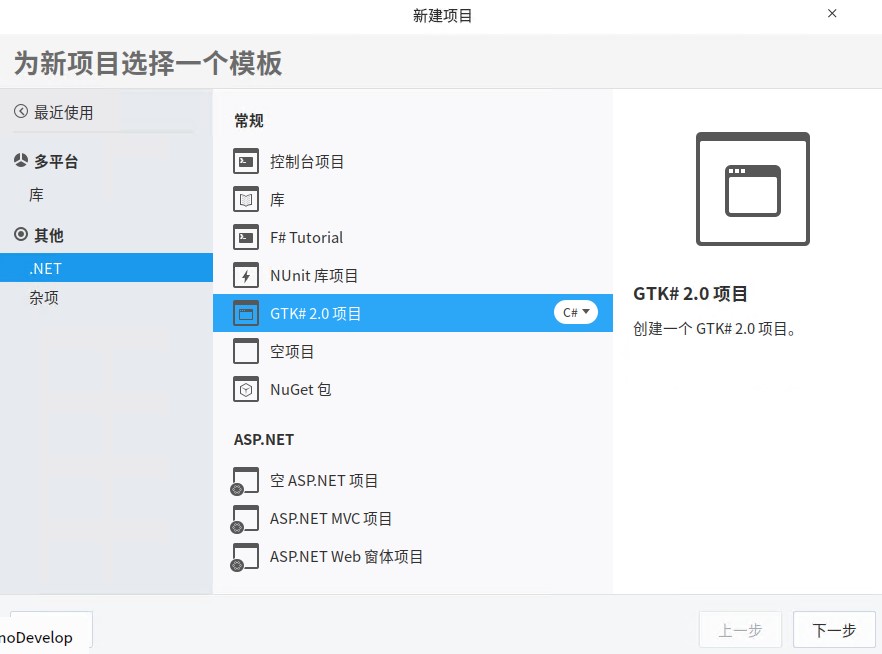
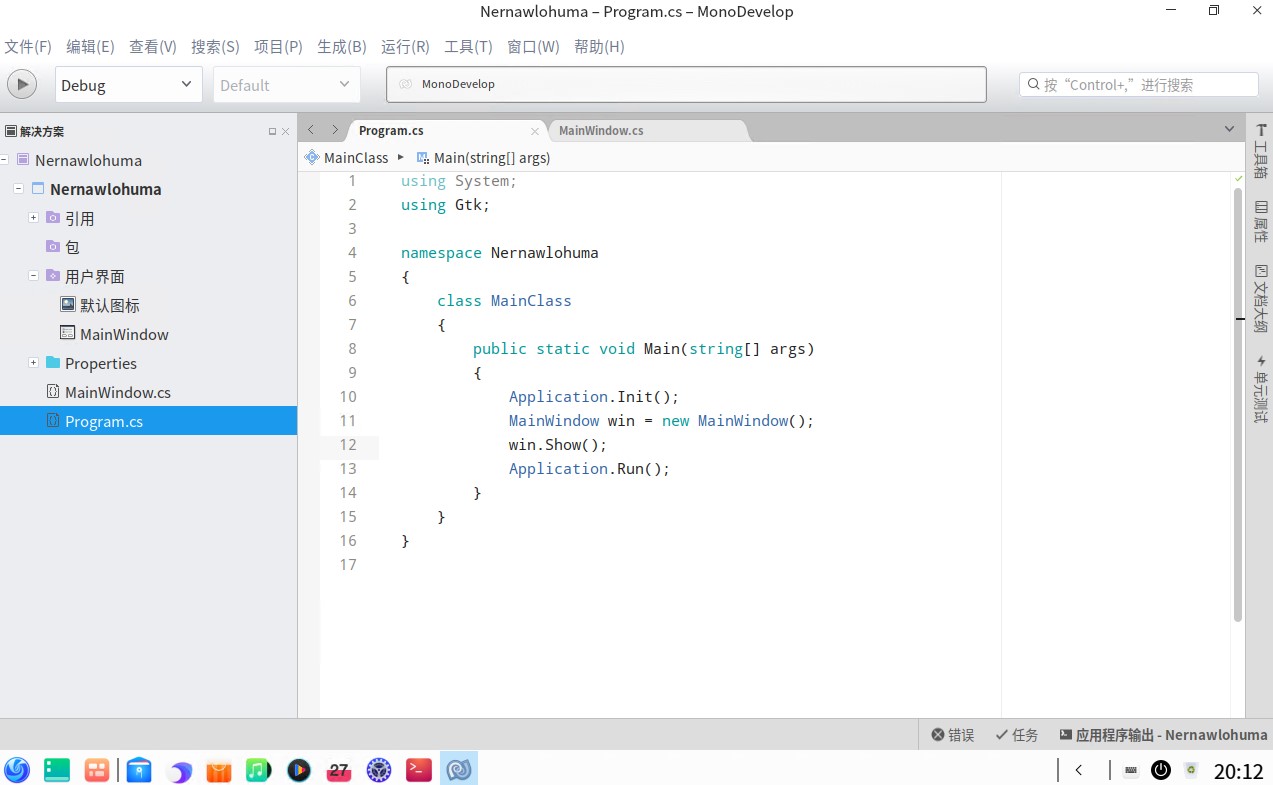
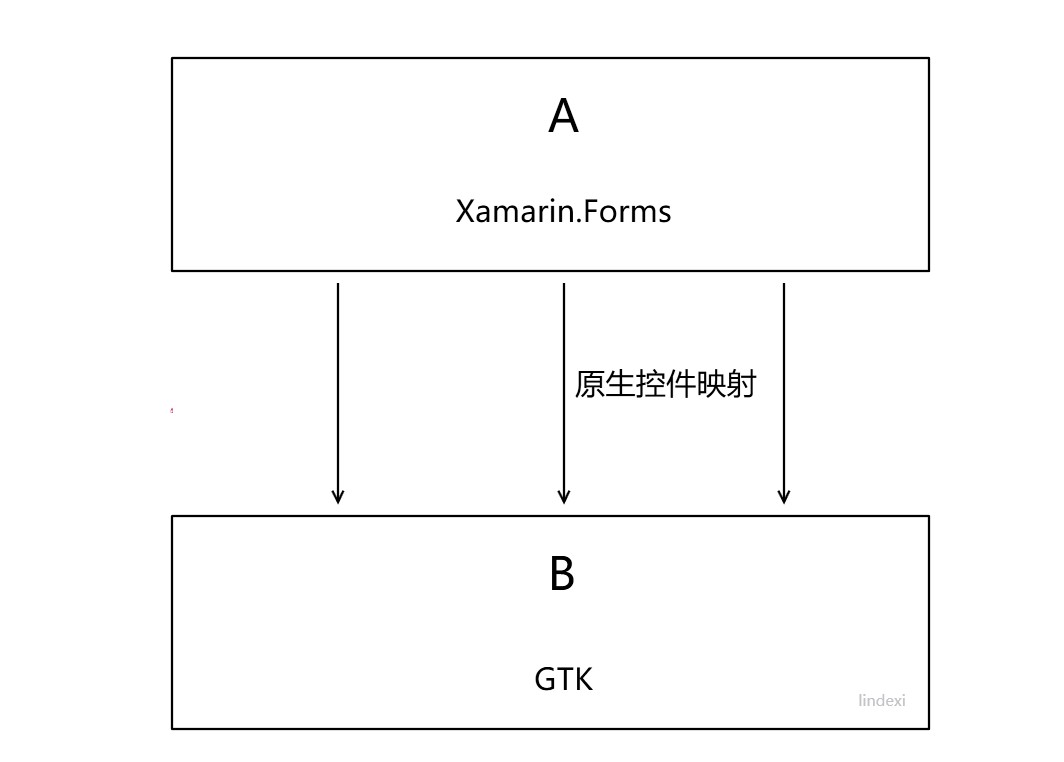
接着创建一个控制台项目,假定这个项目是 A 项目,这个控制台项目将会添加 Xamarin.Foms 负载,然后将构建出基于 Xamarin.Forms 的界面 dll 文件,接着将由 GTK 项目,假定命名为 B 项目,作为最终原生控件支持,被 Xamarin.Forms 的界面 dll 所映射,因此刚才新建的 GTK 项目就是最终入口项目,应用程序由他启动
在创建的控制台项目里面,编辑 csproj 文件,右击刚才创建的控制台项目,点击工具,点击编辑文件
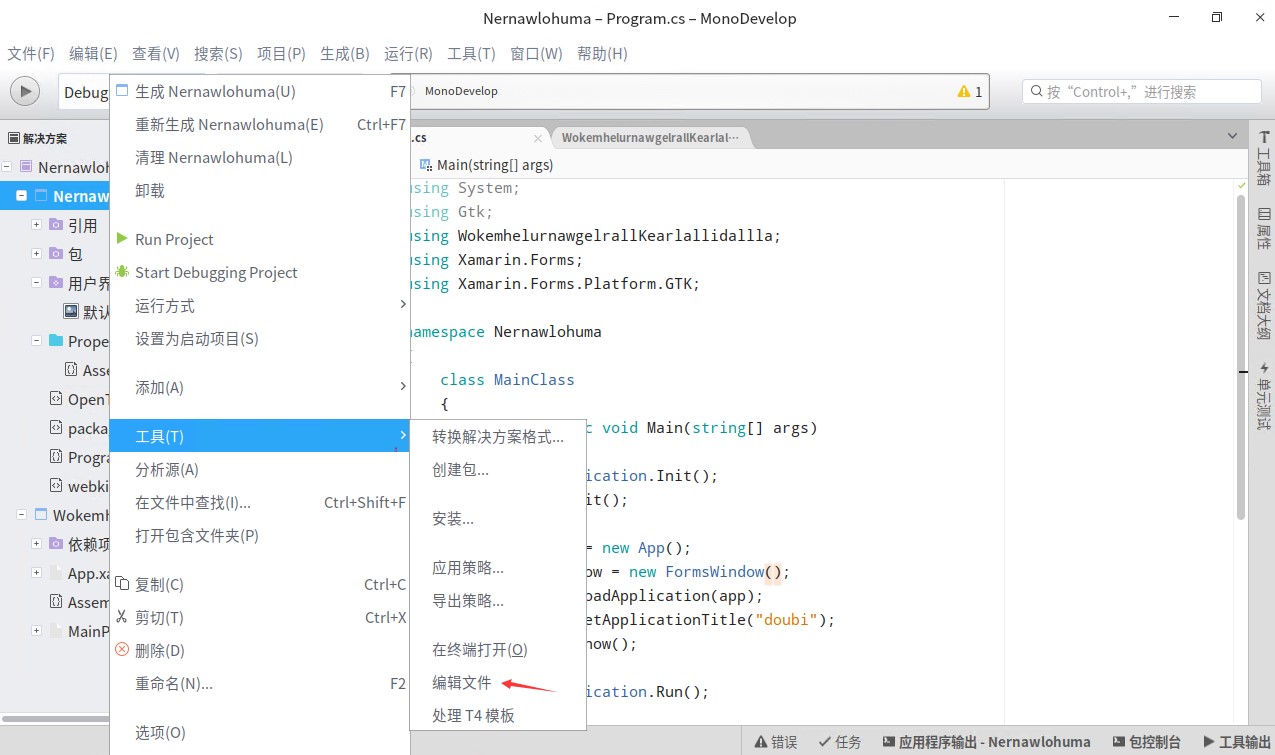
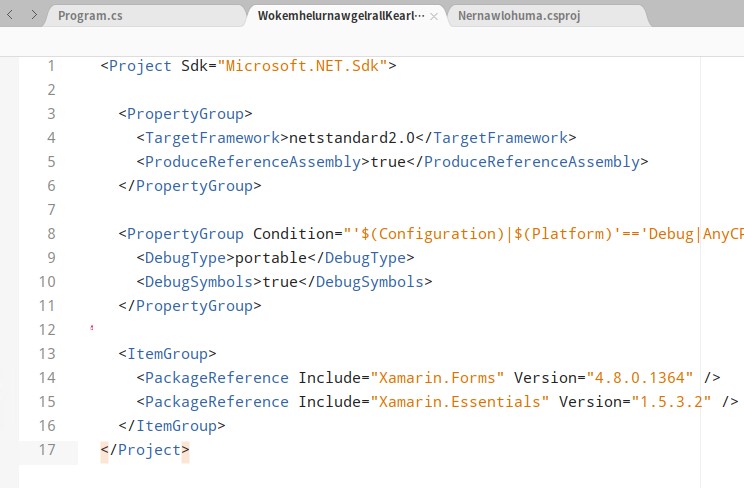
修改 csproj 文件为下面内容
<Project Sdk="Microsoft.NET.Sdk">

  <PropertyGroup>

    <TargetFramework>netstandard2.0</TargetFramework>

    <ProduceReferenceAssembly>true</ProduceReferenceAssembly>

  </PropertyGroup>

  <PropertyGroup Condition="'$(Configuration)|$(Platform)'=='Debug|AnyCPU'">

    <DebugType>portable</DebugType>

    <DebugSymbols>true</DebugSymbols>

  </PropertyGroup>

  <ItemGroup>

    <PackageReference Include="Xamarin.Forms" Version="4.8.0.1364" />

    <PackageReference Include="Xamarin.Essentials" Version="1.5.3.2" />

  </ItemGroup>

</Project>
有小伙伴说,在 Windows 下,用 VS 新建一个 Xamarin.Forms 项目之后,再拷贝到 UOS 上,也是可以的,但是有一点需要注意的是不能拷贝 bin 和 obj 文件夹过去,原因是在 obj 文件夹存放了很多依赖本机电脑的文件夹绝对路径的文件,如 nuget 还原里面的 project.assests.json 文件将会包含 fallback 路径,如果拷贝到 Linux 下的系统,也许会看到如下提示
Error MSB4018 The "ResolvePackageAssets" task failed unexpectedly. NuGet.Packaging.Core.PackagingException: Unable to find fallback package folder 'C:\ProgramData\Xamarin\NuGet\'
或者
Error MSB4018 The "ResolvePackageAssets" task failed unexpectedly. NuGet.Packaging.Core.PackagingException: Unable to find fallback package folder 'C:\Program Files (x86)\Xamarin\NuGet\'
如果忘了这一点复制了 obj 文件夹,可以在 UOS 这个 Linux 系统下删除 obj 文件夹,解决 Xamarin Forms 在 Linux 系统构建失败的问题
先忽略从Windows等系统创建好了 Xamarin Forms 的方法,咱就在 UOS 上一步步创建
删除 A 项目,也就是安装了 Xamarin Forms 的控制台项目,的 Program.cs 文件
然后选择新建一个空 xml 文件,创建完成之后修改命名为 App.xaml 文件,同时创建一个空类叫 App.xaml.cs 文件
这两个文件将表示 Xamarin Forms 项目的起始,也就是在 Xamarin 层的启动入口。在使用 Xamarin.Forms 的 GTK 应用,有两层入口,第一层是本机程序的入口,也就是 B 项目的 Program 文件的 Main 方法入口,第二层就是 Xamarin.Forms 的 App 入口。应用程序启动的时候,先进入第一层入口,在第一层入口初始化本机相关的进程,然后进入第二层入口,在第二层入口初始化 Xamarin 应用
在 App.xaml 添加下面代码,下面代码的 x:Class="WokemhelurnawgelrallKearlallidallla.App" 其实 WokemhelurnawgelrallKearlallidallla 就是项目名
<?xml version="1.0" encoding="utf-8" ?>

<Application xmlns="http://xamarin.com/schemas/2014/forms"

             xmlns:x="http://schemas.microsoft.com/winfx/2009/xaml"

             xmlns:d="http://xamarin.com/schemas/2014/forms/design"

             xmlns:mc="http://schemas.openxmlformats.org/markup-compatibility/2006"

             mc:Ignorable="d"

             x:Class="WokemhelurnawgelrallKearlallidallla.App">

    <Application.Resources>

    </Application.Resources>

</Application>
其实上面的 App.xaml 是空代码,有意义的代码放在 App.xaml.cs 请看代码
using Xamarin.Forms;

namespace WokemhelurnawgelrallKearlallidallla

{

    public partial class App : Application

    {

        public App()

        {

            InitializeComponent();

            MainPage = new MainPage();

        }

    }

}
上面代码的核心就是在构造方法调用 InitializeComponent 方法,然后设置主页面
接着咱需要新建一个主界面,新建 MainPage 的 xml 文件,然后修改命名为 MainPage.xaml 文件
然后填写界面代码
<?xml version="1.0" encoding="utf-8" ?>

<ContentPage xmlns="http://xamarin.com/schemas/2014/forms"

             xmlns:x="http://schemas.microsoft.com/winfx/2009/xaml"

             xmlns:d="http://xamarin.com/schemas/2014/forms/design"

             xmlns:mc="http://schemas.openxmlformats.org/markup-compatibility/2006"

             mc:Ignorable="d"

             x:Class="WokemhelurnawgelrallKearlallidallla.MainPage">

    <StackLayout>

        <Label Text="Welcome to Xamarin.Forms!"

           HorizontalOptions="Center"

           VerticalOptions="CenterAndExpand" />

    </StackLayout>

</ContentPage>
还请小伙伴先不要改多内容哈
接着新建 MainPage.xaml.cs 文件,添加下面代码
using System.ComponentModel;

using Xamarin.Forms;

namespace WokemhelurnawgelrallKearlallidallla

{

    [DesignTimeVisible(false)]

    public partial class MainPage : ContentPage

    {

        public MainPage()

        {

            InitializeComponent();

        }

    }

}
现在新建了 App 应用和 MainPage 一个界面,但是还需要一个 AssemblyInfo.cs 文件,设置程序集特性
using Xamarin.Forms.Xaml;

[assembly: XamlCompilation(XamlCompilationOptions.Compile)]
这样一个简单的 Xamarin Forms 项目就完成了,设置 GTK 项目,也就是 B 项目,引用 Xamarin Forms 项目,也就是 A 项目
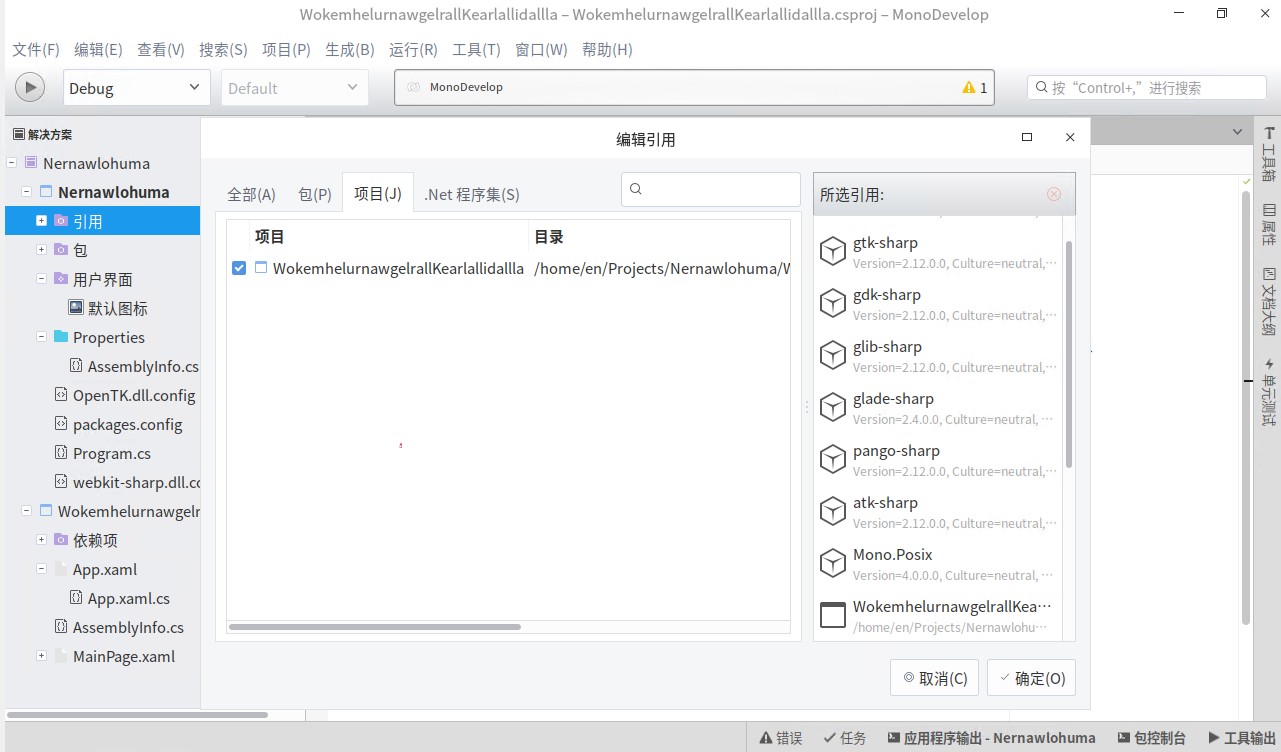
但是此时将会发现构建不通过,因为 B 项目,也就是 GTK 项目没有引用足够的 NuGet 包。给 B 项目添加以下 NuGet 库
- OpenTK
- Xamarin.Forms
- Xamarin.Forms.Platform.GTK
接着打开 B 项目的 Program.cs 文件,在 Main 方法添加如下代码
            Gtk.Application.Init();

            Forms.Init();

            var app = new App();

            var window = new FormsWindow();

            window.LoadApplication(app);

            window.SetApplicationTitle("lindexi");

            window.Show();

            Gtk.Application.Run();
注意在编辑器里面添加 using 引用
然后删除除了 Program.cs 的其他 cs 代码文件
此时 B 项目,构建之后可以看到如下界面
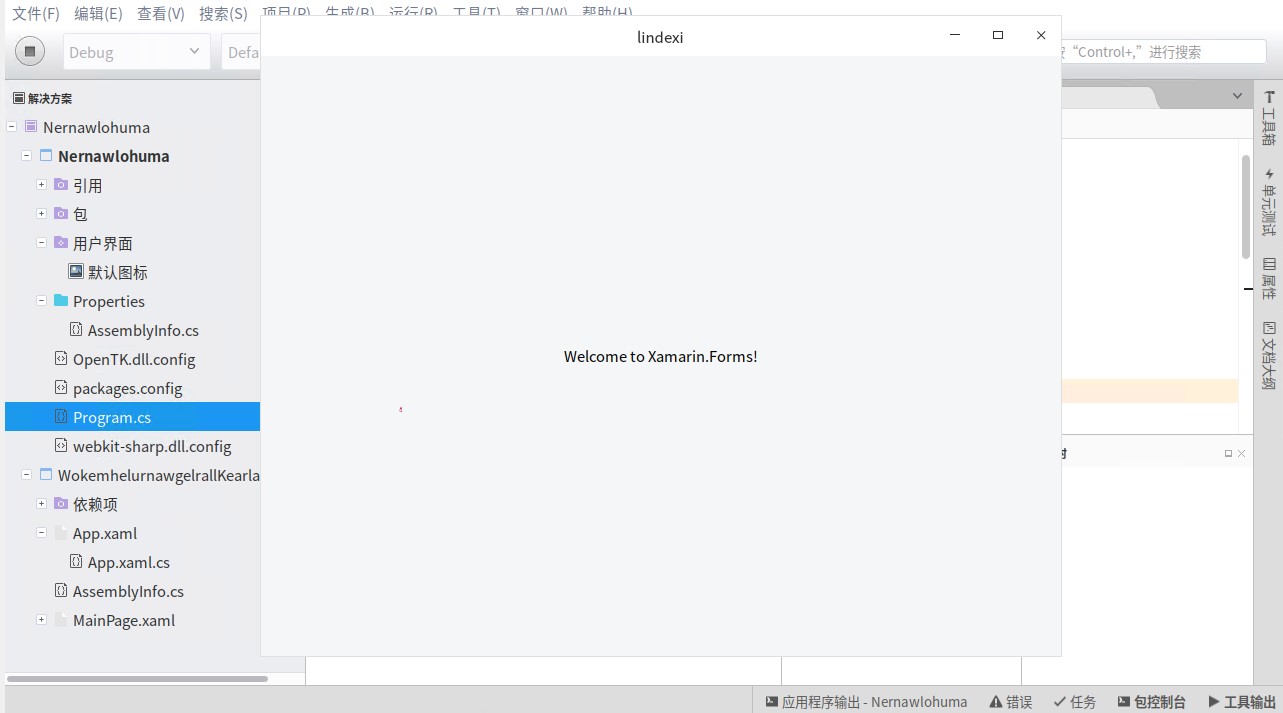
当前的项目大概如下
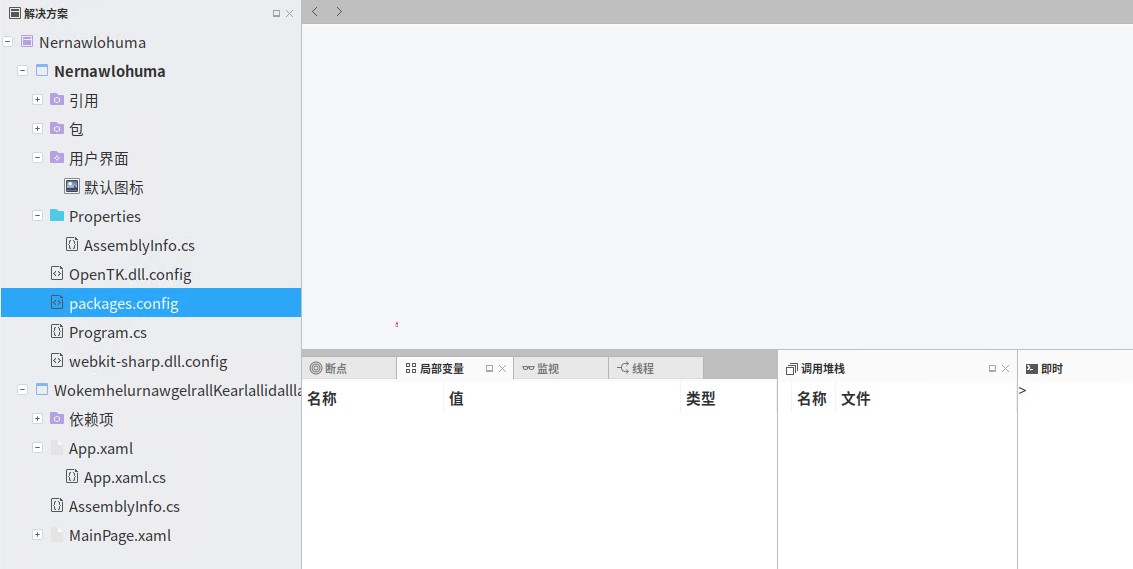
本文没有给大家一个简单的方法,主要是让大家可以了解更多内容
官方文档请看 GTK# Platform Setup - Xamarin
尽管官方文档里面说的是预览版,但是经过了2年的开发,现在不能的支持的点很少。另外,这里的 GTK 支持的代码都是完全开源的,刚好我改的动,所以用起来也不慌

本作品采用知识共享署名-非商业性使用-相同方式共享 4.0 国际许可协议进行许可。欢迎转载、使用、重新发布,但务必保留文章署名林德熙(包含链接:http://blog.csdn.net/lindexi_gd ),不得用于商业目的,基于本文修改后的作品务必以相同的许可发布。如有任何疑问,请与我联系。
dotnet 在 UOS 国产系统上使用 Xamarin Forms 创建 xaml 界面的 GTK 应用的更多相关文章
- Xamarin XAML语言教程使用Xamarin Studio创建XAML(二)
Xamarin XAML语言教程使用Xamarin Studio创建XAML(二) 使用Xamarin Studio创建XAML Xamarin Studio和Visual Studio创建XAML文 ...
- Xamarin.Forms之XAML
官网参考 XAML基础知识 XAML(eXtensible Application Markup Language)可扩展应用程序标记语言,允许开发者在Xamarin.Forms应用中采用标记而不是代 ...
- Xamarin.Forms第三方XAML预览工具-LiveXAML简单体验
截至目前,Xamarin官方的Xaml Previewer工具仍然处于测试阶段,使用中也发现了各种不便,例如各种莫名其妙的渲染失败,或者提示需要编译项目才能渲染等等,复杂项目基本不可用, 完全没有体现 ...
- Xamarin.Forms跨平台开发入门-第二部分:深入解析
英文原文: https://developer.xamarin.com/guides/xamarin-forms/getting-started/hello-xamarin-forms/deepdiv ...
- dotnet 6 在 Win7 系统证书链错误导致 HttpWebRequest 内存泄露
本文记录我将应用迁移到 dotnet 6 之后,在 Win7 系统上,因为使用 HttpWebRequest 访问一个本地服务,此本地服务开启 https 且证书链在此 Win7 系统上错误,导致应用 ...
- Xamarin.Forms 简介
An Introduction to Xamarin.Forms 来源:http://developer.xamarin.com/guides/cross-platform/xamarin-forms ...
- Xamarin.Forms入门学习路线
Xamarin 介绍 Xamarin是一套跨平台解决方案,目的是使用C#语言创造原生的iOS,Android,Mac和Windows应用. Xamarin的三个优势: Xamarin App拥有原生A ...
- xamarin forms中的Button文本默认大写
问题来源 使用xamarin forms创建的android项目中,Button.Toolbar的右侧菜单按钮上的如果是字母的话,在android5.0以上,默认的文本都是大写,这种情况iOS项目不存 ...
- Xamarin.Forms DataGrid
控件出处 https://components.xamarin.com/ https://components.xamarin.com/gettingstarted/ZumeroDataGrid/tr ...
- 与Xamarin.Forms跨平台的用户界面
Xamarin.Forms 与Xamarin.Forms跨平台的用户界面 Xamarin的. 形式是一个跨平台的UI工具包,它允许开发人员 轻松地创建本地用户界面布局,可以共享 在Android,iO ...
随机推荐
- rnacos v0.1.6版本发布
rnacos是一个用 rust重新实现的nacos. rnacos比java实现的nacos更轻量.快速.稳定:合适在开发.测试.受资限服务等环境平替nacos服务使用. rnacos v0.1.6 ...
- Failed to start component [StandardEngine[Catalina].StandardHost[localhost]] 记录
jar包冲突 解决: <dependency> <groupId>org.springframework.cloud</groupId> <a ...
- 脚本推荐-verilog自动对齐
verilog自动对齐脚本 简介 vscode中的verilog-utils可以自动例化 但是没有保留注释 导致注释丢失比较严重 这个为后期的维护带来了巨大的工作量 基于此,使用TCL脚本完成同样的工 ...
- KingbaseES生成动态SQL
1. 动态SQL 动态SQL在程序启动时会根据输入参数替换相应变量.使用动态SQL可以创建更强大和灵活的应用程序,但在编译时SQL语句的全文不确定,因此运行时编译会牺牲一些性能.动态SQL可以是代码或 ...
- FFmpeg开发笔记(九)Linux交叉编译Android的x265库
<FFmpeg开发实战:从零基础到短视频上线>一书的"12.1.2 交叉编译Android需要的so库"介绍了如何在Windows环境交叉编译Android所需FF ...
- 【已解决】mysql8.0安装报错 error: Found option without preceding group in config file:
D:\Program Files (x86)\mysql-8.0.13-winx64\mysql-8.0.13-winx64 在此路径下找到my.ini(在个人安装的路径下) 另存为ANSI编码:
- C#第一个helloworld程序
1 using System; 2 using System.Collections.Generic; 3 using System.Linq; 4 using System.Text; 5 usin ...
- Jetty的模块
查看模块的列表,执行如下命令: java -jar $JETTY_HOME/start.jar --list-modules 启用模块,比如http模块,执行如下命令: java -jar $JETT ...
- Python 元组完全指南2
更新元组 更改元组的值 元组是不可更改的,但有一种变通方法.您可以将元组转换为列表,更改列表,然后将列表转换回元组. 示例: x = ("apple", "banana& ...
- Linux Ubuntu配置国内源
配置国内源 因为众所周知的原因,国外的很多网站在国内是访问不了或者访问极慢的,这其中就包括了Ubuntu的官方源. 所以,想要流畅的使用apt安装应用,就需要配置国内源的镜像. 市面上Ubuntu的国 ...