
项目实战:Qt+FFmpeg录屏应用(支持帧率、清晰度设置)
若该文为原创文章,转载请注明原文出处
本文章博客地址:https://blog.csdn.net/qq21497936/article/details/109827936
各位读者,知识无穷而人力有穷,要么改需求,要么找专业人士,要么自己研究
需求
实现录屏功能。
原理
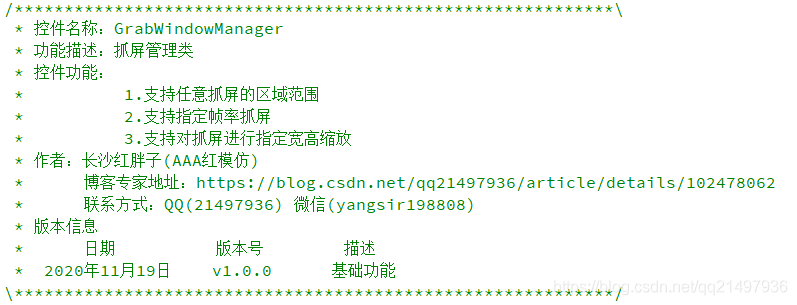
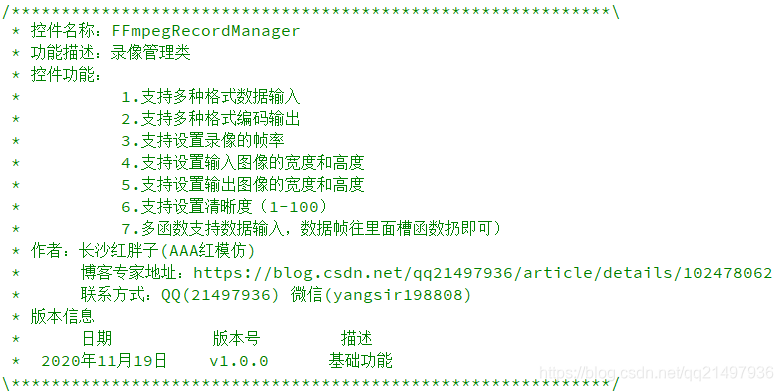
使用抓屏模块按照指定范围和帧率抓屏,同时使用录像模块按照指定图像大小和帧率录制。
Demo
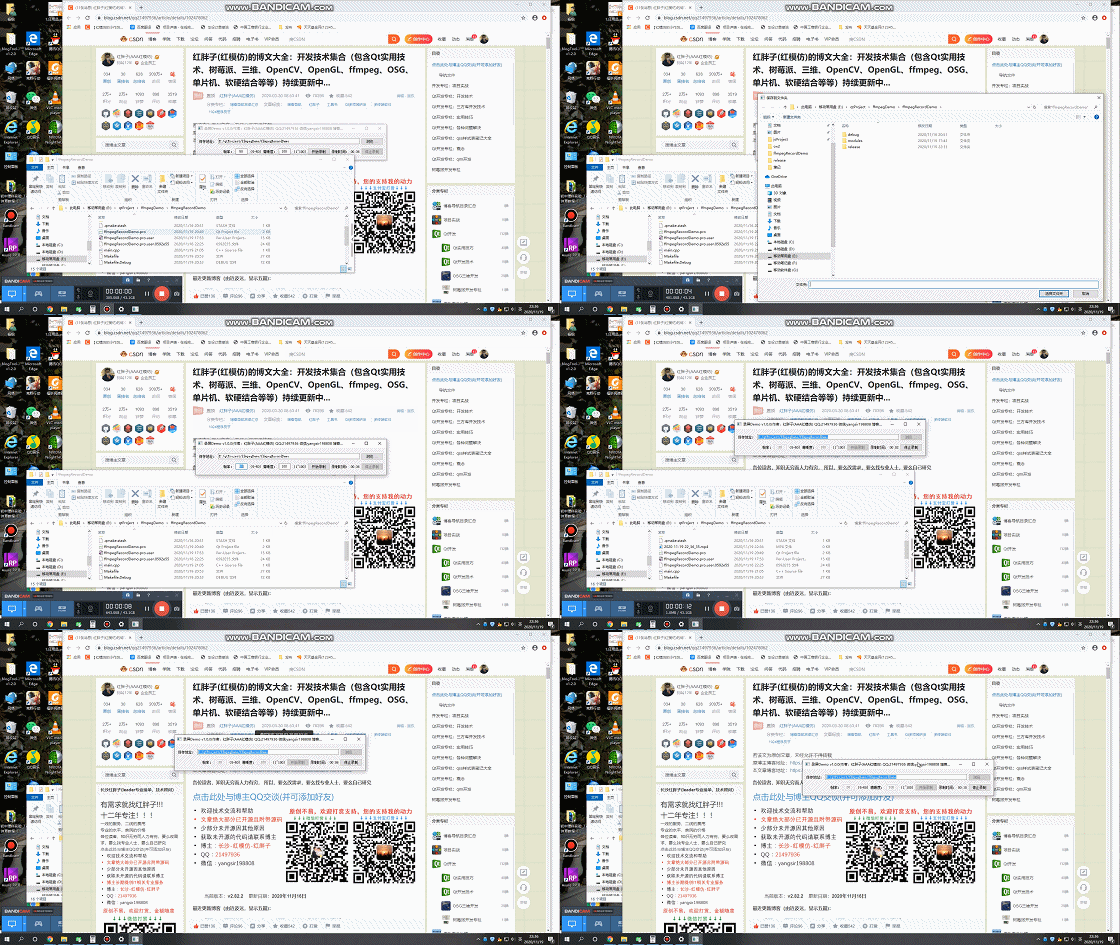
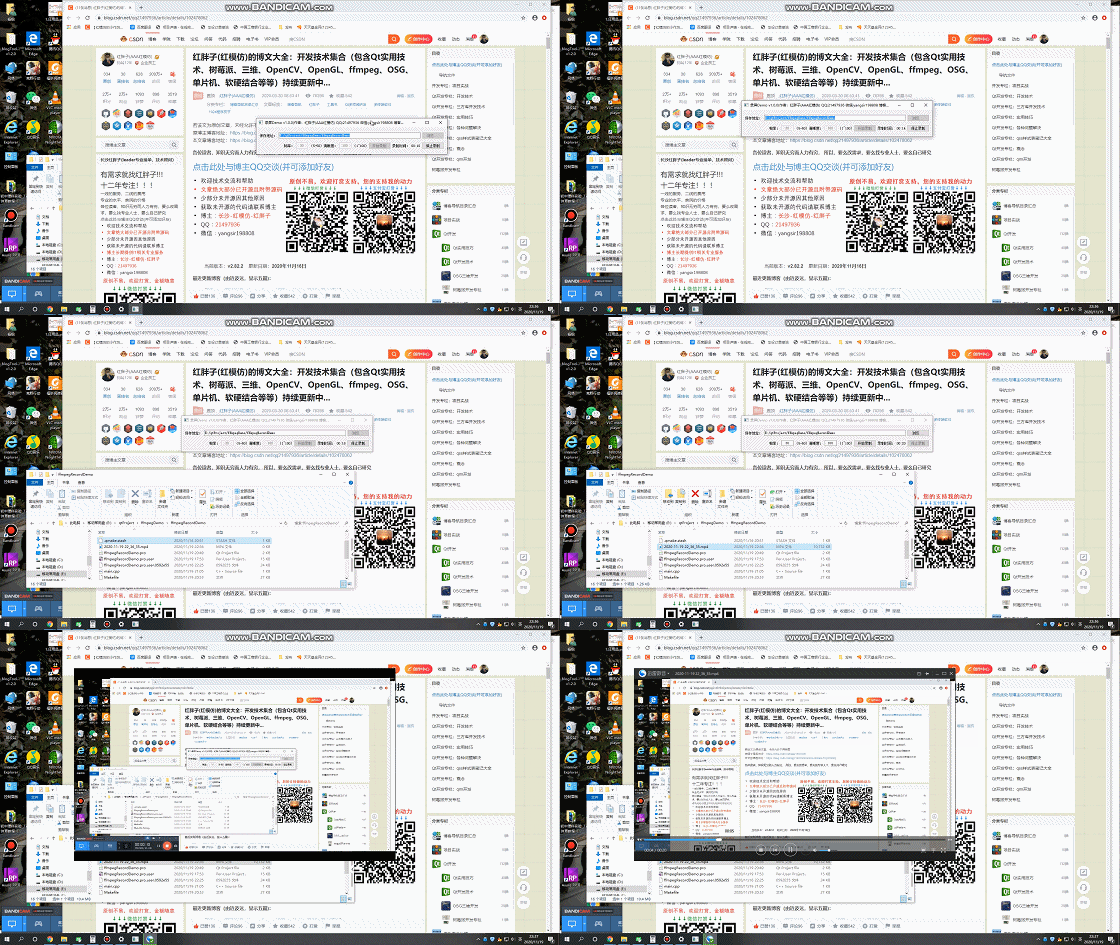
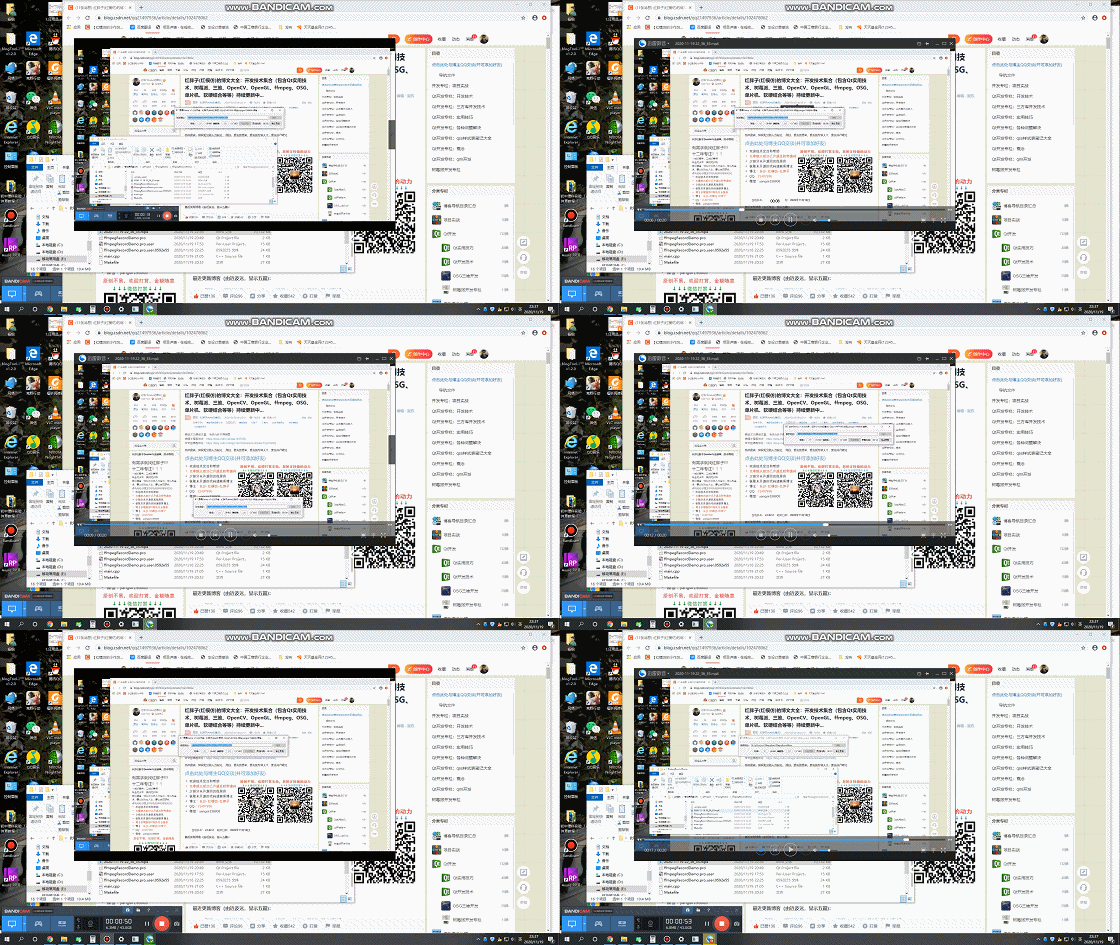
体验下载地址
CSDN:https://download.csdn.net/download/qq21497936/13126842
QQ群:1047134658(点击“文件”搜索“ffmpegRecord”,群内与博文同步更新)
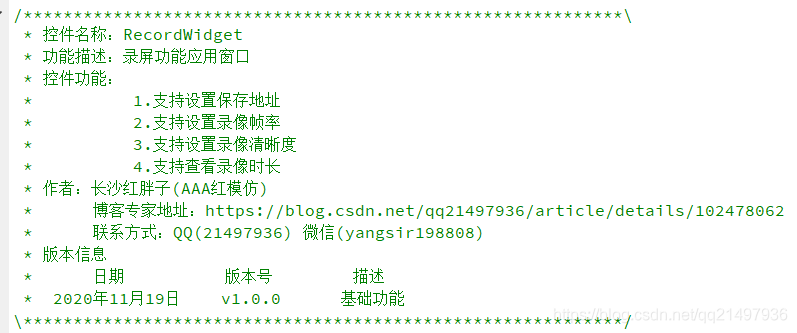
v1.0.0
#ifndef RECORDWIDGET_H

#define RECORDWIDGET_H

#include <QWidget>

#include <QThread>

#include <QFileDialog>

#include <QDateTime>

#include "GrabWindowManager.h"

#include "FFmpegRecordManager.h"

namespace Ui {

class RecordWidget;

}

class RecordWidget : public QWidget

{

    Q_OBJECT

public:

    explicit RecordWidget(QWidget *parent = 0);

    ~RecordWidget();

protected slots:

    void slot_timeChange(int time);

private slots:

    void on_pushButton_startRecord_clicked();

    void on_pushButton_stopRecord_clicked();

    void on_pushButton_browser_clicked();

private:

    Ui::RecordWidget *ui;

    GrabWindowManager *_pGrabWindowManager;         // 抓屏管理类

    QThread *_pGrabWindowManagerThread;             // 抓屏线程

    FFmpegRecordManager *_pFFmpegRecordManager;     // 录制管理类

    QThread *_pFFmpegRecordManagerThread;           // 录制线程

};

#endif // RECORDWIDGET_H
#include "RecordWidget.h"

#include "ui_RecordWidget.h"

#include <QDateTime>

RecordWidget::RecordWidget(QWidget *parent) :

    QWidget(parent),

    ui(new Ui::RecordWidget),

    _pGrabWindowManager(0),

    _pGrabWindowManagerThread(0)

{

    ui->setupUi(this);

    QString version = "v1.0.0";

    setWindowTitle(QString("录屏Demo %1(作者:红胖子(AAA红模仿) QQ:21497936 微信:yangsir198808 博客地址:blog.csdn.net/qq21497936)").arg(version));

    // 初始化抓屏线程

    _pGrabWindowManagerThread = new QThread();

    _pGrabWindowManager = new GrabWindowManager();

    _pGrabWindowManager->moveToThread(_pGrabWindowManagerThread);

    connect(_pGrabWindowManager, SIGNAL(signal_timeChange(int)),

            this, SLOT(slot_timeChange(int)));

    _pGrabWindowManagerThread->start();

    // 初始化录制线程

    _pFFmpegRecordManagerThread = new QThread();

    _pFFmpegRecordManager = new FFmpegRecordManager();

    _pFFmpegRecordManager->moveToThread(_pFFmpegRecordManagerThread);

    connect(_pFFmpegRecordManagerThread, SIGNAL(started()),

            _pFFmpegRecordManager, SLOT(slot_start()));

    _pFFmpegRecordManagerThread->start();

    // 关联信号

    connect(_pGrabWindowManager, SIGNAL(signal_grapWindow(QImage)),

            _pFFmpegRecordManager, SLOT(slot_encoderOneFrame(QImage)));

    // 按键状态初始化

    ui->pushButton_startRecord->setEnabled(true);

    ui->pushButton_stopRecord->setEnabled(false);

    ui->lineEdit_dirPath->setReadOnly(true);

    ui->lineEdit_dirPath->setText(QCoreApplication::applicationDirPath());

    ui->lineEdit_value->setValidator(new QIntValidator(1, 100));

    ui->lineEdit_fps->setValidator(new QIntValidator(5, 50));

}

RecordWidget::~RecordWidget()

{

    delete ui;

}

void RecordWidget::slot_timeChange(int time)

{

    ui->label_time->setText(QString("%1%2:%3%4").arg(time/60/10)

                                                 .arg(time/60%10)

                                                 .arg(time%60/10)

                                                 .arg(time%10));

}

void RecordWidget::on_pushButton_startRecord_clicked()

{

    slot_timeChange(0);

    QScreen *pScreen = QGuiApplication::primaryScreen();

    QRect rect = pScreen->availableGeometry();

    _pFFmpegRecordManager->setFps(ui->lineEdit_fps->text().toInt());

    _pFFmpegRecordManager->setWidthIn(rect.width());

    _pFFmpegRecordManager->setHeightIn(rect.height());

    _pFFmpegRecordManager->setWidthOut(rect.width());

    _pFFmpegRecordManager->setHeightOut(rect.height());

    _pFFmpegRecordManager->setValue(ui->lineEdit_value->text().toInt());

    _pFFmpegRecordManager->slot_startEncoder(QString("%1/%2.mp4")

                                             .arg(ui->lineEdit_dirPath->text())

                                             .arg(QDateTime::currentDateTime().toString("yyyy-MM-dd hh_mm_ss")),

                                             AV_PIX_FMT_BGRA);

    _pGrabWindowManager->slot_startGrabWindow(rect.x(),

                                              rect.y(),

                                              rect.width(),

                                              rect.height(),

                                              ui->lineEdit_fps->text().toInt());

    ui->pushButton_startRecord->setEnabled(false);

    ui->pushButton_stopRecord->setEnabled(true);

    ui->pushButton_browser->setEnabled(false);

    ui->lineEdit_fps->setEnabled(false);

    ui->lineEdit_value->setEnabled(false);

}

void RecordWidget::on_pushButton_stopRecord_clicked()

{

    _pGrabWindowManager->slot_stopGrabWindow();

    _pFFmpegRecordManager->slot_stopEncoder();

    ui->pushButton_startRecord->setEnabled(true);

    ui->pushButton_stopRecord->setEnabled(false);

    ui->pushButton_browser->setEnabled(true);

    ui->lineEdit_fps->setEnabled(true);

    ui->lineEdit_value->setEnabled(true);

}

void RecordWidget::on_pushButton_browser_clicked()

{

    QString dir = QFileDialog::getExistingDirectory(0, "保存到文件夹", ".");

    if(dir.isEmpty())

    {

        return;

    }

    ui->lineEdit_dirPath->setText(dir);

}
若该文为原创文章,转载请注明原文出处
本文章博客地址:https://blog.csdn.net/qq21497936/article/details/109827936
项目实战:Qt+FFmpeg录屏应用(支持帧率、清晰度设置)的更多相关文章
- 【原创】FFMPEG录屏入门指南
下载ffmpeg 点击 ffmpeg官网,选择windows,然后点击Windows builds from gyan.dev: 也可以直接点击 https://www.gyan.dev/ffmpeg ...
- ffmpeg 录屏 screen capture recorder
ffmpeg在Linux下用X11grab进行屏幕录像,在Windows下用DirectShow滤镜 首先需要安装一个软件,screen capture recorder 编译好的下载地址是: htt ...
- Unity 利用FFmpeg实现录屏、直播推流、音频视频格式转换、剪裁等功能
目录 一.FFmpeg简介. 二.FFmpeg常用参数及命令. 三.FFmpeg在Unity 3D中的使用. 1.FFmpeg 录屏. 2.FFmpeg 推流. 3.FFmpeg 其他功能简述. 一. ...
- 【原创】推流录屏软件OBS使用教程--录屏
之前有录屏需要,写了一篇关于ffmpeg录屏的文章,反响还不错,但是直接用ffmpeg门槛有些高,今天写一篇图形界面的录屏推流工具OBS的使用教程.这次先写OBS的录屏教程 下载安装 点击 OBS官网 ...
- Android项目实战--手机卫士开发系列教程
<ignore_js_op> banner131010.jpg (71.4 KB, 下载次数: 0) 下载附件 保存到相册 2 分钟前 上传 Android项目实战--手机卫士01- ...
- 项目实战:Qt+Ffmpeg+OpenCV相机程序(打开摄像头、支持多种摄像头、分辨率调整、翻转、旋转、亮度调整、拍照、录像、回放图片、回放录像)
若该文为原创文章,未经允许不得转载原博主博客地址:https://blog.csdn.net/qq21497936原博主博客导航:https://blog.csdn.net/qq21497936/ar ...
- 基于FFMpeg的C#录屏全攻略
最近负责一个录屏的小项目,需要录制Windows窗口内容并压缩保存到指定文件夹,本想使用已有的录屏软件,但是本着学习的态度去探索了FFMpeg,本文主要介绍基于FFMpeg开源项目的C#录屏软件开发. ...
- FFmpeg获取DirectShow设备数据(摄像头,录屏)
这两天研究了FFmpeg获取DirectShow设备数据的方法,在此简单记录一下以作备忘.本文所述的方法主要是对应Windows平台的. 1. 列设备 ffmpeg -list_devic ...
- 【转】FFmpeg获取DirectShow设备数据(摄像头,录屏)
这两天研究了FFmpeg获取DirectShow设备数据的方法,在此简单记录一下以作备忘.本文所述的方法主要是对应Windows平台的. 1. 列设备 ffmpeg -list_devic ...
- Qt编写自定义控件35-GIF录屏控件
一.前言 在平时的写作过程中,经常需要将一些操作动作和效果图截图成gif格式,使得涵盖的信息更全面更生动,有时候可以将整个操作过程和运行效果录制成MP4,但是文件体积比较大,而且很多网站不便于上传,基 ...
随机推荐
- 【转帖】mysql一个索引块有多少指针_深刻理解MySQL系列之索引
索引 查找一条数据的过程 先看下InnoDB的逻辑存储结构:node 表空间:能够看作是InnoDB存储引擎逻辑结构的最高层,全部的数据都存放在表空间中.默认有个共享表空间ibdata1.若是启用in ...
- K8S 知识点
1. K8S集群大小 在 v1.7 版本中,Kubernetes 支持集群节点(node)数可达1000个.更具体地说,我们配置能够支持所有如下条件: 不超过2000个节点 不超过总共6000个 po ...
- CS231N Assignment1 SVM 笔记
svm.ipynb 为SVM实现一个完全矢量化的损失函数 为其解析梯度实现完全矢量化表达式 使用数值梯度检查实现结果 使用验证集调整学习率和正则化 使用 SGD 优化损失函数 可视化最终学习权重 第一 ...
- 2022 倒带 - NutUI
作者:京东零售 于明明 前言 时光飞逝,流年似水,让我们倒带 2022,回首这跌宕起伏一年走过的 "升级之路". NutUI 表现如何? 成绩单等着您打分! 2022 是 NutU ...
- http 中使用 gzip 输出内容时,如何预先压缩前一半页面?
作者:张富春(ahfuzhang),转载时请注明作者和引用链接,谢谢! cnblogs博客 zhihu Github 公众号:一本正经的瞎扯 背景是这样:要输出一个很大的动态页面,不开 gzip 压缩 ...
- 【遇到一个怪异的问题】使用embed来加载模版,只要写在init()函数中就会导致HTTP服务出错
作者:张富春(ahfuzhang),转载时请注明作者和引用链接,谢谢! cnblogs博客 zhihu Github 公众号:一本正经的瞎扯 经过反复测试,只要换一个写法就能开启/重现这个怪异的问题. ...
- docker的架构及工作原理(详解)
目录 一.docker架构图 二.Client 客户端 三.Host 主机(docker引擎) 四.Image 镜像 五.Container 容器 六.镜像分层 可写的容器层 七.Volume 数据卷 ...
- SQL 训练题目
title: SQL 训练题目 date: 2023-7-15 01:45:50 tags: - SQL 训练 一. 查询 "01" 课程比 "02" 课程成绩 ...
- PaddleNLP通用信息抽取技术UIE【一】产业应用实例:信息抽取{实体关系抽取、中文分词、精准实体标。情感分析等}、文本纠错、问答系统、闲聊机器人、定制训练
相关文章: 1.快递单中抽取关键信息[一]----基于BiGRU+CR+预训练的词向量优化 2.快递单信息抽取[二]基于ERNIE1.0至ErnieGram + CRF预训练模型 3.快递单信息抽取[ ...
- 从嘉手札<2024-1-29>
补一下以前的几篇日记 2018-4-6 当一个人不在纠结没有什么 而是开始珍视他所拥有的一切的时候 才算得上真正的成熟 个人的意志 不能因受到社会的压力而软弱 也不能受到自然的压力而萎缩 而应当如冬日 ...