
Xamarin 学习笔记 - 配置环境(Windows & iOS)
本文翻译自CodeProject文章:https://www.codeproject.com/Articles/1223980/Xamarin-Notes-Set-up-the-environment-Windows-and-I
转载请注明出处:葡萄城官网,葡萄城为开发者提供专业的开发工具、解决方案和服务,赋能开发者。
背景介绍
一直以来,做为一名Web以及桌面开发人员,我一直在使用.NET框架和C#语言,而在某些项目中,Angular会在前端占有主导地位。 最近,我们总是谈论移动应用程序开发的未来,但我本身实在没有天赋转向另一种语言。最近几年,针对我的社交项目,我尝试使用Hybrid框架和AngularJS以及Ionic,Cordova一起构建一个示例……但一切并不像我想象得那样容易。此后微软于2016年2月份收购了Xamarin并在之后不久宣布了将Xamarin开源。自此微软生成用C#开发的软件将不仅仅能够运行在Windows上,而是可以在任何设备上运行。继微软收购Xamarin之后,对可以将C#开发与全功能的跨平台移动开发工具相结合,使用开发工具共享业务逻辑代码,以提供完全原生的应用程序的专业人士的需求日益增加,这一点自从2011年之后就一发不可收拾。
因此,Xamarin是开始开发跨平台应用程序的解决方案,它为你提供了本机代码输出的iOS,Android甚至是UWP的流畅用户界面。
通过使用Xamarin.Forms,用户UI界面通过一个统一的框架,也就是XAML,可以同时用于三种不同的平台。可以想象,如果我们能够针对三种截然不同的平台可以对发布的应用程序进行最大程度的代码共享,这将是一件非常酷的事情。
本课程的目标将以我的学习方式介绍Xamarin多平台开发框架。
Xamarin拥有丰富的免费和付费资源,对我来说最好的入门课程就是Xamarin官方开发社区。(https://developer.xamarin.com/)在这里你可以没有限制的获取所需的知识。
当我们开始学习使用Xamarin,我们可以注意到有两种方式可以进行开发,其中第一种是使用Xamarin。你可以在一个Portable工程里面通过XAML加上C#或者使用Xamarin.Android或Xamarin.iOS构建表单,在这种情况下,我们需要用到特定的本地环境,比如说通过C#代码操纵iOS的Storyboard。
这是关于Xamarin的一个概要描述:
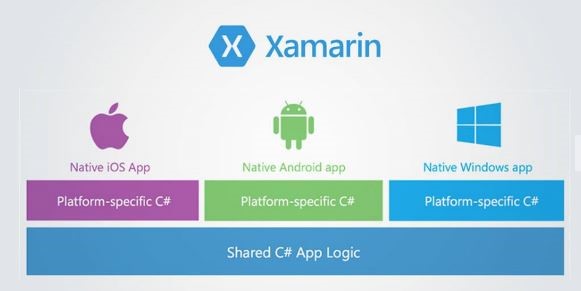
“Xamarin不是一个单一的事物,而是许多事物的集合。”
这是与Xamarin有关的一个简短的描述,你可以找到更多的文档进一步阐述其优点和缺点。
Xamarin使得你可以使用C#创建原生的应用。
在文章的另一部分,我将从定义硬件和软件需求开始入手,即便是你没有任何的移动端开发经验,也能够开始了解如何开始构建一个移动应用。
背景
需要具有C#和移动端开发的基础知识。
设置开发环境(Windows以及iOS)
重要的是要注意,这些工具的发展速度非常快,根据你阅读这篇文章的情况,这些工具可能不是很有用。
如果你希望构建一个Android应用,在Windows上进行开发的话你需要Visual Studio 2017或者在Mac上进行开发的话你需要 Visual Studio for Mac版本。但是如果你希望构建一个iOS应用,你仍旧可以在Windows上使用Visual Studio 2017但是你必须通过另外一个Mac机器进行编译,或者你可以直接使用Visual Studio for Mac版本,这是苹果开发模型硬性的要求。
1. 系统要求
a. Windows
· Windows 10。
· Core i7, 16 GB 的内存(以便确保你能够很舒服的进行开发,实际上最低的硬件需求可以是Core i5加上4GB的内存)。
· Visual Studio 2017(在当前的开发目的下,具体版本究竟是Enterprise还是Community并不重要)。
a. Mac
· Mac OS 11(直至写这个文档时的版本,实际上我们总是使用最新的版本)。
· Core i7, 16 GB 内存,以及 256GB的SSD固态硬盘。
· Visual Studio for Mac。
· XCode 9(或者最新版本)。
UWP
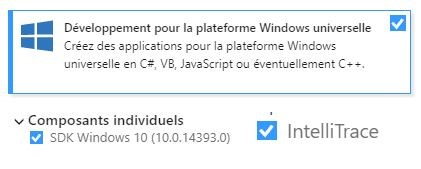
它仅适用于Windows,其安装过程非常简单,仅需选中“使用Windows通用平台进行开发”的选项作为安装UWP开发环境和SDK的选择:用于Windows 10的IntelliTrace以及SDK。
设置环境
你可以在以下文档中找到Windows或iOS所需的全部要求:
https://developer.xamarin.com/guides/cross-platform/getting_started/requirements/
针对全部这两个平台的设置,我们都需要安装Visual Studio的最新版本,直至我写下这篇博文,我们能够使用的最新版本是Visual Stuido 2017(Windows平台以及MAC平台): https://www.visualstudio.com/
Windows
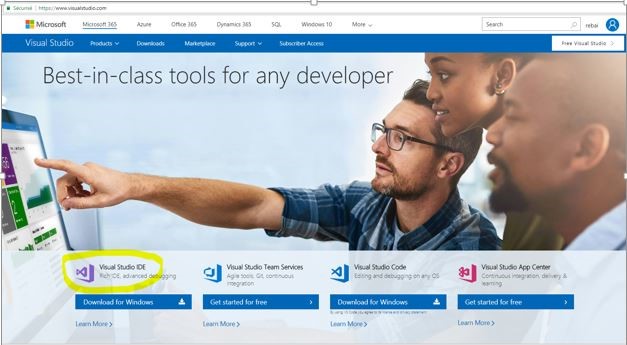
我们可以安装任意版本,Community或者Professional再或者Enterprise。安装时,需要选择使用.NET的移动开发。
IOS
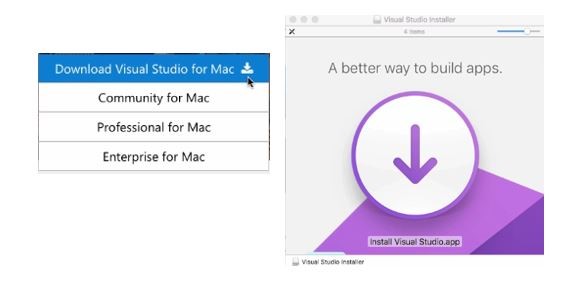
安装Visual Studio for Mac的过程和在Windows下安装Windows的过程非常相似。你可以在安装时选择需要的组件,或许你会选择不安装Android SDK,因为你已经在Windows平台下安装过了。然而如果你从不使用Windows,那么你必须安装Android SDK,这一过程将在以下章节做进一步的阐述,在Mac上安装Android SDK,你将不会遇到任何麻烦。
如果你是在MAC上进行安装,那么站点将识别你的环境并显示Community或者其它版本的下载链接部分:
仿真器(Emulator)而不是模拟器(Simulator)
iOS仿真器不是一个简单的模拟器。二者有着相当大的区别。有一些功能仅在物理设备上能够正常工作。
仿真器和XCode一起安装。默认情况下,在安装IDE时,其中一些已经安装,如果你希望添加更多的仿真器,找到Preference->Downloads->Components并选中你希望安装的仿真器。当你安装或者更新XCode或者运行仿真器时,通常会显示一个窗口提示使用条款的内容。如果你不接受条款,那么 Visual Studio for Mac版将不会识别该仿真器。
更多信息请参见: https://www.visualstudio.com/pt-br/vs/visual-studio-mac/
使用Android的先决条件
Android版本开发的基本需求是以下组件:
- Java 64位 SDK (JDK)
- Android SDK
- Android NDK为可选组件,但是无论如何我每次都装。
当你通过Visual Studio安装Xamarin时,以上全部的三个组件都已经安装。但是有一个问题,直至最新的版本,安装程序都会下载32位的JDK,该版本是不相容的。
另外一点需要指出的是,安装程序将它们安装在“C:/Program Files/RepositoryName”路径下,这并不是安全的方式,因为你有可能会收到一个关于文件路径的字符数超出256个字符限制的错误,同时在这个路径中包含了一个空格,这一点可能会给你带来诸多的麻烦。
因此,为了防止以上情况发生,建议你手动的在C盘根目录下安装这些组件,并在Windows环境变量中手动添加这些组件的路径。
C:/java
C:/android-sdk
C:/android-ndk
将这些组件注册在环境变量里,以确保当我需要使用其它开发工具平台时,如果这些开发工具恰好也依赖这三个组件,那么它们就已经在那里了,不需要重新安装。
安装JDK
可以从以下链接下载: http://www.oracle.com/technetwork/java/javase/downloads/jdk8-downloads-2133151.html
安装程序就在这里。请确保你点开的是最新的版本。
当安装完成之后,添加以下系统变量:
JAVA_HOME,值为 C:/java/jdk {安装版本号}
CLASSPATH,值为 ;% JAVA_HOME% \ lib;% JAVA_HOME% \ jre \ lib
编辑Path变量,并添加以下值:% JAVA_HOME% \ bin
现在打开命令行窗口,并输入 java -version。如果一切正常没有什么错误,该命令将显示Java的版本。
安装 Android NDK
从这里下载压缩包,(https://developer.android.com/ndk/downloads/index.html)并解压缩至C:/android-ndk。添加变量ANDROID_NDK_HOME,其值为C:/android-ndk。解压缩其内容,确保内容中没有文件夹。
Android SDK
按照站点上的说明,Android SDK将与Android Studio一起安装,但是在Visual Studio 2017中,Android SDK将集成在一起,因此不需要手动添加。但是你也可以添加Xamarin Android SDK Manager,如以下链接所示: https://marketplace.visualstudio.com/items?itemName=Xamarin.XamarinAndroidSDKManager
创建一个跨平台的Xamarin工程
你可以通过找到 文件-> 新建 -> Visual C# -> 跨平台 -> 跨平台应用程序开始一个新的 Xamarin.Forms 应用程序。该模板允许你选择起始的工程类型,准备支持的平台,以及你的代码共享方式。
在过去,我们看到的界面长这个样子:
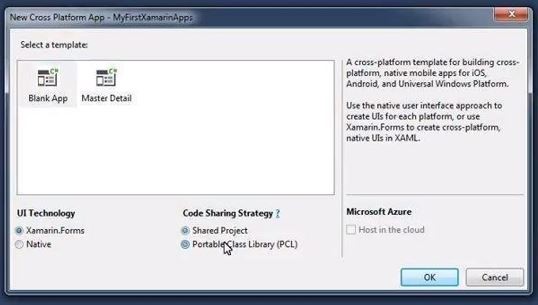
Portable 类库允许你书写代码并生成可以在不同平台下共享的类库,包括Xamarin.iOS,Xamarin.Android,以及Windows Phone。
(https://developer.xamarin.com/guides/cross-platform/application_fundamentals/pcl/)
但是现在,Portable 类库被 .NET Standard所取代:
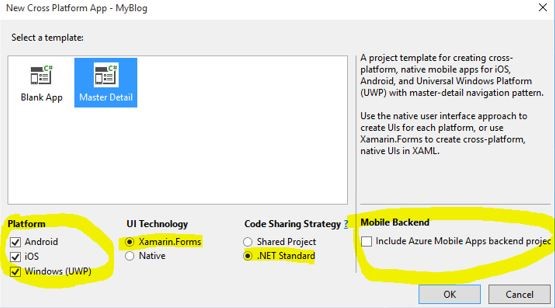
.NET Standard是.NET API的一个正式规范,旨在适用于所有.NET运行时(如.NET Framework,Mono和.NET Core)。(https://docs.microsoft.com/en-us/dotnet/standard/net-standard)
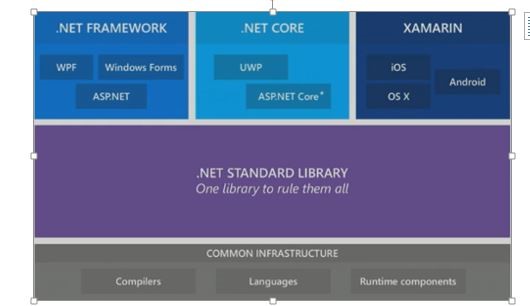
https://blog.xamarin.com/building-xamarin-forms-apps-net-standard/
而且你可以包含Azure移动应用程序,作为后台支持的工程。
创建新项目后,我们将拥有以下结构:
接下来的步骤就是选择通过仿真器还是你的物理设备进行编译,但是最近,微软有宣布了一个新的、更快的Xamarin以及Visual Studio for Mac的工具,用于编译并呈现你的应用程序,也就是安装在你iOS或者Android设备上的Xamarin Live Player应用程序。
Emulator仿真器
当我开始我的工作室时,我遇到了和仿真器相关的许多麻烦,Windows 10 Mobile仿真器使用Hyper-v。而我们尝试安装GenyMotion作为Android的仿真器,但是它依赖的是Visual Box。Hyper-v和Virtual Box无法工作在同一台机器上。甚至有可能有某种方式让它们一起工作,GenyMotion允许你获取更多的设备(针对许多个人用途),但是正如我之前提到过的那样,它需要特殊的配置(更多细节请参见:https://docs.genymotion.com/pdf/PDF_User_Guide/Genymotion-2.11-User-Guide.pdf),但是在培训教室里用到的机器不具备这项特性。
之后,为了尽可能的减少机器内存的消耗,我们使用我们自己的手机(三星,华为……),我们安装了相应的USB驱动,之后开始编译并查看运行结果,但是在特定机型上我们始终会碰到一些问题。
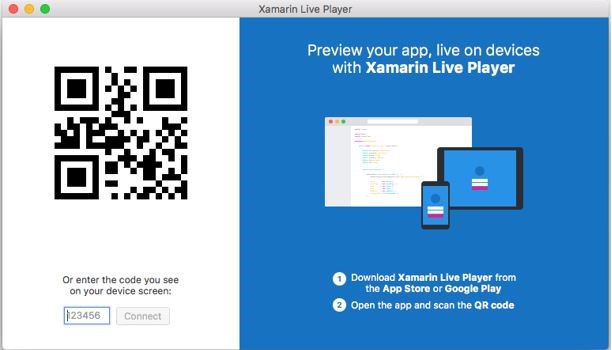
Xamarin Live Player
Visual Studio有一个强大的窗体预览工具,它应该在运行时显示视图,正如每个人都在抱怨的那样,它压根不工作。所以Visual Studio发布了另一个工具:Xamarin Live Player。
它为开发人员提供实时反馈,同时适应他们现有的移动开发体验。通过将你的设备与IDE配对,我们可以在设备上直接部署,测试和调试应用程序。
那么,我们如何使用它?
这很简单,我们可以从你的设备中选择一个新的目标开始使用这一功能。
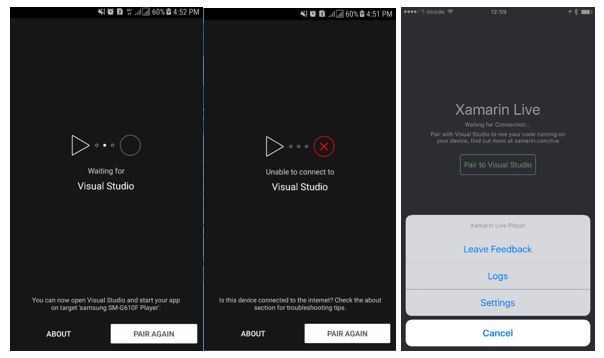
Visual Studio App Center(在Xamarin Test Cloud之前)
在创建新的应用程序和开发之后,开发人员在测试过程中面临许多挑战,甚至他们必须通过持续集成交付,此时你需要一个允许你在许多设备中进行测试的环境。
在移动应用开发的生命周期中,一个应用程序,将由一个设计和开发开始,之后我们将开始测试和监控,但是如果测试不像我们当初所预期的那样,我们会重新回退到设计和开发阶段,所以我们尝试迭代的开发和维护。
Microsoft提供了许多服务,例如:HockeyApp(https://hockeyapp.net/),Xamarin Test Cloud(https://www.xamarin.com/test-cloud ),Xamarin Insights(https://insights.xamarin.com/)(但它后来加入了HockeyApp),Azure移动订阅,Azure应用服务和CodePush。
连接到: https://appcenter.ms/ 但是在Microsoft创建了Visual Studio App Center后,它可以在一个地方收集所有内容。他们采取了所有这些不同的解决方案,并将它们集中在一个中央应用程序中。
要开始构建功能,你需要从VSTS或GitHub或BitBucket连接到云中的现有代码存储库,以及一个构建过程,还有一个设备实验室,拥有超过300种Android和IOS设备配置,你可以运行自动化脚本,它支持各种框架,如Appium,Espresso,XCUITest和Xamarin.UITest。
一旦完成了构建任务流程,你就可以发布给用户,你可以创建组,既可以用于公司内部的测试组,也可以创建测试人员,并将应用直接发送给他们, 应用更新。 你也有能力。 准备好将应用发布到Google Play或iTunes后,连接到应用中心。
一旦发布并使用了应用程序,开发人员就想知道发生了什么并且在发生崩溃时易于维护,你可以从应用程序的字段中获取崩溃报告中的实时堆栈跟踪。
伴随着崩溃,我们需要了解一些分析以了解更多客户,因此,从应用中心,我们可以记录自定义事件。 最后,它是推送通知的单一来源。
Xamarin 学习笔记 - 配置环境(Windows & iOS)的更多相关文章
- oracle学习笔记——配置环境
题记:最近再学oracle,于是按照这本经典的书<Oracle Database 9i/10g/11g编程艺术>来学习. 配置环境 如何正确建立SCOTT/TIGER演示模式 需要建立和运 ...
- Qt5学习笔记(1)-环境配置(win+64bit+VS2013)
Qt5学习笔记(1)-环境配置 工欲善其事必先-不装-所以装软件 久不露面,赶紧打下酱油. 下载 地址:http://download.qt.io/ 这个小网页就可以下载到跟Qt有关的几乎所有大部分东 ...
- Android Studio 学习笔记(一)环境搭建、文件目录等相关说明
Android Studio 学习笔记(一)环境搭建.文件目录等相关说明 引入 对APP开发而言,Android和iOS是两大主流开发平台,其中区别在于 Android用java语言,用Android ...
- kvm虚拟化学习笔记(三)之windows kvm虚拟机安装
KVM虚拟化学习笔记系列文章列表----------------------------------------kvm虚拟化学习笔记(一)之kvm虚拟化环境安装http://koumm.blog.51 ...
- python3.4学习笔记(十六) windows下面安装easy_install和pip教程
python3.4学习笔记(十六) windows下面安装easy_install和pip教程 easy_install和pip都是用来下载安装Python一个公共资源库PyPI的相关资源包的 首先安 ...
- openresty 学习笔记一:环境安装
openresty 学习笔记一:环境安装 openresty 是一个基于 Nginx 与 Lua 的高性能 Web 平台,其内部集成了大量精良的 Lua 库.第三方模块以及大多数的依赖项.用于方便地搭 ...
- Docker学习笔记 — 配置国内免费registry mirror
Docker学习笔记 — 配置国内免费registry mirror Docker学习笔记 — 配置国内免费registry mirror
- tensorflow学习笔记(1)-环境配置
配置环境anaconda3+windows10+pycharm+python==3.5.2+tensorflow==1.1.4+cuda10.0+cudnn7 https://www.anaconda ...
- Beego 学习笔记一:环境的配置
Beego 环境的配置 1> 下载go,并安装.下载地址是: https://golang.org/dl/.最好选择这部分的最新的下载安装 2> 配置环境变量(若是没有配置 ...
随机推荐
- [Swift]LeetCode84. 柱状图中最大的矩形 | Largest Rectangle in Histogram
Given n non-negative integers representing the histogram's bar height where the width of each bar is ...
- zuul网关入门(一、网关具有的功能)
1. zuul网关入门(一.网关具有的功能) 1.1. 基本场景 1.1.1. API网关的由来 1.1.2. API网关基本功能 1.2. 高级应用 1.2.1. 亮点 可动态发布的过滤器机制 1. ...
- git入门笔记汇总——(廖雪峰博客git入门)
本文内容是对廖雪峰老师Git教程做的笔记,外加一些自己的学习心得,还抱着学以致用的心态来实践一番 如有显示错误 请移步本人github:git教程小结 Git学习笔记 Git简介 安装Git 创建版本 ...
- centos7中安装、配置、验证、卸载redis
本文介绍在centos7中安装.配置.验证.卸载redis等操作,以及在使用redis中的一些注意事项. 一 安装redis 1 创建redis的安装目录 利用以下命令,切换到/usr/local路径 ...
- 学生选课系统 c语言
/********************************* *主题:学生选修课程系统设计 * *设计要求: *1.添加功能:程序能够任意添加课程和学生记录,可提供选择界面供用户选择所需要添加 ...
- Import Excel void (NPOI)
using System; using System.Collections.Generic; using System.Linq; using System.Text; using System.T ...
- HashMap,HashTable,ConcurrentHashMap异同比较
0. 前言 HashMap和HashTable的区别一种比较简单的回答是: (1)HashMap是非线程安全的,HashTable是线程安全的. (2)HashMap的键和值都允许有null存在,而H ...
- .NET Core中实现AOP编程
AOP全称Aspect Oriented Progarmming(面向切面编程),其实AOP对ASP.NET程序员来说一点都不神秘,你也许早就通过Filter来完成一些通用的功能,例如你使用Autho ...
- 组合模式 合成模式 COMPOSITE 结构型 设计模式(十一)
组合模式(合成模式 COMPOSITE) 意图 将对象组合成树形结构以表示“部分-整体”的层次结构. Composite使得用户对单个对象和组合对象的使用具有一致性. 树形结构介绍 为了便于理解, ...
- DSAPI多功能组件编程应用-网络相关(中)
[DSAPI.DLL下载地址] 在中篇,我将演示比上篇稍微复杂点的功能.如HTTP监听和局域网广播. 有时,我们会有这样的需求:用户通过浏览器来访问获取数据,我们的程序需要监听指定端口,根据不同的请求 ...