
微信小程序中的组件使用1
不管是vue还是react中,都在强调组件思想,同样,在微信小程序中也是使用组件思想来实现页面复用的,下面就简单介绍一下微信小程序中的组件思想。
组件定义与使用
要使用组件,首先需要有组件页面和使用组件的页面,所以,先在pages文件夹下面新建classic页面,然后在项目根目录下新建component文件用于存放组件,并在该文件夹下面新建like组件:

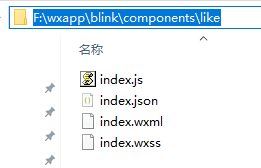
这里建议在新建页面的时候,先新建存放页面的文件夹,然后编辑器中鼠标右击该文件夹,然后选择新建page。新建组件的时候,也是先新建存放组件的文件夹,然后鼠标右击该文件夹,选择新建组件,这样会默认生成一些必要的配置,而不用我们自己去添加。
定义组件
因为是按照上面说的方式新建组件的,里面已经有了相关的默认配置,现在主要是先将这个组件展示出来,所以先暂不做修改,生成的相关默认配置如下:
index.json
{

  "component": true,

  "usingComponents": {}

}
index.wxml
<!--components/like/index.wxml-->

<text>components/like/index.wxml</text>
使用组件
组件新建完成后,就是使用组件了,目前的例子呢,是在classic页面引用该组件,那么首先需要在classic.json页面引入该组件:
{

  "usingComponents": {

    "v-like":"../../components/like/index"

  }

}
上面的usingComponents接收的是一个JSON对象,每一个组件就是一个键值对,key是我们为组件定义的名称,这里的名称是可以自定义的(目录中的like只是一个目录,和组件名称没有太多的关系),value值是该组件的路径,可以是相对路径("/components/like/index"),也可以是绝对路径("../../components/like/index")。
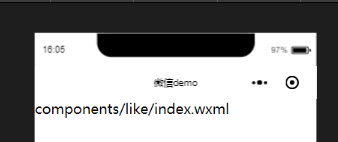
组件引入完成以后就是使用组件了,记住我们刚刚为组件定义的名称后,在classic.wxml中使用就可以了。
<v-like />
组件传值
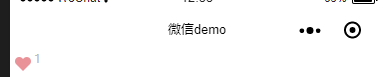
继续修改上面的v-like组件,现在要实现的功能是,默认选中,则显示红色的图标;点击后取消选中,显示灰色图标,数字减一;再次点击又选中,显示红色图标,数字加一,先不考虑点击事件,我们可以这样做:
index.wxml
 <view class="container" >

  <image src="{{like?yes_url:no_url}}" />

   <text>{{count}}</text>

</view>
index.js
Component({

  properties: {},

  data: {

    yes_url: 'images/like.png',

    no_url: 'images/like@dis.png',

    like:true,

    count:88,

  },

  methods: {}

})
但是在实际运用过程中,count和like是由父组件在调用时传递进来的,所以,不能直接放在data里面,而是应该放在properties里面,需要注意的是,变量放在properties就变为了属性,是一个对象,这个对象有三个属性:type(类型,必填)、value(默认值,可选)、observer(属性被改变时执行的函数,可选)。所以需要对上面的index.js进行如下修改
index.js
Component({

  properties: {

    like:{

      type:Boolean,
      value:false,

    },

    count:{

      type:Number,
      value:0

    }

  },

  data: {

    yes_url: 'images/like.png',

    no_url: 'images/like@dis.png',

  },

  methods: {}

})
组件事件
上面说了,需要通过用户的触摸事件,来改变该组件里面元素的状态,所以,接下来先来完善上面的触摸事件
index.wxml
<view class="container" bind:tap="onLike">

  <image src="{{like?yes_url:no_url}}" />

   <text>{{count}}</text>

</view>
index.js
Component({

  properties: {

    like:{

      type:Boolean,

    },

    count:{

      type:Number,

    }

  },

  data: {

    yes_url: 'images/like.png',

    no_url: 'images/like@dis.png',

  },

  methods: {

    onLike(){

      let like = this.properties.like;

      let count = this.properties.count;

      count = like ? count-1 : count+1;

      this.setData({

        count:count,

        like:!like

      })

    }

  }

})

组件传参
在上面的组件中,我们在classic里面调用v-like组件的时候有说到,放在data里面的变量是组件自己的变量,然后放在properties里面的变量是由父组件传入的,在上面的例子中,由于组件里面对这两个变量设置了默认值,所以父组件里没有传入值得时候,也能正常显示,现在介绍如何进行组件传值。
classic.wxml
<v-like like="{{classic.like_status}}" count="{{classic.fav_nums}}"/>
classic.js
import {HTTP} from '../../util/http.js'

let http = new HTTP()

Page({

    data: {

        classic: {}

    },

    onLoad: function(options) {

        http.request({

            url: 'classic/latest',

            method: 'get',

            success: (res) => {

                this.setData({

                    classic: res

                })

                console.log(this.data.classic);

            }

        })

    },

})

组件事件激活与监听
在上面,我们给v-like组件添加了一个点击事件,这个事件写在like/index.js里面,但是在实际运用过程中,点赞和取消点赞是需要与后台进行数据交换的,如果将事件写在like/index.js里面的话,有一个问题,在不同的组件调用中,点赞和取消点赞请求的接口是不一样的,所以更好的做法是将数据请求放在调用的父组件里面,也就是说,我们需要在子组件中通过点击来激活这个事件,然后在父组件中监听这个事件:
like/index.js
Component({

  properties: {

    like:{

      type:Boolean,

    },

    count:{

      type:Number,

    }

  },

  data: {

    yes_url: 'images/like.png',

    no_url: 'images/like@dis.png',

  },

  methods: {

    onLike(){

      let like = this.properties.like;

      let count = this.properties.count;

      count = like ? count-1 : count+1;

      this.setData({

        count:count,

        like:!like

      })

      //判断是点赞还是取消点赞

        let behavior = this.properties.like?'like':'cancel'

        this.triggerEvent('like',{

            behavior: behavior

        },{})

    }

  }

})
事件激活使用triggerEvent,接收三个参数:自定义事件名称,需要传递的相关字段信息,触发事件(bubbles、composed、capturePhase)。这里我们将这事件命令为like,然后传递一个behavior字段用于判断是点赞还是取消点赞,接下来就需要在父组件中监听这个like事件了。
classic.wxml

classic.js
onLike(event){

    console.log(event);

    let like = event.detail.behavior;

    let url = like === 'cancel' ? 'like/cancel' : 'like'

    http.request({

        url: url,

        method: 'POST',

        data: {

            art_id: this.data.classic.fav_nums,

            type: this.data.classic.type

        },

        success: (res) => {

            console.log(res);

        }

    })

},
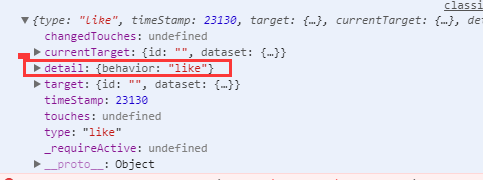
首先是打印event,可以看到,我们刚刚传递的字段信息放在detail里面,所以通过event.detail就可以获取我们传递相关信息了。
微信小程序中的组件使用1的更多相关文章
- 微信小程序中的组件
前言 之前做小程序开发的时候,对于开发来说比较头疼的莫过于自定义组件了,当时官方对这方面的文档也只是寥寥几句,一笔带过而已,所以写起来真的是非常非常痛苦!! 好在微信小程序的库从 1.6.3 开始,官 ...
- 如何在微信小程序中使用组件?
何为组件 组件封装一段代码,不仅可以在其他的页面中可以使用,也可以在本页面中使用,不用再重复造"轮子".组件可以提高代码的复用率,因此善于使用组件在微信小程序开发中是非常重要的. ...
- 微信小程序中的组件使用2
需求 上面两个页面是同一个小程序的不同页面,两个页面中都是用到了label,有相似的地方,但是也有不同之处,这个时候,如果我们想要将这些label做出组件,然后复用,有该怎么做呢? 基础组件 首 ...
- 微信小程序中 input组件影响页面样式的问题
input组件有个默认的宽高,好像是不能清除的,在使用flex布局的时候,发现会影响到页面的布局,以为是flex布局的问题,改为float布局试了下也是同样的问题,试着把input标签换成别的标签,问 ...
- 微信小程序中的自定义组件
微信小程序中的组件 前言 之前做小程序开发的时候,对于开发来说比较头疼的莫过于自定义组件了,当时官方对这方面的文档也只是寥寥几句,一笔带过而已,所以写起来真的是非常非常痛苦!! 好在微信小程序的库从 ...
- 微信小程序中悬浮窗功能的实现(主要探讨和解决在原生组件上的拖动)
问题场景 所谓悬浮窗就是图中微信图标的按钮,采用fixed定位,可拖动和点击. 这算是一个比较常见的实现场景了. 为什么要用cover-view做悬浮窗?原生组件出来背锅了~ 最初我做悬浮窗用的不是c ...
- 在微信小程序中使用富文本转化插件wxParse
在微信小程序中我们往往需要展示一些丰富的页面内容,包括图片.文本等,基本上要求能够解析常规的HTML最好,由于微信的视图标签和HTML标签不一样,但是也有相对应的关系,因此有人把HTML转换做成了一个 ...
- 微信小程序之swiper组件高度自适应
微信小程序之swiper组件高度自适应 要求: (顶部广告栏 ) 改变swiper组件的固定高度,使之随内部每张图片的高度做自适应 原理: 图片加载完之后,获取图片的原始宽高,根据宽高比,计算出适应后 ...
- 微信小程序中如何使用WebSocket实现长连接(含完整源码)
本文由腾讯云技术团队原创,感谢作者的分享. 1.前言 微信小程序提供了一套在微信上运行小程序的解决方案,有比较完整的框架.组件以及 API,在这个平台上面的想象空间很大.腾讯云研究了一番之后,发现 ...
随机推荐
- Linux 驱动——Button驱动1
button_drv.c驱动文件: #include <linux/module.h>#include <linux/kernel.h>#include <linux/i ...
- 1--HTTP基础知识
1. HTTP工作流程 客户端与服务器要建立连接(TCP) 客户端向服务端发起HTTP请求 服务器做出应答,表示对客户端请求的应答 客户端接受服务器所返回的信息 2. HTTP之URL 协议部分:HT ...
- 第三次Scrum编程冲刺
小组第三次冲刺的任务及其完成情况描述 回顾第二次任务,完成了基本业务:用户可以使拍摄视频并上传至个人的空间页面,来与关注他的粉丝分享.关注“长大故事”社区中的其他用户,来了解别人的动态.别人所发动态下 ...
- 暗影精灵2pro——使用一年多后电池鼓包,传说中的更新BIOS问题(惠普15ax-226tx)
17年春天的时候正好赶上自己在东北一所省会城市的211大学读硕毕业,为了更新下自己的装备,同时也是为了纪念在母校读书7年的经历,遂够了一款暗影精灵2pro,如上图右侧所示,是一款颜值较高的很轻薄的笔记 ...
- blueprint的使用
第一步:导入蓝图模块: from flask import Blueprint 第二步:创建蓝图对象: #Blueprint必须指定两个参数,admin表示蓝图的名称,__name__表示蓝图所在模块 ...
- java native 笔记
java中native的用法 前言: 在查看 Object.java 文件时,发现有一个 方法比较特殊(不认得,看不懂...) private static native void regist ...
- 小程序使用animation实现跑马灯
html: <view class="marquee"> <view class="content"> <text>{{te ...
- 第一次Scrum冲刺——Life in CCSU
一.第一次Scrum任务 首先集体讨论确定全局规划,然后进行切割分工,按照规划实现全部功能.现在基于用户的基本需求做一部分. 二.用户故事 1.用户打开APP,进入登录界面: 2.用户输入账号和密码: ...
- java-多线程(下)&GUI
###25.01_多线程(单例设计模式)(掌握) * 单例设计模式:保证类在内存中只有一个对象. * 如何保证类在内存中只有一个对象呢? * (1)控制类的创建,不让其他类来创建本类的对象.p ...
- 基于mpvue搭建微信小程序
mpvue是美团开源的一套语法,语法与vue.js一致,快速开发小程序的前端框架.框架基于vue.js核心,修改了vue.js的runtime和compiler实现,使用此框架,开发者可以完全使用vu ...