
Windows下MongoDB设置用户、密码
在默认情况下,mongod是监听在127.0.0.1之上的,任何客户端都可以直接连接27017,且没有认证。
好处是,用户可以即时上手,不用担心被一堆配置弄的心烦意乱。
坏处是,公网服务器搭建MongoDB,那么所有人都可以直接访问并修改数据库数据了。
默认情况下,mongod也是没有管理员账户的。因此除非你在admin数据库中使用db.createUser()命令添加了管理员帐号,且使用–auth参数启动mongod,否则在数据库中任何人都可以无需认证执行所有命令。
一、创建所有数据库管理员用户:
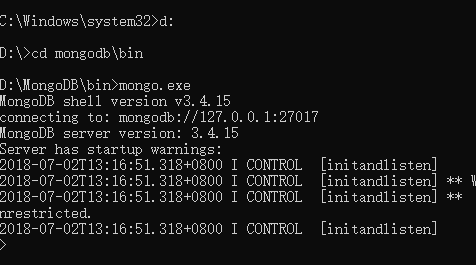
1、管理员身份运行cmd.exe,先cd到Mongodb安装目录的bin目录,
输入命令mongo.exe,进入mongodb命令界面:
2、创建数据库test1

插入一条数据,然后用命令:show dbs 才能看到
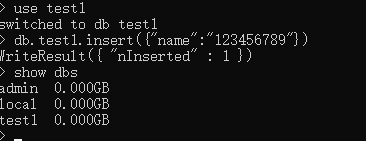
可以看到test1。
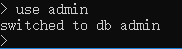
3、进入admin数据库:
命令:use admin
4、创建管理账号:
首先看看mongodb内置角色:
1. 数据库用户角色:read、readWrite;
2. 数据库管理角色:dbAdmin、dbOwner、userAdmin;
3. 集群管理角色:clusterAdmin、clusterManager、clusterMonitor、hostManager;
4. 备份恢复角色:backup、restore;
5. 所有数据库角色:readAnyDatabase、readWriteAnyDatabase、userAdminAnyDatabase、dbAdminAnyDatabase
6. 超级用户角色:root
7. 内部角色:__system
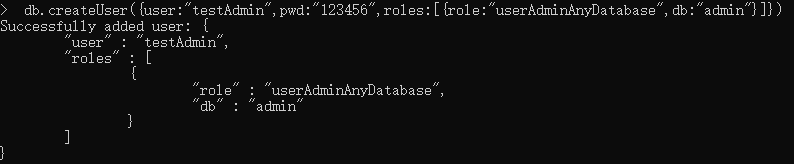
使用命令:db.createUser({user:"testAdmin",pwd:"123456",roles:[{role:"userAdminAnyDatabase",db:"admin"}]})
5、重启mongodb服务,
重新打开cmd,在mongodb路径的bin目录下,执行mongod --dbpath d:\mongodb\data --auth (data是安装mongodb创建的数据库文件夹)
6、验证用户添加是否成功:

结果为1,说明成功。
7、使用Robomongo工具连接:
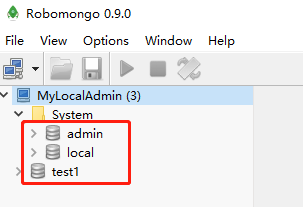
可以看到刚才创建的管理员用户testAdmin(角色userAdminAnyDatabase),有权限访问所有数据库。
二、下面对单个数据库设置用户、密码
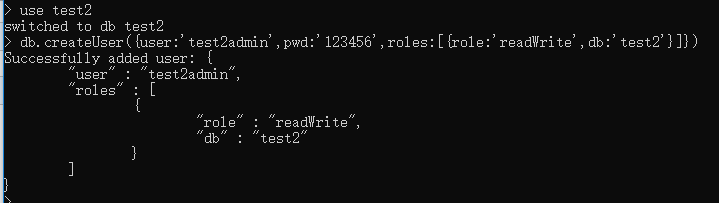
同上创建test1的方式,创建数据库test2
运行命令: db.createUser({user:'test2admin',pwd:'123456',roles:[{role:'readWrite',db:'test2'}]})
使用Robomongo工具连接:
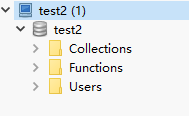
用户test2admin只能看到数据库test2。
Windows下MongoDB设置用户、密码的更多相关文章
- windows下mongodb设置用户名密码&用python连接
环境: 主机:WIN10 python版本:3.5 mongodb版本:3.4.2 开发环境:pyCharm mongodb设置用户名密码: 编写mongodb配置文件mongodb.confdbpa ...
- Windows下GIT的用户密码修改
Windows下GIT的用户密码修改
- mongodb 设置用户密码权限
1 设置管理员账户 use admindb.createUser({ user: "useradmin", pwd: "adminpassword", role ...
- mysql 5.1 在Windows下重置root 用户密码
在windows下:打开命令行窗口,停止mysql服务(这里不用进入mysql目录): net stop mysql 进入mysql安装目录的bin文件夹下 执行: mysqld --skip-gra ...
- windows下MySQL 忘记初始密码
一.windows下修改MySQL用户密码的方法: 1.关闭正在运行的MySQL服务:net stop mysql 或 在windows 任务管理器中结束 mysqld.exe 进程 或 在 管 ...
- Mongodb设置用户权限(整理版)
本文是基于windows 下 MongoDB 4.0编写,据了解MongoDB在3.0以后的版本中权限设置有变化. 1. 创建超级用户 安装完之后,打开命令行,进入mongodb安装目录,在bin目录 ...
- windows下Mongodb图形化工具安装及配置
接上篇文章<Windows下Mongodb安装部署.docx> 一.RockMongo 1.RockMongo需要php环境,首先需要搭建php环境,选择采用 下载xampp,这里我用的是 ...
- MySQL 5.7 Command Line Client输入密码后闪退和windows下mysql忘记root密码的解决办法
MySQL 5.7 Command Line Client输入密码后闪退的问题: 问题分析: 1.查看mysql command line client默认执行的一些参数.方法:开始->所有程序 ...
- windows下如何设置mysql环境变量
方法一: windows下如何设置mysql环境变量 关键词: mysql, Setting Environment Variables, 环境变量设置 我的电脑->属性->高级-> ...
随机推荐
- 【原创】大叔问题定位分享(24)hbase standalone方式启动报错
hbase 2.0.2 hbase standalone方式启动报错: 2019-01-17 15:49:08,730 ERROR [Thread-24] master.HMaster: Failed ...
- Navicat for MySQL 连接Mysql8.0 报 1251
先设置Mysql全局 cmd下输入: mysql -uroot -p root密码 use mysql; update user set host = "%" where user ...
- .NET Core 添加Java 服务引用(WebService) 曲折历程(一)
背景: 需要在HangFire定时任务中加入请求Java开发的WebService接口.定时获取数据同步数据.现有的代码是在VS2017 ,.Net Core 下创建的,添加WS发现系统不支持. 在C ...
- 普通用户登陆系统显示 -bash-4.1$
如题,今天上午用户登陆系统之后显示-bash-4.1$ 造成这样的原因: 与这个用户有关环境变量没了,有关的文件被删除.也就是用户的家目录下面 .bash_profile .bashrc 被删除. 解 ...
- 解决Mysql命令行输入密码闪退问题
输入密码闪退是因为后台Mysql服务没有启动. 解决办法:我的电脑,右键管理,服务,查看服务里面Mysql是否在运行.如果没有在运行那么可以右键启动,最好属性中设置为自动启动.
- Selenium2+python自动化45-18种定位方法(find_elements)
前言 江湖传言,武林中流传八种定位,其中xpath是宝刀屠龙,css是倚天剑. 除了这八种,其实还有十种定位方法,眼看就快失传了,今天小编让失传已久的定位方法重出江湖! 一.十八种定位方法 前八种是大 ...
- css-tips
div的height:100%有作用 其父元素设置height:100% 包括html,body
- BZOJ.5092.[Lydsy1711月赛]分割序列(高维前缀和)
题目链接 \(Description\) \(Solution\) 首先处理\(a_i\)的前缀异或和\(s_i\).那么在对于序列\(a_1,...,a_n\),在\(i\)位置处分开的价值为:\( ...
- composer install 时遇到 Composer\Downloader\TransportException ...
安装错误 [Composer\Downloader\TransportException] Invalid credentials for 'https://packagist.phpcomposer ...
- T分布
# T分布 # 1.T分布是统计分布的一种,同卡方分布(X2分布),F分布并称为三大分布 2.T分布又叫student-t分布,常用于根据小样本来估计呈正太分布且方差值未知的样本的均值(如果总体的方差 ...