
Windows环境下Anaconda安装TensorFlow的避坑指南
最近群里聊天时经常会提到DL的东西,也有群友在学习mxnet,但听说坑比较多。为了赶上潮流顺便避坑,我果断选择了TensorFlow,然而谁知一上来就掉坑里了……
我根据网上的安装教程,默认安装了最新版本的CUDA和cuDNN,但之后遇到了各种无法导入的问题,后来我发现主要的问题就是版本问题!!!CUDA版本和TensorFlow版本不匹配是最重要的坑。
目前NV家最新的组件是CUDA 9.1+cuDNN 7.05,而我们安装所用的清华大学的镜像里TensorFlow是1.3.0这两个是没法匹配的,正确的配置是CUDA 8.0+cuDNN 6.0+TensorFlow 1.3.0,另外还有python 3.5。
接下来说正事,Anaconda目前的python版本是3.6的,但没关系,我们新建一个环境就可以了。首先更新一下N卡驱动,并下载并安装这几样东西:
VisualC++ Redistributable for Visual Studio 2015
CUDA Toolkit 8.0 (注意操作系统和版本的选择)
cuDNN 6.0 (注意,要选Download cuDNN v6.0 (April 27, 2017), for CUDA 8.0)
下载完成后逐一安装,CUDA安装时候可能会提示警告,主要说你的显卡驱动可能太新或者VS版本有点问题什么的,不过只要你之前的步骤都妥了就不用理它。
cnDNN解压缩,里面会有3个文件夹:

把这三个复制到CUDA的安装目录,比如C:\Program Files\NVIDIA GPU Computing Toolkit\CUDA\v8.0,与同名文件夹合并即可。之后就是安装TensorFlow了。
这里基本按照一位群友上传的安装教程来,打开CMD,以此输入如下命令:
1、更改Anaconda镜像源
conda config --add channels https://mirrors.tuna.tsinghua.edu.cn/anaconda/pkgs/free/ (执行两次保证将该镜像放在首位)
conda config --set show_channel_urls yes
2、利用Anaconda创建一个python3.5的环境,环境名称为tensorflow :
conda create -n tensorflow python=3.5
3、激活该环境:
activate tensorflow
4、安装CPU版本和GPU版本的TensorFlow:
pip install --upgrade --ignore-installed https://mirrors.tuna.tsinghua.edu.cn/tensorflow/windows/cpu/tensorflow-1.3.0rc0-cp35-cp35m-win_amd64.whl
pip install --upgrade --ignore-installed https://mirrors.tuna.tsinghua.edu.cn/tensorflow/windows/gpu/tensorflow_gpu-1.3.0rc0-cp35-cp35m-win_amd64.whl
这一步中有时候也会报错,只要你看到过进度条,那就没啥大问题,主要是网络不好的问题……如果网络不好报错了,就再执行一次同样的命令,最终一定会成功。
5、安装完成后,记得设置环境变量,环境变量path里加入以下内容:
C:\Program Files\NVIDIA GPU Computing Toolkit\CUDA\v8.0\bin; (你CUDA的安装位置,默认的)
C:\Program Files\NVIDIA Corporation\NVSMIs;
D:\Anaconda3\envs\tensorflow\Scripts; (这两个是你Anaconda的安装位置,我装在D盘里,后面的\envs\tensorflow是指你在第2步中创建的tensorflow环境)
D:\Anaconda3\envs\tensorflow\Library\bin;
6、试一试能否成功
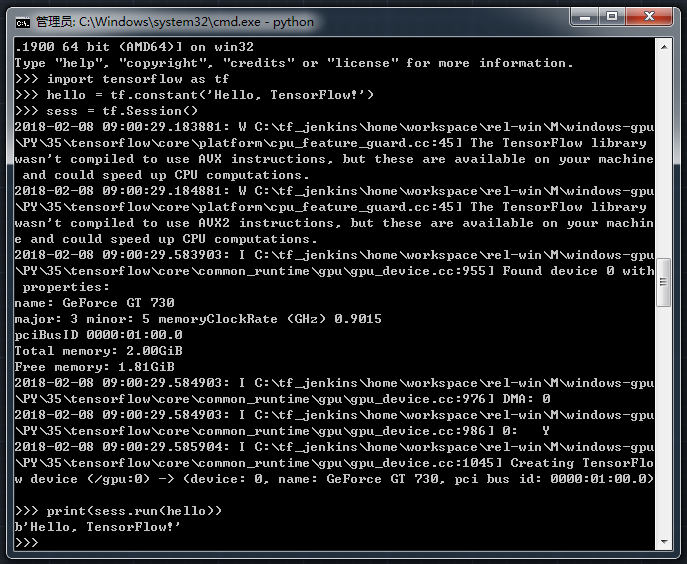
打开cmd,输入activate tensorflow激活tensorflow环境,输入python进入python,尝试输入一下命令
import tensorflow as tf

hello = tf.constant('Hello, TensorFlow!')

sess = tf.Session()

print(sess.run(hello))
成功的话你会看到如下画面
7、配置spyder
Anaconda最吸引我的就是spyder,集成了命令行和IDLE,超好用,然而安装完我们会发现一个问题,你打开spyder是无法导入tensorflow的,提示找不到模块。这主要是因为我们打开的spyder是root环境下的,里面并没有tensorflow。所以我们要在我们之前创建的tensorflow环境中安装spyder才行。打开Anaconda Navigator可以看到tensorflow环境下只有这些库,我们可以根据自己的需要再安装一下其他需要的库,包括spyder
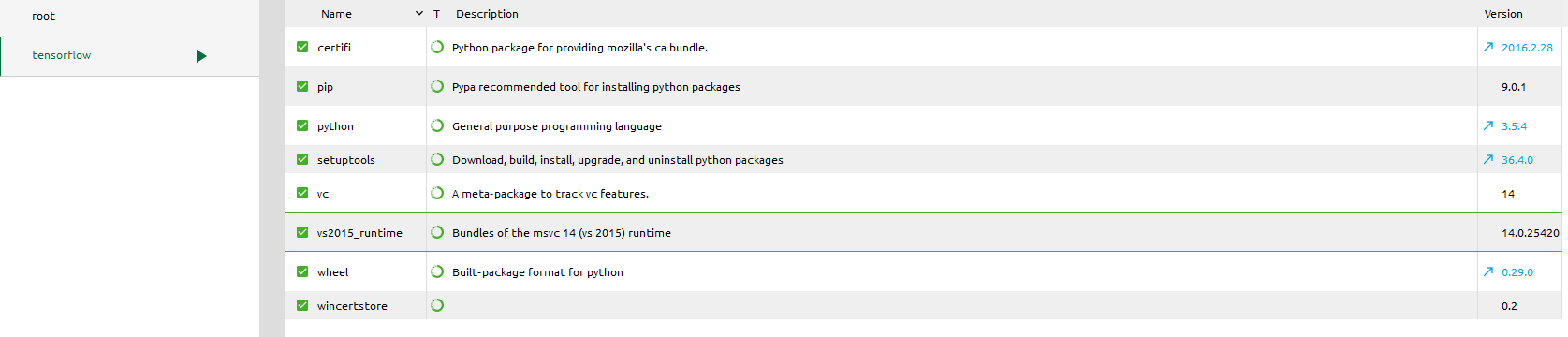
在库上方选Not installed(未安装的库),然后在右侧搜索spyder,选中之后点最右下角的apply就会安装了。

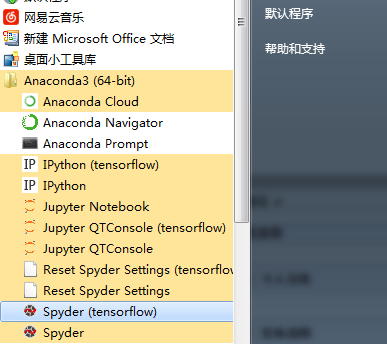
安装完成后打开开始菜单,我们会看到多出来一个spyder(tensorflow),就是这个啦~
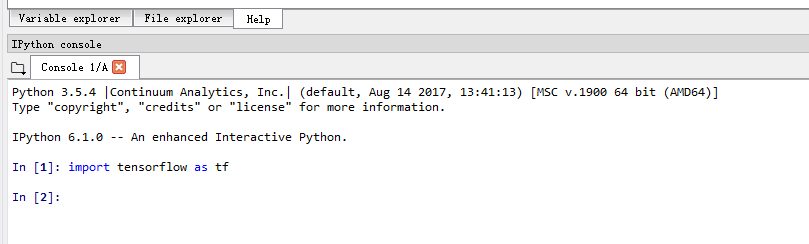
可以看到现在也可以用tensorflow了~
如果你点击的时候只是光标闪了一下并没有打开spyder的话,直接在Anaconda Navigator的home界面中点击spyder的Launch,就能启动了
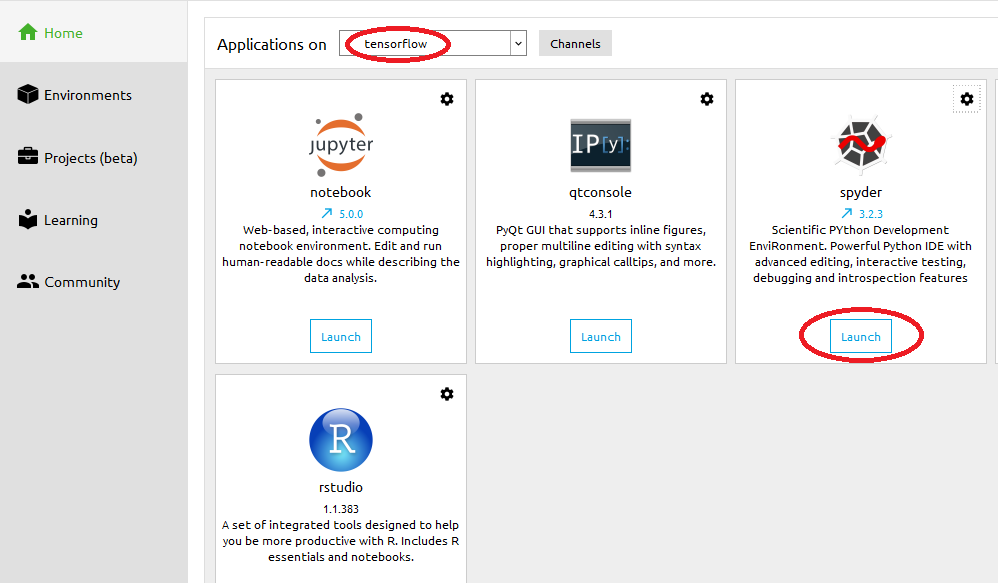
启动后我们再试试导入,也没问题,大功告成啦~
Windows环境下Anaconda安装TensorFlow的避坑指南的更多相关文章
- Ubuntu环境下Anaconda安装TensorFlow并配置Jupyter远程访问
本文主要讲解在Ubuntu系统中,如何在Anaconda下安装TensorFlow以及配置Jupyter Notebook远程访问的过程. 在官方文档中提到,TensorFlow的安装主要有以下五种形 ...
- 4.windows环境下如何安装memcached教程(转载+自己整理)
Memcached 是一个开源免费高性能的分布式内存对象缓存系统,能够加快网站访问速度和减轻数据库压力,本文向大家介绍下windows环境下如何安装memcached.百度经验:jingyan. ...
- 01.1 Windows环境下JDK安装与环境变量配置详细的图文教程
01.1 Windows环境下JDK安装与环境变量配置详细的图文教程 本节内容:JDK安装与环境变量配置 以下是详细步骤 一.准备工具: 1.JDK JDK 可以到官网下载 http://www.or ...
- GITHUB个人博客搭建-Pelican 在Windows环境下的安装及配置
GITHUB个人博客搭建-Pelican 在Windows环境下的安装及配置 前言 此篇博客主要为Pelican在Windows平台下的配置安装所写,在此过程中主要参考资料烟雨林博客.poem_of_ ...
- windows环境下如何安装memcached教程
Memcached 是一个开源免费高性能的分布式内存对象缓存系统,能够加快网站访问速度和减轻数据库压力,本文向大家介绍下windows环境下如何安装memcached. 工具/原料 memcach ...
- [原创]python MySQLdb在windows环境下的安装、出错问题以及解决办法
版权声明:本文为博主原创文章,未经博主允许不得转载. 问题:windows下安装MySQLdb的方法 解析:python没有php那种集成环境,比如wamp那种集成软件直接把所有需要的东西全部一次性搭 ...
- Windows环境下的安装gcc
Windows具有良好的界面和丰富的工具,所以目前linux开发的流程是,windows下完成编码工作,linux上实现编译工作. 为了提高工作效率,有必要在windows环境下搭建一套gcc,gdb ...
- RabbitMQ在windows环境下的安装
最近一直想入手一台电脑,作为linux服务器,由于经济状况也没有入手,现在就先介绍windows环境下安装rabbitMQ. RabbitMQ是什么 ? RabbitMQ是一个在AMQP基础上完整的, ...
- Windows环境下的安装gcc(c语言环境)
Windows 具有良好的界面和丰富的工具,所以目前 linux 开发的流程是, windows 下完成编码工作, linux 上实现编译工作. 为了提高工作效率,有必要在 windows 环境下搭建 ...
随机推荐
- arcgis api 3.x for js 入门开发系列十四最近设施点路径分析(附源码下载)
前言 关于本篇功能实现用到的 api 涉及类看不懂的,请参照 esri 官网的 arcgis api 3.x for js:esri 官网 api,里面详细的介绍 arcgis api 3.x 各个类 ...
- 自动化测试 Appium之Python运行环境搭建 Part2
Appium之Python运行环境搭建 Part2 by:授客 QQ:1033553122 实践环境 参见 Appium之Python运行环境搭建 Part1 环境部署 1.安装Android SDK ...
- qt生成二维码
到官网下载qrencode http://fukuchi.org/works/qrencode/index.html.en qrenc.c不用,这个是测试用的,把config.h.in文件改为conf ...
- vue.js 学习笔记3——TypeScript
目录 vue.js 学习笔记3--TypeScript 工具 基础类型 数组 元组 枚举 字面量 接口 类类型 类类型要素 函数 函数参数 this对象和类型 重载 迭代器 Symbol.iterat ...
- python学习笔记3_抽象
这一步的学习四个知识点,如何将语句组织成函数,参数,作用域(scope),和递归 一.函数 1.抽象和结构 抽象可以节省很多的工作量,实际上它的作用更大,它是使得计算机程序让人读懂的关键(这也是最基本 ...
- Ranger-Kafka插件安装
Ranger-Kafka插件安装, 使用Ranger0.7.0版本,集成Kafka插件到Kafka集群, Kafka Plugin需要安装到所有的Kafka的集群节点上面. 1.登陆Kafka的安装用 ...
- 影响Linux发展的四位天才黑客
影响Linux发展的四位天才黑客 相信大家对 Linux 再熟悉不过了.我们都知道 Linux继承自 Unix,但其实他们上一代还有一个 Multics.从最早的 Multics 发展到最早版本的 L ...
- C# web项目利用docx文档作为模板~为打印专做的解决方案
还是那句话:十年河东,十年河西,莫欺少年穷. 目前,web端打印技术有很多,有收费的专业web打印控件,大家可以参考我的上一篇博客.当然,很多公司不愿意出钱,那么今天咱们就探讨下怎么做免费的打印. w ...
- python-三级菜单-67
menu = { '北京': { '海淀': { '五道口': { 'soho': {}, '网易': {}, 'google': {} }, '中关村': { '爱奇艺': {}, '汽车之家': ...
- 【刷题】Git知识点
参考:学习总结之Git学习-总 1-origin是什么? 答:origin 是默认的远程版本库名称,可以在 .git/config 之中进行修改.在默认情况下,origin指向的就是你本地的代码库托管 ...