
vim编辑技巧
算上大学上课linux接触四年了,可惜除了工作接触的那些,其他地方还是很水的,都不精通,今日翻来看了看以前过目即忘的vim技巧,发现,如无几年操作经验,这些技巧很难领悟的。这里写下来,以备后查。
区块选择
删除操作
x, X 在一行字当中,x 为向后删除一个字符 (相当亍 [del] 按键),X 为向前删除一个字符(相当亍 [backspace] 亦即是退格键) (常用)
d0 删除游标所在处 ,到该行行首的所有字符
对行操作:
行范围
移动到行首:gg
移动到行尾 :字符$
小注:命令”G“前可以加上数字,在这里,数字的含义并不是倍数,而是你打算跳转的行号。例如,你想跳转到文件的第1234行,只需输入”1234G“。
字符0:第一个非空字符前
字符^:第一个非空字符上
上下左右:h, j, k, l
小注:如同许多vim命令一样,可以在这些键前加一个数字,表示移动的倍数。例如,”10j“表示向下移动10行;”10l“表示向右移动10列。
页范围
小注:通常使用CTRL-B和CTRL-F来进行翻页,它们的功能等同于PageUp和PageDown。CTRL-B和CTRL-F前也可以加上数字,来表示向上或向下翻多少页
小注: 在文件中移动,你可能会迷失自己的位置,这时使用”CTRL-G“命令,查看一下自己位置。这个命令会显示出光标的位置及其它信息。为了避免迷失,你可以打开行号显示;使用”:set number“命令后,会在每一行前显示出行号,可以更方便的定位的跳转(:help ‘number’)
移动到指定字符: 使用f, t, F, T命令。
小注:“f“命令移动到光标右边的指定字符上,例如,”fx“,会把移动到光标右边的第一个’x'字符上。”F“命令则反方向查找,也就是移动到光标左边的指定字符上。
“t“命令和”f“命令的区别在于,它移动到光标右边的指定字符之前。例如,”tx“会移动到光标右边第一个’x'字符的前面。”T“命令是”t“命令的反向版本,它移动到光标右边的指定字符之后。
这四个命令只在当前行中移动光标,光标不会跨越回车换行符。
可以在命令前面使用数字,表示倍数。例如,”3fx“表示移动到光标右边的第3个’x'字符上。
“;“命令重复前一次输入的f, t, F, T命令,而”,“命令会反方向重复前一次输入的f, t, F, T命令。这两个命令前也可以使用数字来表示倍数。
复原以及重做操作
替换模式
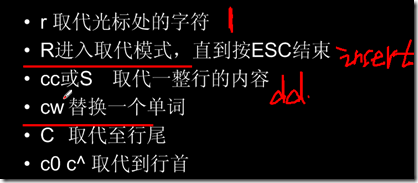
关键是 “R “ 取代模式,它可以快速的替换以及插入数据(类似于 word中的 即点即输)的功能。
最后重点讲下粘贴复制
用vim这么久 了,始终也不知道怎么在vim中使用系统粘贴板,通常要在网上复制一段代码都是先gedit打开文件,中键粘贴后关闭,然后再用vim打开编辑,真的不 爽;上次论坛上有人问到了怎么在vim中使用系统粘贴板,印象里回复很多,有好几页的回复却没有解决问题,今天实在受不了了又在网上找办法,竟意外地找到 了,贴出来分享一下。
如果只是想使用系统粘贴板的话直接在输入模式按Shift+Inset(粘贴)就可以了,下面讲一下vim的粘贴板的基础知识,有兴趣的可以看看,应该会有所收获的。
vim帮助文档里与粘贴板有关的内容如下:
- vim有12个粘贴板,分别是0、1、2、...、9、a、“、+;用:reg命令可以查看各个粘贴板里的内容。在vim中简单用y只是复制到“(双引号)粘贴板里,同样用p粘贴的也是这个粘贴板里的内容
- 要将vim的内容复制到某个粘贴板,需要退出编辑模式,进入正常模式后,选择要复制的内容,然后按"Ny(注意带引号)完成复制,其中N为粘贴板号(注意是按一下双引号然后按粘贴板号最后按y),例如要把内容复制到粘贴板a,选中内容后按"ay就可以了,有两点需要说明一下:
- “号粘贴板(临时粘贴板)比较特殊,直接按y就复制到这个粘贴板中了,直接按p就粘贴这个粘贴板中的内容;
- +号粘贴板是系统粘贴板,用"+y将内容复制到该粘贴板后可以使用Ctrl+V将其粘贴到其他文档(如firefox、gedit)中,同理,要把在其他地方用Ctrl+C或右键复制的内容复制到vim中,需要在正常模式下按"+p;
- 要将vim某个粘贴板里的内容粘贴进来,需要退出编辑模式,在正常模式按"Np,其中N为粘贴板号,如上所述,可以按"5p将5号粘贴板里的内容粘贴进来,也可以按"+p将系统全局粘贴板里的内容粘贴进来。
注意:在我这里,只有vim.gtk或vim.gnome才能使用系统全局粘贴板,默认的vim.basic看不到+号寄存器。安装vim.gnome使用apt-get install vim-gnome,然后vim自动会链接到vim.gnome。
下面是vim复制粘贴的基本命令:
yy复制游标所在行整行。或大写一个Y。
2yy或y2y复制两行。 ㄟ ,请举一反三好不好! :-)
y^复制至行首,或y0。不含游标所在处字元。
y$复制至行尾。含游标所在处字元。
yw复制一个word。
y2w复制两个字(单词)。
yG复制至档尾。
y1G复制至档首。
p小写p代表贴至游标后(下)。
P大写P代表贴至游标前(上)。、
总结就是:
"(register)y(range) → 将要复制的内容放到指定的寄存器中。register 包括所有数字和字母;range 就是范围,例如:w、y 等。也可以使用可视化操作选中要复制的内容后再复制。
"(register)(times)p → 将指定寄存器的内容粘贴到光标的后面。times 指定要粘贴多少次。
vim编辑技巧的更多相关文章
- vim 编辑技巧
vi是linux下最常用的编辑器,vim是vi的加强版,本篇将介绍vim的一些快捷键和使用技巧,借鉴网上其他文章表示
- VIM编辑命令的技巧
vim 选择文本,删除,复制,粘贴 文本的选择,对于编辑器来说,是很基本的东西,也经常被用到,总结如下: v 从光标当前位置开始,光标所经过的地方会被选中,再按一下v结束. V 从光标 ...
- Vim 常用技巧:
Vim 常用技巧: 将回车由默认的8个空格改为4个空格: 命令:set sw=4 修改tab为4空格: 命令:set ts=4 设置每一级的缩进长度: 命令:set shiftwidth=4 设置文件 ...
- ###《VIM实用技巧》
###<VIM实用技巧> #@author: gr #@date: 2015-11-20 #@email: forgerui@gmail.com <VIM实用技巧>阅读笔记. ...
- vim常用技巧
# vim常用技巧 ## 行操作------------------------------ 行首 0- 行尾 $- 第一个非空字符 ^ ## 列编辑模式----------------------- ...
- [No0000191]7种提高工作效率的Vim操作-Vim使用技巧(6)
Vim一直被认为是一种非常高效的文本编辑器,但是对于普通用户来说,很难在入门的时候就体会到Vim的所谓高效性. 本文介绍7种提高你工作效率和生产力的Vim使用技巧,主要集中在对某个文件范围内的特定目标 ...
- vim使用技巧(插入,删除,查找,复制,粘贴,剪切)
原文链接:http://blog.csdn.net/qq_38646470/article/details/79643000 编程人员很喜欢的编辑器:vim 先搞清楚vim的三种模式: 1.命令模式: ...
- Linux系统配置VI或VIM的技巧
Linux系统配置VI或VIM的技巧作者:IT专家网论坛出处:IT专家网论坛2008-10-28 11:08配置VI和VIM的颜色显示,使它能够高亮度显示一些特别的单词,这对编写程序很有用⋯⋯ 1.V ...
- 转载: vim使用技巧
两篇很牛的vim使用技巧 来源: ChinaUnix博客 日期: 2009.07.06 10:18 (共有条评论) 我要评论 读本文之前请注意:1. 本文的目标是提供一些vim的使用技巧,利用 ...
随机推荐
- 为什么 Java 8 中不再需要 StringBuilder 拼接字符串
为什么 Java 8 中不再需要 StringBuilder 拼接字符串 来源:codeceo 发布时间:2016-12-27 阅读次数:427 0 在Java开发者中,字符串的拼接占用资源高往往 ...
- LeetCode:Multiply Strings
题目链接 Given two numbers represented as strings, return multiplication of the numbers as a string. Not ...
- 基于Bootstrap仿淘宝分页控件实现
.header { cursor: pointer } p { margin: 3px 6px } th { background: lightblue; width: 20% } table { t ...
- route使用详解
route命令用于显示和操作IP路由表.要实现两个不同的子网之间的通信,需要一台连接两个网络的路由器,或者同时位于两个网络的网关来实现.在Linux系统中,设置路由通常是 为了解决以下问题:该Linu ...
- BLE 蓝牙协议栈开发
1.由浅入深,蓝牙4.0/BLE协议栈开发攻略大全(1) 2.由浅入深,蓝牙4.0/BLE协议栈开发攻略大全(2) 3.由浅入深,蓝牙4.0/BLE协议栈开发攻略大全(3)
- net MVC 重定向总结
[HttpPost] public ActionResult StudentList(string StudName, string studName, DateTime BirthDay, Form ...
- windows 下 新建 点开头的文件和文件夹
新建 .aaa文件夹 cmd:$ mkdir .aaa 新建 .aaa文件夹 echo " >> .aaa
- Python中的file和open简述
help(file) help(open) 老规矩先看一下内置的帮助文档怎么描述file和open,毕竟官方文档是最直接最准确的描述. Help on class file in module __b ...
- WebService学习总结(四)——调用第三方提供的webService服务
http://www.cnblogs.com/xdp-gacl/p/4260627.html 互联网上面有很多的免费webService服务,我们可以调用这些免费的WebService服务,将一些其他 ...
- 安装 Ruby, Rails 运行环境 常见的错误
安装部署ruby on rails 的环境时并不是想的那么顺利 这个是我遇到的问题及解决的方式 参考安装博客: (1) https://ruby-china.org/wiki/install_ruby ...