
K2P刷机教程转自恩山磨人的小妖精
K2P刷机指南说明
K2P MTK版发布之初用的是22.5.7.85, 这个版本官改和高恪K2P固件都可以从斐讯固件基础上直接升级, 是所谓直刷。但好景不长, 之后的版本比如22.5.17.33就改了加密方式, 无法方便的直刷, 此时可进入斐讯出厂自带的bootloader(其作用类似于breed)刷入官改, 从而间接刷入breed。但等到斐讯的出厂固件22.7.8.2开始, 这个方法也不奏效了。此时可以通过telnet破解工具,开启telnet后再间接刷入breed。刷入高恪的方法万变不离其宗, 只要能刷入breed, 就能刷入高恪底包, 然后再升级到全功能升级包即可, 或者直接从breed通过高恪的刷机辅助工具一键刷入。另外自2018年5月开始K2P MTK 22.8.5.189版本修复漏洞,开启telnet的教程有所变化,开启telnet后可按教程正常刷机,本教程收集的K2P刷机方式如下:
- K2P刷机指南说明
- K2P原版22.5.7.x刷机(经典版本V22.5.7.85)
- K2P原版[22.5.13.27-22.7.8.2以前版本]刷机(经典版本22.6.7.58)
- K2P原版22.7.8.x刷机
- 高恪刷机工具从原版一键刷机
- 高恪刷机工具从breed一键刷机
- K2P MTK、K3C最新官方固件开telnet、刷官改方法(K2P MTK 22.5.7.85版本开telnet方法,点击查看)
K2P原版22.5.7.x刷机
说明:官方 V22.5.7.85版本可以在WEB“手动升级”页面直接刷入。
准备工作
准备1:PC、网线、全新/已恢复出厂的K2P。
准备2:请下载K2P的刷机专用底包。【点击下载】
准备3:请下载K2P的全功能固件。 【点击下载】
刷机工作
步骤1:
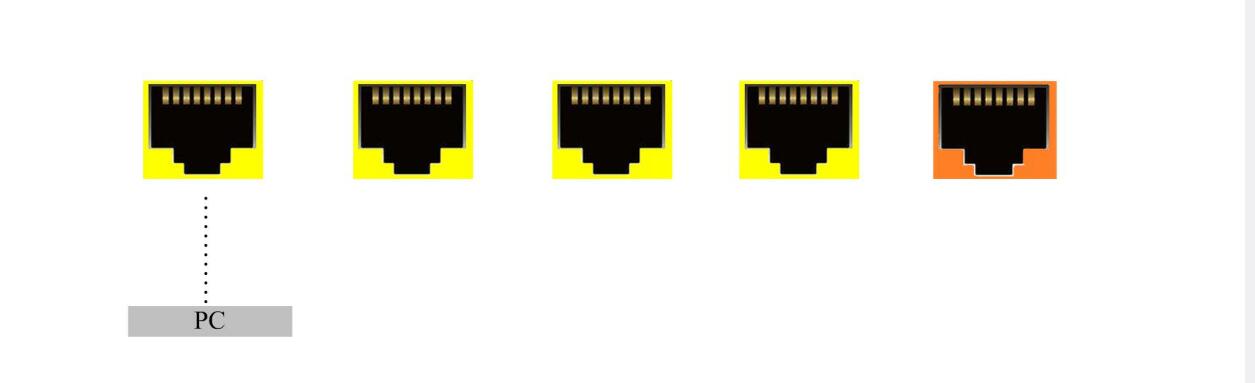
请给K2P上电后按照示意图连接PC与K2P,接线示意图如下:
步骤2:
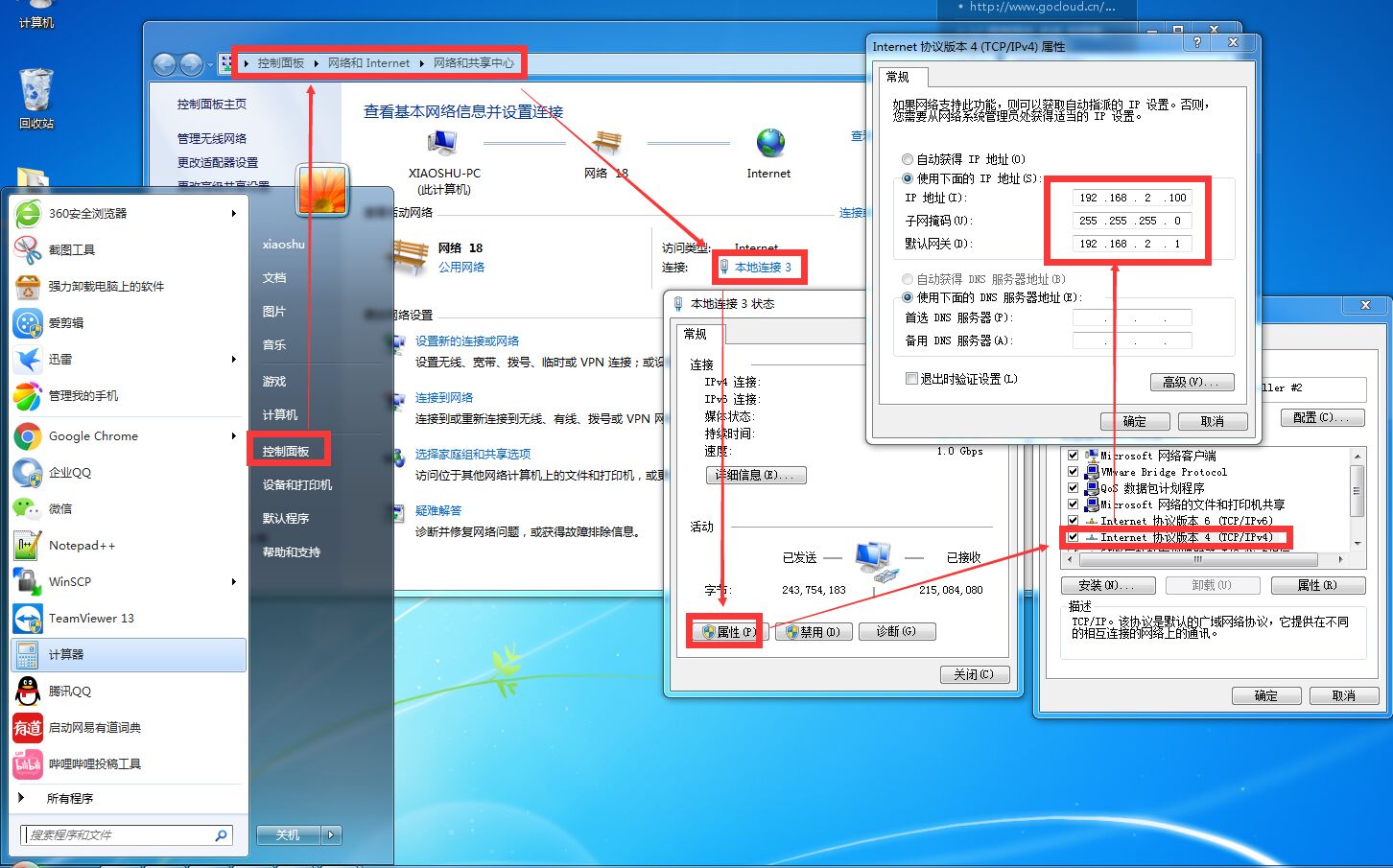
全新K2P默认IP是192.168.2.1,请使用浏览器登录K2P的WEB管理页面完成配置引导,具体操作如下:
1)PC使用DHCP上网的请直接看下一步。PC使用静态IP上网的请配置IP:192.168.2.100、掩码:255.255.255.0、网关:192.168.2.1。
2)在浏览器输入192.168.2.1,访问全新K2P的WEB管理页面会进入配置引导,请根据提示完成上网配置。
请在这个时候再确认一下K2P的版本号,如果版本号与刷机方式不匹配,容易出现刷机设备等问题。
步骤3:
开始使用“直刷”进行刷机,请在K2P的WEB管理页面中找到固件升级功能,选择【K2P刷机专用底包】进行升级,升级需要3~5分钟。
步骤4
【K2P刷机专用底包】默认IP是192.168.1.1、默认用户名:admin、默认密码admin。请使用浏览器登录【K2P刷机专用底包】WEB管理页面进行全功能固件升级,操作如下。
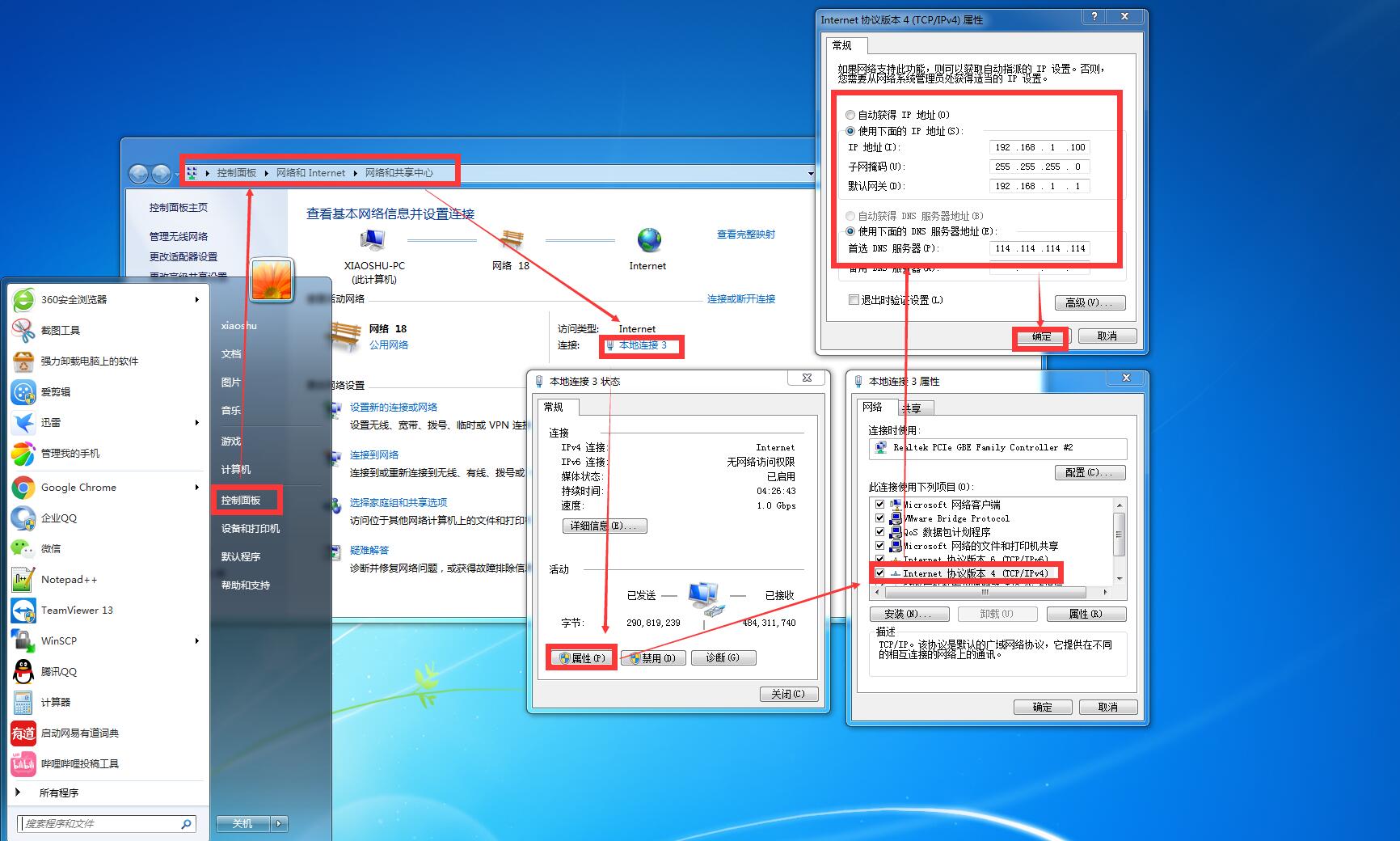
1)PC使用DHCP上网的请直接看下一步。PC使用静态IP上网的请配置IP:192.168.1.100、掩码:255.255.255.0、网关:192.168.1.1。
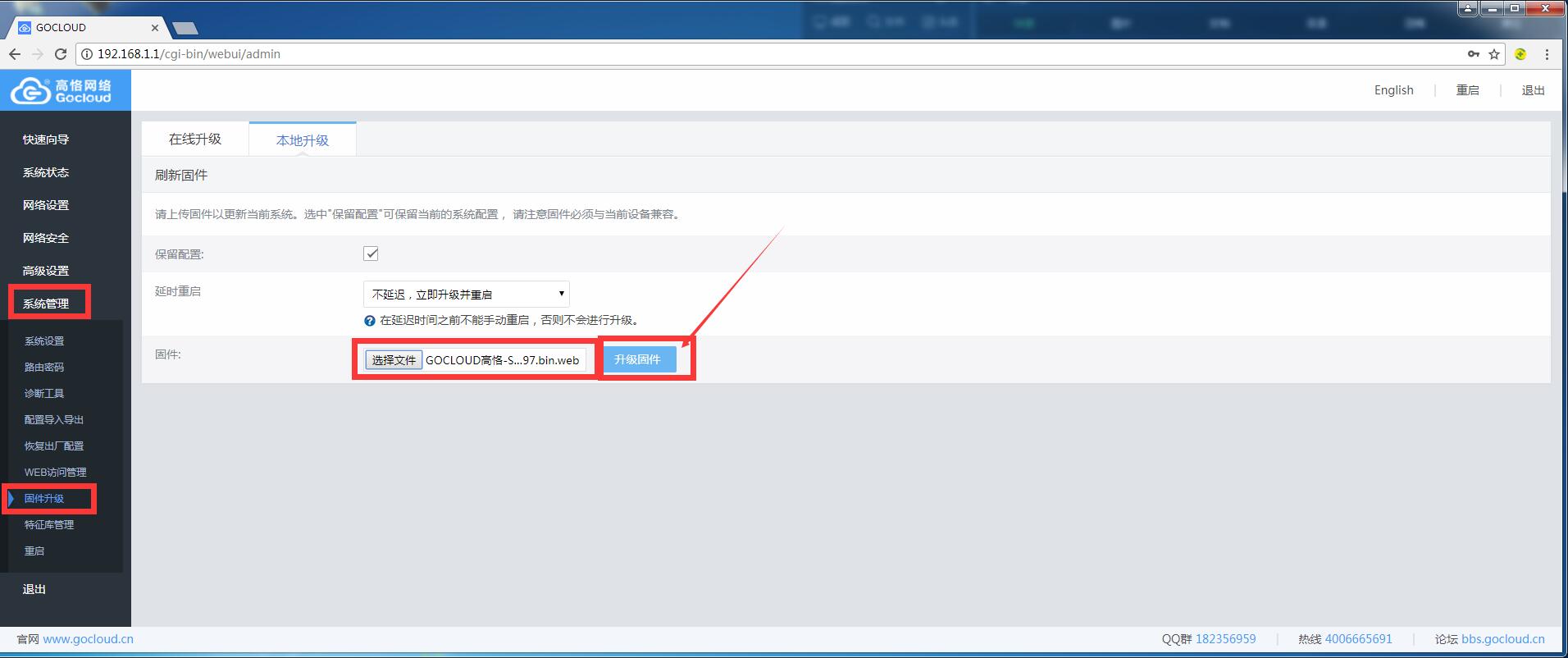
2)先清空浏览器缓存,然后在浏览器输入192.168.1.1。使用用户名和密码登录【K2P刷机专用底包】WEB管理页面。请进入【系统管理】-【固件升级】中使用【K2P全功能固件】进行升级。
步骤5:
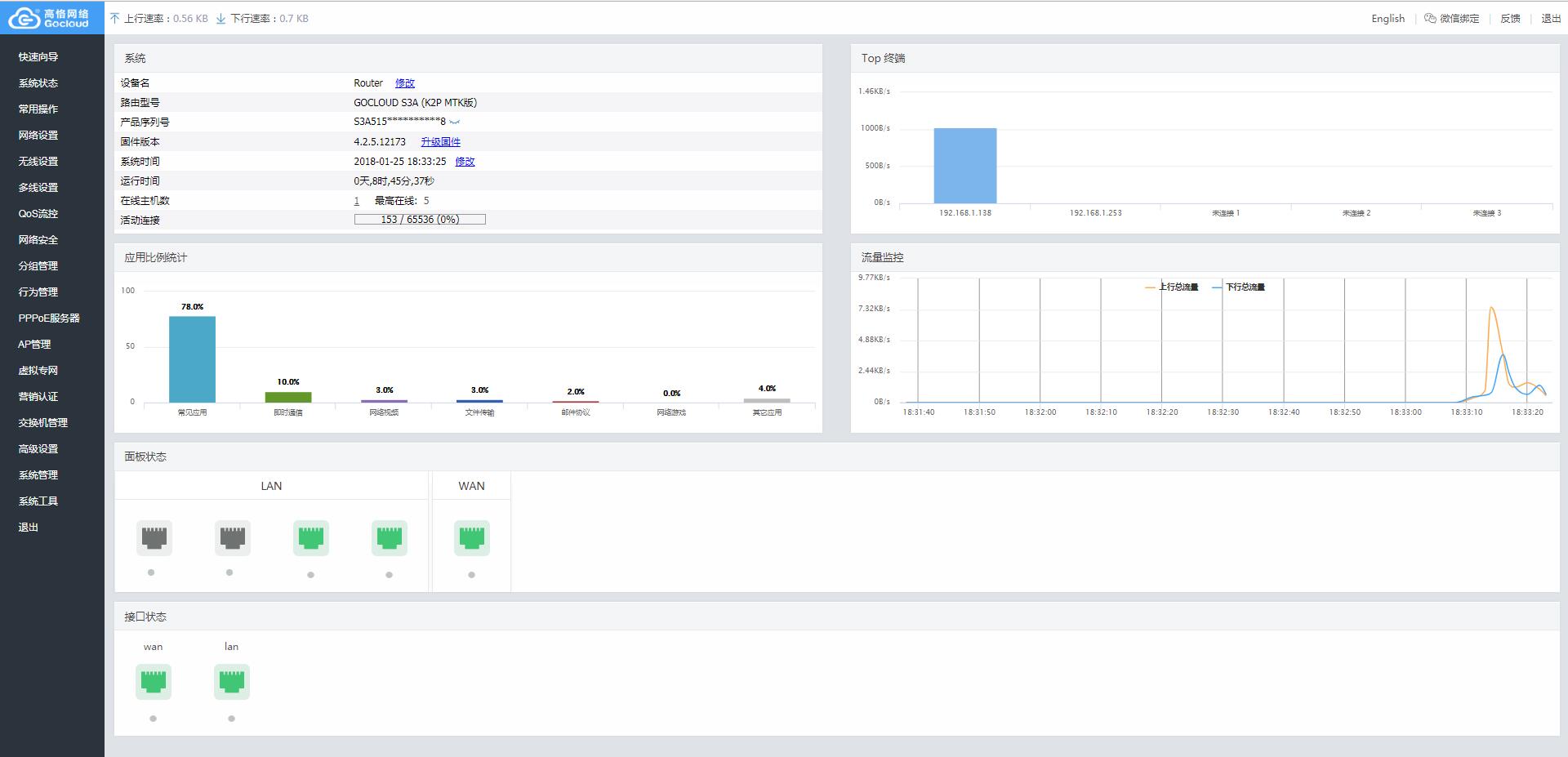
等待全功能固件升级完成大概需要3~5分钟,升级完成会自动跳转至高恪路由器的WEB管理页面。
K2P原版22.5.17.x刷机
说明:当前固件是K2P官方固件(22.5.13.27-V22.7.8.2以前版本),请从官方BootLoade刷入。
官方Bootloader进入方法:
1、计算机设置为固定IP:192.168.2.2,计算机网线连接K2P的任一LAN口
2、K2P断电,按住K2P复位键,K2P开电,按住40秒后放开
3、访问http://192.168.2.1,刷入K2P官改版本
官改固件:http://www.right.com.cn/forum/thread-221578-1-1.html
准备工作
准备1:PC、网线、全新/已恢复出厂的K2P。
准备2:下载K2P的官改版固件。 【点击下载】
准备3:下载K2P的刷机专用底包。【点击下载】
准备4:下载K2P的全功能固件。 【点击下载】
刷机工作
步骤1:
请给K2P上电后按照示意图连接PC与K2P,接线示意图如下:
步骤2:
全新K2P默认IP是192.168.2.1,请使用浏览器登录K2P的WEB管理页面完成配置引导,具体操作如下:
1)PC使用DHCP上网的请直接看下一步。PC使用静态IP上网的请配置IP:192.168.2.100、掩码:255.255.255.0、网关:192.168.2.1。
2)在浏览器输入192.168.2.1,访问全新K2P的WEB管理页面会进入配置引导,请根据提示完成上网配置。
请在这个时候再确认一下K2P的版本号,如果版本号与刷机方式不匹配,容易出现刷机设备等问题。
步骤3:
开始使用“刷官改”进行刷机,先通过官方BootLoade刷入自带breed的官改固件,操作步骤如下。
1)K2P断电,按住K2P复位键,K2P开电,按住40秒后放开
2)浏览器访问http://192.168.2.1,刷入K2P官改版本。
步骤4:
Breed默认IP是192.168.1.1,请使用浏览器登录breed的WEB管理页面刷【K2P刷机专用底包】,操作如下。
1)PC使用DHCP上网的请直接看下一步。PC使用静态IP上网的请配置IP:192.168.1.100、掩码:255.255.255.0、网关:192.168.1.1。
2)请将K2P断电,按住K2P复位键后再上电,按住10秒后放开。
3)先清空浏览器缓存,然后在浏览器输入192.168.1.1访问breed刷机页面。在刷机页面的【固件选项】中使用【K2P刷机专用底包】、【闪存布局】使用【斐讯】进行刷机,。
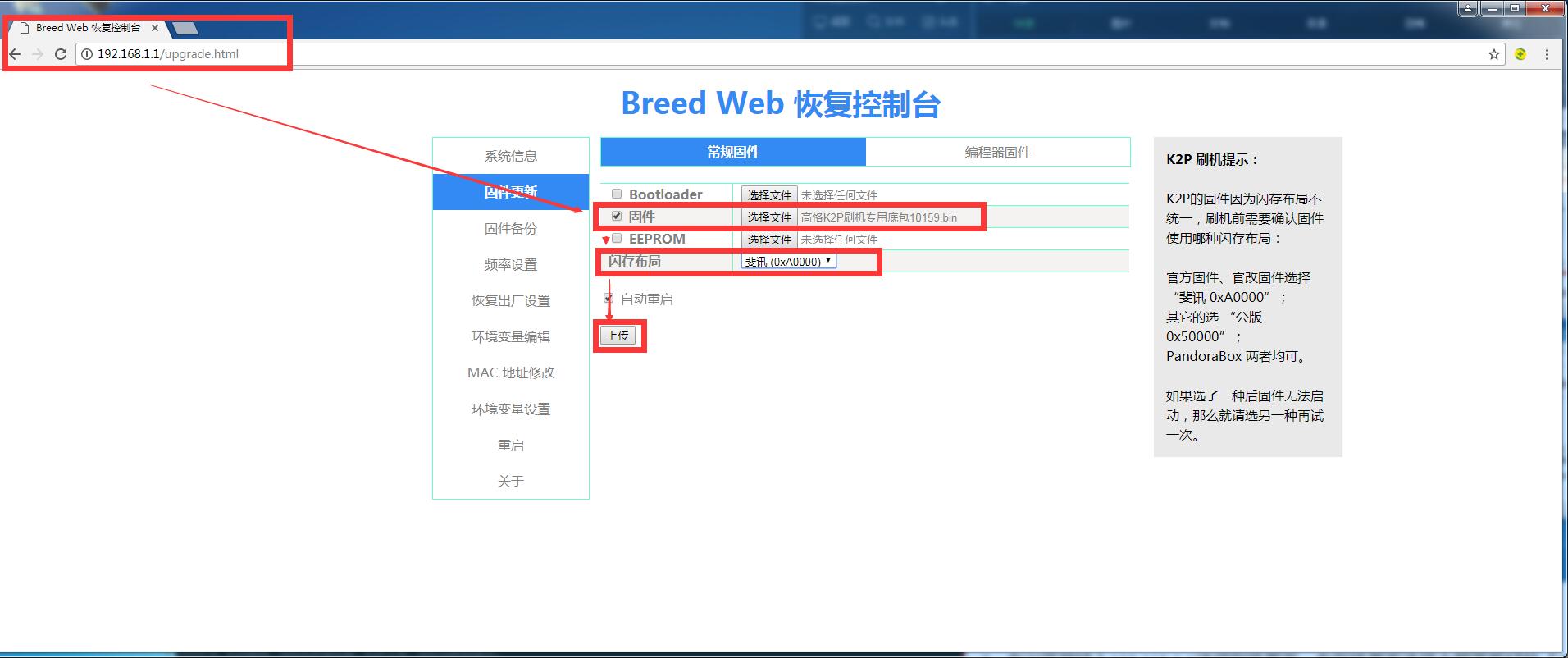
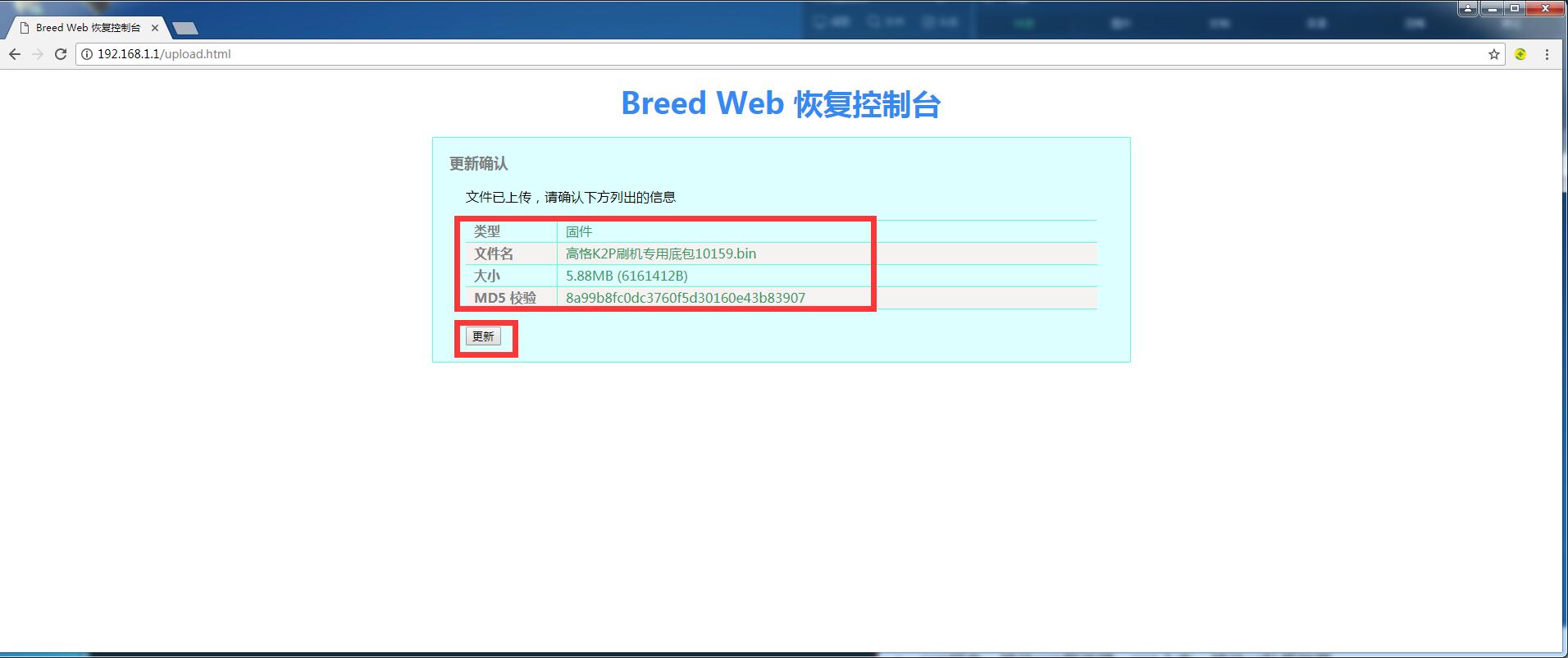
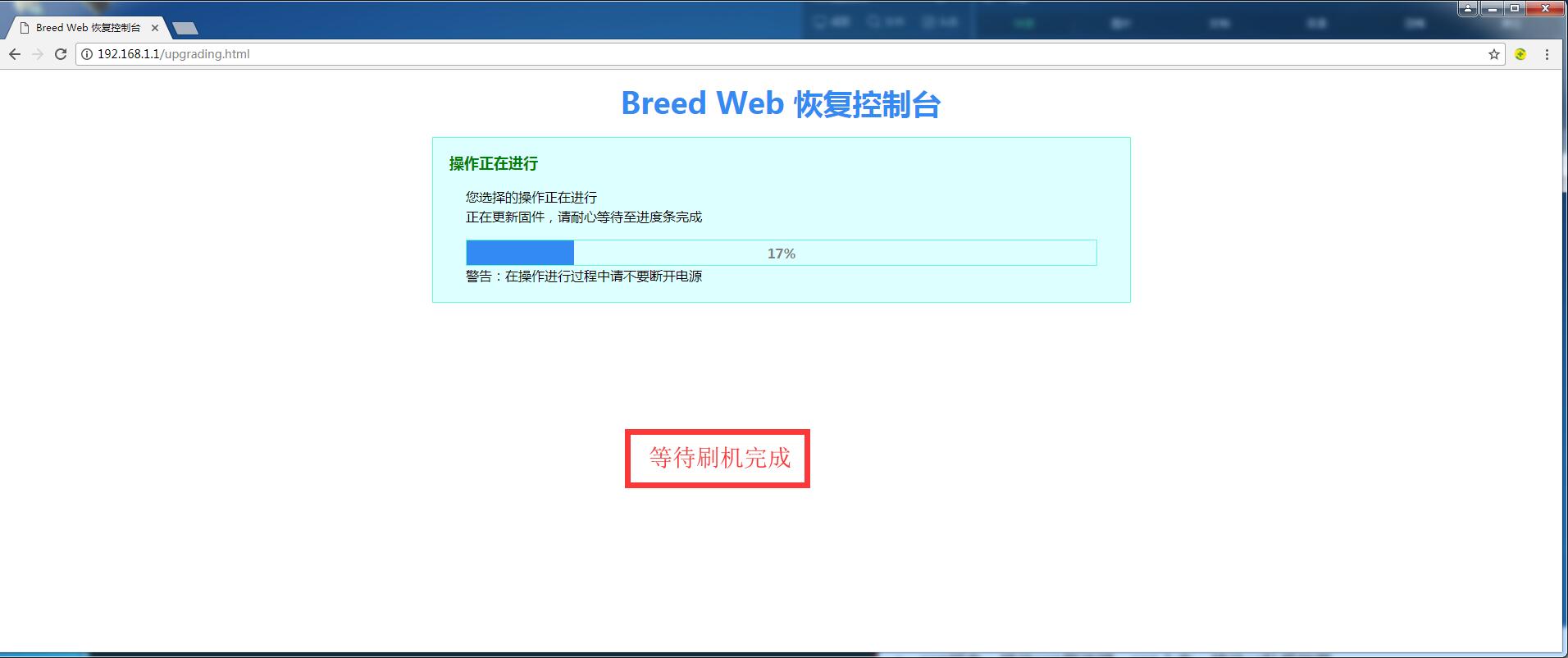
步骤5:
【K2P刷机专用底包】默认IP是192.168.1.1、默认用户名:admin、默认密码admin。请使用浏览器登录【K2P刷机专用底包】WEB管理页面进行全功能固件升级,操作如下。
1)【K2P刷机专用底包】刷机需要3~5分钟,等待提示更新完成。更新完成后先清空浏览器缓存,然后在浏览器输入192.168.1.1。使用用户名和密码登录【K2P刷机专用底包】WEB管理页面。请进入【系统管理】-【固件升级】中使用【K2P全功能固件】进行升级。
步骤6:
等待全功能固件升级完成大概需要3~5分钟,升级完成会自动跳转至高恪路由器的WEB管理页面。
K2P原版22.7.8.x刷机
说明:22.7.8.2版本以及之后的版本比如22.7.8.5刷机方法
准备工作
准备1:PC、网线、全新/已恢复出厂的K2P。
准备2:下载K2P的telnet开启工具。【点击下载】
准备3:下载K2P的刷机专用底包。【点击下载】
准备4:下载K2P的全功能固件。 【点击下载】
刷机工作
步骤1:
请给K2P上电后按照示意图连接PC与K2P,接线示意图如下:
步骤2:
全新K2P默认IP是192.168.2.1,请使用浏览器登录K2P的WEB管理页面完成配置引导,具体操作如下:
1)PC使用DHCP上网的请直接看下一步。PC使用静态IP上网的请配置IP:192.168.2.100、掩码:255.255.255.0、网关:192.168.2.1。
2)在浏览器输入192.168.2.1,访问全新K2P的WEB管理页面会进入配置引导,请根据提示完成上网配置。
请在这个时候再确认一下K2P的版本号,如果版本号与刷机方式不匹配,容易出现刷机设备等问题。
步骤3
开始使用“开启telnet”进行刷机,请打开【telnet开启工具】为K2P开启telnet服务,操作如下。
注意:请确保PC的telnet已经开启,百度搜索Windows启用telnet可以查看相关指导。

步骤4:
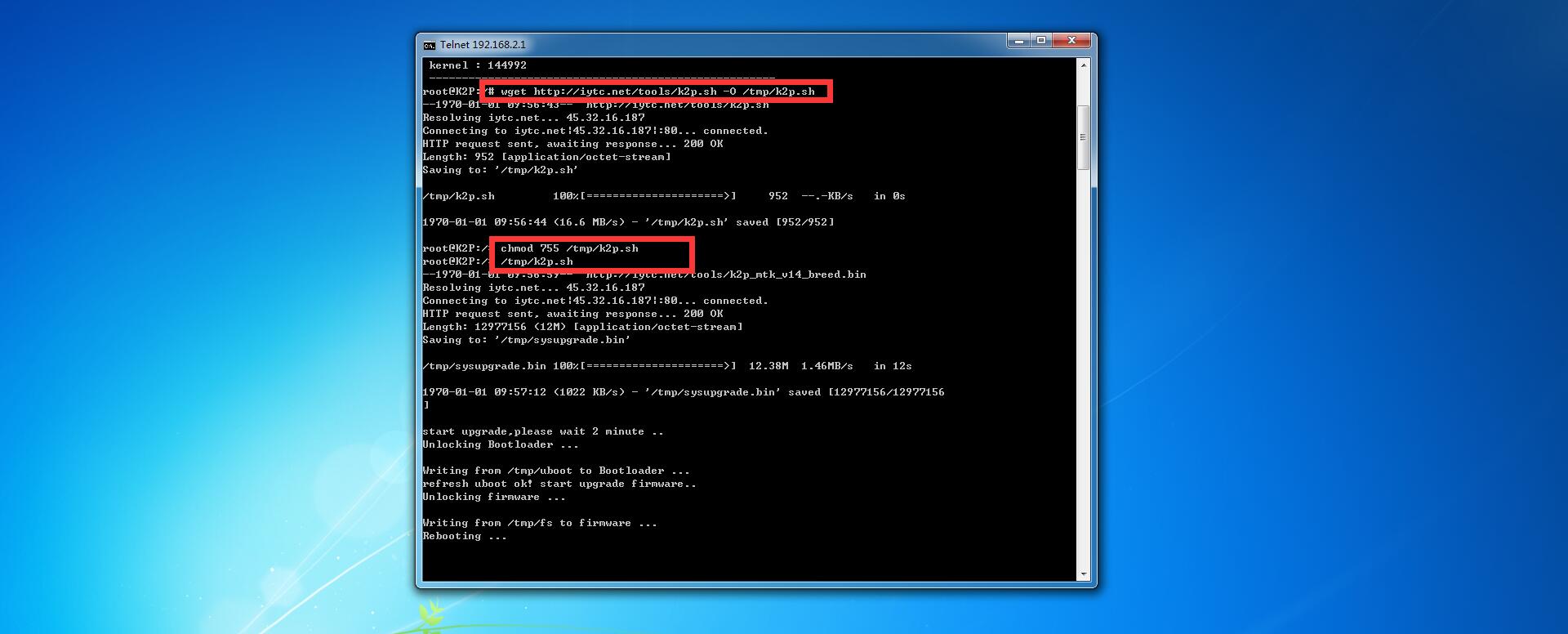
完成【步骤2-2)】时路由器已经处于联网状态,请使用PC访问百度确认一下,如果不能联网请想办法百度搜索K2P上网指南。使路由器处于联网状态后,用windows telnet登录k2p,执行:
wget http://iytc.net/tools/k2p.sh -O /tmp/k2p.sh

chmod 755 /tmp/k2p.sh

 /tmp/k2p.sh
执行后,路由器会下载固件并自动刷写,两分钟之后自动复位重启,脚本里自带md5校验,不用担心刷错,命令执行结果应该如下图所示:
步骤5:
完成步骤4后K2P中会刷入breed,breed默认IP是192.168.1.1,请使用浏览器登录breed的WEB管理页面刷【K2P刷机专用底包】,操作如下。
1)PC使用DHCP上网的请直接看下一步。PC使用静态IP上网的请配置IP:192.168.1.100、掩码:255.255.255.0、网关:192.168.1.1。
2)请将K2P断电,按住K2P复位键后再上电,按住10秒后放开。
3)先清空浏览器缓存,然后在浏览器输入192.168.1.1访问breed刷机页面。在刷机页面的【固件选项】中使用【K2P刷机专用底包】、【闪存布局】使用【斐讯】进行刷机,。
步骤6:
【K2P刷机专用底包】默认IP是192.168.1.1、默认用户名:admin、默认密码admin。请使用浏览器登录【K2P刷机专用底包】WEB管理页面进行全功能固件升级,操作如下。
1)【K2P刷机专用底包】刷机需要3~5分钟,等待提示更新完成。更新完成后先清空浏览器缓存,然后在浏览器输入192.168.1.1。使用用户名和密码登录【K2P刷机专用底包】WEB管理页面。请进入【系统管理】-【固件升级】中使用【K2P全功能固件】进行升级。
步骤7:
等待全功能固件升级完成大概需要3~5分钟,升级完成会自动跳转至高恪路由器的WEB管理页面。
高恪刷机工具从原版一键刷机
说明:一键刷机工具自带刷机说明,官方 V22.5.7.85适用:http://www.gocloud.cn/bbs/forum.php?mod=viewthread&tid=241
准备工作
准备1:PC、网线、全新/已恢复出厂的K2P。
准备2:下载K2P的一键刷机工具。【点击下载】
刷机工作
步骤1:
请给K2P上电后按照示意图连接PC与K2P,接线示意图如下:
步骤2:
全新K2P默认IP是192.168.2.1,请使用浏览器登录K2P的WEB管理页面完成配置引导,具体操作如下:
1)PC使用DHCP上网的请直接看下一步。PC使用静态IP上网的请配置IP:192.168.2.100、掩码:255.255.255.0、网关:192.168.2.1。
2)在浏览器输入192.168.2.1,访问全新K2P的WEB管理页面会进入配置引导,请根据提示完成上网配置。
请在这个时候再确认一下K2P的版本号,如果版本号与刷机方式不匹配,容易出现刷机设备等问题。
步骤3
开始使用“一键刷机”进行刷机,先将【一键刷机工具】解压到桌面,然后打开【高恪一键刷机.exe】文件,(刷机过程如果出现防火墙提示,或者36.卫士提示,点击允许即可)。

步骤4
在刷机过程中需要等待较长时间,请等待出现下图提示后刷机就完成了。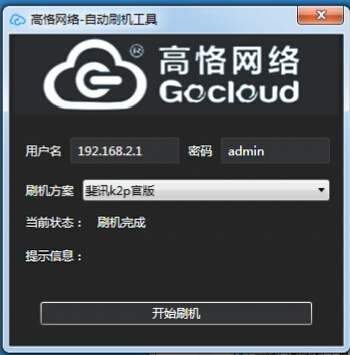
步骤5:
高恪路由器固件默认IP是192.168.1.1、默认用户名:admin、默认密码admin。先清空浏览器缓存,然后在浏览器输入192.168.1.1。使用用户名和密码登录高恪WEB管理页面
高恪刷机工具从breed一键刷机
准备工作
说明:一键刷机工具自带刷机说明,任何已经刷在带不死breed的路由器适用:http://www.gocloud.cn/bbs/forum.php?mod=viewthread&tid=241
准备工作
准备1:PC、网线、自带breed的路由器/带breed的官改K2P。
准备2:下载K2P的一键刷机工具。【点击下载】
刷机工作
步骤1:
请给K2P上电后按照示意图连接PC与K2P,接线示意图如下:
步骤2:
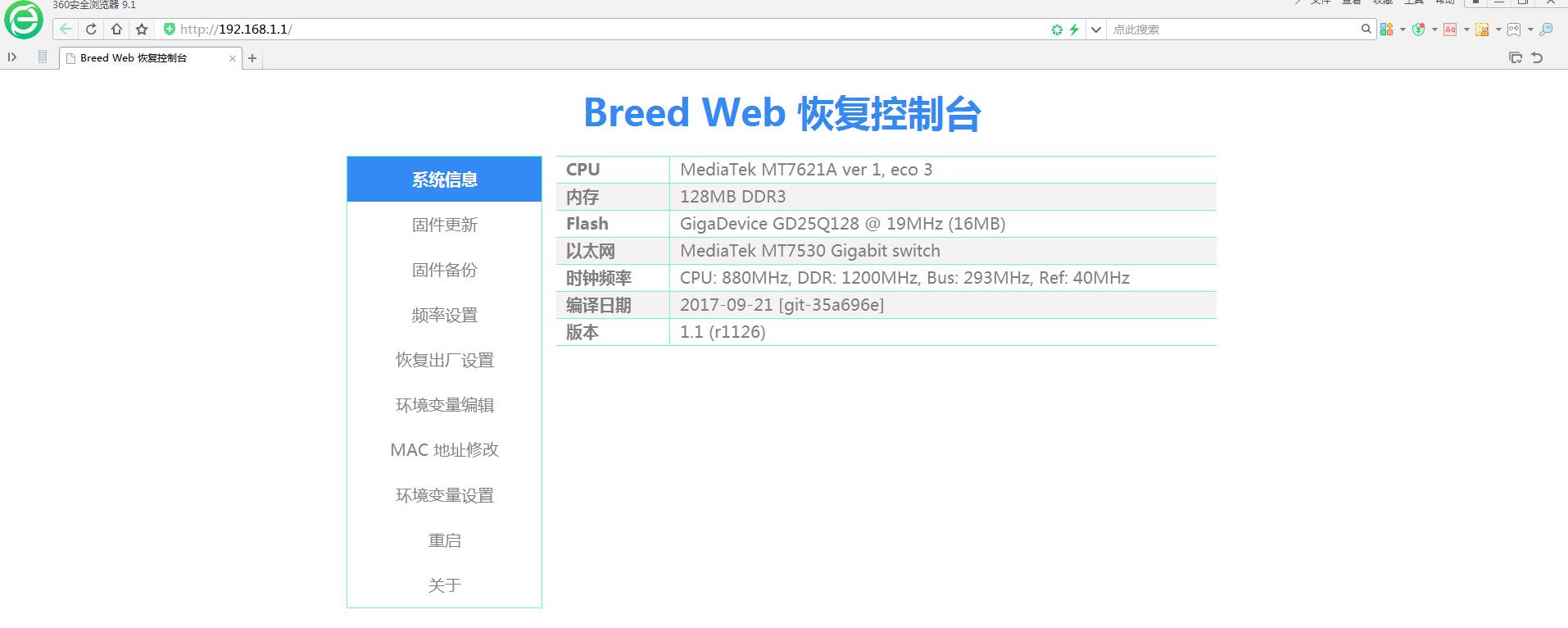
breed默认IP是192.168.1.1,请使用浏览器登录breed的WEB管理页面操作如下。
1)PC使用DHCP上网的请直接看下一步。PC使用静态IP上网的请配置IP:192.168.1.100、掩码:255.255.255.0、网关:192.168.1.1。
2)请将K2P断电,按住K2P复位键后再上电,按住10秒后放开。
3)先清空浏览器缓存,然后在浏览器输入192.168.1.1访问breed刷机页面。
步骤3:
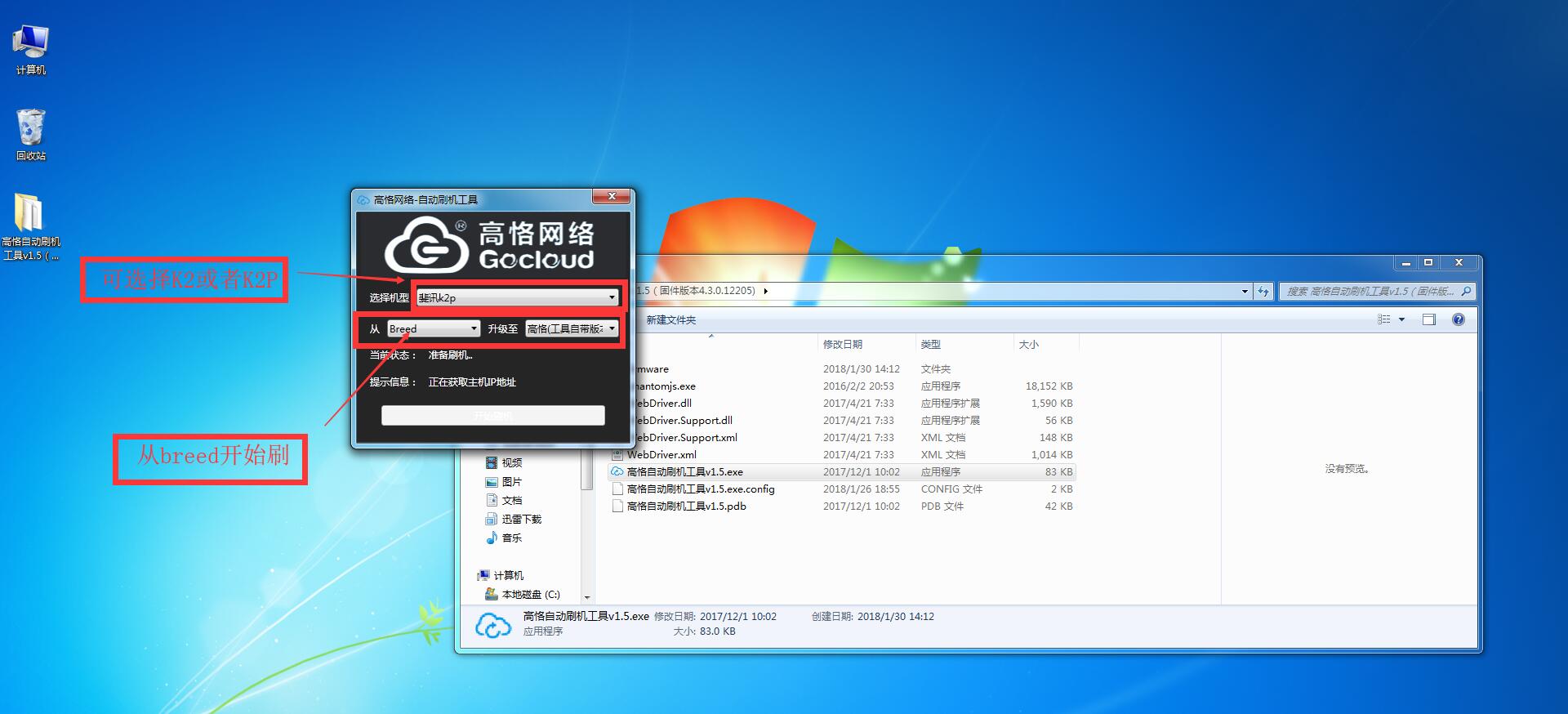
开始使用“一键刷机”进行刷机,先将【一键刷机工具】解压到桌面,然后打开【高恪一键刷机.exe】文件,(刷机过程如果出现防火墙提示,或者36.卫士提示,点击允许即可)。
步骤4
在刷机过程中需要等待较长时间,请等待出现下图提示后刷机就完成了。
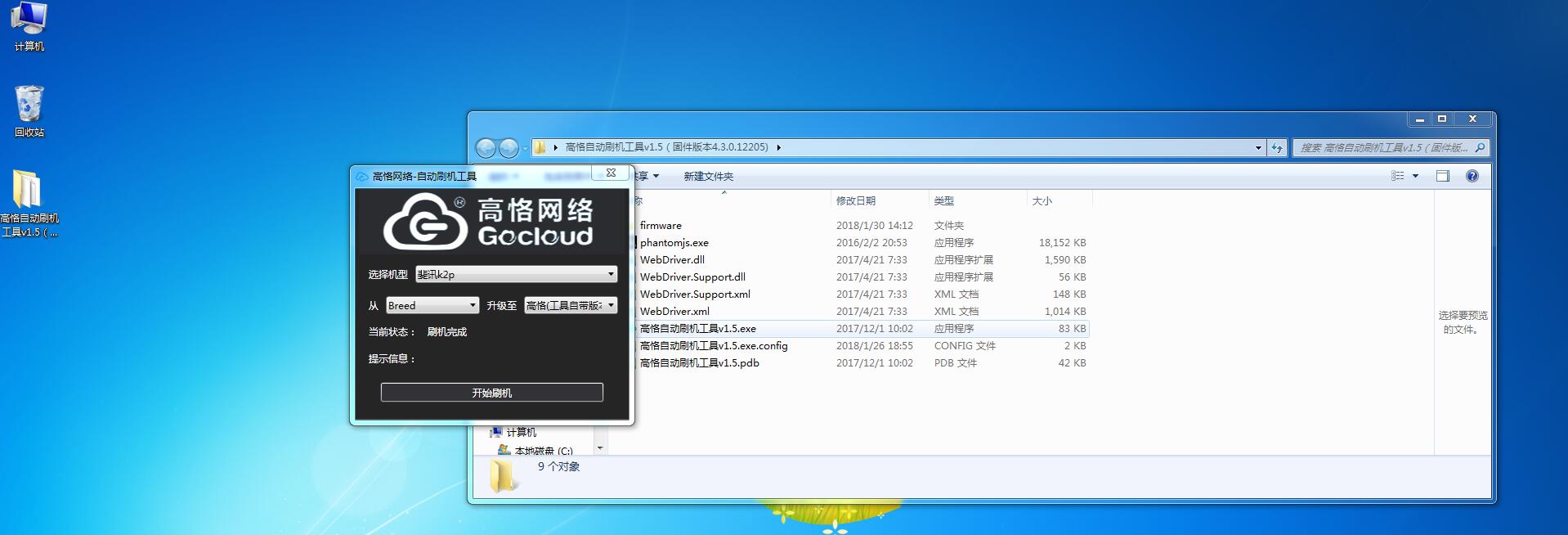
步骤5:
高恪路由器固件默认IP是192.168.1.1、默认用户名:admin、默认密码admin。先清空浏览器缓存,然后在浏览器输入192.168.1.1。使用用户名和密码登录高恪WEB管理页面
K2P刷机教程转自恩山磨人的小妖精的更多相关文章
- [刷机教程] 三星Note8 N5100不卡屏的唯一解决办法--落雨刷机教程
首先我自己写了一个word,在附件里.大概23页,图文并茂.附带三星NOTE8 N5100 MD2下载包 刷机要谨慎啊,小伙伴们. 刷机教程已经上传到我本人的网站:点击进入去看吧.和word一样. h ...
- 【解决】小米M1刷机教程(卡刷)
1.下载合适的rom 下载地址为:http://rom.xiaomi.cn/ 选择合适的机型.硬件版本.固件类.软件版本后,点击“搜索”后,下载合适版本即可. 2.备份 个人手机主要需要备份的项目如下 ...
- Jetson TX2刷机教程(原创)
Jetson TX2刷机教程 一,硬件准备 1台host主机(linux系统,最好是ubuntu64位) 1台Jetson TX2的平台 二,软件包 JetPack(Jetson SDK) 下载地址: ...
- HTC Desire 816刷机教程(图文)
HTC Desire 816刷机教程也来了,今天在这里主要是来说说如何刷机的,这个刷机是采用卡刷的方式,也就是利用第三方的recovery来刷入第三方的zip包,因为第三方的zip包都是支持卡刷的,很 ...
- 新路由3newifi3路由器刷机newifi3breed解锁小白刷机教程路由器刷breed老毛子Padavan固件
路由刷机围观33696次5条评论日期:2018-11-23字体:大中小 此教程只针对新三路由器小白玩家,大神勿喷,非常详细. 先说一下,本人2018年11月22日新入手了个新三路由器,收到货晚上8 ...
- 三星s4刷机教程(卡刷)
···············使用到的工具···················手机助手(--推荐91助手).root精灵.Odin3 v3.07.recovery包.rom包 1.首先在电脑上安装9 ...
- 斐讯K2 V22.X.X.X 新版固件 刷机教程 (开telnet,安装SSH,adbyby,刷breed,华硕Padavan)
源:http://www.right.com.cn/forum/thread-191833-1-1.html 属于我的上一个帖子的升级版,基本属于无脑操作,点击恢复就可以自动刷好breed,浏览上传新 ...
- 斐讯K2 PSG1218 刷机教程 基于Breed互刷 清除配置
Padavan官方论坛http://www.right.com.cn/forum/thread-161324-1-1.html Breed官方文档http://www.right.com.cn/for ...
- TX2超详细,超实用刷机教程(亲测有效,所有步骤都是博主亲自实践过)
https://blog.csdn.net/DeepWolf/article/details/88640937 本篇主要对TX2刷机流程以及刷机过程中遇到的坑和相应的解决办法做个记录,以便再次刷机时能 ...
随机推荐
- js,timeout,promise执行顺序
总结 macro-task包括:script(整体代码), setTimeout, setInterval, setImmediate, I/O, UI rendering. micro-task包括 ...
- sql 列集合
STUFF((SELECT ','+CAST( TYZ_Bh as varchar(10)) FROM #1 where 片区划分='江东' for xml path('')),1,1,'')
- 如果你创建了类似于下面的 Twitter 元素,那么它相关的类定义是啥样子的?
代码: <Twitter username='tylermcginnis33'> {(user) => user === null ? <Loading /> : < ...
- Golang开发环境搭建
1.下载golang安装包: 下载地址:https://golang.google.cn/dl/ 2.安装Eclipse 下载goclipse 插件 3.配置 Go 的编译器 4.写代码. packa ...
- 基础篇:6.4)形位公差-基准 Datum
本章目标:了解形位公差基准及运用. 1.定义: 基准 — 与被测要素有关且用来定义其几何位置关系的一个几何理想要素(如轴线.直线.平面等): — 可由零件上的一个或多个基准要素构成. 模拟基准要素 ...
- input 标签只能输入数字
$("input[name='contact']").keyup(function(){ $("input[name='contact']").attr(&qu ...
- CDH集群安装配置(二)- 公共环境的配置和虚拟机的克隆
1. 配置网络-ip地址设置静态 vi /etc/sysconfig/network-scripts/ifcfg-eth33 增加如下配置 ONBOOT=yes BOOTPROTO=static IP ...
- [JAVA]Apache FTPClient操作“卡死”问题的分析和解决
最近在和一个第三方的合作中不得已需要使用FTP文件接口.由于FTP Server由对方提供,而且双方背后各自的网络环境都很不单纯等等原因,造成测试环境无法模拟实际情况.测试环境中程序一切正常,但是在部 ...
- c# 短链接生成
public static string GetShortUrl(string url) { //可以自定义生成MD5加密字符传前的混合KEY string key = DateTime.Now.To ...
- python+unittest+requests实现接口自动化
前言: Requests简介 Requests 是使用 Apache2 Licensed 许可证的 HTTP 库.用 Python 编写,真正的为人类着想. Python 标准库中的 urllib2 ...