
VMware or VirtualBox+centos7 安装教程
一、准备工作:
1、首次安装虚拟机时,需要的准备工作:打开intel的虚拟技术服务(否则安装centos系统时会报错)。
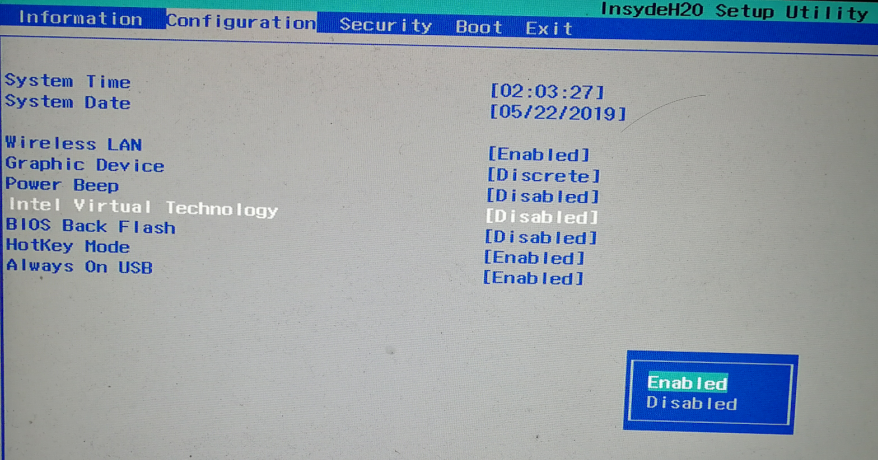
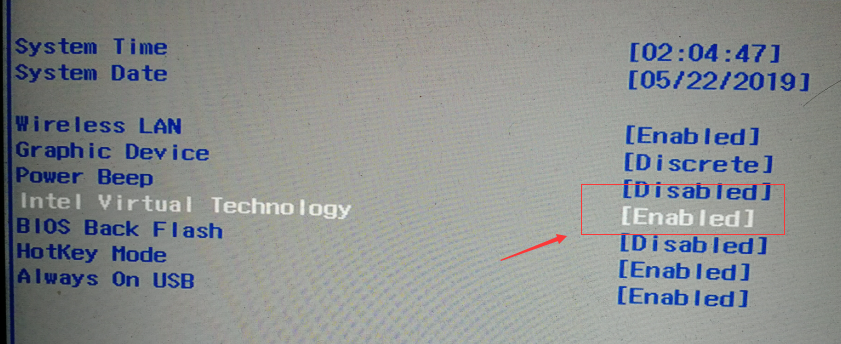
重启电脑,显示log时进入BIOS服务(不同电脑进入BIOS方式不同,一般是进入log后,按f12/f10/f2/del按键),打开Intel virtual technology服务(选择Intel virtual technology后回车,选择enable后回车,保存退出。)。
打开intel 虚拟技术服务后:
2、下载VirtualBox、VMware 与 centos7:
由于是VirtualBox 与 centos7是开源软件,可以直接官网下载:
VirtualBox下载地址:
http://www.oracle.com/technetwork/server-storage/virtualbox/downloads/index.html

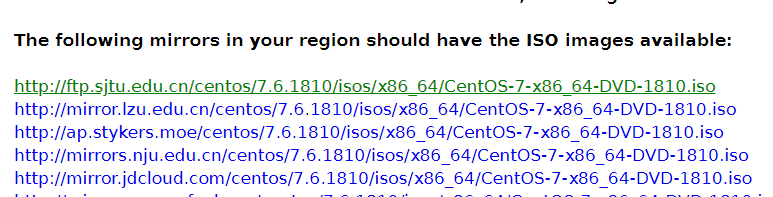
centos7下载地址:
http://isoredirect.centos.org/centos/7/isos/x86_64/CentOS-7-x86_64-DVD-1810.iso
二、安装VirtualBox:
直接点击安装包,安装:
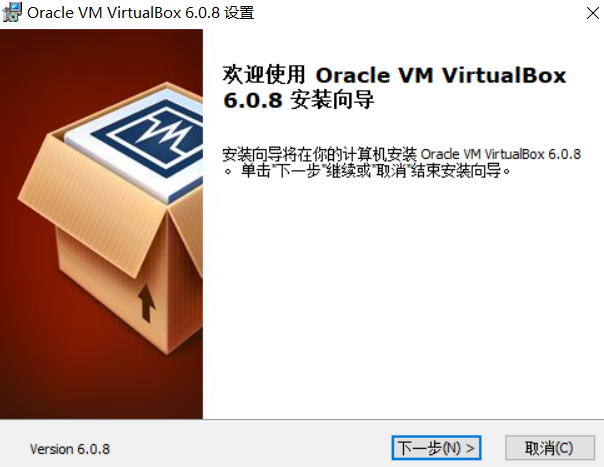
采用默认最大安装:
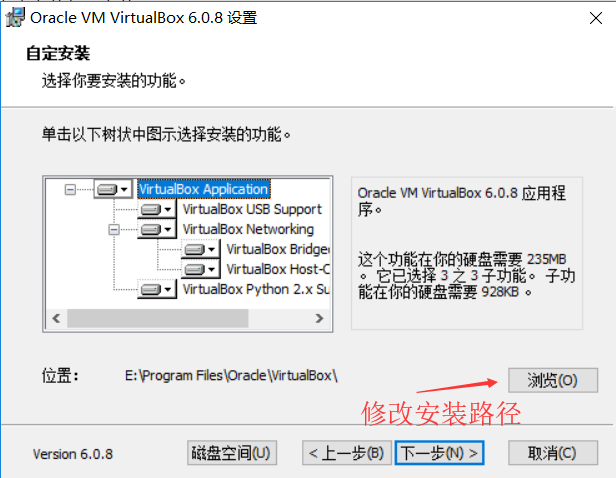
后面直接按下一步或确认直接安装。
三、分配虚拟机的硬件:
1、CentOS就是redhat,内核一样、文件结构一样、几乎全部的文件名称一样、发行版本同步。CentOS来源于一伙创业者,他们找到redhat,要求redhat贯彻linux的开源原则,将整个redhat免费发布出来。神奇的是,redhat同意了,并将这个工程交给这伙创业者。
Redhat并不从操作系统本身挣钱,他们只是从各种周边服务和支持中挣钱。于是,每出一个新版本的redhat linux,就会相应的出现相同版本的CentOS。对于普通用户,其区别仅仅在于,CentOS无法到红帽官方网站获取各种各样的升级包和资源,也得不到技术支持。
CentOS这个特性恰恰是符合中国市场的,有正版的CentOS用,干嘛非要用盗版或者试用版的redhat?
Redhat于2014年收购CentOS,保持CentOS的社区运作模式。
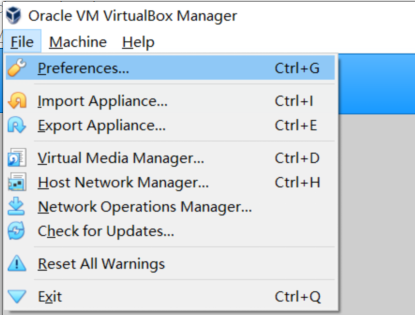
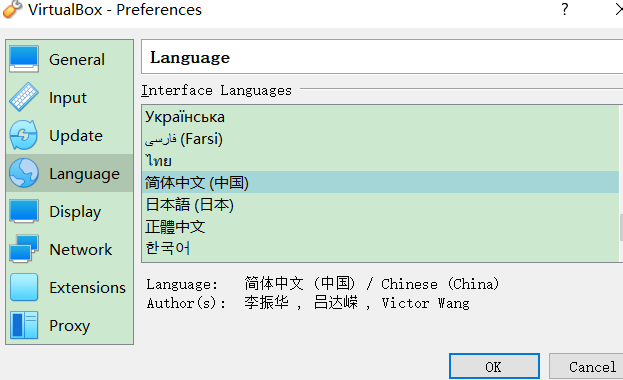
2、选择语言:
file》Preferences》Language》选择所需要的语言。
3、新创建虚拟机:
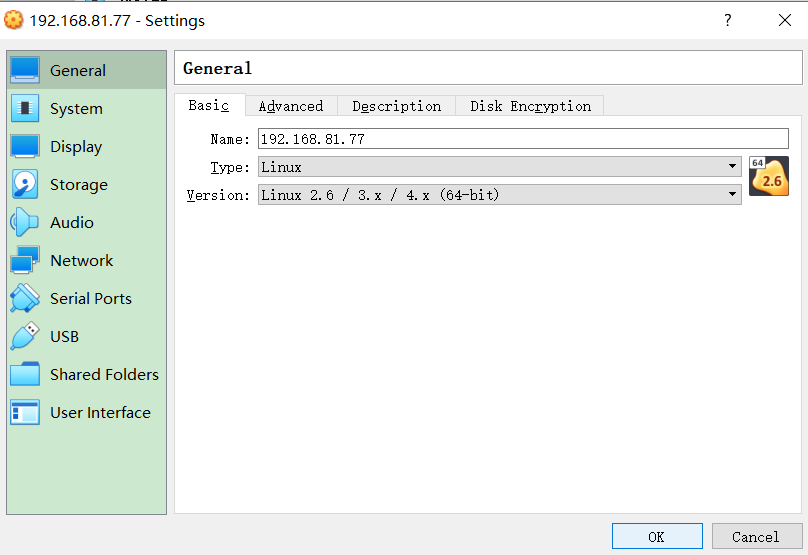
点击new,输入虚拟机的名称、修改存放路径(建议不要放在C盘)、type选择linux,选择符合电脑的版本version。
设置虚拟机内存大小:
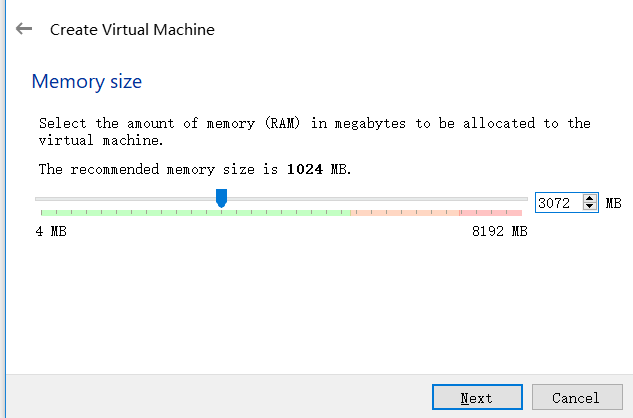
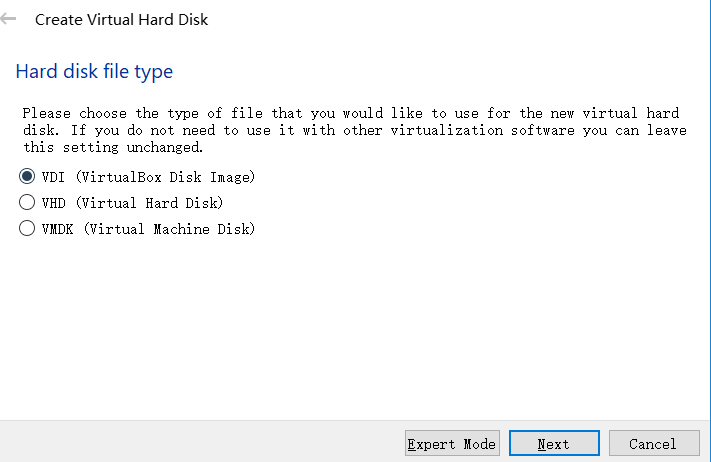
创建一个新的虚拟硬盘:

选择虚拟硬盘文件类型
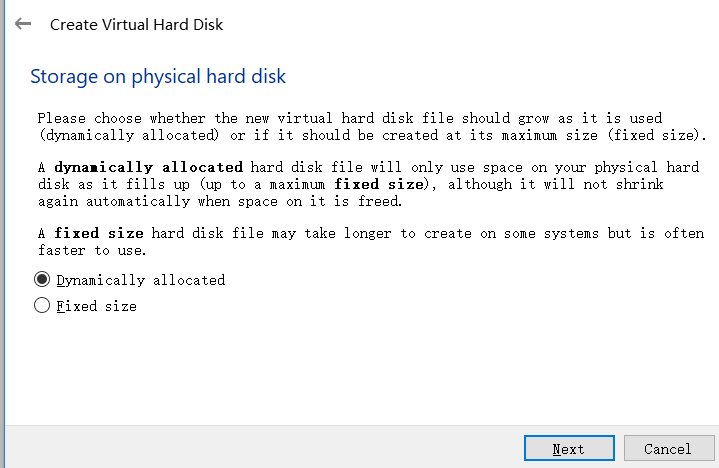
选择动态分配:dynamically allocated
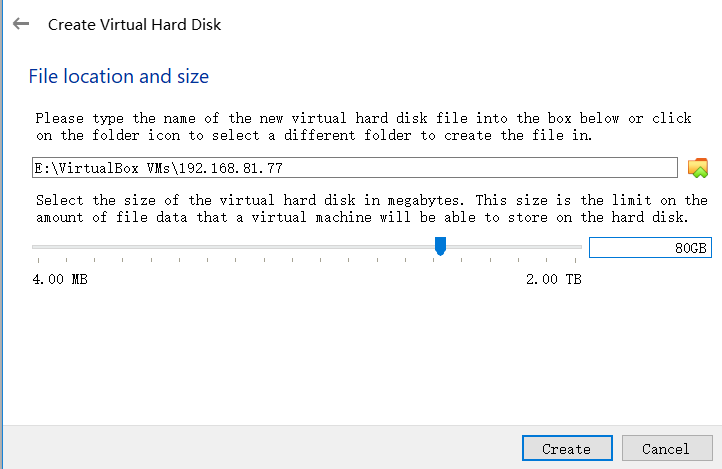
设置硬盘大小;
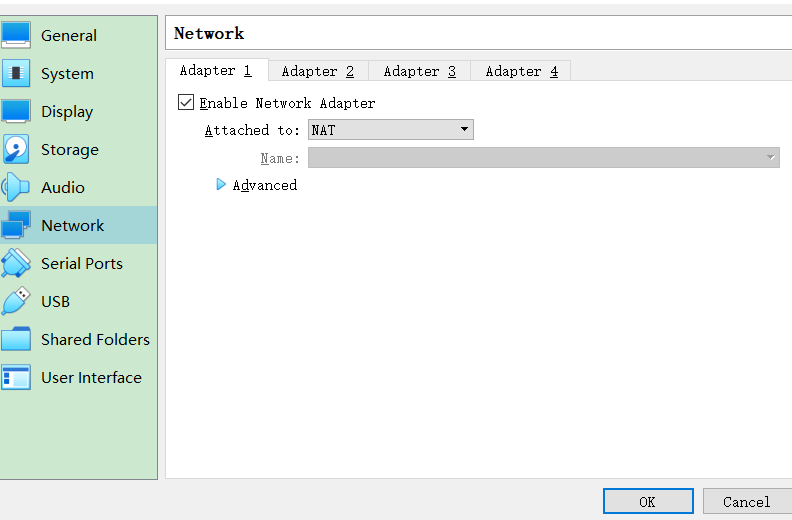
设置网络模式为NAT,这样可以设置虚拟机的固定IP:
选择安装的操作系统(准备时下载的centos7):

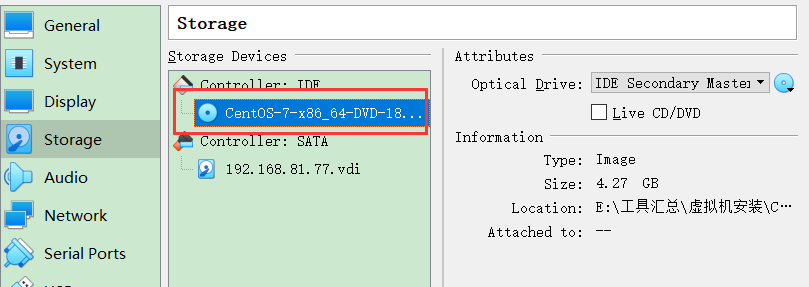
四、安装linux虚拟机:
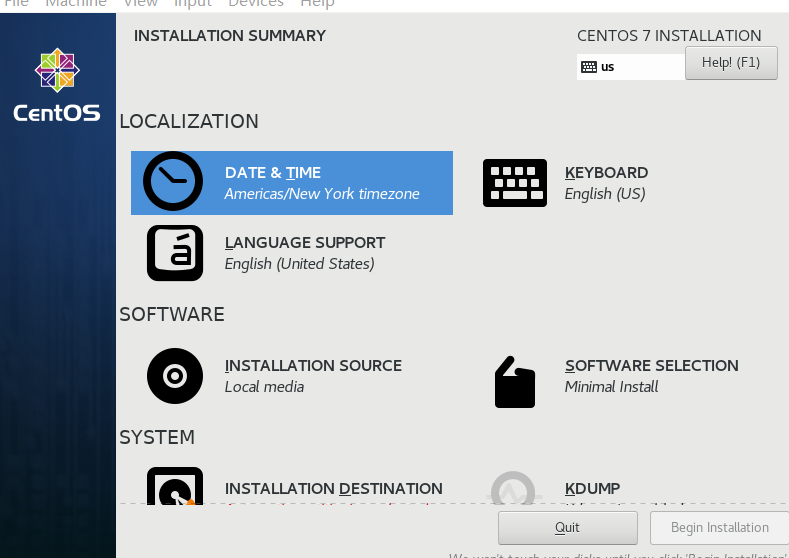
DATA & TIME 选择时区,必须修改
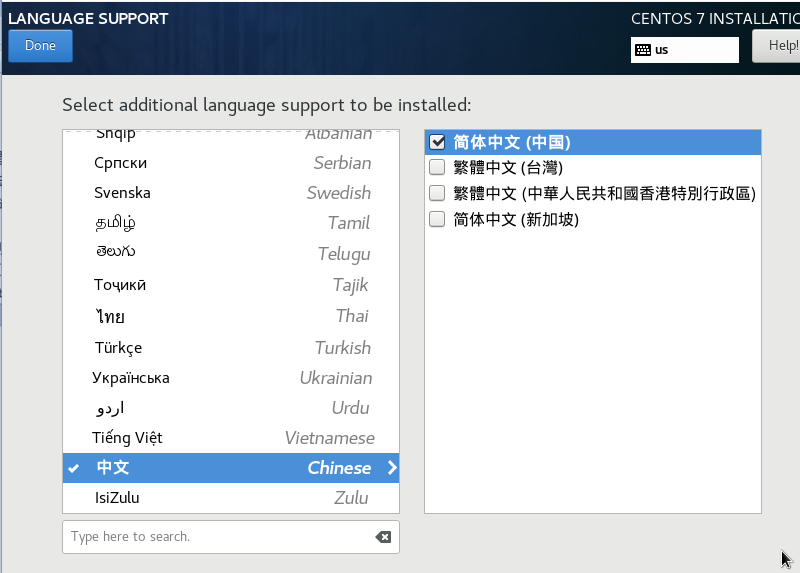
LANGUAGE SUPPORT 选择支持语言,可以修改增加中文支持
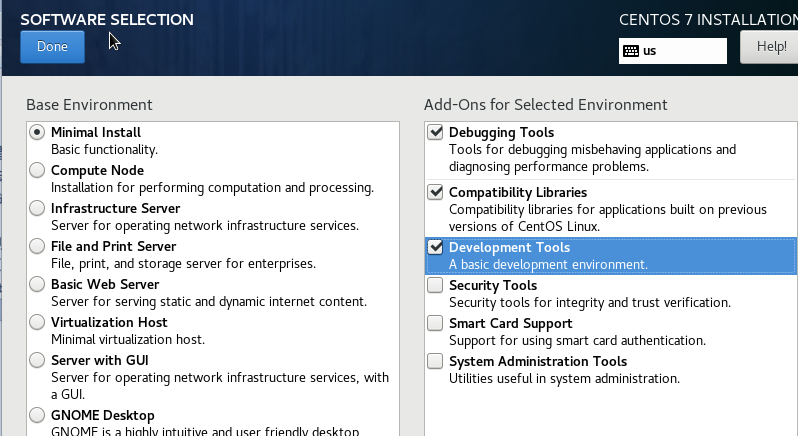
SOFTWARE SELECTION 选择软件包,可以修改增加基本软件,默认最小安装
INSTALLATION DESTINATION 安装磁盘规划,必须点击进入确认,可以修改也可以默认,建议使用lvm
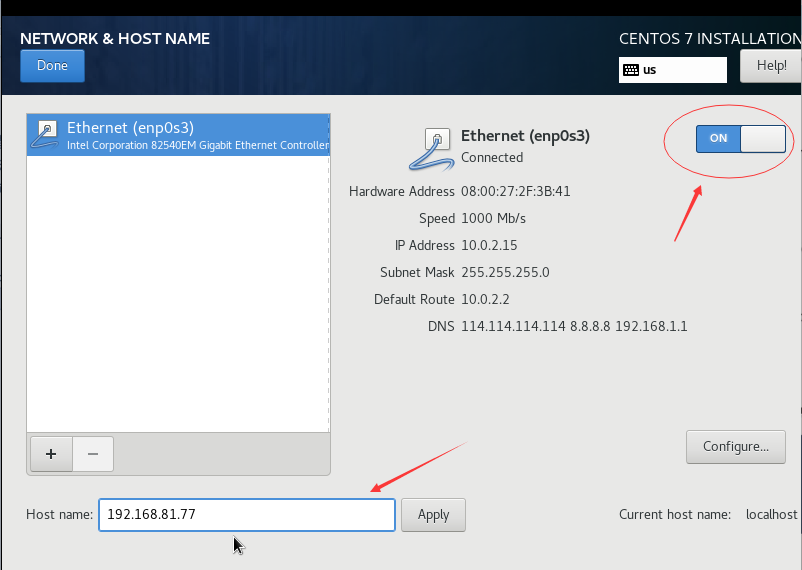
NETWORK & HOSTNAME 网络和机器名,可以修改
1、选中新建的虚拟机,点击Start启动虚拟机:
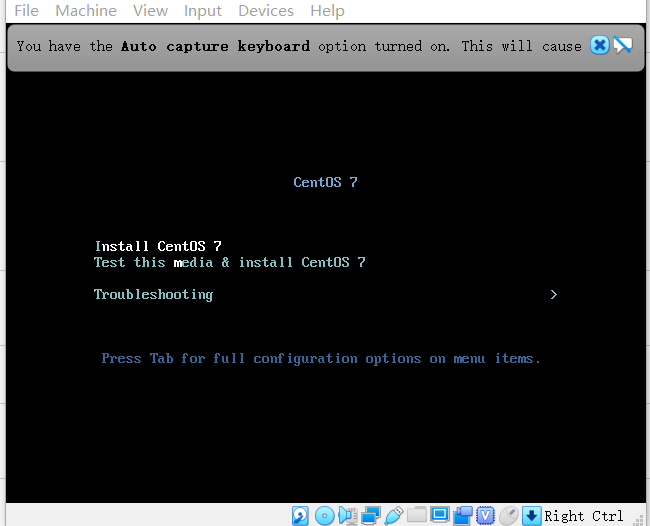
2、按方向键选中“Install CentOS 7” 或 “Test this media & install CentOS 7”,点击回车(enter)安装。
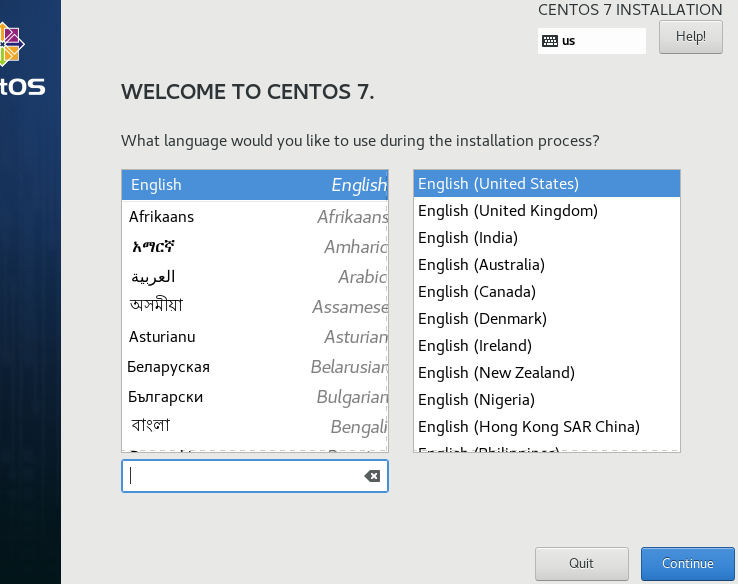
3、选择语言(可下拉选中文):
4、设置DATA & TIME(时区以及时间)(中国的选择Asia(亚洲),shanghai(上海)时区):
点击右上角“Done”完成

5、点击LANGUAGE SUPPORT,选择中文》简体中文(中国),Done
6、SOFTWARE SELECTION,安装的基础软件,选择最小安装的前面三个能基本满足操作。
7、NETWORK & HOSTNAME
由于是桥接网络,PC可以上网的话,虚拟机直接可以分配ip并上网,此处可以直接打开。更多的网络配置后面会详细讲到。
下面的机器名根据需要命名。
8、选择INSTALLATION DESTINATION进入磁盘规划
选择“Iwill configure partitioning”,自主分区,点击右上角“Done”完成

9、创建分区文件路径及大小:
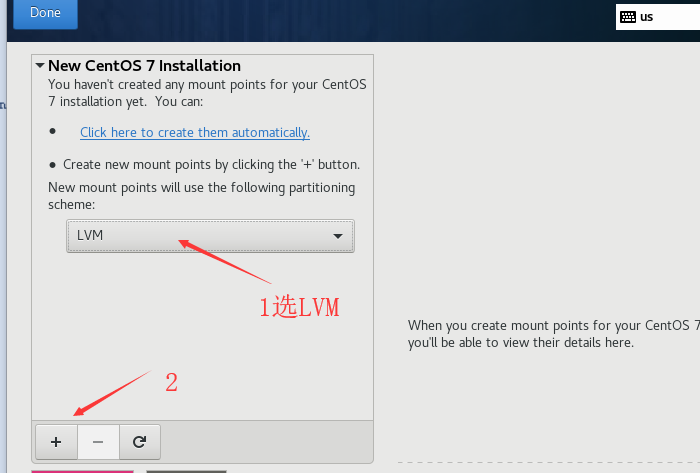
创建分区文件夹大小参考:
/boot :用来存放与 Linux 系统启动有关的程序,比如启动引导装载程序等,建议大小为 100MB 。
/usr :用来存放 Linux 系统中的应用程序,其相关数据较多,建议大于 3GB 以上。
/var :用来存放 Linux 系统中经常变化的数据以及日志文件,建议大于 1GB 以上。
/home :存放普通用户的数据,是普通用户的宿主目录,建议大小为剩下的空间。
/ : Linux 系统的根目录,所有的目录都挂在这个目录下面,建议大小为 5GB 以上。
/tmp :将临时盘在独立的分区,可避免在文件系统被塞满时影响到系统的稳定性。建议大小为 500MB 以上。
swap :实现虚拟内存,建议大小是物理内存的 1~2 倍。


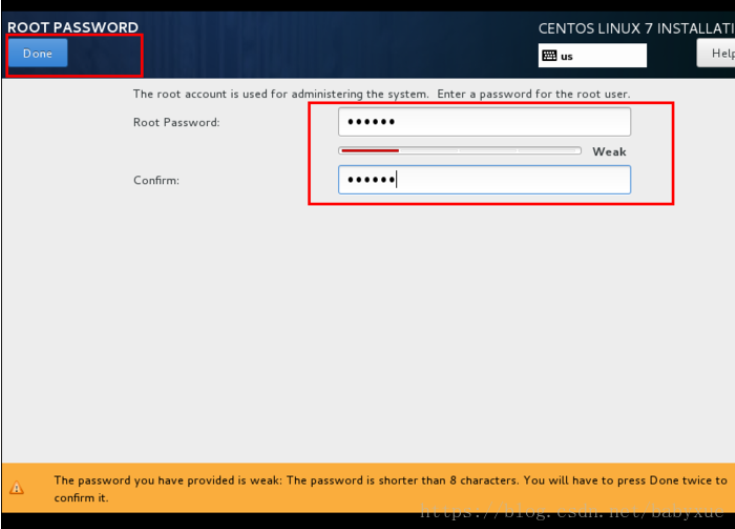
10、设置root密码及管理员账号密码:
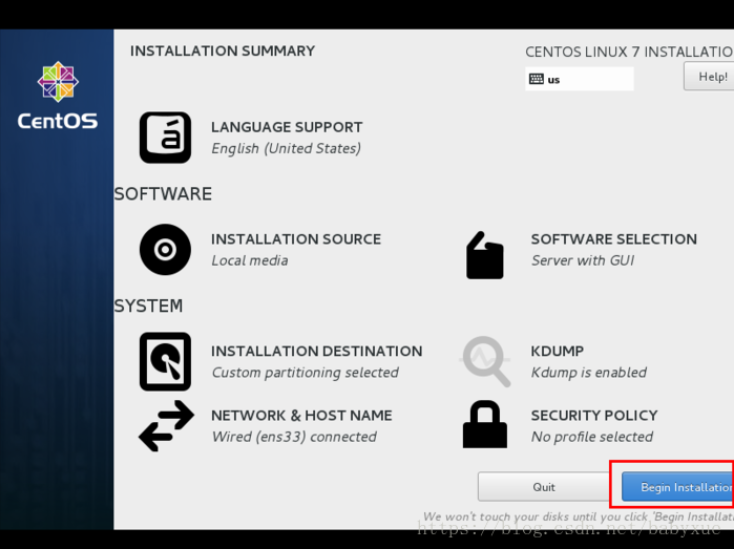
最后选择Begin Installation(开始安装)
设置root密码:

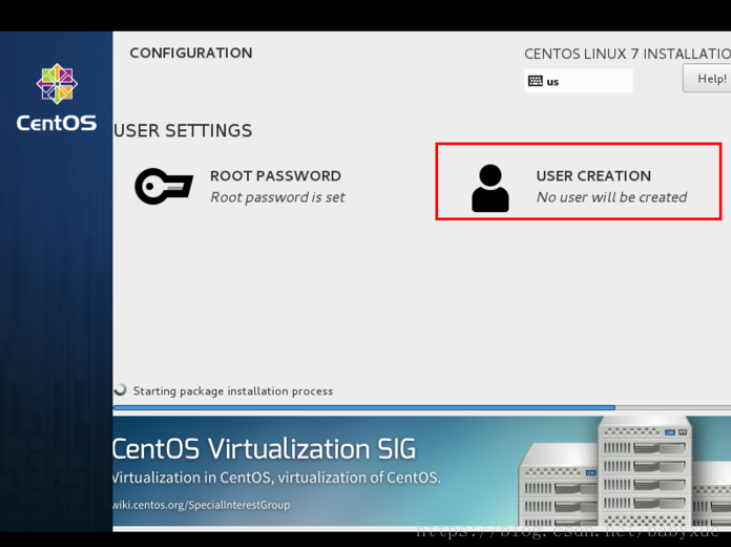
11、设置管理员用户及密码:

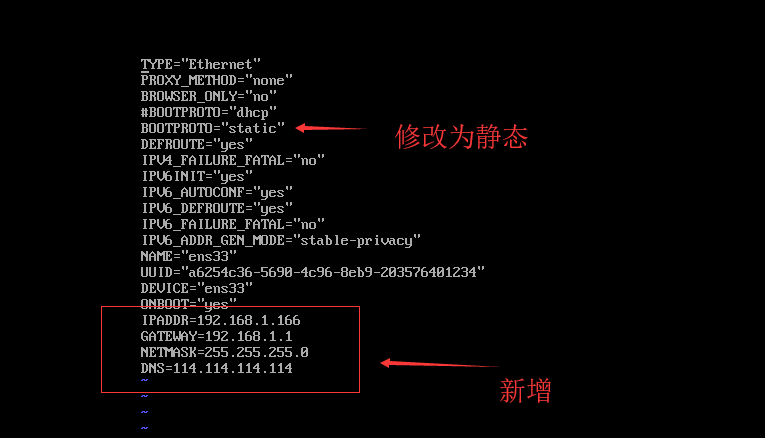
12、配置静态IP:
vi /etc/sysconfig/network-scripts/ifcfg-ens33
VMware or VirtualBox+centos7 安装教程的更多相关文章
- VMware Workstation 14 Pro安装教程(详细)
VMware Workstation 14 Pro安装教程(详细) 话不多说,直接上图,需要的拿走. 下载地址:https://download3.vmware.com/software/wkst/f ...
- VMware ESXI 6.5安装教程
设置从IPMI Virtual Disk 3000启动,出现如下界面: 默认选择第一项,回车安装 安装程序正在检测服务器硬件信息,如果不满足系统安装条件会跳出错误提示. 检测完成之后会出现下面界面 回 ...
- Centos7安装教程
1.下载centos7的镜像 到华为云镜像官方网站下载https://mirrors.huaweicloud.com/ 2.创建虚拟机并载入镜像 3.开启虚拟机,正式安装 选择第一项:Install ...
- 虚拟机VMware下CentOS6.5安装教程图文详解(VMnet8)
(写在最前面:如果你下载的iso文件 CentOS-6.*-x86_64-minimal.iso 系列,那么需要这么安装:https://blog.csdn.net/lixianlin/article ...
- Hyper-V + CentOS7 安装教程(视频)
(双击全屏播放) 一.前言 为什么选择Hyper-V? windowns自带,免费 基础环境 二.虚拟机配置 下载CentOS7镜像 https://www.centos.org/download/ ...
- VMware Workstation 10 简体中文安装教程
分享到 一键分享 QQ空间 新浪微博 百度云收藏 人人网 腾讯微博 百度相册 开心网 腾讯朋友 百度贴吧 豆瓣网 搜狐微博 百度新首页 QQ好友 和讯微博 更多... 百度分享 分享到 一键分享 QQ ...
- VMware pro 15.5安装教程
一,安装 1.VMware pro 15.5 下载地址:https://www.vmware.com/cn/products/workstation-pro/workstation-pro-evalu ...
- VMware Workstation 虚拟机详细安装教程
一.介绍篇 VMware Workstation 16 Pro是VMware(威睿公司)于2021年最新发布的一代虚拟机软件,软件的中文名是"VMware 工作站 16 专业版". ...
- centos7 安装教程
1. 在安装的时候,不要用默认的最小安装.选择GNOME Desktop 2.自动分区的时候,选择自己进行分区 2个分区,1个大小为1024M的swap分区,剩下的分配一个ext3的分区.设备类型都选 ...
随机推荐
- 51单片机通过ESP8266模块与手机进行通讯(单片机)
相关连接和资料下载: 个人博客 资料下载 Step1:配置ESP8266 通过USB转TTL模块把ESP8266模块和电脑连接起来,如图: 把ESP8266模块的VCC,GND,CH_PD,UTXD, ...
- PAT Basic 1012 数字分类 (20 分)
给定一系列正整数,请按要求对数字进行分类,并输出以下 5 个数字: A1 = 能被 5 整除的数字中所有偶数的和: A2 = 将被 5 除后余 1 的数字按给出顺序进行交错求和,即计算 n ...
- Summer training round2 #5 (Training #21)
A:正着DFS一次处理出每个节点有多少个优先级比他低的(包括自己)作为值v[i] 求A B 再反着DFS求优先级比自己高的求C #include <bits/stdc++.h> #incl ...
- The Preliminary Contest for ICPC Asia Nanchang 2019 E. Magic Master
题目:https://nanti.jisuanke.com/t/41352 思路:约瑟夫环 由题意得第k张牌即求 k 为 第几个 报数为m+1 的单位 用队列模拟即可 #include<bits ...
- 华为集群后killsql命令和查看mr占用的磁盘空间
(1) linux后台:yarn application -list 找到相应的命令 粘贴job (2)去FI manager 的 yarn上粘贴job 看详细过程 (3)确定后 在linux后台 y ...
- RobotFramework常见语法
https://blog.csdn.net/yu1014745867/article/details/79324732 常用关键字* Settings * Library Selenium2Libra ...
- 如何让一个sprite绕一个点旋转,同时又可以实现指定旋转角度并慢慢停下的效果
如何让一个sprite绕一个点旋转,同时又可以实现指定旋转角度并慢慢停下的效果 首先列出sprite围绕一个点旋转的公式,这个可以自己推导,假设sprite的起始位置为(x1,y1),围绕旋转的中心点 ...
- C# 常用方法——图片转base64字符串
其他扩展方法详见:https://www.cnblogs.com/zhuanjiao/p/12060937.html /// <summary> /// Image 转成 base64 / ...
- [人物存档]【AI少女】【捏脸数据】气质学生
点击下载(城通网盘): AISChaF_20191119010459547.png
- TTTTTTTTTTTTT 树的直径 Codeforces Beta Round #14 (Div. 2) D. Two Paths
tiyi:给你n个节点和n-1条边(无环),求在这个图中找到 两条路径,两路径不相交,求能找的两条路径的长度的乘积最大值: #include <iostream> #include < ...