
pg安装入门
1.下载源码安装包
[root@test2019030517 ~]# wget https://ftp.postgresql.org/pub/source/v10.5/postgresql-10.5.tar.gz
2.创建pg的用户主、组
[root@test2019030517 postgresql-10.5]# useradd postgres
[root@test2019030517 postgresql-10.5]# groupadd postgres
[root@test2019030517 postgresql-10.5]# passwd postgres
3.解压、进入目录
[root@test2019030517 postgresql-10.5]# tar zxvf postgresql-10.5.tar.gz
[root@test2019030517 postgresql-10.5]# cd postgresql-10.5
4.创建postgreSQL的安装目录
[root@test2019030517 postgresql-10.5]# mkdir /usr/local/postgresql
5.下载依赖包
[root@test2019030517 postgresql-10.5]# yum -y install -y readline-devel
6.预编译#-prefix是指定postgreSQL安装路径
[root@test2019030517 postgresql-10.5]# ./configure --prefix=/usr/local/postgresql
7.编译安装
[root@test2019030517 postgresql-10.5]# make
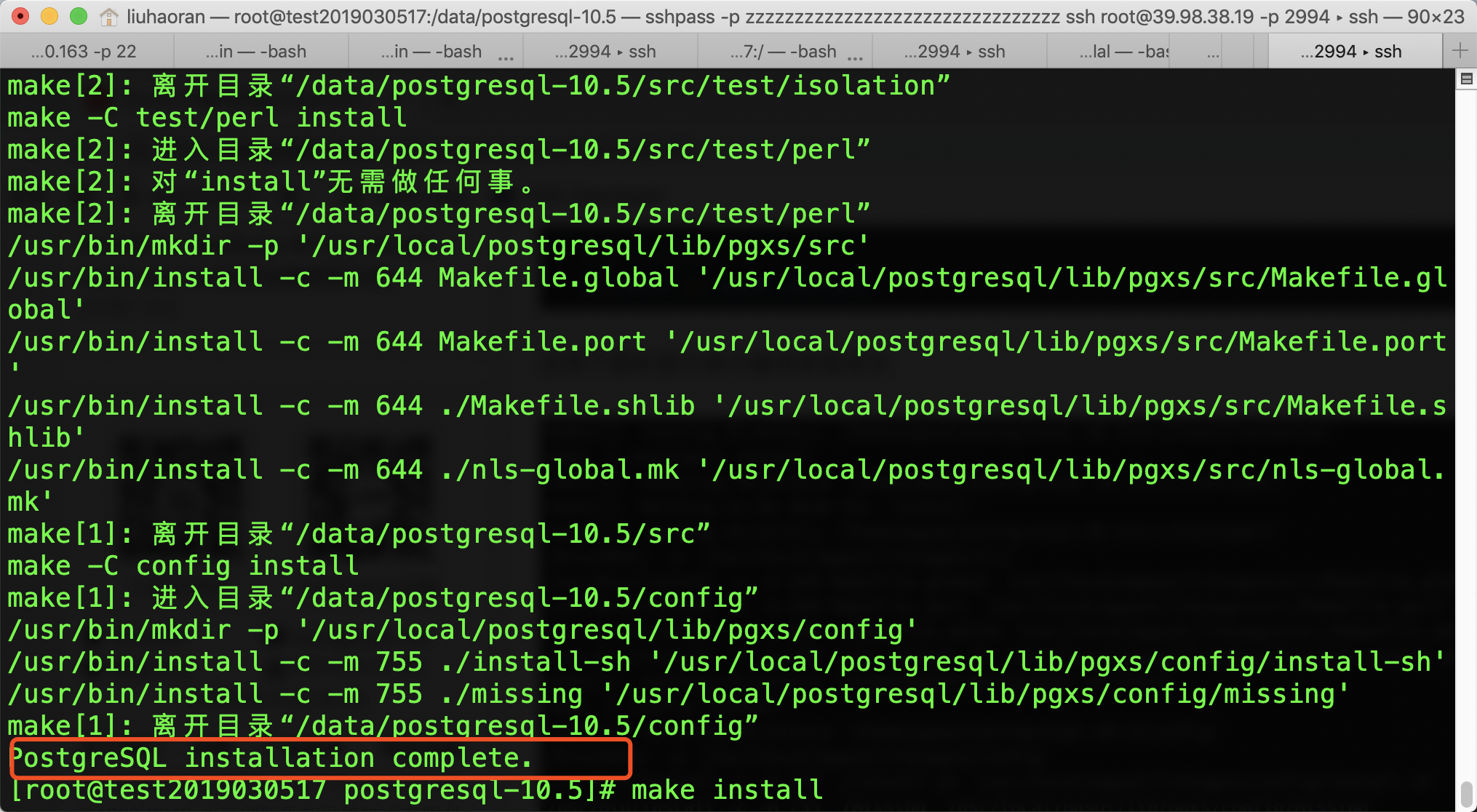
[root@test2019030517 postgresql-10.5]# make install
显示这个说明成功
8.安装contrib目录下的一些工具,是第三方组织的一些工具代码,建议安装
[root@test2019030517 postgresql-10.5]# cd contrib
[root@test2019030517 contrib]# make && make install
9.创建相关目录
♦数据目录
[root@test2019030517 contrib]# mkdir -p /usr/local/postgresql/data
♦日志目录
[root@test2019030517 contrib]# mkdir -p /usr/local/postgresql/logs
9. 赋予postgres用户相关文件夹权限
[root@test2019030517 postgresql-10.5]# chown -R postgres:postgres /usr/local/postgresql
10.配置环境变量
[root@test2019030517 postgresql-10.5]# cat /etc/profile.d/pgsql.sh
export PATH=$PATH:/usr/local/postgresql/bin/

[root@test2019030517 postgresql-10.5]# source /etc/profile.d/pgsql.sh
11.启动数据库
[root@test2019030517 postgresql-10.5]# su postgres
初始化数据库
[postgres@test2019030517 postgresql-10.5]$ initdb -D /usr/local/postgresql/data/
启动服务
pg_ctl -D /usr/local/postgresql/data -l /usr/local/postgresql/logs/logfile start
连接数据库
[postgres@test2019030517 postgresql-10.5]$ psql
创建数据库
postgres=# create database test;
创建表
postgres=# create table t_user (id integer, name text);
插入测试数据
postgres=# insert into t_user values (1,'joke');
查询数据
postgres=# select * from t_user;
退出psql窗口
postgres-# \q
12.修改监听所有网络以及数据库连接数
[postgres@test2019030517 postgresql-10.5]$ vim /usr/local/postgresql/data/postgresql.conf
 60 listen_addresses = '*'          # what IP address(es) to listen on;
 65 max_connections = 100                   # (change requires restart)
13.修改远程访问
[postgres@test2019030517 postgresql-10.5]$ vim /usr/local/postgresql/data/pg_hba.conf
#在文件的最下方加上下面的这句话
host    all         all         0.0.0.0/0             trust
如下
[postgres@test2019030517 postgresql-10.5]$ tail -n 6 /usr/local/postgresql/data/pg_hba.conf
# replication privilege.
local   replication     all                                     trust
host    replication     all             127.0.0.1/32            trust
host    replication     all             ::1/128                 trust
host    all             all             0.0.0.0/0               trust
14.防火墙开启端口
# 切换root用户
su - root
# 防火墙 允许5432 端口iptables -I INPUT -p tcp --dport 5432 -j ACCEPT
15.重启postgreSQL服务
[root@test2019030517 postgresql-10.5]# su - postgres
[postgres@test2019030517 ~]$ pg_ctl -D /usr/local//postgresql/data/ -l /usr/local/postgresql/logs/logfile restart
停止服务命令
[postgres@test2019030517 ~]$ pg_ctl -D /usr/local//postgresql/data/ -l /usr/local/postgresql/logs/logfile stop
16.设置开机自启动
切换到root用户
[postgres@test2019030517 ~]$ su root
找到解压后源码包里面的一个linux文件
[root@test2019030517 postgres]# chmod a+x /data/postgresql-10.5/contrib/start-scripts/linux
复制linux文件到/etc/init.d目录下,更名为postgresql
[root@test2019030517 postgres]# cp /data/postgresql-10.5/contrib/start-scripts/linux /etc/init.d/postgresql
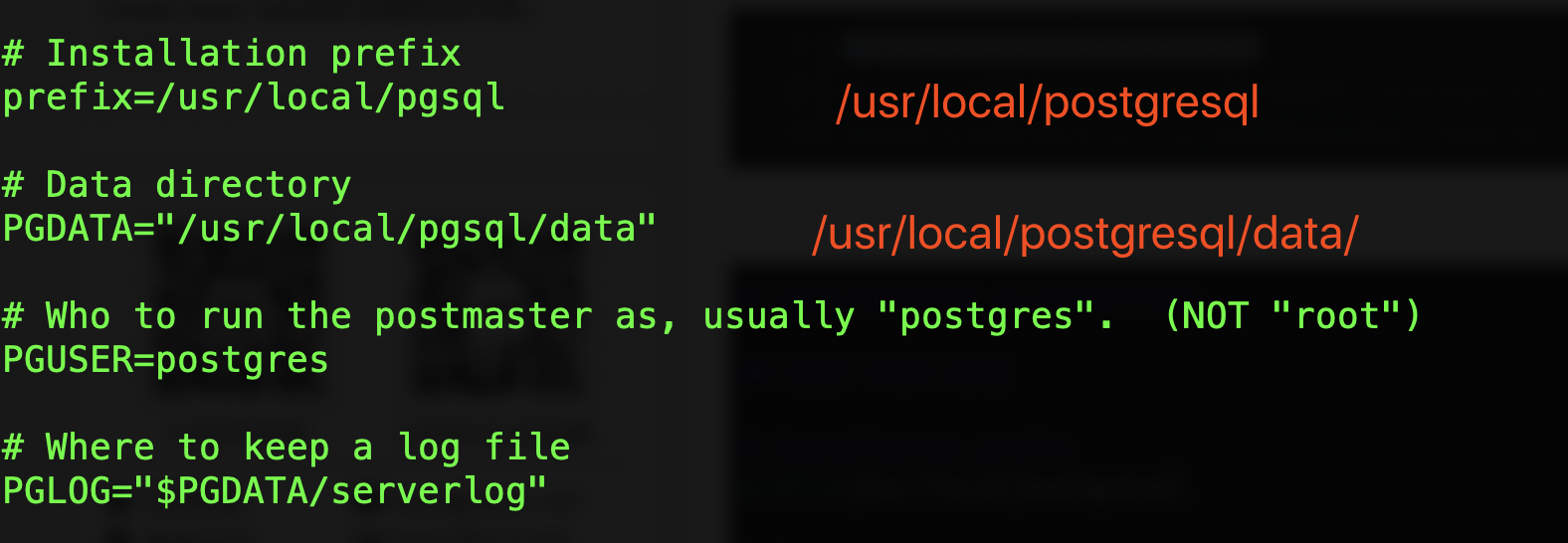
17.修改/etc/init.d/postgresql文件的两个变量
31 # Installation prefix32 prefix=/usr/local/postgresql
33
34 # Data directory
35 PGDATA="/usr/local/postgresql/data"
37 # Who to run the postmaster as, usually "postgres".  (NOT "root")
38 PGUSER=postgres
18.执行service postgresql start,可以启动PostgreSQL服务
启动
[root@database2019030517 postgresql]# service postgresql start
停止
[root@database2019030517 postgresql]# service postgresql stop
查看状态
[root@database2019030517 postgresql]# service postgresql status
19.设置postgresql服务开机自启动
[root@test2019030517 postgres]# chkconfig --add postgresql
[root@test2019030517 postgres]# chkconfig --level 2345 postgresql on
[root@test2019030517 postgres]# chkconfig --list
pg安装入门的更多相关文章
- Solr安装入门、查询详解
Solr安装入门:http://www.importnew.com/12607.html 查询详解:http://www.360doc.com/content/14/0306/18/203871_35 ...
- Express安装入门与模版引擎ejs
Express安装入门与模版引擎ejs 目录 前言 Express简介和安装 运行第一个基于express框架的Web 模版引擎 ejs express项目结构 express项目分析 app.set ...
- Docker安装入门 -- 应用镜像
Docker安装入门 -- 应用镜像 WordPress 1.docker build -t csphere/wordpress:4.2 . 2.docker run -d -p 80:80 -- ...
- Docker安装入门 -- 中间件镜像
Docker安装入门 -- 中间件镜像 php-fpm 1.docker build -t csphere/php-fpm:5.4 . //在当前目录下创建镜像 2.docker run -d - ...
- Step by Step 真正从零开始,TensorFlow详细安装入门图文教程!帮你完成那个最难的从0到1
摘要: Step by Step 真正从零开始,TensorFlow详细安装入门图文教程!帮你完成那个最难的从0到1 安装遇到问题请文末留言. 悦动智能公众号:aibbtcom AI这个概念好像突然就 ...
- Solr安装入门
Solr安装入门:http://www.importnew.com/12607.html 查询详解:http://www.360doc.com/content/14/0306/18/203871_35 ...
- docker安装入门
docker安装入门 https://blog.csdn.net/earbao/article/details/49683175
- rabbitMQ windows 安装 入门(转)
rabbitMQ windows 安装 入门 1.下载,其实erlang不装也是可以的 下载 rabbitMQ :http://www.rabbitmq.com/download.html,安装r ...
- Eclipse Che安装入门和使用(一)
Eclipse Che序列博文如下: 安装和调试篇:Eclipse Che安装入门和使用(一) Web进阶篇:Eclipse Che开发Spring Web应用(入门) (二) 本文摘要: Eclip ...
随机推荐
- PHP 无限极分类下拉列表实现
1. 递归实现下拉列表 /** * @param 递归 实现下拉列表 分类 */ include('db.inc.php'); function getList($pid = 0,&$resu ...
- phpstorm连接服务器,实时编辑上传文件到服务器
教程一:我的老版本,并且是汉化的,找到该位置 打开后:点击Configuration进行配置! 输入服务器的ip.端口.用户名.密码即可 打开编辑: 教程二:下面更新了一个新版本的(2018.2): ...
- H5_canvas与svg
Canvas 什么是canvas: HTML5 的 canvas 元素是使用 JavaScript 在网页上绘制图像,canvas 元素本身是没有绘图能力的,所有的绘制工作必须在 JavaScript ...
- angular 动态取到的html片段 在页面的展示
写个过滤器 xxx.filter( 'to_trusted', ['$sce', function ($sce) { return function (text) { return $sce.trus ...
- Django之django模型层二多表操作
一 创建模型 表和表之间的关系 一对一.多对一.多对多 ,用book表和publish表自己来想想关系,想想里面的操作,加外键约束和不加外键约束的区别,一对一的外键约束是在一对多的约束上加上唯一约束. ...
- RPC框架学习总结
1.RPC是一种技术框架的称呼,不是某种具体协议,不局限于某种协议,RPC顾名思义就是远程过程调用,其核心思想是,RPC客户端调用远程服务器上的接口完成过程调用,远程服务器把结果返回. 2.RPC的最 ...
- react-fetch数据发送请求
在一个项目中,数据的请求发送数据是最为重要的,不可能我们的数据都是自己进行编写的 在react中官方推荐使用的方法是fetch.当然它里面也可以使用vue中的axios请求数据,jQuery的$.aj ...
- Nginx与Nginx-rtmp-module搭建RTMP视频直播和点播服务器
一.开发环境 Nginx地址: http://nginx.org/download/nginx-1.14.2.tar.gz Nginx-rtmp-module地址: https://github.c ...
- 关于正餐智能POS6.0.1.1改版后,订单模块无法进行部分退款的FAQ
适用版本:智能POS正餐V6.0.1.1+ 适用情况:订单模块,无法输入自定义金额进行部分退款. 原因:为让报表统计的数据更准确. 改版之后仍可适用部分退款的情况: 1.口碑先付订单,可在口碑模块,选 ...
- 非常全面的SQL Server巡检脚本来自sqlskills团队的Glenn Berry
非常全面的SQL Server巡检脚本来自sqlskills团队的Glenn Berry Glenn Berry 曾承诺对这个脚本持续更新 -- SQL Server 2012 Diagnostic ...