
Eclipse Axis2 插件将代码生成WSDL指南
Eclipse Axis2 插件将代码生成WSDL指南
快速学习手册
插件地址:http://axis.apache.org/axis2/java/core/tools/eclipse/plugin-installation.html
注意事项:
1. 下载解压这两个插件,复制里面的两个jar 文件到 {STSInstallPath}/plugins 文件夹下
2. 重新STS IDE ,New Others.. 能找到这两个说明安装成功
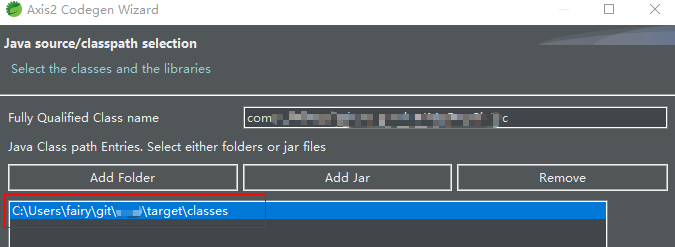
3. 输入完整类名,包名+类名
4. 如果是Java 项目,folder路径选择 ..{Project}/bin 目录即可
如果是Maven项目,folder路径选择..{Project}/target/classes 目录
5. 点击 Test Class Loading...
6. 点击下一步,设置输出路径和名称,点击Finished即可完成。



英文原文:http://axis.apache.org/axis2/java/core/tools/eclipse/wsdl2java-plugin.html#Java2WSDL
官网译文如下:
本文档解释了Eclipse的此代码生成器插件的用法。换句话说,本文档将指导您完成从Java类生成WSDL文件和/或从WSDL文件生成Java类文件的操作。
介绍
Axis2代码生成器内置了Eclipse插件。
此插件可用于从java类(Java2WSDL)生成WSDL文件和/或从WSDL(WSDL2Java)生成java类文件。
首先,您需要安装插件。安装过程的说明如下。
安装
可以在此处找到插件的安装说明 。
步骤
WSDL2Java的
如果插件已正确安装,您应该在“新建”部分下看到一个新向导。(使用文件 - >新建 - >其他或Ctrl + N)
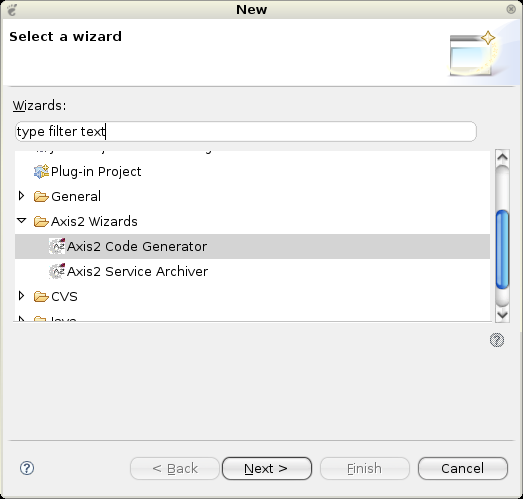
选择向导并按“下一步”按钮将启动代码生成器向导。以下是第一个向导页面。
第1页:
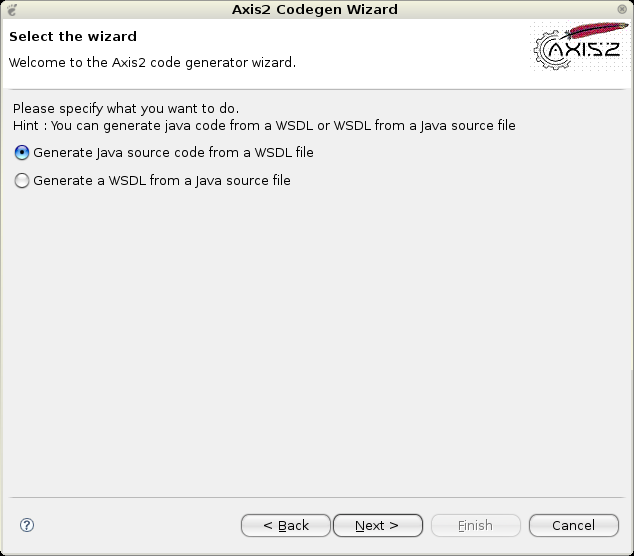
选择“从WSDL文件生成Java源代码”选项并单击“下一步”将转到以下页面。
WSDL2Java第2页:
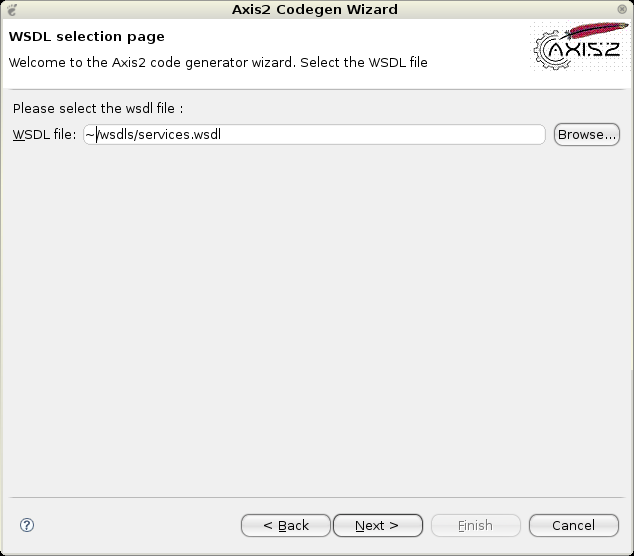
要继续下一页,必须提供WSDL文件位置。“浏览”按钮可用于轻松浏览文件,而不是键入整个路径。
WSDL2Java第3页:
选择WSDL文件后,下一页将带您进入选择codegen选项的页面。到目前为止,这是此向导中最重要的页面。此页面确定正在生成的代码的特征。
新手不必担心这些选项,因为最常见的选项是默认的,但高级用户会发现使用这些选项很容易转动旋钮。
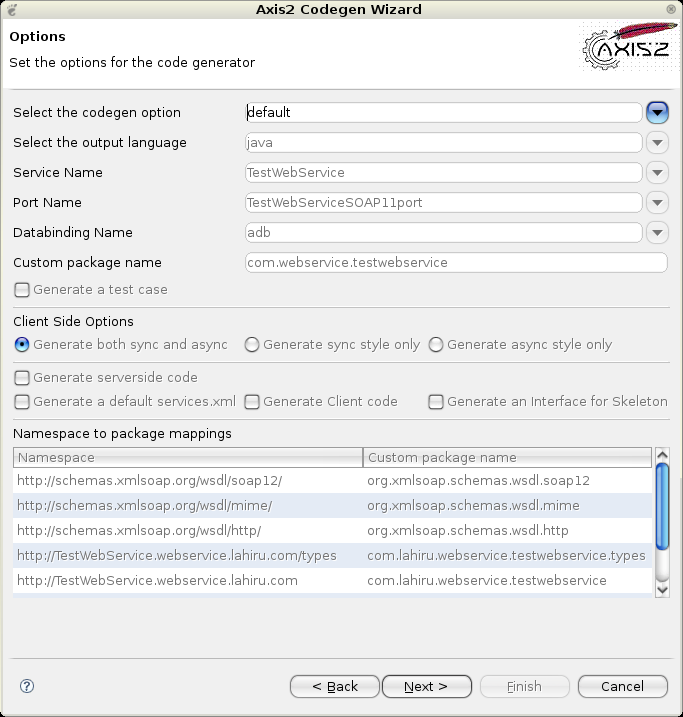
高级用户可以执行的操作是从select codegen选项下拉列表中选择自定义,然后更改/编辑所需的字段。
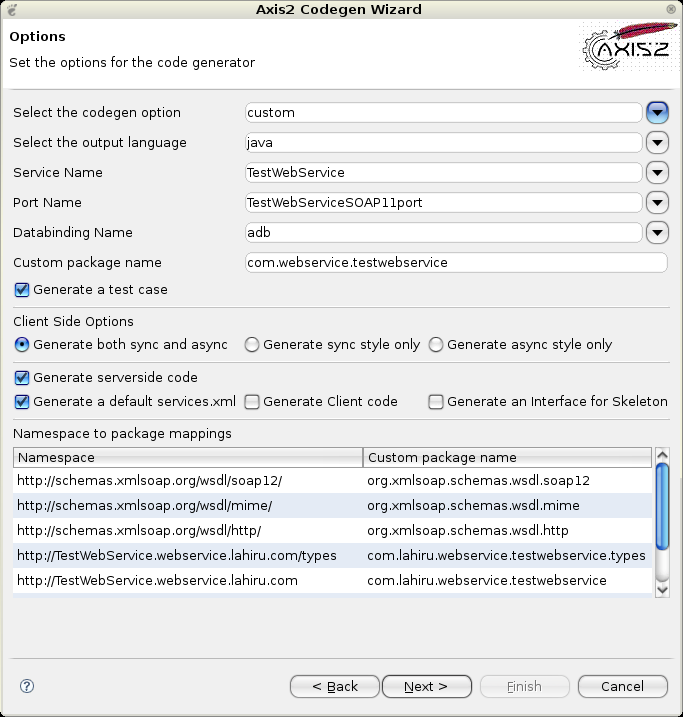
选择选项后,只剩下代码生成的最后一步,即选择输出文件位置。
WSDL2Java第4页:
在这里,您可以通过使用“浏览”按钮键入或浏览来选择输出文件路径。通过选择“将源添加到当前eclipse工作区上的项目”单选按钮,您可以选择仅浏览eclipse工作区项目。否则,您可以选择将codegen resutls保存到文件系统
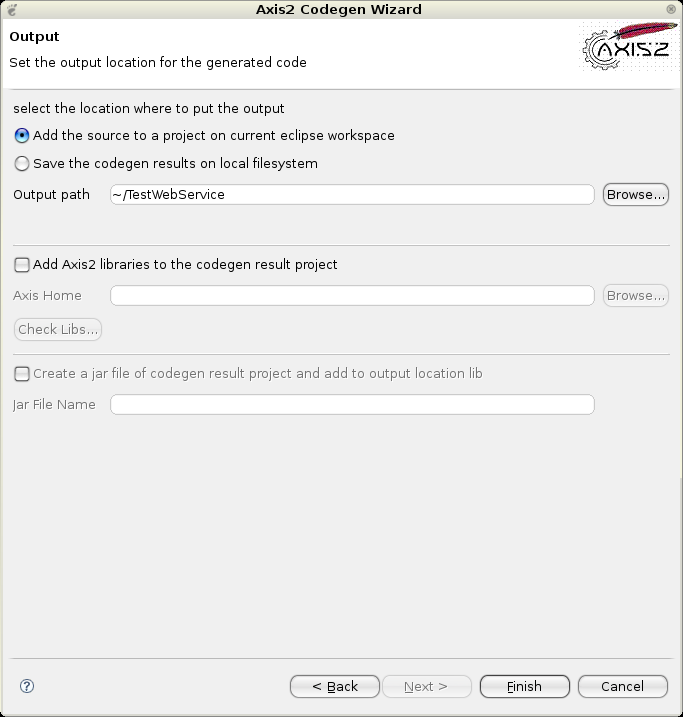
在这里,您还可以选择为codegen结果添加一些值。如果您启用了“将Axis2库添加到codegen结果项目”复选框,则下面的所有其他控件都将启用。您可以做的是通过“浏览”按钮指向下载的Axis2_HOME位置。然后,您可以通过单击“检查库”按钮来验证Axis2库的可用性。如果一切顺利,那么您可以将轴2库添加到codegen结果位置。如果用户需要将codegen结果作为已编译的jar文件添加到项目到选定的位置lib目录,则可以使用另一个选项来生成jar文件。
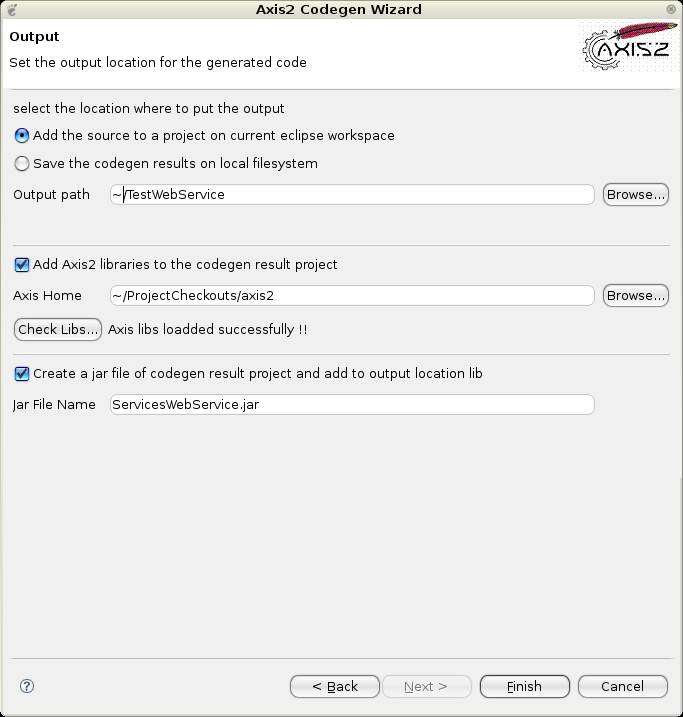
选择输出文件位置后,将启用“完成”按钮。单击“完成”按钮将生成代码,将弹出一个消息框,确认成功。做得好!您已成功完成Axis2代码生成。
的Java2WSDL
第1页:
对于此操作,您需要选择“从Java源文件生成WSDL”选项
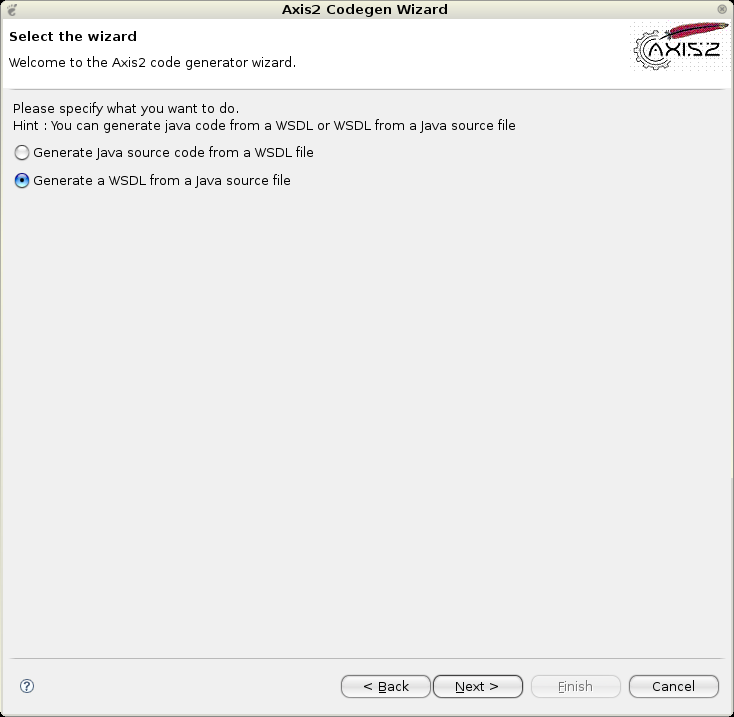
然后单击“下一步”按钮,该按钮将显示在下面的下一页。
Java2WSDL第2页:
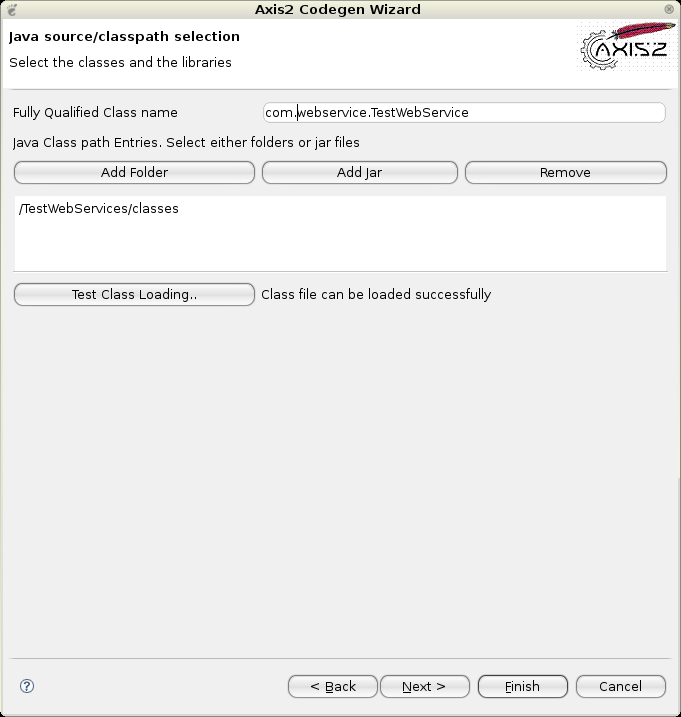
在这个页面中,需要选择要公开的类以及要作为类路径加载的相关jar文件/类。设置库后,必须单击“测试类加载”按钮以测试该类是否可加载。除非类加载成功,否则将不会启用“下一步”按钮。
一旦类加载成功并单击“下一步”按钮,将出现下面的页面。
Java2WSDL第3页:
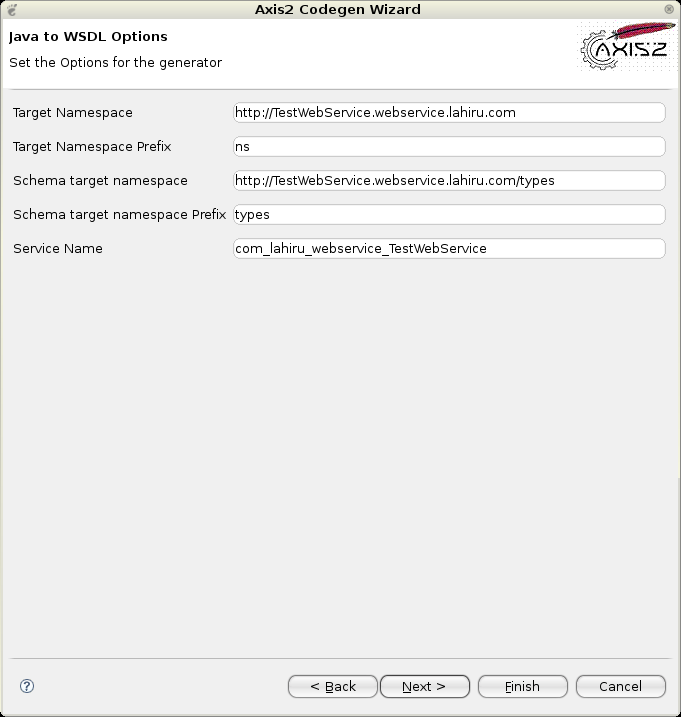
此页面允许通过设置生成器的选项来修改参数。
Java2WSDL第4页:
在这里,您可以通过使用“浏览”按钮键入或浏览来选择输出文件路径。通过选择“将源添加到当前eclipse工作区上的项目”单选按钮,您可以选择仅浏览Eclipse工作区项目。否则,您可以选择将codegen resutls保存到文件系统。添加输出文件位置和输出WSDL文件名后,可以单击“完成”按钮完成生成。
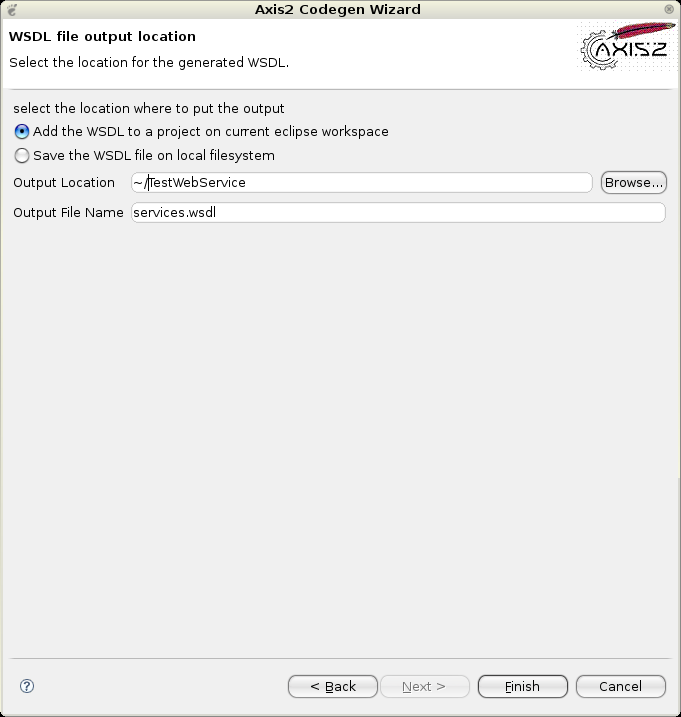
如果弹出一个消息框确认成功,那么您已成功完成Java2WSDL代码生成。
附录
- Eclipse参考 - http://www.eclipse.org/
- 自定义Ant任务 - http://ant.apache.org/manual/develop.html
Eclipse Axis2 插件将代码生成WSDL指南的更多相关文章
- eclipse安装Axis2插件和简单的webservice发布
2019独角兽企业重金招聘Python工程师标准>>> Axis2与CXF是现在很主流的WebService开发框架(java6也已经支持了),项目上还都是基本上用前两种做开发,今天 ...
- eclipse+axis2+webservice开发实例
myeclipse10安装axis2插件 第一步:下载axis2-1.6的插件压缩包,axis2-eclipse-codegen-plugin-1.6.2.zip 和 axis2-eclipse-se ...
- MyEclipse10整合Axis2插件
1.下载axis2的eclipse插件 2.把下载好的两个插件包解压后放置myeclipse10安装目录下的dropins文件夹中 3.重启MyEclipse10后 File->New-> ...
- MyEclipse 8.5 Axis2 插件完整jar包
http://download.csdn.net/download/hob007/4457837 MyEclipse 8.5 安装 Axis2 插件所需的完整JAR包 两个axis2插件,以及三个ja ...
- 精通BIRT:Eclipse商务智能报表工具开发实践指南
http://blog.csdn.net/birtbird/article/details/8935520 [置顶] 精通BIRT:Eclipse商务智能报表工具开发实践指南 分类: BIRT 201 ...
- Eclipse开发环境配置,打磨Eclipse,安装插件(适用3.4,3.5,3.6,3.7)
转载自:http://elf8848.iteye.com/blog/354035 打磨Eclipse -- 磨刀不误砍柴工 -------------------------------------- ...
- eclipse常用插件
1. eclipse安装主题插件:http://www.eclipsecolorthemes.org/ 2. eclipse terminal插件:在eclipse中集成终端,使用非常方便,不用单独打 ...
- windows下用eclipse+goclipse插件+gdb搭建go语言开发调试环境
windows下用eclipse+goclipse插件+gdb搭建go语言开发调试环境 http://rongmayisheng.com/post/windows%E4%B8%8B%E7%94%A ...
- eclipse maven 插件 安装 和 配置
eclipse 安装插件的方式最常见的有两种: 离线安装,用 link 的方式来安装,这种方式可拔性更好,可以随时将插件插上和拔下,非常方便. link 离线安装 eclipse maven 插件 ...
随机推荐
- DataTables | Table plug-in for jQuery
DataTables | Table plug-in for jQuery https://datatables.net/
- 【面试】iOS 开发面试题(二)
1. 我们说的oc是动态执行时语言是什么意思? 答案:多态. 主要是将数据类型的确定由编译时,推迟到了执行时. 这个问题事实上浅涉及到两个概念.执行时和多态. 简单来说.执行时机制使我们直到执行时才去 ...
- DLib压缩解压程序示例
/* 这是一个示例程序,使用了Dlib库的compress_stream和cmd_line_parser组件. 这个示例实现了一个简单实用的命令行压缩程序. 当使用-h选项时候,程序输出如下: 使用: ...
- 转 通过phpize为php在不重新编译php情况下安装模块openssl
假定:php编译安装路径:/usr/local/php/apache编译安装路径:/usr/local/apache/php配置文件路径:/etc/php.iniphp安装源路径:/usr/sourc ...
- 微信小程序即将上线,创业者机会在哪里?
作者:全栈生姜头链接:https://www.zhihu.com/question/54352253/answer/139741070来源:知乎著作权归作者所有.商业转载请联系作者获得授权,非商业转载 ...
- ELK 实现 Java 分布式系统日志分析架构
日志是分析线上问题的重要手段,通常我们会把日志输出到控制台或者本地文件中,排查问题时通过根据关键字搜索本地日志,但越来越多的公司,项目开发中采用分布式的架构,日志会记录到多个服务器或者文件中,分析问题 ...
- OpenGL实现通用GPU计算概述
可能比較早一点做GPU计算的开发者会对OpenGL做通用GPU计算,随着GPU计算技术的兴起,越来越多的技术出现,比方OpenCL.CUDA.OpenAcc等,这些都是专门用来做并行计算的标准或者说接 ...
- iOS App转让流程详情教程篇
最近对公司旗下两款app进行转让,正好记一下操作流程: 1.登录iTunes发布网站,找到app,查看App信息下方有个[转让 App] 按钮. 2.点进去,是如下界面,里面包含是否满足转让条件,理论 ...
- Xcode使用小技巧-filter查找功能和查看最近修改的文件
今天偶然发现了关于Xcode的一个小技巧: 1.查看最近修改的文件 2.使用filter查找制定文件 没错,就是下面这个东西,很容易忽略的一个小工具,在Xcode左下角位置. 通过这个,我们能够在整个 ...
- MATLAB 的 cell 大法(单元格数组)
MATLAB 的 cell,称单元格数组 or 元胞数组:使用频率特别高,甚至比 struct 结构体还高. MATLAB文档给出的 cell 官方定义: A cell array is a coll ...