
树莓派(raspberry pi)学习11: 将树莓派变成一个Web服务器(转)
将树莓派变成一个Web服务器,通过访问网页,就可以控制树莓派,比如:查看摄像头\开灯等等.
一想到Linux Web服务器,我们首先想到的是,Apache + MySql + Php.
树莓派可以安装这个LAMP系列,但Apache 和 MySql对于树莓派这个小小的机器,太重了,主要是消耗内存多\速度慢\占用磁盘大(约200M吧)
所以要安装一个轻量级的Web服务器.
经试用,推荐组合为: nginx + php + sqlite
nginx 是个轻量级的Web服务器,比Apache不差
sqlite 是个最轻量级的数据库
php 大家都很熟悉了,Web脚本语言
1,安装nginx web服务器 (约6MB)
sudo apt-get install nginx
2,启动nginx
sudo /etc/init.d/nginx start
nginx的www根目录默认在 /usr/share/nginx/www中
3,安装php和sqlite(约3MB)
sudo apt-get install php5-fpm php5-sqlite
4,修改nginx的配置文件
sudo nano /etc/nginx/sites-available/default
4.1 找到listen行,将其前面的#号注释去掉,修改后内容如下
listen 80; ## listen for ipv4.
4.2 找到index行,加入index.php,修改后内容如下
index index.php index.html index.htm
4.3 找到php的定义段,将这些行的注释去掉 ,修改后内容如下
location ~ \.php$ {
fastcgi_pass unix:/var/run/php5-fpm.sock;
fastcgi_index index.php;
include fastcgi_params;
}
php段中有一些其它定义,不要去动它,比如:
# fastcgi_split_path_info ...
# fastcgi_pass 127.0.0.1:9000
5.重新加载nginx的配置
sudo /etc/init.d/nginx reload
6, 测试一下,通过主机的IE访问树莓派,可以看到主页(表示Web服务器已正常启动)
<ignore_js_op>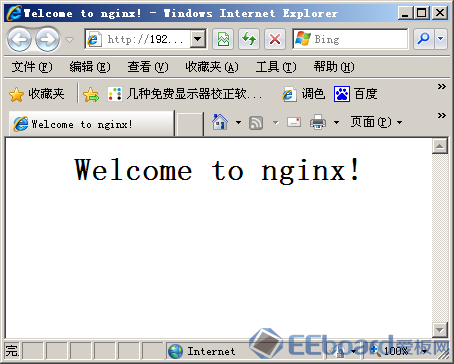
7. 在树莓派中生成一php文件,测试一下php
sudo nano /usr/share/nginx/www/test.php
在文件中输入以下内容
<? phpinfo(); ?>
存盘退出
IE访问一下这一页,说明php也是OK的
<ignore_js_op>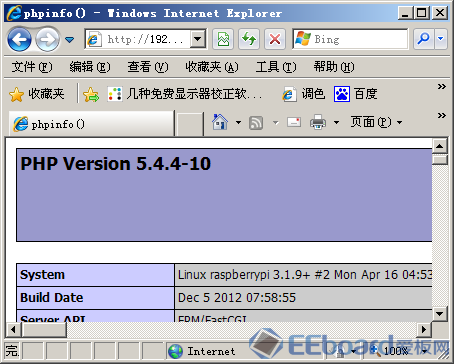
8, 我们还需要安装一个ftp服务器,用于对web上下载文件
安装vsftpd,用于web内容的ftpd上传,安装方法见树莓派(raspberry pi)学习之安装ftp服务器
9,生成一个网站管理员用户,用于ftp上下载网站文件,如下
增加一个用户,用户名为webadmin
sudo useradd webadmin
修改用户webadmin的密码
sudo passwd webadmin
按系统提示,输入密码,例如:123456
让用户webadmin拥有www根目录的所有权
sudo chown -R webadmin /usr/share/nginx/www
将用户webadmin的登录目录更改为www根目录
sudo usermod -d /usr/share/nginx/www webadmin
重启vsftpd
sudo service vsftpd restart
OK,配置完成,用户webadmin登录ftp后,将直接进入www根目录,并可上下载文件\创建目录\删除文件等等.
此贴转自JOSTUDIO的个人博客。
树莓派(raspberry pi)学习11: 将树莓派变成一个Web服务器(转)的更多相关文章
- 树莓派(raspberry pi)学习4: 更改键盘布局(转)
树莓派(raspberry pi)用了几次后,发现键盘老是按错,一些字符打不出来或打错 这个问题,折腾我半天.还是把心得分享一下吧 上网查,发现是键盘布局不对,树莓派(raspberry pi)是英国 ...
- Raspberry Pi 学习笔记之一
记录几个搭建服务器教程: [教程] 将树莓派变成网络打印机服务器(更新PC和手机端设置)!http://www.eeboard.com/bbs/thread-8818-1-1.html[心得] [分享 ...
- 树莓派变成一个Web服务器: nginx + php + sqlite
将树莓派变成一个Web服务器,通过访问网页,就可以控制树莓派,比如:查看摄像头\开灯等等. 一想到Linux Web服务器,我们首先想到的是,Apache + MySql + Php. 树莓派可以安装 ...
- 树莓派raspberry pi配置
(1)国际化语言 树莓派初装系统之后,首次启动会出现“raspi-config”工具,如下图:(若不是初次启动,在命令模式下,请输入 sudo raspi-config 命令,即可调出此界面.若在图形 ...
- VLOG丨树莓派Raspberry Pi 3安装PLEX并挂载USB硬盘打造最牛的微型家庭影音服务器2018
视频介绍 树莓派3安装目前最流行的PLEX服务器,实现既能最大限度降低功耗,也能随时随地观看分享影片. 一.在树莓派下安装PLEX媒体服务器 1.在终端,将你的树莓派更新至最新 sudo apt up ...
- 用树莓派Raspberry Pi和Micro:bit做一个自拍器
在这个项目中,我们将使用Python来构建一个由Micro:bit触发树莓派Raspberry Pi和相机模块的自拍器.这是开始使用硬件和简单文本编程的好方法. 我们将学习: 如何设置Raspberr ...
- 树莓派(Raspberry Pi)搭建简单的lamp服务
树莓派(Raspberry Pi)搭建简单的lamp服务: 1. LAMP 的安装 sudo apt-get install apache2 mysql-server mysql-client php ...
- 外网登录访问树莓派 Raspberry Pi
外网登录访问树莓派 Raspberry Pi 本地的树莓派 Raspberry Pi,只能在局域网内访问,怎样从公网也能登录访问树莓派 Raspberry Pi? 本文将介绍具体的实现步骤. 1. 准 ...
- 树莓派(Raspberry Pi)使用Shell编写的极简Service
树莓派(Raspberry Pi)运行的系统是基于Debian的,不仅可以运行Shell,还支持systemd和docker,可以编写一个简单的服务,让其在启动时运行,执行一些自动化的操作.这里在Ra ...
随机推荐
- NLP领域的ImageNet时代到来:词嵌入「已死」,语言模型当立
http://3g.163.com/all/article/DM995J240511AQHO.html 选自the Gradient 作者:Sebastian Ruder 机器之心编译 计算机视觉领域 ...
- 使用矩阵分解(SVD)实现推荐系统
http://ling0322.info/2013/05/07/recommander-system.html 这个学期Web智能与社会计算的大作业就是完成一个推荐系统参加百度电影推荐算法大赛,成绩按 ...
- Concurrent HTTP connections in Node.js
原文: https://fullstack-developer.academy/concurrent-http-connections-in-node-js/ -------------------- ...
- 成为Linux内核高手的四个方法
首页 最新文章 资讯 程序员 设计 IT技术 创业 在国外 营销 趣文 特别分享 更多 > - Navigation -首页最新文章资讯程序员设计IT技术- Java & Android ...
- (转)Pixel-Fillrate显卡像素填充率
[Pixel-Fillrate] “填充率“以每秒钟填充的像素点为单位,“三角形(多边形)生成速度“则表示每秒钟三角形(多边形)生成个数.现在的3D显卡的性能也主要看着两项指标,这两项指标的数值越大, ...
- 【Python】安装geocoder
C:\Users\horn1\Desktop\python\49-geo>pip install geocoder Collecting geocoder Downloading https:/ ...
- it 建设工具一览
一 基础建设清单 =============================================== 1 jira, 2 maven,nexus http://blog.csdn.ne ...
- 使用SqlBulkCopy类实现导入excel表格
前言: 上篇博客介绍了SqlBulkCopy类批量操作数据库的相关操作,最后提到了可以使用这个类实现excel文件导入数据库,接下来我做简单介绍. 首先说一下思路: 把excel中的数据读出来并放入到 ...
- FasterRcnn训练数据集参数配置
说明:本博文假设你已经做好了自己的数据集,该数据集格式和VOC2007相同.做好数据集后,我们开始训练,下面是训练前的一些修改.本文来自:http://www.lai18.com/content/25 ...
- 015-Go 数据库操作注意事项
1.Query.Exec(1)Exec(update.insert.delete等无结果集返回的操作)调用完后会自动释放连接:(2)Query(返回sql.Rows)则不会释放连接,调用完后仍然占有连 ...