
centos7 tomcat9
1、下载
下载 apache-tomcat-9.0.0.M4.tar.gz 文件:
wget http://mirror.bit.edu.cn/apache/tomcat/tomcat-9/v9.0.0.M4/bin/apache-tomcat-9.0.0.M4.tar.gz
或访问官网:https://tomcat.apache.org/download-90.cgi
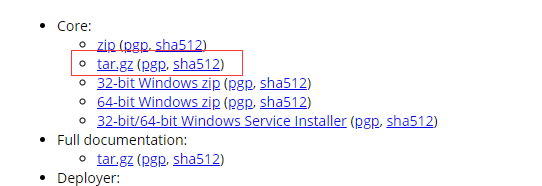
2、解压:tar -xvf apache-tomcat-9.0.13.tar.gz
把apache-tomcat-9.0.13文件夹重命名为tomcat9: mv apache-tomcat-9.0.13 tomcat9
3、修改环境变量
vim /root/.bash_profile
内容:
CATALINA_HOME=/home/sks/tomcat9

CATALINA_BASE=/home/sks/tomcat9

PATH=$PATH:$CATALINA_BASE/bin

export PATH CATALINA_BASE
保持并退出:wq!
生效:source /root/.bash_profile
4、修改 tomcat 的端口号和字符编码:
进入到/home/sks/tomcat9/conf目录中:
打开 tomcat 服务的配置文件 server.xml:
vi server.xml
找到如下代码:
<Connector port="8080" protocol="HTTP/1.1" connectionTimeout="20000" redirectPort="8443" />
将其中的 8080 改成 HTTP 协议的默认端口 80,改后的代码如下:
<Connector port="80" protocol="HTTP/1.1" connectionTimeout="20000" redirectPort="8443" URIEncoding="UTF-8" />
5、增加 manager-gui 图形化管理界面的访问权限
(不需要的话,此步骤可忽略):
打开 tomcat 的用户配置文件 tomcat-users.xml:
vi tomcat-users.xml
在 </tomcat-users> 标签前加入如下代码:
<user username="tomcat" password="tomcat" roles="manager-gui"/>
这里设置的 username 和 password 都是 tomcat,角色为 manager-gui;
键入 Esc 并输入“:wq!”保持并退出;
6、
进入到 /home/sks/tomcat9/bin 目录中:
打开 vi catalina.sh 文件:
在 # OS specific support. 前面加入如下代码:
JAVA_HOME=/home/sks/jdk1.8.0_191
JRE_HOME=$JAVA_HOME/jre
键入 Esc 并输入“:wq!”保持并退出;
7、 启动 tomcat 服务:
./startup.sh
在浏览器输入:http://127.0.0.1/
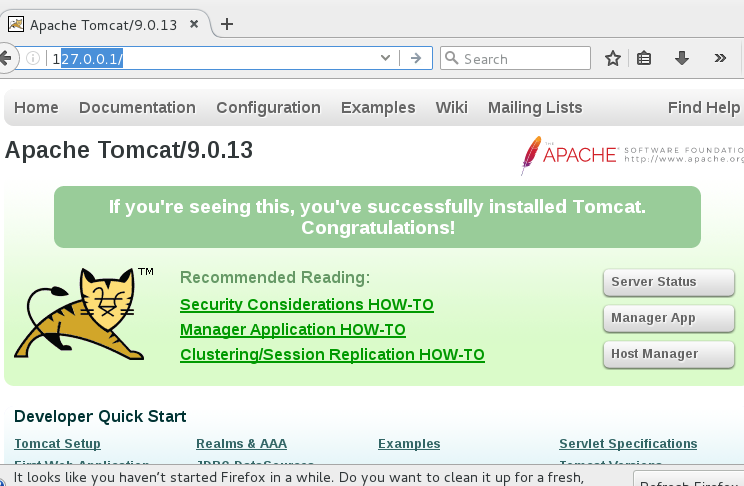
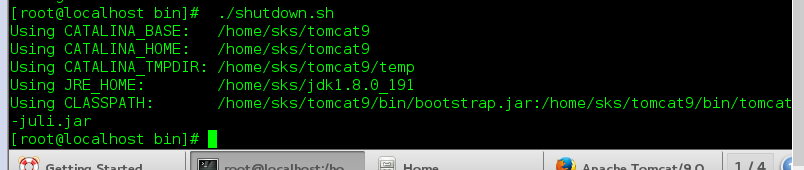
关闭 tomcat 服务:
./shutdown.sh
8、将 tomcat9 加入到系统服务列表中:
创建 tomcat9 服务配置文件:
vi tomcat9
将如下代码加入写入到 tomcat9 配置文件中:
# idea - tomcat config start - 2018-11-26

  #!/bin/bash

   # description: Tomcat Start Stop Restart

   # processname: tomcat

   # chkconfig: 2345 20 80

   JAVA_HOME=/home/sks/jdk1.8.0_191

   export JAVA_HOME

   PATH=$JAVA_HOME/bin:$PATH

   export PATH

   CATALINA_HOME=/home/sks/tomcat9/

   case $1 in

   start)

     sh $CATALINA_HOME/bin/startup.sh

   ;;

   stop)

     sh $CATALINA_HOME/bin/shutdown.sh

   ;;

   restart)

     sh $CATALINA_HOME/bin/shutdown.sh

     sh $CATALINA_HOME/bin/startup.sh

   ;;

   esac

   exit 0

   #chmod 755 tomcat

   #chkconfig --add tomcat

   #chkconfig --level 2345 tomcat on

   #chkconfig --list tomcat

  # idea - tomcat config end - 2018-11-26
键入 Esc 并输入“:wq!”保持并退出;
其中的注意点是将 JAVA_HOME 和 CATALINA_HOME 变量设置成与我们当前配置相一致的路径;
9、为 tomcat9 分配可执行权限:chmod +x tomcat9
10、将 tomcat9 纳入到系统的服务列表中,即添加 tomcat9 为系统服务:
chkconfig --add tomcat9
11、查看当前系统服务都有哪些:
chkconfig --list
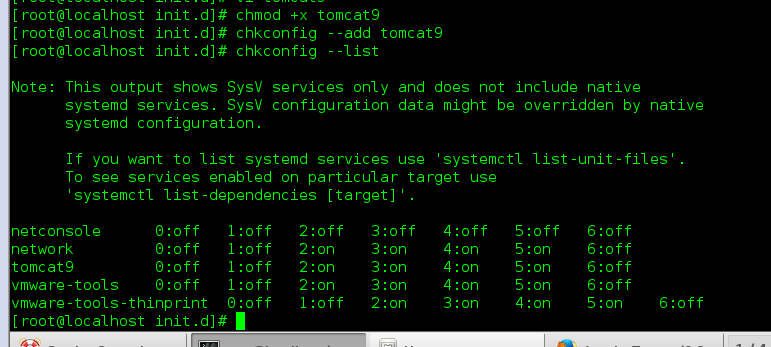
12 我们可以在任意目录下执行关闭、启动、重启 Tomcat9 服务啦:
关闭 tomcat9 服务:
service tomcat9 stop
启动 tomcat9 服务:
service tomcat9 start
重启 tomcat9 服务:
service tomcat9 restart
13、执行jar
java -jar test.jar

centos7 tomcat9的更多相关文章
- Centos7 Tomcat9随机启动
环境: Centos7.JDK 1.8.Tomcat9 安装好JDK跟Tomcat后在/usr/lib/systemd/system/目录下新建文件tomcat.service,内容如下,对应的位置替 ...
- 在 CentOS7 上安装 Tomcat9
在 CentOS7 上安装 Tomcat9 1 通过 SecureCRT 连接到阿里云 CentOS7 服务器: 2 进入到目录 /usr/local/ 中: cd /usr/local/ 3 创建目 ...
- centos7安装配置tomcat9
什么是Tomcat Tomcat是由Apache软件基金会下属的Jakarta项目开发的一个Servlet容器,按照Sun Microsystems提供的技术规范,实现了对Servlet和JavaSe ...
- CentOS7安装tomcat9
1.去官网下载tomcat9的tar.gz安装包 2.移到centos7中并解压 解压命令: tar -xzvf tomcat9.tar.gz 3.打开文件 /etc 目录下的 profile 文件: ...
- Linux CentOS7下svn+tomcat9.0+maven3.3+jenkins实现web项目自动构建与远程发布
CentOS7下svn+tomcat9.0+maven3.3+jenkins实现web项目自动构建与远程发布 by:授客 QQ:1033553122 目录 一. 实践环境. 1 二. 安装 ...
- centos7 安装java和tomcat9
centos7 安装java 下载好java安装包后,首先是解压,然后配置环境变量. 在usr下新建Java文件夹,把java解压到Java文件夹中 新建文件夹 # mkdir /usr/Java 键 ...
- 阿里云CentOS7.4启动Tomcat9没有报错,端口已经开放,但是浏览器一直等待响应解决办法7
tomcat9,启动和退出均无报错.centOS7.4防火墙已关闭,阿里云防火墙已经开放端口,telnet测试服务器的端口也通过了,**浏览器访问以后没有提示"无法访问",而是一直 ...
- centos7 下载安装tomcat9
需要Java环境 https://www.cnblogs.com/sea-stream/p/10404360.html 官网下载安装包 wget http://archive.apache.org/d ...
- 利用solr6.5,tomcat9.0和centos7.0的搭建
第一步:去官网下载所需的软件包, jdk1.8 wget http://download.oracle.com/otn-pub/java/jdk/8u131-b11/d54c1d3a095b4ff ...
随机推荐
- 【Codeforces666E】Forensic Examination 后缀自动机 + 线段树合并
E. Forensic Examination time limit per test:6 seconds memory limit per test:768 megabytes input:stan ...
- 2013-2014 ACM-ICPC, NEERC, Southern Subregional Contest Problem I. Plugs and Sockets 费用流
Problem I. Plugs and Sockets 题目连接: http://www.codeforces.com/gym/100253 Description The Berland Regi ...
- MAC下安装Homebrew 和 @权限的问题
MAC下安装Homebrew和 @权限的问题 1.Homebrew简介: Homebrew是一个包管理器,用于安装Apple没有预装但你需要的UNIX工具.(比如著名的wget). Homebrew会 ...
- Linux学习笔记09—Sqlyog链接mysql配置
第一步打开Linux命令窗口,进入超级用户.命令:[test@localhost ~]$ suPassword:输入超级用户密码第二步启动Mysql服务命令:[root@localhost test] ...
- OpenOCD 0.9.0 release
OpenOCD 0.9.0 release May 18th, 2015 I’m happy to announce the release of OpenOCD version 0.9.0, fin ...
- Android内存机制分析——堆和栈
昨天用Gallery做了一个图片浏览选择开机画面的功能,当我加载的图片多了就出现OOM问题.以前也出现过这个问题,那时候并没有深究.这次打算好好分析一下Android的内存机制. 因为我以前是做VC+ ...
- VC设置代理方法
参考文章: VC 设置代理 Setting and Retrieving Internet Options Change Internet Proxy settings http://suppor ...
- C#远程调用技术WebService葵花宝典
一.课程介绍 直接开门见山吧,在学习之前阿笨想问大家一句,关于WebService远程过程调用技术(RPC) 你真的会了吗?不要跟老夫扯什么WebService技术已经过时,如果你的内心有在偷偷告诉你 ...
- Android的学习之路(三)项目的启动过程和安装过程具体解释
应用的安装和启动过程: 安装:第一步:java的编译器会把这个.java文件编译成.class文件 第二部:Android的SDK提供了一个dx工具,这个工具把.class文件转义 ...
- View Programming Guide for iOS_读书笔记[正在更新……]
原文:View Programming Guide for iOS 1 Introduction 先熟悉一下基本概念. Window Windows do not have any visible c ...