
Appium与python自动测试环境及demo详解
App--UI自动化这种高端的名词已经被越来越多的人所高呼,可是从实际角度来讲,个人觉得还是有点鸡肋,不如接口自动化敏捷度高,工作量
也是接口自动化的好几倍。但是,【划重点了】 在技术时代中,作为测试人员还是应该需要掌握这门技术的。那么如何来实现呢?
【AppUI自动化准备工作】
- 环境搭建
- 被测apk包(这里已安卓举例)
【启动安卓虚拟机,并执行apk】
【编写python脚本,并执行】
一、搭建环境
说明:APP端UI自动化其实主要难点在于环境搭建,如果不能静下心来阅读并操作,那么可以关掉浏览器说拜拜了
【环境准备】:
- Java环境jdk (这里演示版本为:jdk1.8.0)
- android-sdk (这里演示版本为:28.0.2)
- node.js&Appium (这里演示版本为:node.js版本 v11.12.0 ,appium版本1.4.16)
- python&Pycharm(这里演示版本为:python3.6.7,pycharm无所谓了...)
- 安装Appium-Python-Client(pythond的appium客户端,反正就先这么理解)
1.1、安装jdk
java下载地址:https://www.java.com/zh_CN/download
打开网址,下载对应版本即可,点击安装(这里以Windows版本作为演示:)
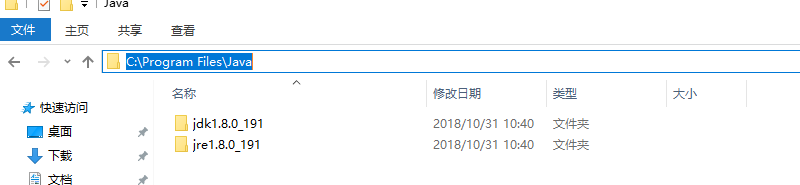
傻瓜式安装,默认路径即可(我安装的路径为:C:\Program Files\Java\jdk1.8.0_191)。如下图所示:
配置环境变量:
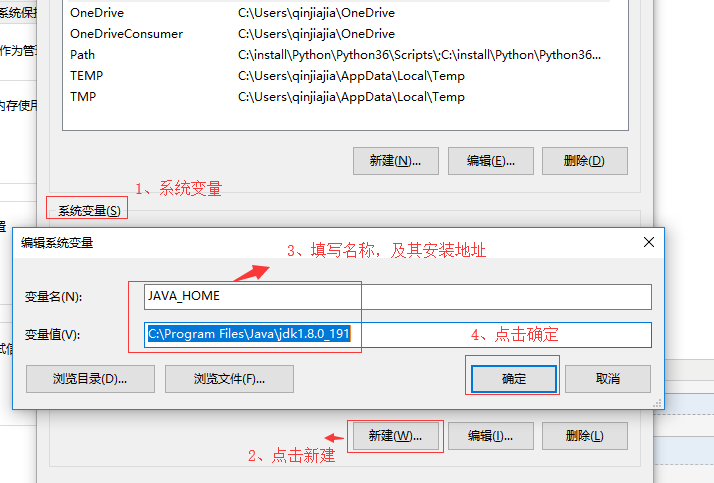
在系统变量中新建JAVA_HOME,如下图所示:
在系统变量配置CLASSPATH
.;%JAVA_HOME%\lib;%JAVA_HOME%\lib\tools.jar;注意以.开头,如下图所示:

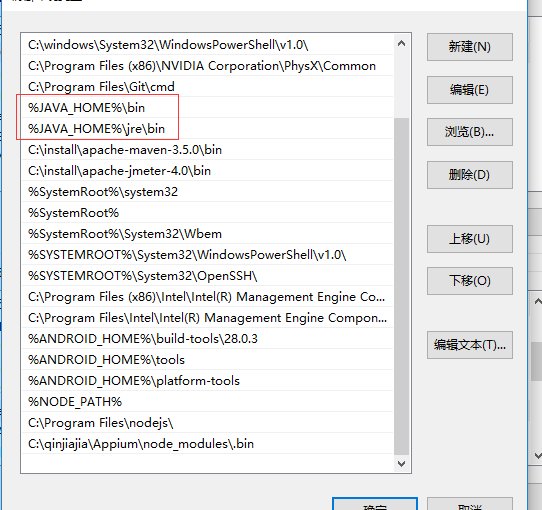
在系统变量中配置Path
%JAVA_HOME%\bin;%JAVA_HOME\jre\bin%; 如下图所示:
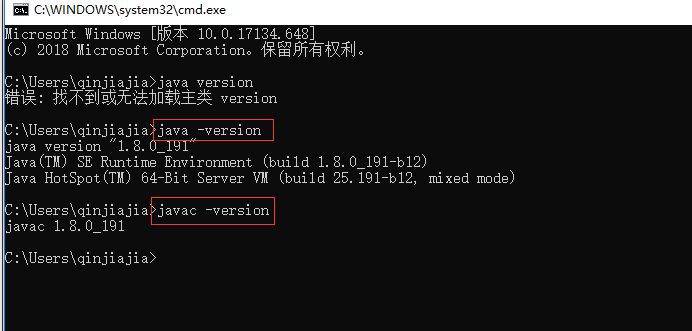
检测Java环境是否配置OK
打开cmd,输入java -version 和 javac -version 如下图所示则表示Java环境安装成功:
1.2、android-sdk
1.2.1、下载sdk并安装
下载地址:http://tools.android-studio.org/index.php/sdk
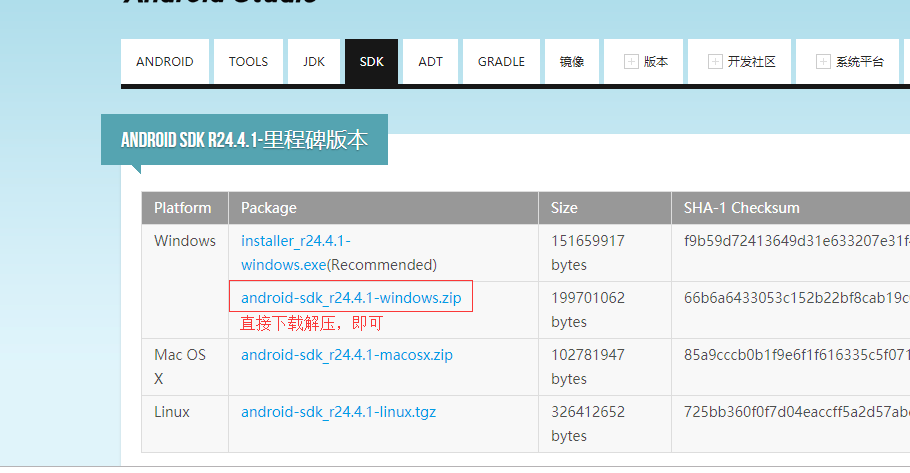
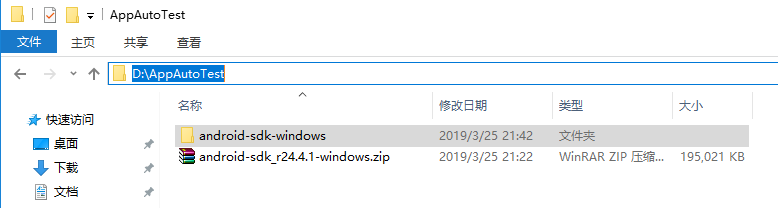
我的解压路径为:
D:\AppAutoTest
1.2.2、运行SDK Manager,下载相关sdk
在android-sdk-windows下点击SDK Manager.exe,如图:
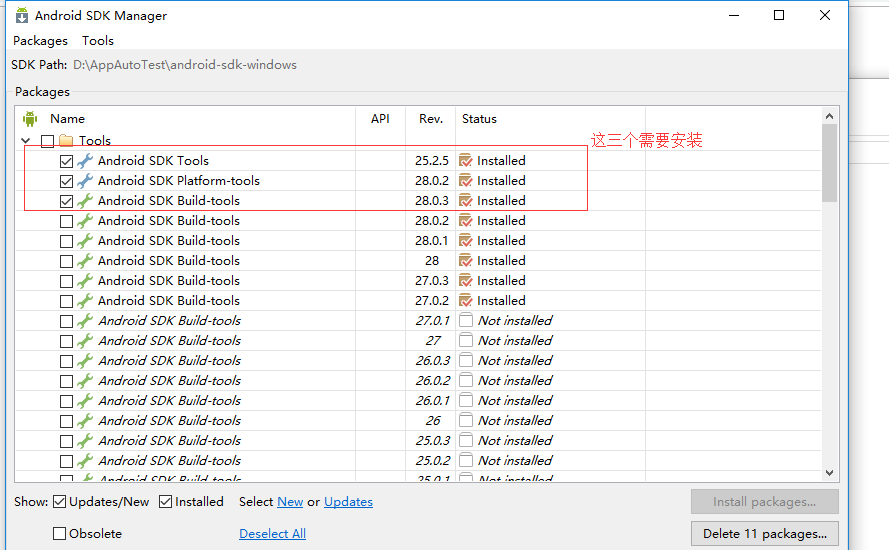

点击Install packages---》选择接受,如下图:
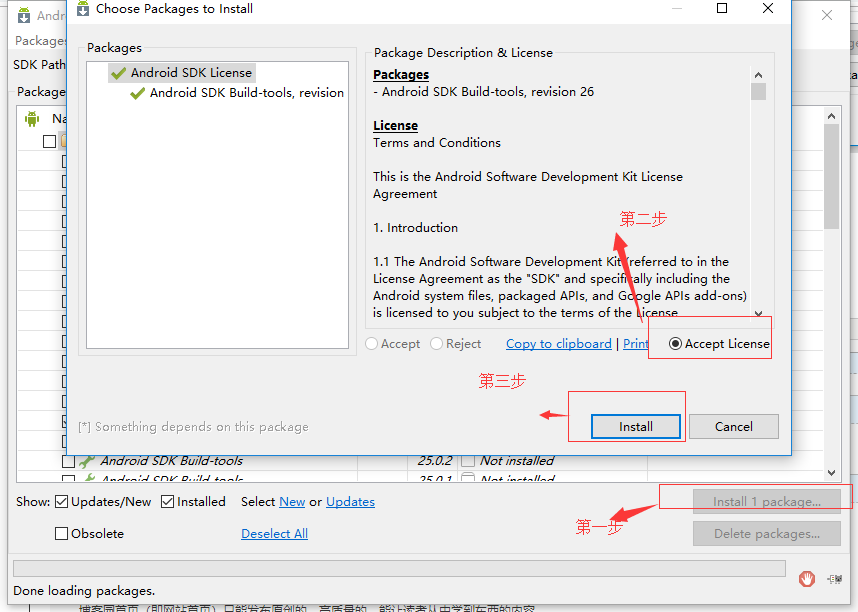
安装完成后,配置环境变量
1.2.3、配置环境变量
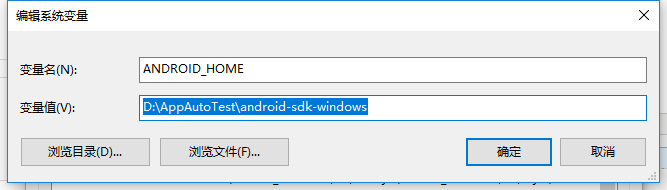
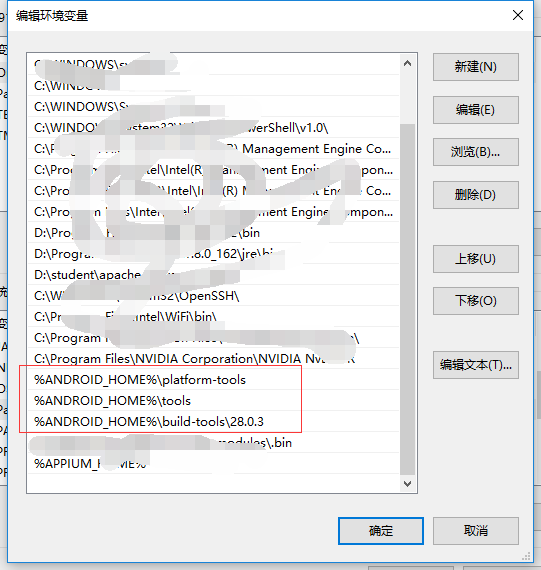
在系统变量中配置ANDROID_HOME,然后将platform-tools和tools配置至系统变量Path中
ANDROID_HOME,中为sdk安装目录,如下图所示:
Path中末尾追加,如图所示:
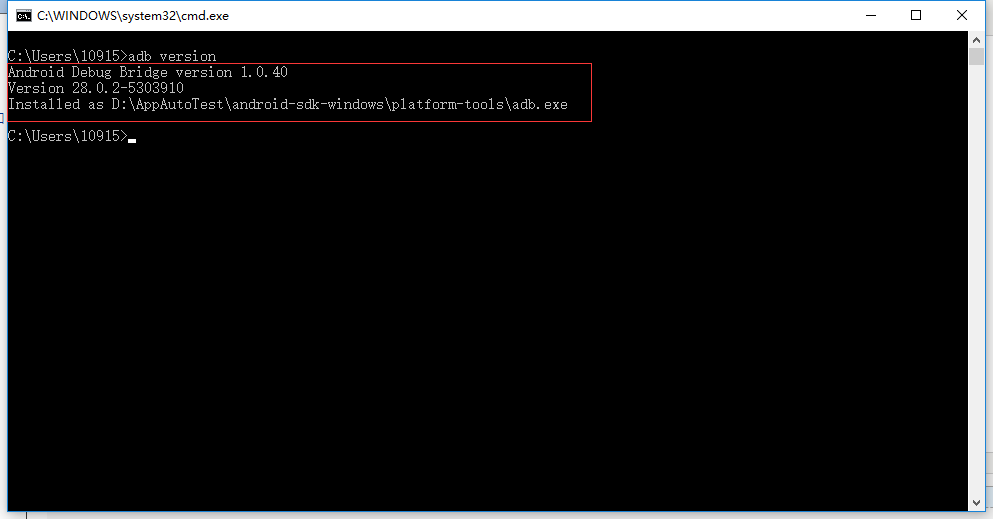
校验环境变量是否配置成功
进入cmd命令,输入adb version,如图所示表示安装成功
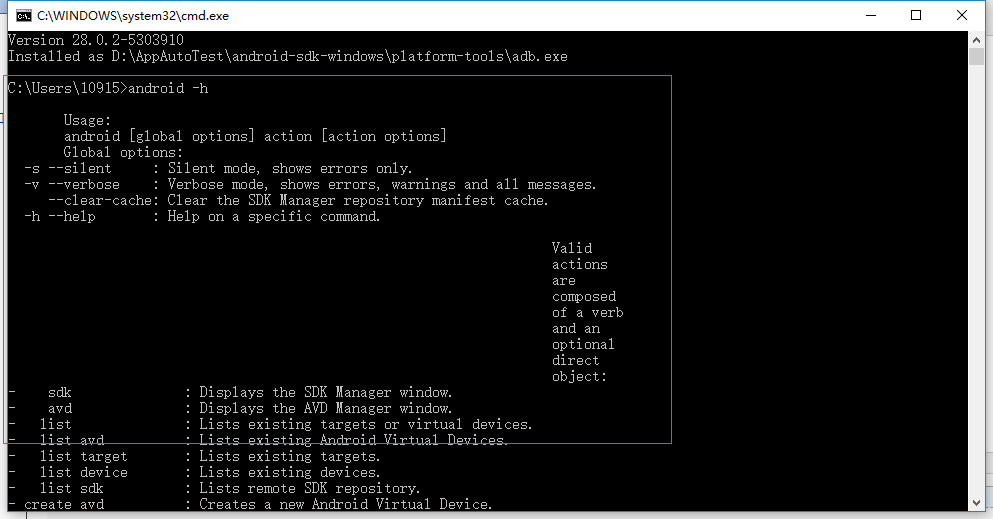
输入android -h,如图所示表示安装成功
1.3、安装appium&node.js
说明:新版的appium中好像已经集合了node.js,也就是说不用再另行安装。
1.3.1、安装Appium
下载安装程序:https://github.com/appium/appium-desktop/releases?after=v1.5.0

点击安装文件,选择安装路径:
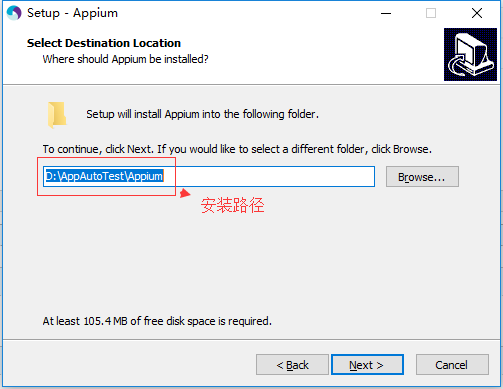
进入下一步:
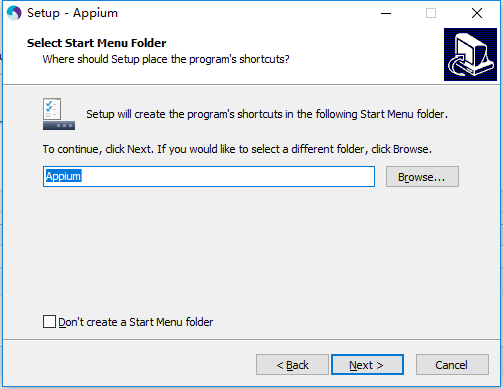
点击下一步

点击next
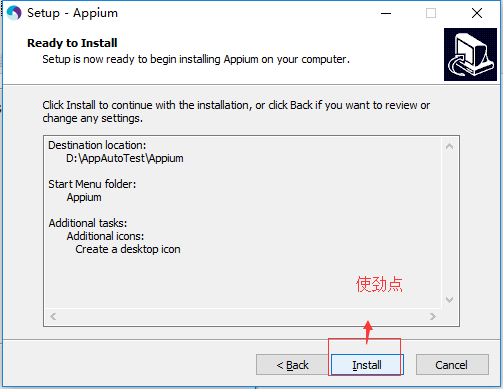
开始安装了:
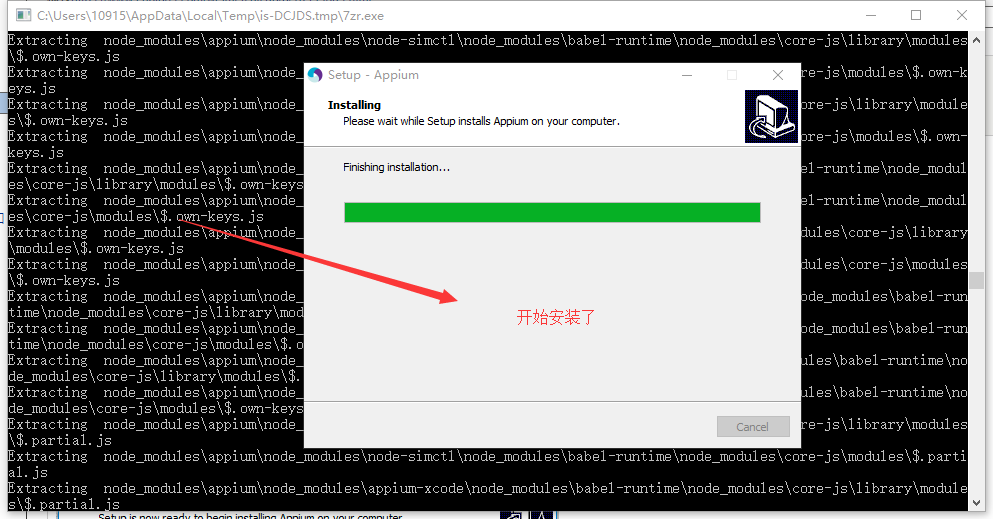
点击finish:
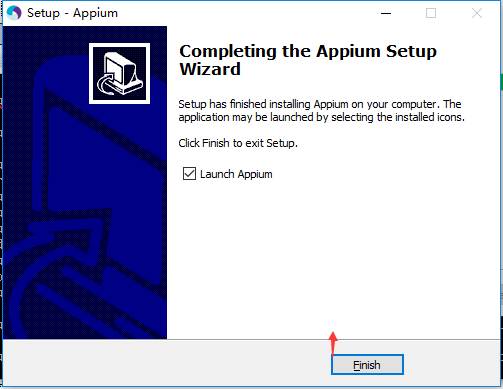
打开Appium:

配置环境变量:
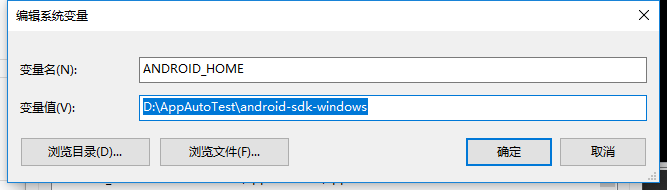
先配置ANDROID_HOME,路径为:D:\AppAutoTest\android-sdk-windows,如图:
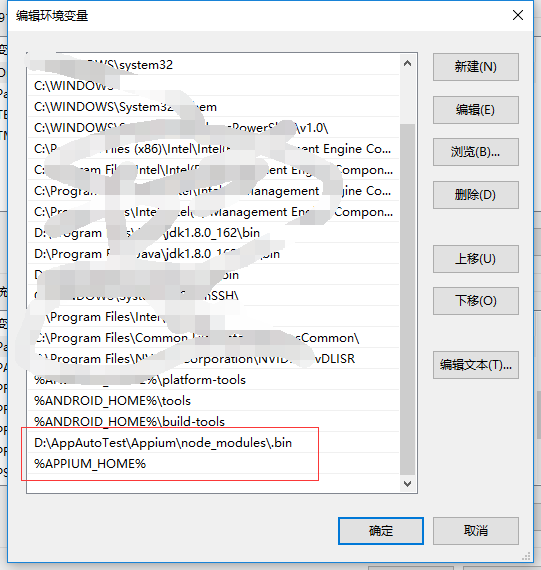
配置Path,如图:
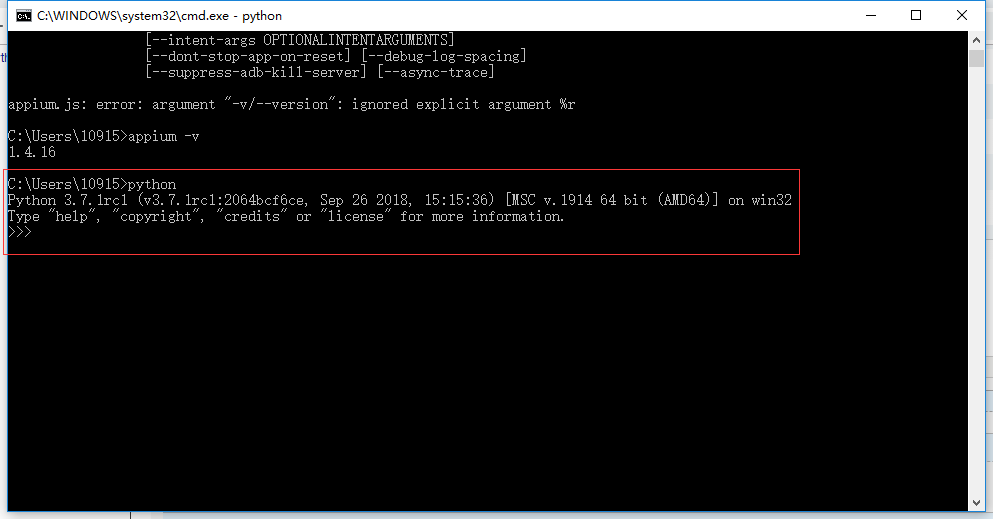
在cmd中检测,环境变量是否配置成功,如图表示配置成功:

1.4、安装python和pycharm
安装python,下载地址:https://www.python.org/getit/

点击安装,傻瓜是安装即可,安装完成后在cmd中输入python检测是否安装完成,如图所示:
python的环境变量配置:
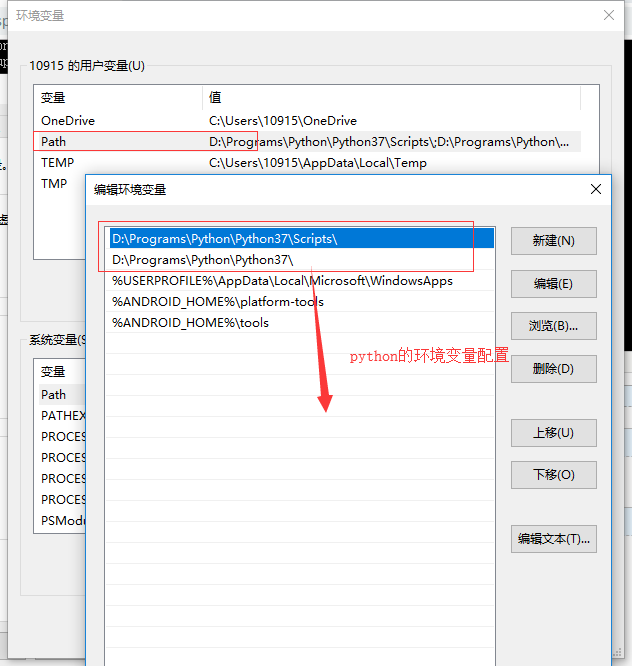
安装Pycharm,网上有太多教程,请自行百度
1.5、安装Appium-Python-Client
在cmd中输入pip install Appium-Python-Client,如图所示,表示安装成功

至此,环境则搭建完成
二、启动并创建安卓虚拟机
2.1、点击AVD Manager.exe,启动如图:
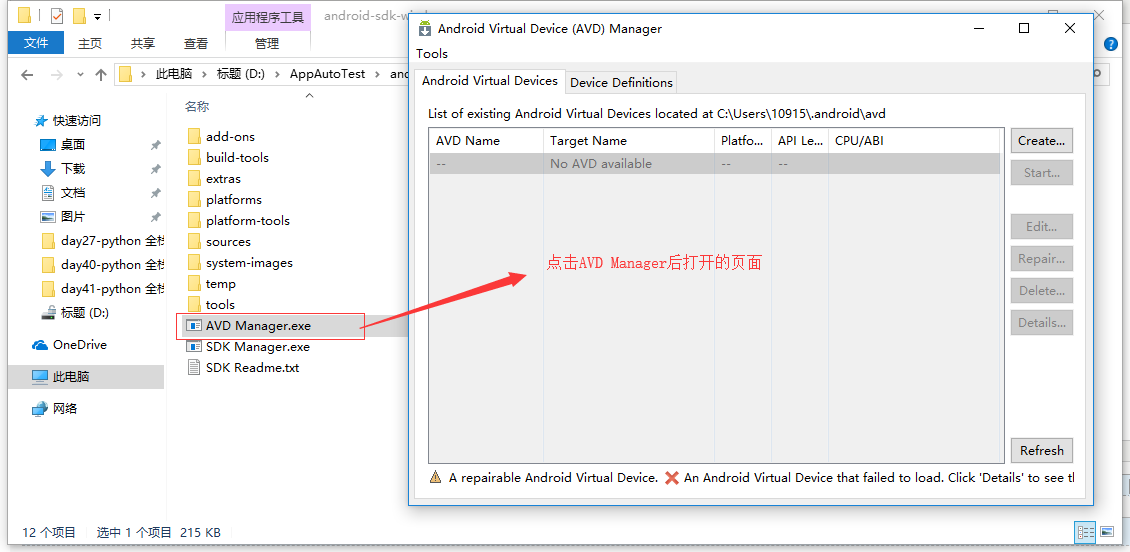
点击Creat,并配置相关参数,如图所示:

选中创建的虚拟机,点击start,如下图:
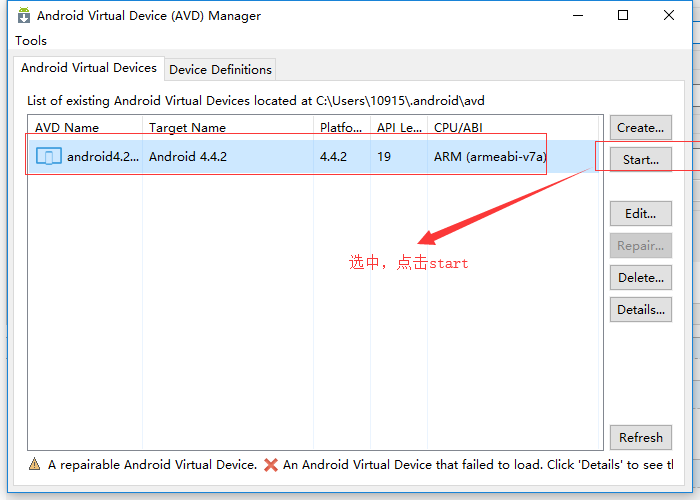
启动安卓虚拟机:

安装apk,将准备好的apk包直接拖进虚拟机 ,便可开始安装
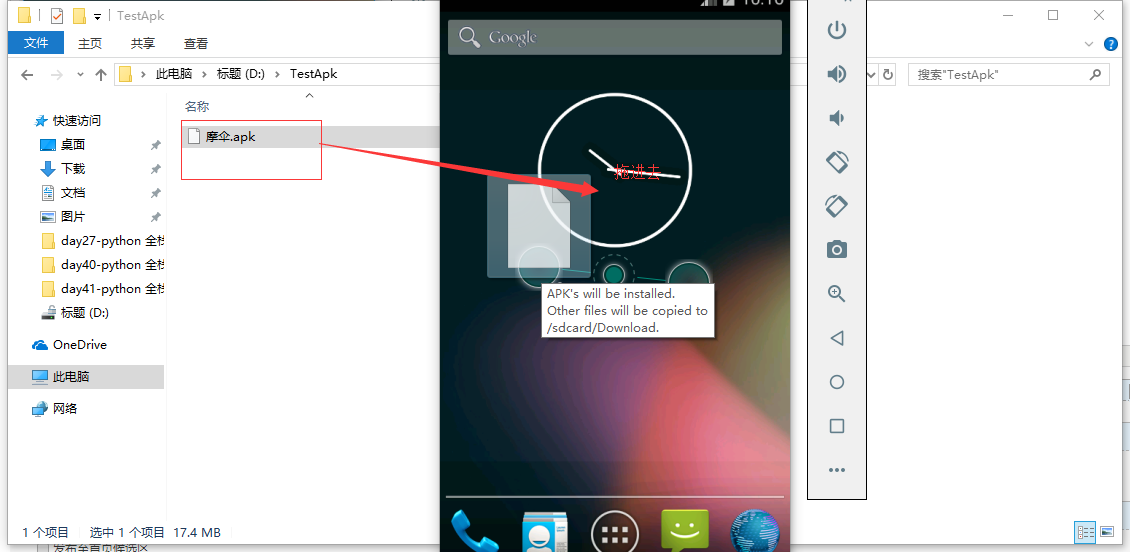
2.2、启动appium并配置相关参数:
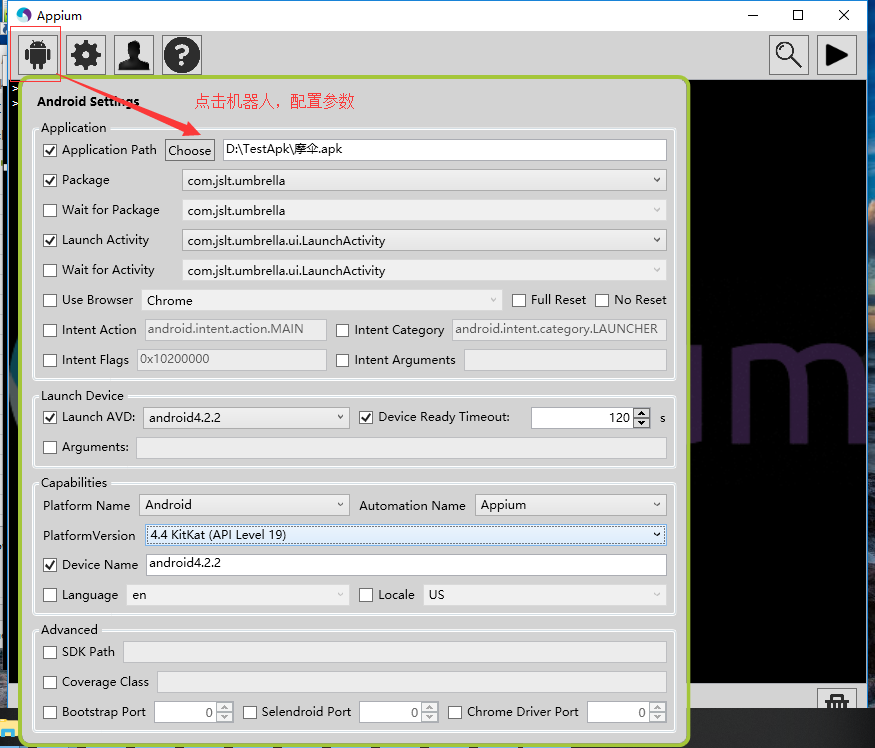
appium设置顿口号:

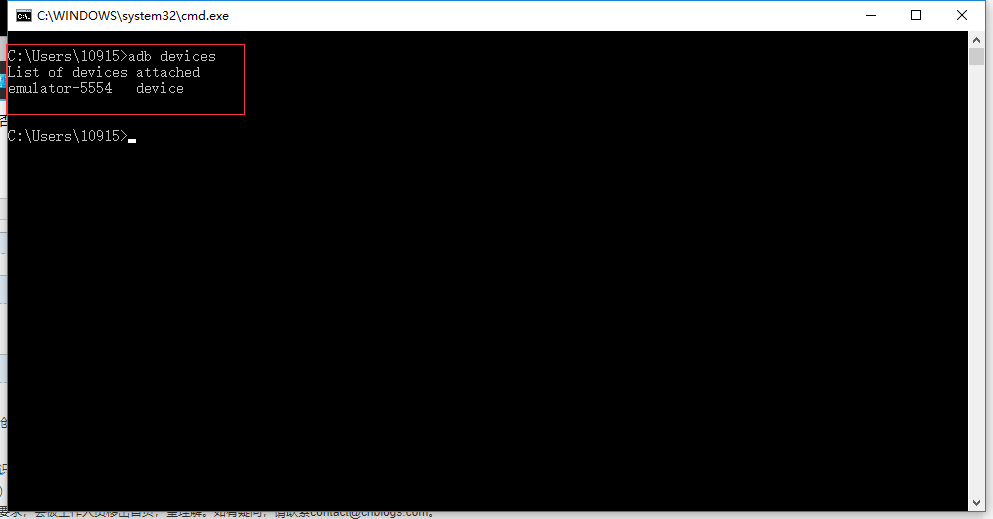
在cmd中输入adb devices查看手机信息,是否已连接安卓SDK,如下图所示表示手机已连接:
三、编写python脚本
3.1、首先获取包名
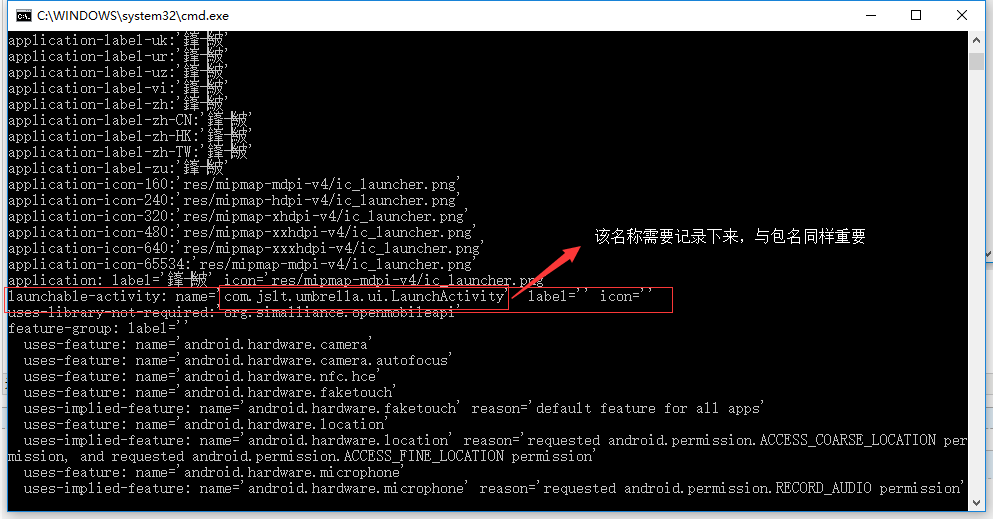
在cmd中输入aapt dump badging D:\TestApk\摩伞.apk,查看包名

在命令行中间位置找到launcherActivity,如下图:
3.2、编写python脚本
import time

from appium import webdriver

desired_caps = {}

desired_caps['platformName'] = 'Android'#手机系统

desired_caps['platformVersion'] = '4.4.2'#系统版本

desired_caps['deviceName'] = 'emulator-5554'#手机序列号,通过adb devices命令查看

#desired_caps['app'] = r'D:\Testtest\摩伞.apk'#执行包路径,电脑端存放apk的路径

desired_caps['appPackage'] = 'com.jslt.umbrella'#包名

desired_caps['appActivity'] = 'com.jslt.umbrella.ui.LaunchActivity'#launcherActivity名称

driver = webdriver.Remote('http://127.0.0.1:4723/wd/hub', desired_caps)#地址为固定写法

time.sleep(10)

#self.assertEqual(True, False)

print(driver.get_window_size())

# 获取屏幕宽

x = driver.get_window_size()['width']

print(x)

# 获取屏幕高

y = driver.get_window_size()['height']

print(y)

# 滑屏,大概从屏幕右边2分之一高度,往左侧滑动,滑动后显示的是 热点tab

print('开始滑动第一页')

driver.swipe(x*0.9,y*0.5,x*0.1, y*0.5, 1000)

print('第一页已滑动')

time.sleep(4)

print('开始滑动第二页')

driver.swipe(x * 0.9, y * 0.5, x * 0.1, y * 0.5, 1000)

print('第二页滑动到位')

time.sleep(4)

time.sleep(3)

print('进入')

driver.find_element_by_id('nextBtn').click()

print('已进入')

time.sleep(4)

print('开始输入手机号')

num = driver.find_element_by_id('phoneEdt')

num.send_keys('')

print('手机号已输入')

driver.find_element_by_id('verifyCodeEdt').send_keys('')

driver.find_element_by_id('nextBtn').click()

txt = driver.find_element_by_id('erro_toast_textview').text

if txt == '验证码错误':

    driver.find_element_by_id('erro_toast_confirm').click()

    pas
执行,脚本,可以看到程序在虚拟机中自动执行
至此appiun与python自动化讲解完成,大家可以躁起来了
如有问题欢迎大家进群讨论:775129837
Appium与python自动测试环境及demo详解的更多相关文章
- 如何搭建基于C#和 Appium 的 Android自动测试环境
本文由葡萄城技术团队于博客园原创并首发 转载请注明出处:葡萄城官网,葡萄城为开发者提供专业的开发工具.解决方案和服务,赋能开发者. 如果想做手机端的自动化测试,Appium是首选的测试框架,因为网上使 ...
- Appium Mac系统 自动测试环境搭建
一.python 环境准备 Mac 自带 Python 环境,一般为 2.7 版本. 1.查看当前系统默认的Python路径 which python ==> /usr/bin/python 2 ...
- 老司机带你用vagrant打造一站式python开发测试环境
前言 作为一个学习和使用Python的老司机,好像应该经常总结一点东西的,让新司机尽快上路,少走弯路,然后大家一起愉快的玩耍. 今天,咱们就使用vagrant配合xshell打造一站式Python ...
- Python+selenium测试环境成功搭建,简单控制浏览器(firefox)接下来,继续学习其他浏览器上的测试环境搭建;学习Python语言,利用Python语言来写测试用例。加油!!!
Python+selenium测试环境成功搭建,简单控制浏览器(firefox)接下来,继续学习其他浏览器上的测试环境搭建:学习Python语言,利用Python语言来写测试用例.加油!!!
- python+requests接口自动化测试框架实例详解
python+requests接口自动化测试框架实例详解 转自https://my.oschina.net/u/3041656/blog/820023 摘要: python + requests实 ...
- kafka实战教程(python操作kafka),kafka配置文件详解
kafka实战教程(python操作kafka),kafka配置文件详解 应用往Kafka写数据的原因有很多:用户行为分析.日志存储.异步通信等.多样化的使用场景带来了多样化的需求:消息是否能丢失?是 ...
- Spring AOP四种实现方式Demo详解与相关知识探究
一.前言 在网络上看到一篇博客Spring实现AOP的4种方式,博主写的很通俗易懂,但排版实在抓狂,对于我这么一个对排版.代码格式有强迫症的人来说,实在是不能忍受~~~~(>_<)~~~~ ...
- Scala IDEA for Eclipse里用maven来创建scala和java项目代码环境(图文详解)
这篇博客 是在Scala IDEA for Eclipse里手动创建scala代码编写环境. Scala IDE for Eclipse的下载.安装和WordCount的初步使用(本地模式和集群模式) ...
- python中requests库使用方法详解
目录 python中requests库使用方法详解 官方文档 什么是Requests 安装Requests库 基本的GET请求 带参数的GET请求 解析json 添加headers 基本POST请求 ...
随机推荐
- 前端js限制上传文件类型及大小(1)
<html> <head> <meta http-equiv="Content-Type" content="text/html; char ...
- C++STL之set集合容器
set集合容器 set集合容器实现了红黑树(Red-Black Tree)的平衡二叉检索树的数据结构, 在 插入元素时, 它会自动调整二叉树的排列, 把该元素放到适当的位置, 以确保每个子树根节点的键 ...
- 2017.10.1 JDBC数据库访问技术
4.1 JDBC技术简介 4.1.1 定义 JDBC(Java Data Base Connectivity,java数据库连接)是一种用于执行SQL语句的 java API,由一组类与接口组成,通过 ...
- ZooKeeper 完全分布式集群环境搭建
1. 搭建前准备 示例共三台主机,主机IP映射信息如下: 192.168.32.101 s1 192.168.32.102 s2 192.168.32.103 s3 2.下载ZooKeeper, 以 ...
- Spring MVC的一些学习笔记-入门配置和HttpMessageConverter
1.初步配置 [1]. 配置web.xml以及在web.xml中配置DispatcherServlet: <context-param> <param-name>context ...
- theano提示:g++ not detected的解决办法
导入theano包后出现如下警告: WARNING (theano.configdefaults): g++ not detected ! Theano will be unable to execu ...
- Gtk-Message: Failed to load module “canberra-gtk-module”
编写wxPython程序时,总是报以下错误: Gtk-Message: Failed to load module “canberra-gtk-module” 解决办法:apt-get install ...
- django视图层(views)
1.视图层概念 视图函数,其实就是一个简单的函数,它接收web请求并返回web响应(响应的可以是一个html,一个重定向,一个xml文档等等) 每个视图函数都负责返回一个HttpResponse对象. ...
- Linux相关知识
1.设置代理 sudo vi /etc/apt/apt.conf Acquire::http::Proxy "http://proxy_address:8080/"; 2.生成 s ...
- 爬虫学习(十二)——bs4实践案例
实践项目————诗词名句网<三国演义>小说爬取 import osimport reimport timeimport urllib.requestimport urllib.parsef ...