
Sharepoint 2010 之 WebPart
转:http://blog.csdn.net/bestbadgod/article/details/6895542
Sharepoint系列的博客,都是我个人自学过程中的点滴的积累,毕竟没做过C#及Asp.net方面的开发,如有不正确的地方,还望大牛们斧正。
Sharepoint2010较Sharepoint2007,功能上有了很大的改善,无论在WebPart开发、自定义字段、事件的编写,等等等等,都进行了操作上得简化,使整个项目的建立、部署及调试,都变得极为的简单。
下面,就让我们开始Sharepoint2010中,WebPart开发的旅程吧。
1:事先的准备工作
首先,让我们创建网站集“http://moss:8000”,并在主页上创建员工信息列表,列表名称为“员工列表”,暂且让我们定义四个字段,分别为“员工编号”、“员工姓名”、“出生日期”和“家庭住址”。并添加两条记录,如下图所示:

2:创建WebPart
1) 打开VS2010,在新建项目界面,选择Visual C# →SharePoint→2010,点击右部的“可视Web部件”,并给项目起名“MyFirstWebPart”如下图所示:
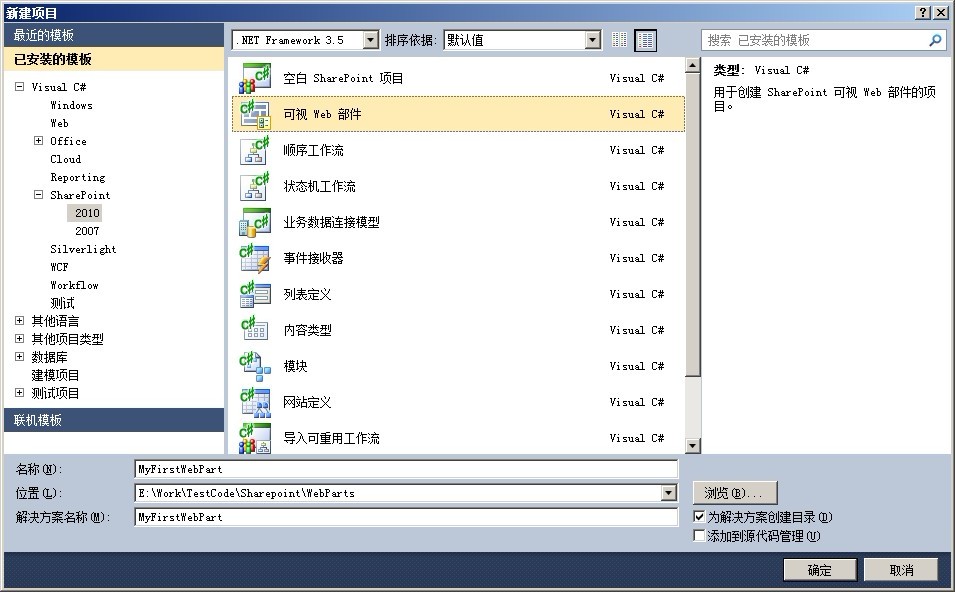
注:由于SharePoint2010是基于.NET Framework3.5的,所以,在进行Sharepoint2010的开发时,无论是WebPart、EventReceiver、还是自定义字段、控制台应用程序,都要选择.NET Framework3.5,而不是4.0,否则将无法引用Microsoft.Sharepoint命名空间(引用的Sharepoint.Dll无效)。
2)点击确定按钮后,将出现如下图所示对话框:
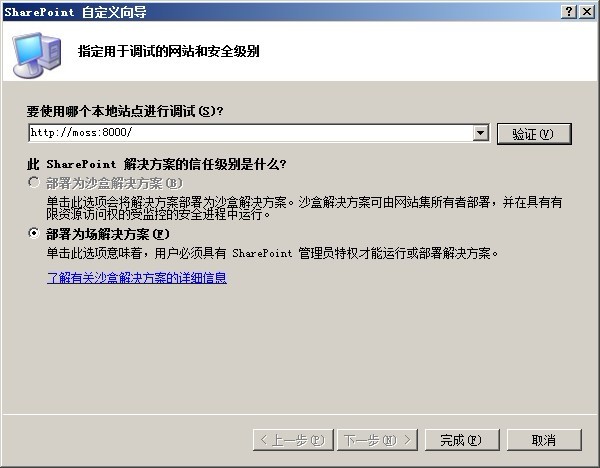
3)编写WebPart代码。首先,在完成上一步工作以后,就进入了编程页面。在页面上添加GridView控件,并修改其属性。如下图所示:
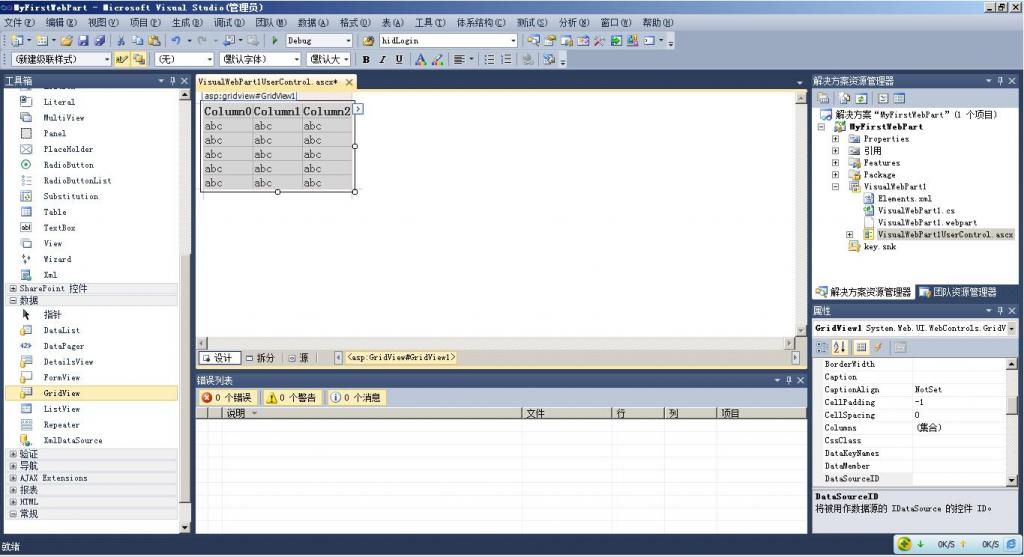
由于列表中有4个字段,如果想全部显示到主也上的话,那么,咱们通过GridView的编辑列的功能,绑定4个字段,并分别设置HeaderText的值为“员工编号”,“员工姓名”,“家庭地址”和“出生年月”。设置DataField值为“Title”,“_x5458__x5de5__x59d3__x540d_”,“_x5bb6__x5ead__x4f4f__x5740_”和“_x51fa__x751f__x65e5__x671f_”
==========================我是华丽的分界线========================================
写到这里,咱们不妨暂停一下,来看看“Title”,以及后面的“_x5458__x5de5__x59d3__x540d_”,“_x5bb6__x5ead__x4f4f__x5740_”和“_x51fa__x751f__x65e5__x671f_” 到底是何方神圣!首先,咱们在列表中定义了四个字段,分别为员工编号、员工姓名、家庭住址和出生年月,其中的员工编号字段,我是直接修改了列表自带的“标题”字段,所以,该字段名在数据库中显示为Title。而如果你用中文名来作为栏的名字时,Sharepoint会把中文名转换为xoooo的格式,其中oooo为对应的数字。那么咱们来看下如何获取中文字段名在数据库中对应的名字吧。
建立控制台应用程序,正如上面的注意点一样,记得选择.NET Framework3.5,而不是4.0 接下来,引用SharePoint.dll,路径为C:\Program Files\Common Files\Microsoft Shared\Web Server Extensions\14\ISAPI\Microsoft.SharePoint.dll ,并引用其命名空间
using Microsoft.SharePoint; 然后编写代码如下:
- static void Main(string[] args)
- {
- using (SPSite site = new SPSite("http://moss:8000")) //http://moss:8000为你自己对应的网站集名称
- {
- using (SPWeb web = site.OpenWeb("")) //如果你的网站不是在网站集下,需要site.OpenWeb("WebUrl") WebUrl 为网站的Url
- {
- SPList list = web.Lists["员工列表"];
- foreach (SPField field in list.Items.Fields )
- {
- Console.WriteLine("字段名:" +field.Title + " InternalName:" + field.InternalName );
- }
- }
- }
- }
static void Main(string[] args)

        {

            using (SPSite site = new SPSite("http://moss:8000"))     //http://moss:8000为你自己对应的网站集名称

            {

                using (SPWeb web = site.OpenWeb(""))                //如果你的网站不是在网站集下,需要site.OpenWeb("WebUrl")  WebUrl 为网站的Url

                {

                    SPList list = web.Lists["员工列表"];

                    foreach (SPField  field in list.Items.Fields )

                    {

                        Console.WriteLine("字段名:" +field.Title + "         InternalName:" + field.InternalName );

                    }

                }

            }

        }
运行控制台应用程序,得到如下结果:

简单的说:在列表中所定义的字段名称(如果为汉字的话),其实相当于你的小名,而这个小名,是不能写到身份证中,他需要转换成Sharepoint能认识的名字(也就是你真正的名字)。通过上面代码的演示,你可以很容易的得到那一长串怪东西究竟是什么玩意儿了。
友情提示:如果你在执行控制台应用程序的时候,反复的,而且不知道什么原因的得到如下的错误提示的话:
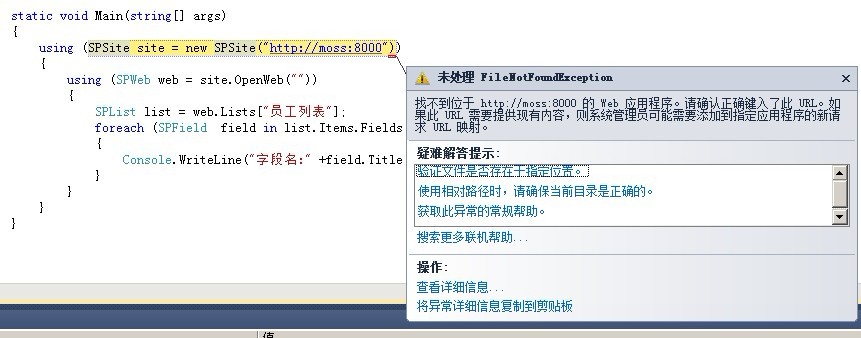
别害怕,选择解决方案下的类库→右键→属性,在【生成】页面下,修改“目标平台”为“Any CPU”就可以了。如下所示:

==========================华丽的分界线Over========================================
闲话谈完了,继续编写咱们的WebPart代码:
- using System;
- using System.Web.UI;
- using System.Web.UI.WebControls;
- using System.Web.UI.WebControls.WebParts;
- using Microsoft.SharePoint;
- namespace MyFirstWebPart.VisualWebPart1
- {
- public partial class VisualWebPart1UserControl : UserControl
- {
- protected void Page_Load(object sender, EventArgs e)
- {
- if (!IsPostBack)
- {
- BindData();
- }
- }
- private void BindData()
- {
- SPSecurity.RunWithElevatedPrivileges(delegate() {
- SPList list = SPContext.Current.Web.Lists["员工列表"];
- SPQuery query = new SPQuery();
- query.ViewFields = "<FieldRef Name='Title' /><FieldRef Name='_x5458__x5de5__x59d3__x540d_' /><FieldRef Name='_x5bb6__x5ead__x4f4f__x5740_' /><FieldRef Name='_x51fa__x751f__x65e5__x671f_' />";
- this.GridView1.DataSource = list.GetItems(query).GetDataTable();
- this.GridView1.DataBind();
- });
- }
- }
- }
using System;

using System.Web.UI;

using System.Web.UI.WebControls;

using System.Web.UI.WebControls.WebParts;

using Microsoft.SharePoint;

namespace MyFirstWebPart.VisualWebPart1

{

    public partial class VisualWebPart1UserControl : UserControl

    {

        protected void Page_Load(object sender, EventArgs e)

        {

            if (!IsPostBack)

            {

                BindData();

            }

        }

        private void BindData()

        {

            SPSecurity.RunWithElevatedPrivileges(delegate() {

                SPList list = SPContext.Current.Web.Lists["员工列表"];

                SPQuery query = new SPQuery();

                query.ViewFields = "<FieldRef Name='Title' /><FieldRef Name='_x5458__x5de5__x59d3__x540d_' /><FieldRef Name='_x5bb6__x5ead__x4f4f__x5740_' /><FieldRef Name='_x51fa__x751f__x65e5__x671f_' />";

                this.GridView1.DataSource  = list.GetItems(query).GetDataTable();

                this.GridView1.DataBind();

            });

        }

    }

}
当然了,如果你对CAML不太熟悉,完全可以用下面代码来代替,这样将查处所有的字段。(CAML具有较强的条件查询、排序等功能)
- private void BindData()
- {
- SPSecurity.RunWithElevatedPrivileges(delegate() {
- SPList list = SPContext.Current.Web.Lists["员工列表"];
- //SPQuery query = new SPQuery();
- //query.ViewFields = "<FieldRef Name='Title' /><FieldRef Name='_x5458__x5de5__x59d3__x540d_' /><FieldRef Name='_x5bb6__x5ead__x4f4f__x5740_' /><FieldRef Name='_x51fa__x751f__x65e5__x671f_' />";
- //this.GridView1.DataSource = list.GetItems(query).GetDataTable();
- this.GridView1.DataSource = list.GetItems().GetDataTable();
- this.GridView1.DataBind();
- });
- }
        private void BindData()

        {

            SPSecurity.RunWithElevatedPrivileges(delegate() {

                SPList list = SPContext.Current.Web.Lists["员工列表"];

                //SPQuery query = new SPQuery();

                //query.ViewFields = "<FieldRef Name='Title' /><FieldRef Name='_x5458__x5de5__x59d3__x540d_' /><FieldRef Name='_x5bb6__x5ead__x4f4f__x5740_' /><FieldRef Name='_x51fa__x751f__x65e5__x671f_' />";

                //this.GridView1.DataSource  = list.GetItems(query).GetDataTable();

                this.GridView1.DataSource = list.GetItems().GetDataTable();

                this.GridView1.DataBind();

            });

        }
好了,代码及设计到此结束。下面修改一下咱们的WebPart在页面中的标题:
打开【VisualWebPart1.webpart】页面,修改Title属性为:<property name="Title" type="string">员工信息展示</property>
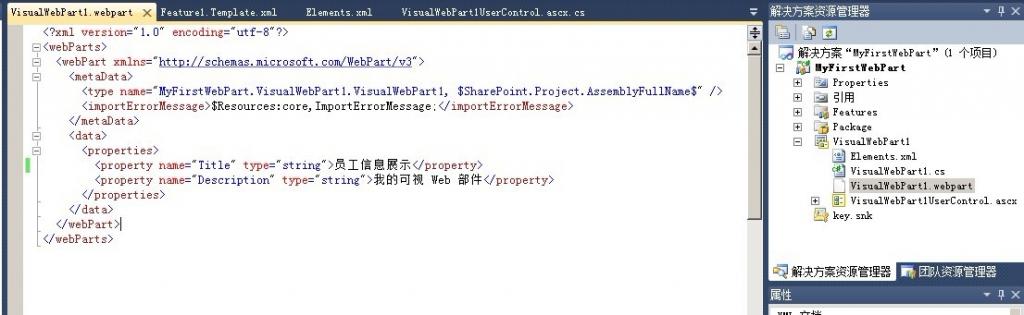
在确认无误的情况下,选择解决方案 → 右键点击→部署解决方案。WebPart的编写及部署到此就告一段落。
3:页面上添加WebPart
该部分内容主要将以贴图的形式来介绍。
1)首先在浏览器中输入咱们的网站地址:http://moss:8000
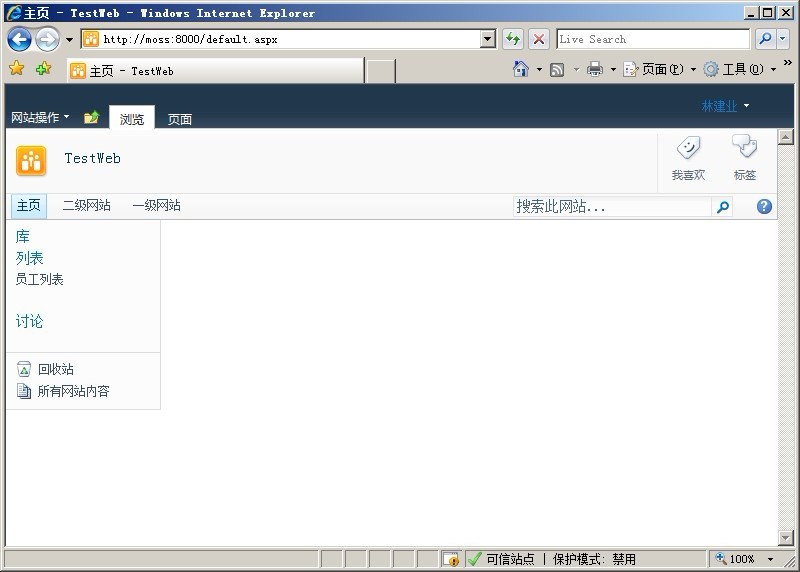 2)点击网站操作右边的【页面】按钮,将显示页面对应的菜单:
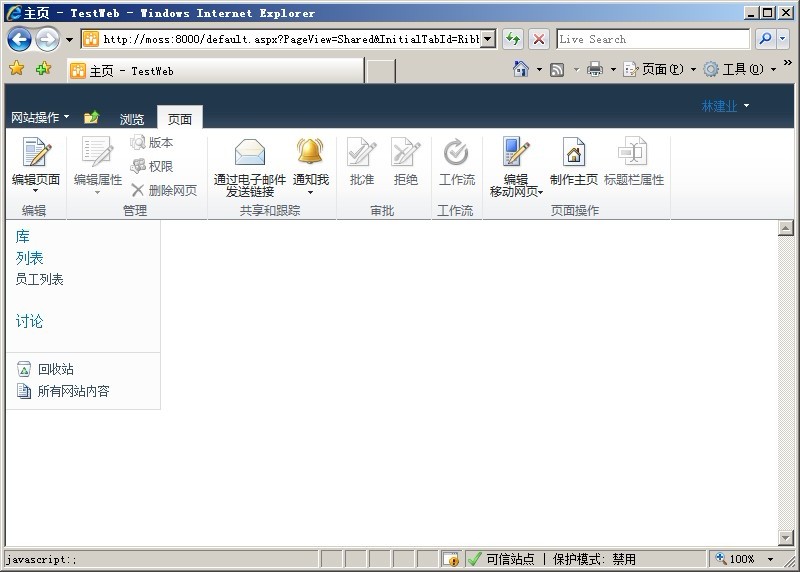
3)点击【编辑页面】按钮,将进入页面的设计阶段:
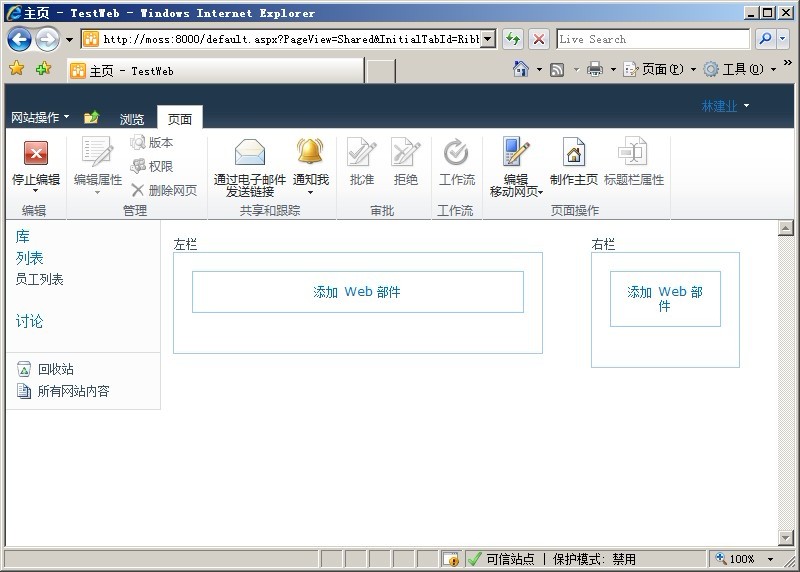 4)点击【添加Web部件】
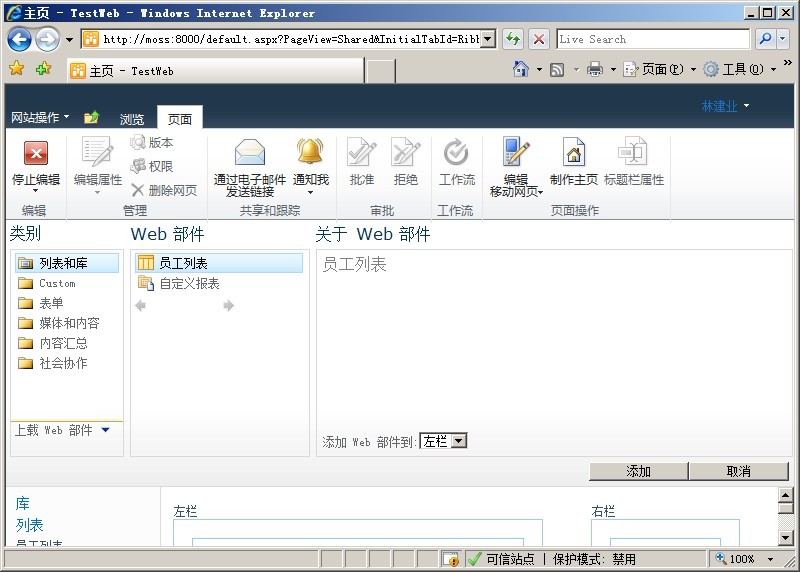 5)在【类别】中选择【Custom】(用户自定义WebPart)
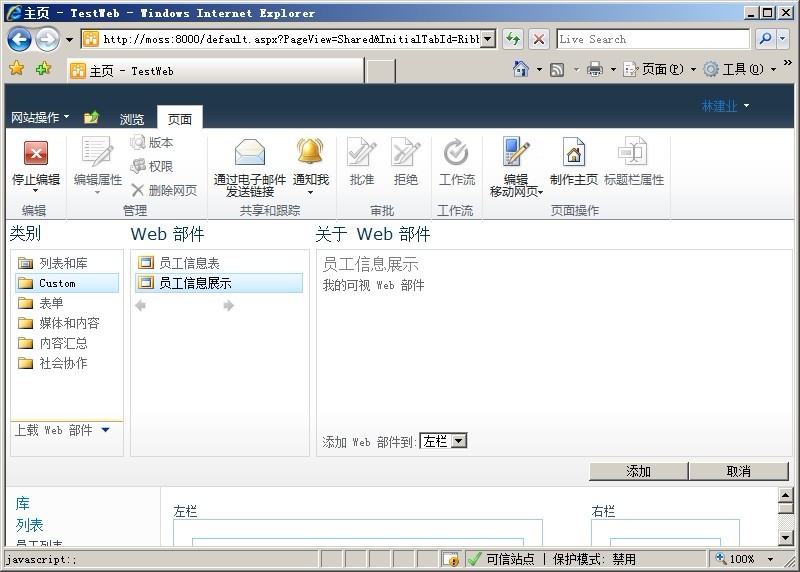 6)点击【员工信息展示】,并点击添加
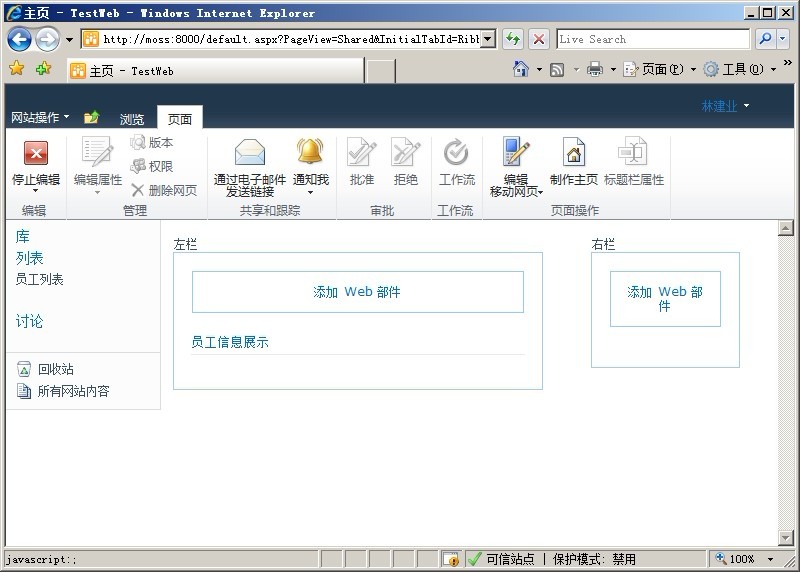
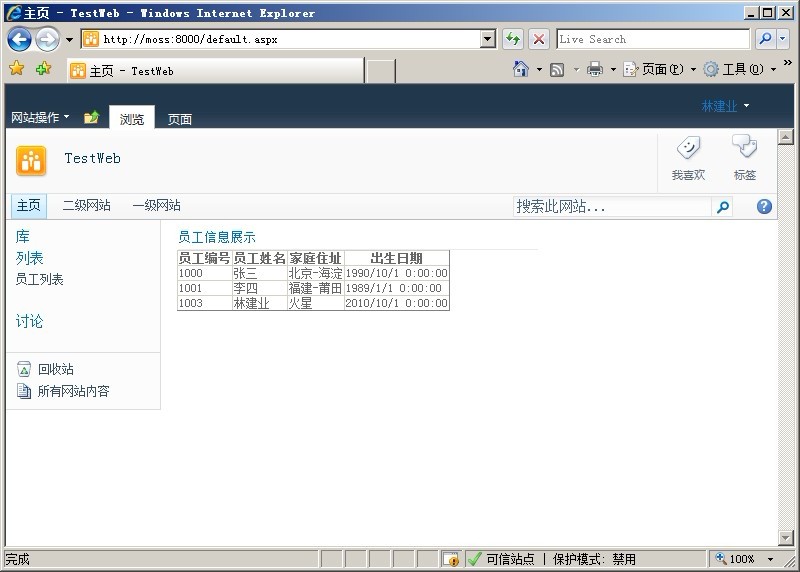
7)点击【停止编辑】按钮,并重新刷新主页,将在主页上显示列表,并展示出列表【员工列表】中的内容。
【列表内容】
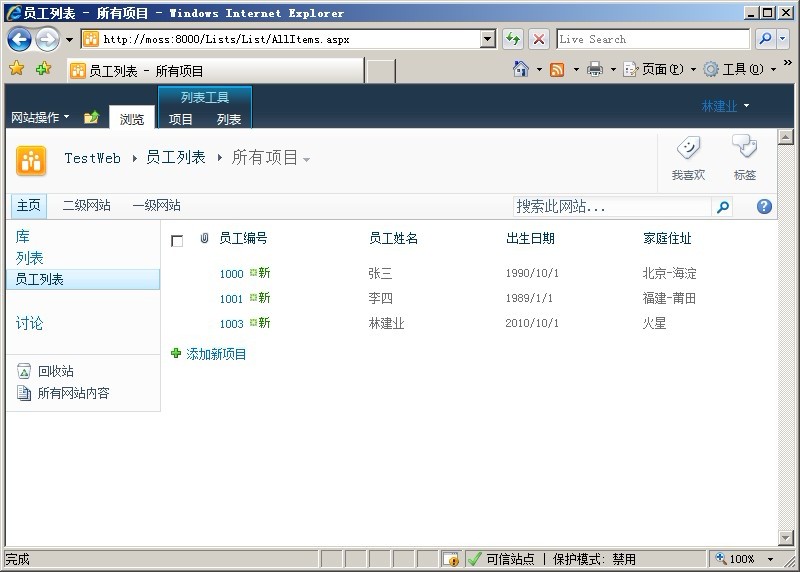
【首页Gridview内容】
4:WebPart调试
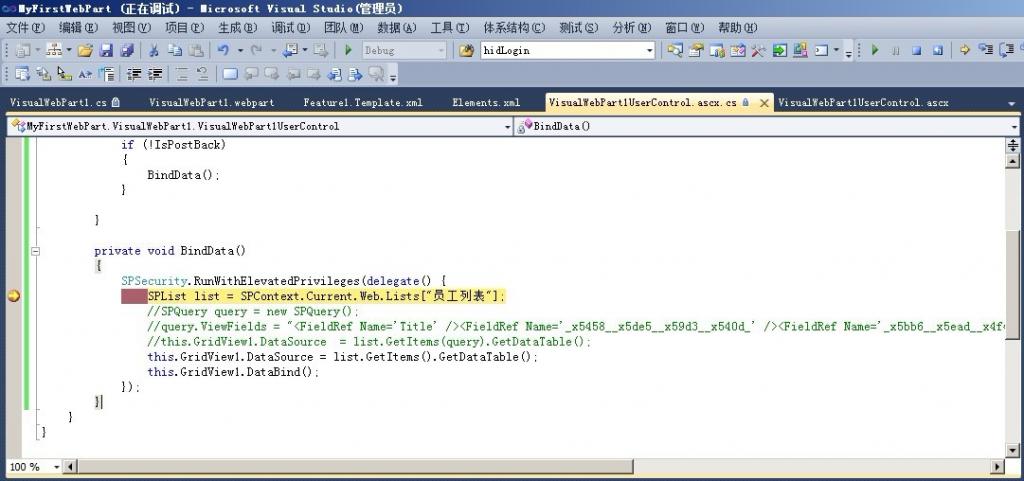
webpart的调试比较简单,直接在需要调试的代码处设置断点,并按下F5,就可直接到达调试断点处。
WebPart部分就为大家介绍到这里,希望对大家有所帮助!
Sharepoint 2010 之 WebPart的更多相关文章
- [原] SharePoint 2010 WebPart与Google地图系列 一:创建显示地图的WebPart
摘要: 作为信息化先驱的产品SharePoint 2010竟然对GIS相关技术支持如此有限,试问现在哪个企业没有大量的项目需要结合Google地图来进行开发,单纯地从Google Javascript ...
- SharePoint 2010中重置windows 活动目录(AD)域用户密码的WebPart(免费下载)
由于SharePoint 2013推出不久,并非所有的企业都会升级到SharePoint 2013的,毕竟升级不是打打补丁这么简单,更多的企业还是使用Sharepoint 2010版本的,因此本人自行 ...
- SharePoint 2010 隐藏快速启动栏之使用内容编辑器webpart
SharePoint 2010 自带的webpart里有一个叫内容编辑,在媒体和内容分类里面: 将其添加到页面后效果: 点击用于添加新内容,此时注意Ribbon菜单中的变化: 这里可以看到,你可以插入 ...
- sharepoint 2010 如何使用sharepoint多媒体视频播放media webpart功能
转:http://www.cfanz.cn/?c=article&a=read&id=40449 在sharepoint 2010中,有一个新的功能,支持在页面上播放视频.主要是通过一 ...
- 转载-SharePoint 2010 WebPart与Google地图系列 一:创建显示地图的WebPart
[原] SharePoint 2010 WebPart与Google地图系列 一:创建显示地图的WebPart 摘要: 作为信息化先驱的产品SharePoint 2010竟然对GIS相关技术支持如此有 ...
- [SharePoint 2010] Visual Studio 2010內撰寫視覺化WebPart超簡單
新一代的Visual Studio 2010對於SharePoint 2010的專案撰寫,有非常另人讚賞的改進. 以往寫一個WebPart要搞好多雜七雜八的步驟,也要硬寫HTML輸出,當然有人說可以寫 ...
- SharePoint 2010 WebPart Web部分 总的膏
SharePoint 2010 WebPart Web部分 总的膏 之前写SharePoint WebPart Web部分相关的博客,我们没有做一个索引.网友在查看的时候非常不方便,于 ...
- 使用SharePoint 2010 母版页
SharePoint 2010母版页所用的还是ASP.NET 2.0中的技术.通过该功能,实现了页面框架布局与实际内容的分离.虽然在本质上自定义母版页的过程和以前版本的SharePoint大致相同,但 ...
- SharePoint 2010 文档管理系列
前言,这是自己第一次写一个系列的文档,本来想使用SharePoint 2013版本,但是碍于SharePoint 2013对于硬件要求过高,自己的笔记本无法承受,所以退而求其次选择了在SharePoi ...
随机推荐
- Windows Server 2008 计划任务配置(任务计划程序)每分钟执行BAT
首先Windows Server 2008不同于其他服务器操作系统和Windows Server 2003有着很大的区别,计划任务的名称是“任务计划程序”不在控制面板里,而是在“管理工具”里. 由于服 ...
- Solr使用初探——Solr的安装环境与配置
Solr是一个apache名下很好用的开源索引.搜索工具,网上的资料虽多但很杂,笔者花了一天的时间对Solr进行了较为初步的研究,对Solr的基础应用做了一定的总结.文中涉及到的配置方法并不唯一,AP ...
- JSP EL表达式详细介绍
一.JSP EL语言定义 E L(Expression Language) 目的:为了使JSP写起来更加简单. 表达式语言的灵感来自于 ECMAScript 和 XPath 表达式语言,它提供了在 ...
- 正则表达式(.NET)
元字符: \b 单词的开头或结尾,匹配一个位置 . 匹配除换行符以外的任意字符 \d 匹配一位数字 \d{n} n个数字 \d{a,b} a到b个数字,包含a,b \s 匹配任意空白符 ...
- 九度OJ 1372 最大子向量和(连续子数组的最大和)
题目地址:http://ac.jobdu.com/problem.php?pid=1372 题目描述: HZ偶尔会拿些专业问题来忽悠那些非计算机专业的同学.今天JOBDU测试组开完会后,他又发话了:在 ...
- ubuntu ll命令
用过 Redhat 的朋友应该很熟悉 ll 这个命令,就相当于 ls -l,但在 Ubuntu 中就不行了.严格来说 ll 不是一个命令,只是命令的别名而已.很多 Linux 用户都使用 bash s ...
- jQuery插件综合应用(四)头像设置
一.操作流程 会员点击头像设置,弹出一个层,在层中,有上传图片的按钮,用户点击按钮上传图片,图片在服务器端按大小压缩保存(方便剪切).保存后,在前端显示,然后用户可修剪图片.选择图片区域,点击提交,保 ...
- Windows7 下安装 CentOS6.5
内容来自:http://blog.163.com/for_log/blog/static/2162830282013031031278/第一部分:安装前准备1. 准备两个fat32格式的分区,一个用于 ...
- PL/SQL学习(六)触发器
原文参考:http://plsql-tutorial.com/ 创建语法: CREATE [OR REPLACE ] TRIGGER trigger_name {BEFORE | AFTER | IN ...
- HTML标签总结
HTML 基本文档 <!DOCTYPE html> <html> <head> <title>文档标题</title> </head& ...