
使用Vscode 开发调试 C/C++ 项目
需要安装的扩展 C/C++
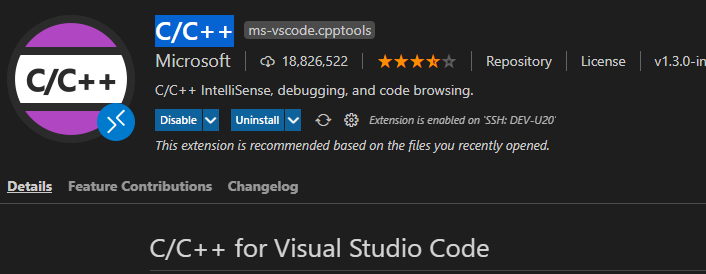
如果是远程 Linux上开发还需要安装 Remote Development

创建工作目录后,代码远程克隆... 省略..
创建项目配置文件,主要的作用是代码智能提示,错误分析等等...
按F1,输入 C/C++ 选择 编辑配置UI或者json 这个操作会生成 .vscode/c_cpp_properties.json 配置文件
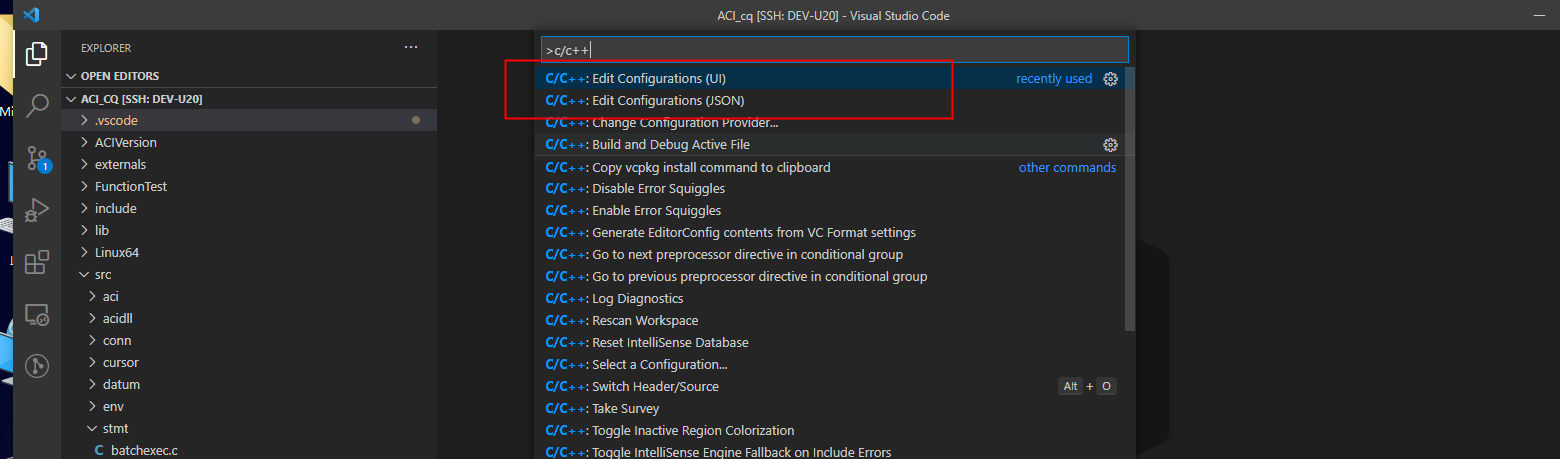
修改相关的参数,如头文件路径,预定义参数,编译器等
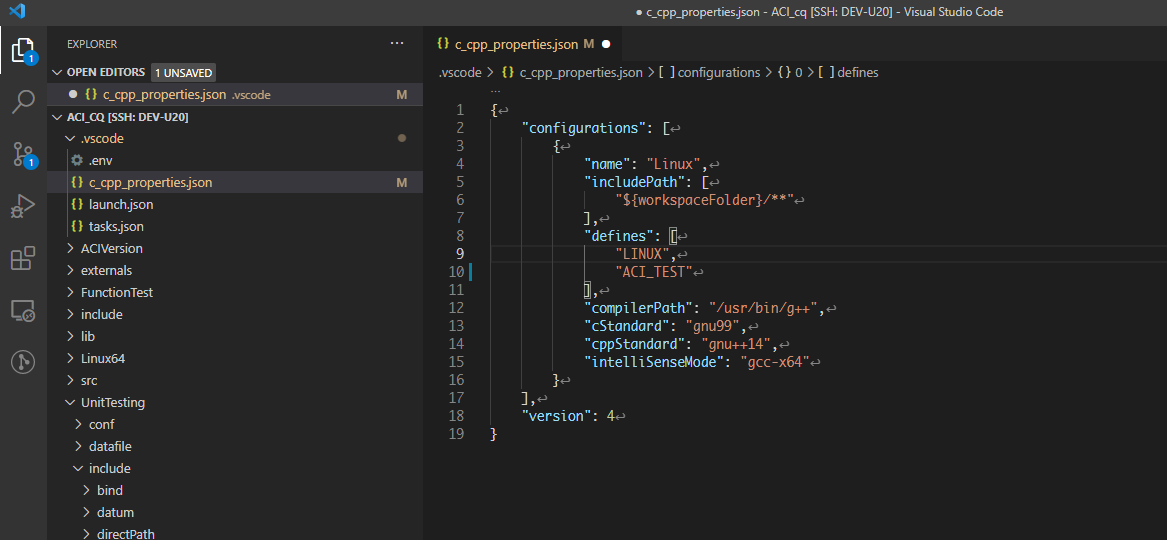
{

    "configurations": [

        {

            "name": "Linux",

            "includePath": [

                "${workspaceFolder}/**" // 包含了当前工作下所有头文件,如果没有在该目录下需要引入

            ],

            "defines": [ // 这里是项目中需要的预定义 LINUX环境通常需要加LINUX

                "LINUX",

                "ACI_TEST"

            ],

            "compilerPath": "/usr/bin/g++", // 编译器程序

            "cStandard": "gnu99",

            "cppStandard": "gnu++14",

            "intelliSenseMode": "linux-gcc-x64"

        }

    ],

    "version": 4

}
(注意) 这个配置文件与编译和执行没有任何关系,它仅仅用于代码提示和错误提示
- 代码编译和调试配置
选中打开一个.c 或者 .cpp 文件,按F5 选择 环境 和 编译器
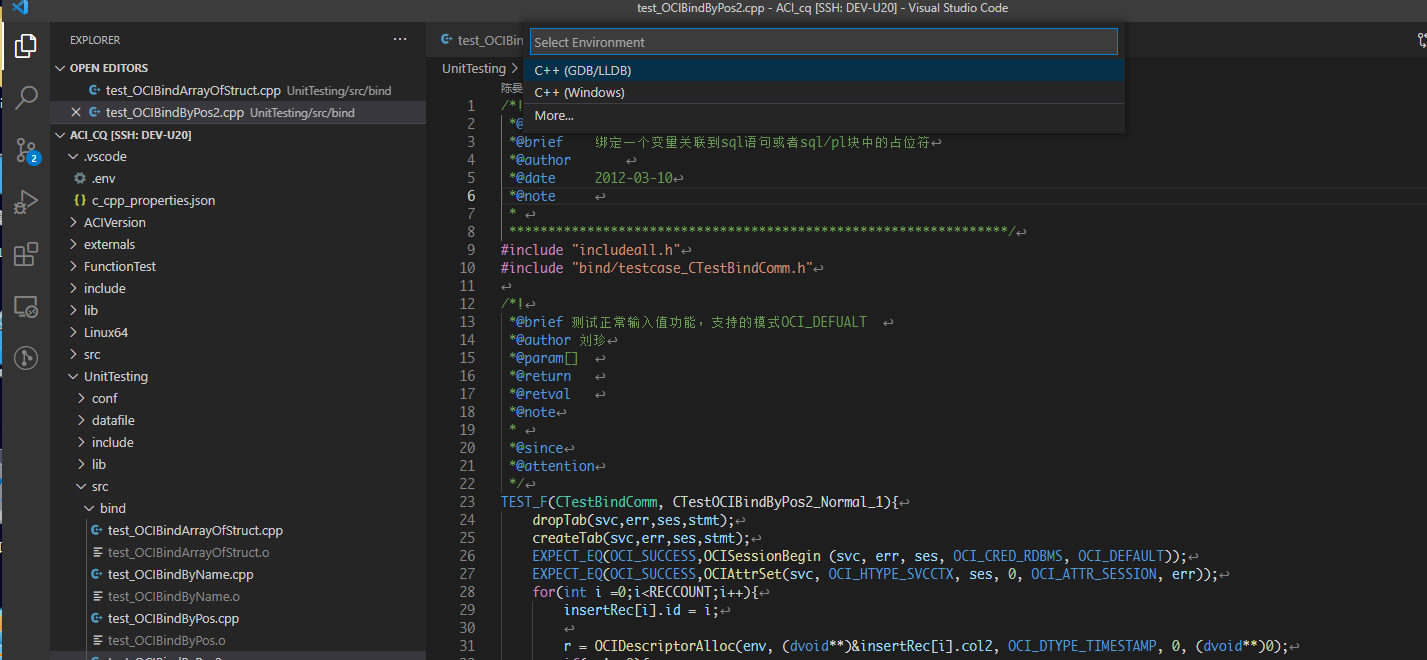
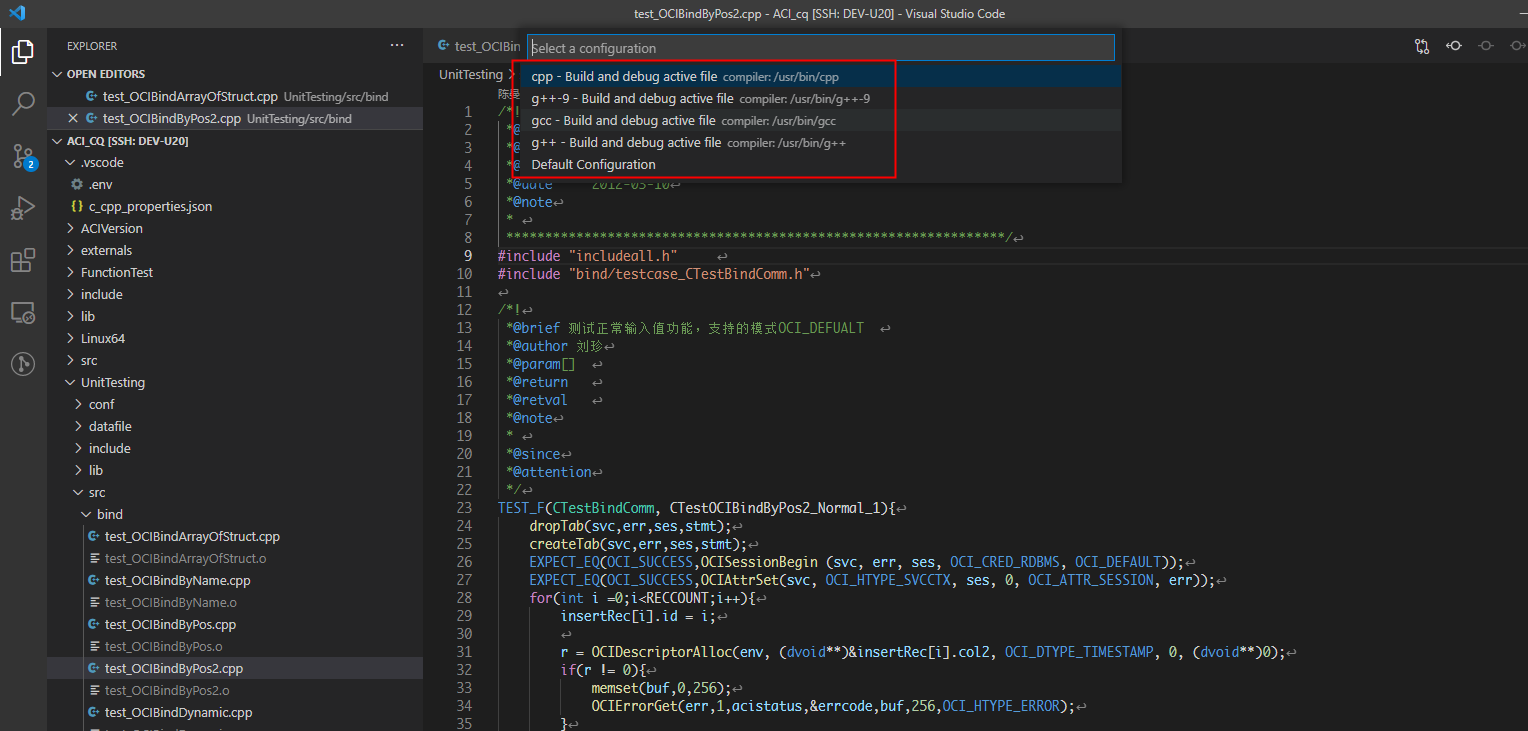
生成了2个文件
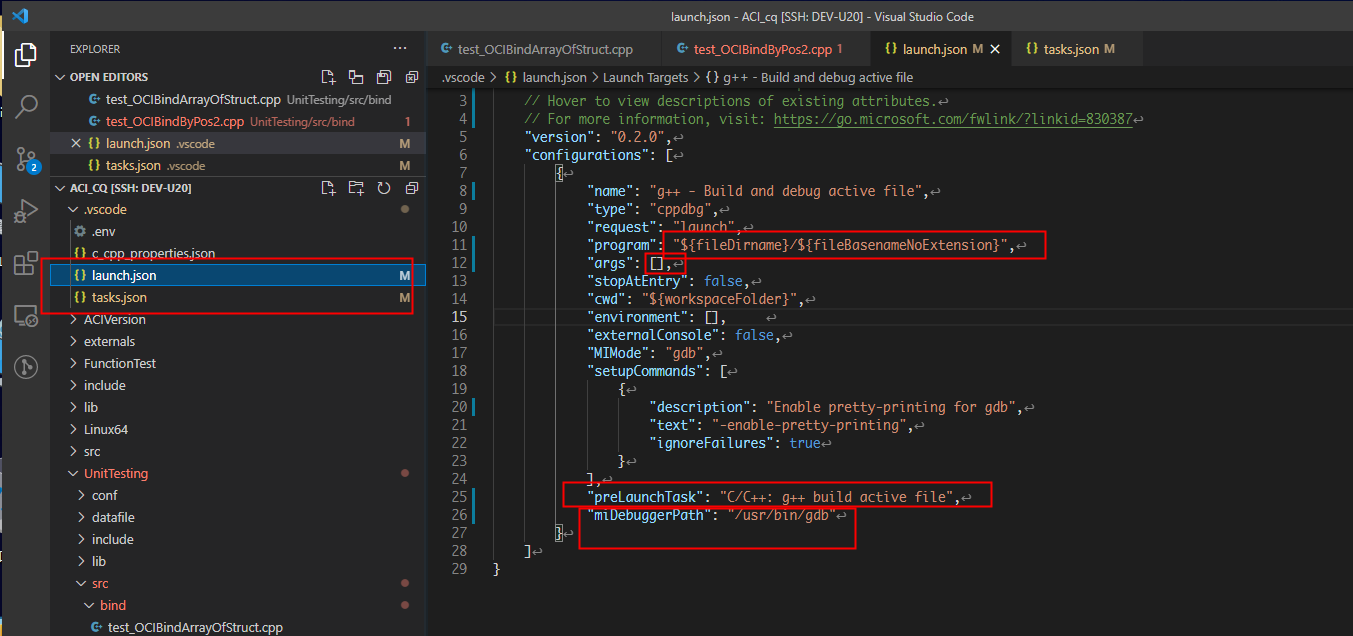
.vscode/launch.json
{

    // Use IntelliSense to learn about possible attributes.

    // Hover to view descriptions of existing attributes.

    // For more information, visit: https://go.microsoft.com/fwlink/?linkid=830387

    "version": "0.2.0",

    "configurations": [

        {

            "name": "g++ - Build and debug active file",

            "type": "cppdbg",

            "request": "launch",

            "program": "${fileDirname}/${fileBasenameNoExtension}", // 需要调试的程序路径,如 ${workspaceFolder}/test

            "args": [], // 调试程序需要接收的参数,如 test -c =>  "args": ["-c"]

            "stopAtEntry": false,

            "cwd": "${workspaceFolder}",

            "environment": [],

            "externalConsole": false,

            "MIMode": "gdb",

            "setupCommands": [

                {

                    "description": "Enable pretty-printing for gdb",

                    "text": "-enable-pretty-printing",

                    "ignoreFailures": true

                }

            ],

            "preLaunchTask": "C/C++: g++ build active file", // 在调试之前需要做什么, 就是当你按下f5, 首先会去不如编译程序... make 或者 gcc ,g++ 编译上面路径的程序,

                                                             // "C/C++: g++ build active file" 只是一个名称,它会去 tasks.json 中找这个名称, 执行 这个任务之后开始调试

            "miDebuggerPath": "/usr/bin/gdb", // 调试的gdb ,要确保环境已经安装了gdb, sudo apt install gdb

            "envFile": "${workspaceFolder}/.env" // 配置环境变量的文件路径,下面会继续说明用处.

        }

    ]

}
.vscode/tasks.json
{

    "tasks": [

        {

            "type": "cppbuild", // shell 类型...

            "label": "C/C++: g++ build active file", // preLaunchTask 的名称

            "command": "/usr/bin/g++", // 编译器

            "args": [

                "-g",

                "${file}",

                "-o",

                "${fileDirname}/${fileBasenameNoExtension}"

            ],

            "options": {

                "cwd": "${workspaceFolder}"

            },

            "problemMatcher": [

                "$gcc"

            ],

            "group": {

                "kind": "build",

                "isDefault": true

            },

            "detail": "Task generated by Debugger."

        }

    ],

    "version": "2.0.0"

}
这个文件就是怎么去编译你的程序,没什么可说 , make 或者 gcc g++ 编译
贴一个我的项目 tasks 用make 编译
{

    "tasks": [

        {

            "type": "shell",

            "label": "make_1",

            "command":"make -j6 -f makefile_local.mk 2>build_error.log",

            "options": {

                "cwd": "${workspaceFolder}/UnitTesting/"

            },

            "problemMatcher": []

        },

        {

            "type": "shell",

            "label": "make_2",

            "command":"make -j6 -f makefile_local.mk 2>build_error.log",

            "options": {

                "cwd": "${workspaceFolder}/"

            },

            "problemMatcher": []

        },

        {

            "type": "shell",

            "label": "build",

            "dependsOrder": "sequence",

            "dependsOn": [

                "make_2",

                "make_1"

            ],

            "options": {

                "cwd": "${workspaceFolder}"

            },

            "problemMatcher": []

        }

    ],

    "version": "2.0.0"

}
- 环境变量配置, 上面launch.json 中配置了.env 文件的路径
.env
LD_LIBRARY_PATH=./lib:/lib64
用途是: 如果我的程序需要依赖某个动态库,比如,工作目录下lib和lib64里面是需要的动态库,可以在这里加入环境变量,可以是相对路径,或者绝对路径.
当前你也可以在系统环境变量里面设置
以上是 C/C++ 使用VScode的方法,如果对你有帮助,请点一个支持吧 _
使用Vscode 开发调试 C/C++ 项目的更多相关文章
- 使用vscode开发调试.net core应用程序并部署到Linux跨平台
使用VS Code开发 调试.NET Core RC2应用程序,由于.NET Core 目前还处于预览版. 本文使用微软提供的示例进行开发及调试. https://github.com/aspnet/ ...
- 使用 VSCode 开发调试 STM32 单片机尝试
使用 VSCode 开发调试 STM32 单片机尝试 本文记录基于 Windows + DAP-Link 开发 STM32F103C8T6 的实践过程,其他操作系统或芯片应该也只是大同小异的问题. 注 ...
- 使用Visual Studio Code和typescript 开发调试React Native项目
关于React Native的详细介绍我就不叙述了,他是使用js构建原声app的开发框架.一次变异多平台运行,非常强大.但是个人不喜欢js的过于灵活(弱类型)的语法.强大的强类型语言Typescrip ...
- 玩转VSCode-完整构建VSCode开发调试环境
随着VSCode的不断完善和强大,是时候将部分开发迁移到VS Code中了. 目前使用VS2019开发.NET Core应用,一直有一个想法,在VS Code中复刻VS的开发环境,同时迁移到VS Co ...
- 在eclipse中使用jetty插件替代m2e开发调试maven web项目
第一步在相应的web项目上配置jetty插件,配置如下: <plugin> <groupId>org.mortbay.jetty</groupId> <art ...
- 使用vscode开发vue cli 3项目,配置eslint以及prettier
初始化项目时选择eslint-config-standard作为代码检测规范,vscode安装ESLint和Prettier - Code formatter两个插件,并进行如下配置 { " ...
- 使用.NET 6开发TodoList应用(2)——项目结构搭建
为了不影响阅读的体验,我把系列导航放到文章最后了,有需要的小伙伴可以直接通过导航跳转到对应的文章 : P TodoList需求简介 首先明确一下我们即将开发的这个TodoList应用都需要完成什么功能 ...
- 在cocos code ide的基础上构建自己的lua开发调试环境
对于一种语言,其所谓开发调试环境, 大体有以下两方面的内容: 1.开发, 即代码编写, 主要是代码提示.补齐, 更高级一点的如变量名颜色等. 2.调试, 主要是运行状态下断点.查看变量.堆栈等. 现在 ...
- 使用VS Code开发调试.NET Core 多项目
使用Visual Studio Code(VS Code)开发调试.NET Core和ASP.NET Core 多项目multiple project. 之前讲解过如果使用Visual Studio ...
随机推荐
- nasm astrlwr_s函数 x86
xxx.asm %define p1 ebp+8 %define p2 ebp+12 %define p3 ebp+16 section .text global dllmain export ast ...
- Redis的数据结构与应用场景
一.Redis简介 Redis 是一个开源的使用 ANSI C 语言编写.遵守 BSD 协议.支持网络.可基于内存.分布式.可选持久性的键值对(Key-Value)存储数据库,并提供多种语言的 API ...
- pycharm + git+gitlab的可视化界面操作
前言: 写这篇博客,主要为了记录一套经过本人实践,并运行通过的操作gitlab流程. 通过以下步骤,可实现最基本的远程服务器(gitlab)和本地工具(pycharm)的,针对两端文件增删改查的及 ...
- 【commons-pool2源码】_pre JMX
目录 一.定义 二.demo 三.JMX在commons-pool2中的应用 一.定义 JMX(Java Management Extensions) 简单来说JMX技术提供了一套轻量的标准化的资源管 ...
- Why GraphQL? 6个问题
Why GraphQL? 6个问题 GraphQL, 是一个API的标准: specification. 对于每个新技术, 要搞清楚的6个问题: 1.这个技术出现的背景, 初衷, 要达到什么样的目标或 ...
- React Context 理解和使用
写在前面 鉴于笔者学习此内容章节 React官方文档 时感到阅读理解抽象困难,所以决定根据文档理解写一篇自己对Context的理解,文章附带示例,以为更易于理解学习.更多内容请参考 React官方 ...
- Java基础语法:标识符
Java所有的组成部分都需要名字. 类名.变量名 以及方法名 都被称为标识符. 一.规则 Ⅰ.首字符 规则:所有的标识符都应该以字母(A-Z 或者 a-z).美元符($).下划线(_)开始. 示例:t ...
- Static Proxy
0.静态代理 静态代理的实现比较简单,代理类通过实现与目标对象相同的接口,并在类中维护代理对象.通过构造器塞入目标对象,赋值给代理对象,进而执行代理对象实现的接口方法,并实现前拦截,后拦截等所需的业务 ...
- C++ folly库解读(二) small_vector —— 小数据集下的std::vector替代方案
介绍 使用场景 为什么不是std::array 其他用法 其他类似库 Benchmark 代码关注点 主要类 small_vector small_vector_base 数据结构 InlineSto ...
- 重磅!七国首脑会议决定制裁Go语言!
2021年2月, 编程语言的七国集团峰会在风景优美的Linux庄园如期召开. C, Java, Python, JavaScript , C++ , C#, PHP 相继入座. C语言作为主持人,在 ...