
day42:HTML标签和CSS选择器
目录
HTML
HTML:超文本标记语言
文档结构
<!DOCTYPE html> <!-- 文档声明 -->

<html lang="en"> <!-- 语言 -->

<head> <!-- 网站配置信息 -->

    <meta charset="UTF-8"> <!-- 解码方式 -->

    <title>三味书屋</title> <!-- 网站标题 -->

</head>

<body> <!-- 网站显示内容 -->

    <h1>三味书屋欢迎你</h1>

</body>

</html>
head标签
1.meta文档字符编码
<!DOCTYPE html>

<html lang="en">

<head>

    <meta charset="UTF-8"> <!-- 设置字符编码为utf-8 -->

    <title>我的网页</title>

</head>

<body>

    <h1>这是一个网页</h1>

</body>

</html>
2.meta页面刷新
<!DOCTYPE html>

<html lang="en">

<head>

    <meta charset="UTF-8">

    <title>这是一个标题</title>

    <meta http-equiv="Refresh" content="5" /> <!-- 网页刷新,5秒一次 -->

</head>

<body>

    <h1>这句话有七个字</h1>

</body>

</html>
3.meta关键字
<!DOCTYPE html>

<html lang="en">

<head>

    <meta charset="UTF-8">

    <title>这是一个标题</title>

    <!-- 设置关键字,用于搜索引擎收录和关键字收索 -->

    <meta name="keywords" content="数学,语文,英语" />

</head>

<body>

    <h1>这还是一个栗子</h1>

</body>

</html>
4.meta设置网站描述信息
<!DOCTYPE html>

<html lang="en">

<head>

    <meta charset="UTF-8">

    <title>三味书屋</title>

    <!-- 设置网站描述信息,用于在搜索引擎搜索时,显示网页基本描述信息-->

    <meta name="description" content="我们这什么书都有">

</head>

<body>

    <h1>这是一个三味书屋</h1>

</body>

</html>
5.meta触屏播放
<!DOCTYPE html>

<html lang="en">

<head>

    <meta charset="UTF-8">

    <title>这是一个标题</title>

    <!--支持触屏缩放-->

    <meta name="viewport" content="width=device-width, initial-scale=1, user-scalable=yes">

    <!--不支触屏持缩放-->

    <!--<meta name="viewport" content="width=device-width, initial-scale=1, maximum-scale=1, user-scalable=no">-->

</head>

<body>

    <h1 style="width: 1500px;background-color: green;">咕叽咕叽!</h1>

</body>

</html>
6.link图标
<!DOCTYPE html>

<html lang="en">

<head>

    <meta charset="UTF-8">

    <title>三味书屋</title>

    <link rel="icon" href="ceshi.PNG">

</head>

<body>

    <h1>三味书屋欢迎你</h1>

</body>

</html>
7.head内部标签总结
<!DOCTYPE html>

<html lang="en">

<head>

    <meta charset="UTF-8">

    <title>三味书屋</title>

    <meta name="keywords" content="数学,语文,英语,物理">

    <meta name="description" content="三味书屋里面什么书都有">

    <meta http-equiv="x-ua-compatible" content="IE=edge">

    <meta name="viewport" content="width=device-width, initial-scale=1, user-scalable=yes">

    <link rel="icon" href="/image/chicken.icon">

</head>

<body>

    <h1 style="width: 1500px;background-color: green;">三味书屋欢迎你</h1>

</body>

</html>
body标签
1.h1-h6标签
<!DOCTYPE html>

<html lang="en">

<head>

    <meta charset="UTF-8">

    <title>Title</title>

</head>

<body>

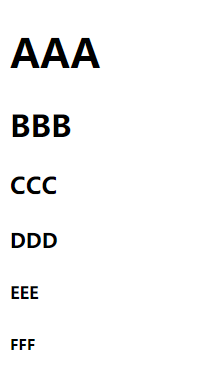
    <h1>AAA</h1>

    <h2>BBB</h2>

    <h3>CCC</h3>

    <h4>DDD</h4>

    <h5>EEE</h5>

    <h6>FFF</h6>

</body>

</html>
运行结果如下图所示
2.br标签:换行
<!DOCTYPE html>

<html lang="en">

<head>

    <meta charset="UTF-8">

    <title>Title</title>

</head>

<body>

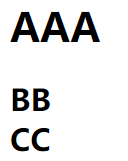
    <h1>AAA</h1>

    <h2>BB<br>CC</h2>

</body>

</html>
运行结果如下图所示
3.hr标签:一行横线
<!DOCTYPE html>

<html lang="en">

<head>

    <meta charset="UTF-8">

    <title>Title</title>

</head>

<body>

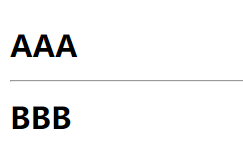
    <h2>AAA<hr>BBB</h2>

</body>

</html>
运行结果如下图所示
4.a标签:超链接标签
1.不加href属性,就是普通文本显示
<a>python</a>
2.加上href属性,不给href属性赋值
<a href="">python</a>
3.加上href属性,并且给href属性赋值
<a href="http://www.pythonav.com" target="_self">python</a>
要注意:
跳转对应网址的页面
未访问之前是蓝色的字体颜色
访问之后是紫色的字体颜色
target属性:
_self:在当前标签页打开 href属性值的那个网址
_blank:在新的标签页打开 href属性值的那个网址
4.要a标签效果,但是不刷新或者跳转页面
<!-- 这两种写法都可以 -->

<a href="#">校花网</a>

<a href="javascript:void(0);">校花网</a>
5.设置瞄点
<!DOCTYPE html>

<html lang="en">

<head>

    <meta charset="UTF-8">

    <title>Title</title>

    <style>

        .c1{

            height: 600px;

            width: 600px;

            background-color: green;

        }

        .c2{

            height: 600px;

            width: 600px;

            background-color: red;

        }

    </style>

</head>

<body>

    <div id="top">顶部位置</div> <!-- 设置瞄点 -->

    <div class="c1"></div>

    <div class="c2"></div>

    <a href="#top">回到顶部</a> <!-- 回到设置瞄点的位置 -->

</body>

</html>
5.img标签:图片标签
<!DOCTYPE html>

<html lang="en">

<head>

    <meta charset="UTF-8">

    <title>Title</title>

</head>

<body>

    <img src="ceshi.PNG" alt="图片" title="这是一个图片" width="100" height="100">

</body>

</html>
src属性:图片路径 必须写
alt属性:图片加载失败或者正在加载时提示的内容
title属性:鼠标悬浮时显示的内容,不是img标签独有的
width:设置宽度
height:设置高度
6.div标签和span标签
div标签和span标签没有任何的修饰效果
标签分类:
块级标签(行外标签):独占一行,h1-h6\p\br\hr\div\ul\li →块级标签能够包含内联标签,和某些块级标签
内联标签(行内标签):不独占一行,img\a\span →只能包含内联标签,不能包含块级标签
关于标签的嵌套:
块级标签能够设置高度宽度,能够嵌套某些块级标签和内敛标签,p不能嵌套块级标签,也不能嵌套p标签
内敛标签不能设置高度宽度,它的高度宽度由内容来决定,只能嵌套内敛标签
7.p标签:上下有边距
<!DOCTYPE html>

<html lang="en">

<head>

    <meta charset="UTF-8">

    <title>Title</title>

</head>

<body>

    <p>李博伦</p>

</body>

</html>
8.ul标签和ol标签:列表标签
<!DOCTYPE html>

<html lang="en">

<head>

    <meta charset="UTF-8">

    <title>Title</title>

</head>

<body>

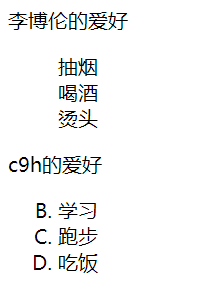
李博伦的爱好

    <ul type="none">

        <li>抽烟</li>

        <li>喝酒</li>

        <li>烫头</li>

    </ul>

c9h的爱好

    <ol type="A" start="2">

        <li>学习</li>

        <li>跑步</li>

        <li>吃饭</li>

    </ol>

</body>

</html>
type属性:控制列表内容前面的效果的
start属性:是控制有序列表标签的起始值的
运行结果如下图所示
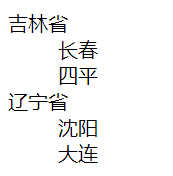
9.dl标签(了解)
<!DOCTYPE html>

<html lang="en">

<head>

    <meta charset="UTF-8">

    <title>Title</title>

</head>

<body>

    <dl>

        <dt>吉林省</dt>

        <dd>长春</dd>

        <dd>四平</dd>

        <dt>辽宁省</dt>

        <dd>沈阳</dd>

        <dd>大连</dd>

    </dl>

</body>

</html>
运行结果如下图所示
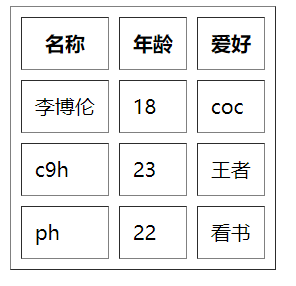
10.table标签:表格标签(重点)
<!DOCTYPE html>

<html lang="en">

<head>

    <meta charset="UTF-8">

    <title>Title</title>

</head>

<body>

    <table border="1" cellpadding="10" cellspacing="8">

        <thead>

            <tr>

                <th>名称</th>

                <th>年龄</th>

                <th>爱好</th>

            </tr>

        </thead>

        <tbody>

            <tr>

                <td>李博伦</td>

                <td>18</td>

                <td>coc</td>

            </tr>

            <tr>

                <td>c9h</td>

                <td>23</td>

                <td>王者</td>

            </tr>

            <tr>

                <td>ph</td>

                <td>22</td>

                <td>看书</td>

            </tr>

        </tbody>

    </table>

</body>

</html>
也可以合并列和合并行
<!DOCTYPE html>

<html lang="en">

<head>

    <meta charset="UTF-8">

    <title>Title</title>

</head>

<body>

    <table border="1" cellpadding="10" cellspacing="1">

        <thead>

            <tr>

                <th>名称</th>

                <th>年龄</th>

                <th>爱好</th>

            </tr>

        </thead>

        <tbody>

            <tr>

                <td>李博伦</td>

                <td>18</td>

                <td>coc</td>

            </tr>

            <tr>

                <td rowspan="2">c9h</td> <!-- 合并行 -->

                <td colspan="2">国服第一帅</td> <!-- 合并列 -->

            </tr>

            <tr>

                <td>22</td>

                <td>看书</td>

            </tr>

        </tbody>

    </table>

</body>

</html>
运行结果如下图所示

11.from标签:表单标签
<!DOCTYPE html>

<html lang="en">

<head>

    <meta charset="UTF-8">

    <title>Title</title>

</head>

<body>

<form action="http://127.0.0.1:8001">

</form>

</body>

</html>
action属性: 指定提交路径,提交到哪里去
form表单作用:form表单标签会将嵌套在form标签里面的输入框的数据全部提交到指定路径
12.input标签:输入框
<!DOCTYPE html>

<html lang="en">

<head>

    <meta charset="UTF-8">

    <title>Title</title>

</head>

<body>

    <input type="text" name="username"> <!-- 普通文本输入框 -->

    <input type="password" name="password"> <!-- 密文输入框 -->

    <input type="submit" value="点击确认"> <!-- 提交按钮(触发form表单提交数据的动作) -->

    <input type="reset"> <!-- 重置按钮 清空输入的内容 -->

    <input type="button" value="走你"> <!-- 普通按钮(不会触发form表单提交数据的动作) -->

    <input type="date"> <!-- 时间日期输入框 -->

    <input type="file"> <!-- 文件选择框 -->

    <input type="number"> <!-- 纯数字输入框 -->

    <!-- 单选框 -->

    性别

    <input type="radio" name="sex" value="1">男

    <input type="radio" name="sex" value="2">女

    <!-- 多选框 -->

    喜欢的明星

    <input type="checkbox" name="hobby" value="1">张三

    <input type="checkbox" name="hobby" value="2">李四

    <input type="checkbox" name="hobby" value="3">王五

</body>

</html>
注意:选择框写的时候,尽量将name属性和value属性都写上
运行结果如下图所示

13.select标签:下拉框标签
<!DOCTYPE html>

<html lang="en">

<head>

    <meta charset="UTF-8">

    <title>Title</title>

</head>

<body>

    <!-- 单选 -->

    性别

    <select name="sex">

        <option value="1">男</option>

        <option value="2">女</option>

    </select>

    <!-- 多选 -->

    喜欢的明星

    <select name="star" multiple="multiple">

        <option value="1">张三</option>

        <option value="2">李四</option>

        <option value="3">王五</option>

        <option value="4">赵六</option>

    </select>

</body>

</html>
运行结果如下图所示

注意:这两种写法完全相同
 <select name="star" multiple="multiple">

 <select name="star" multiple>
14.textarea标签:多行文本输入框
<!DOCTYPE html>

<html lang="en">

<head>

    <meta charset="UTF-8">

    <title>Title</title>

</head>

<body>

<textarea name="" id="" cols="30" rows="10"></textarea>

</body>

</html>
运行结果如下图所示

CSS
CSS:称为层叠样式表
CSS样式引入方式
第一种:head标签引入
<!DOCTYPE html>

<html lang="en">

<head>

    <meta charset="UTF-8">

    <title>Title</title>

    <style>

        /* 选择器{css属性名称:属性值;css属性名称:属性值} */

        div{

            width: 200px;

            height: 200px;

            background-color: red;

        }

    </style>

</head>

<body>

<div>李亚大傻吊</div>

</body>

</html>
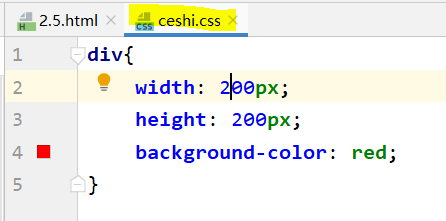
第二种:外部引入CSS文件
<!DOCTYPE html>

<html lang="en">

<head>

    <meta charset="UTF-8">

    <title>Title</title>

    <link rel="stylesheet" href="ceshi.css"> <!-- href对应的是文件路径 -->

</head>

<body>

<div>李亚大傻吊</div>

</body>

</html>
创建一个ceshi.css文件
第三种:内联样式
<!DOCTYPE html>

<html lang="en">

<head>

    <meta charset="UTF-8">

    <title>Title</title>

</head>

<body>

<!-- 内联样式 -->

<div style="background-color: red;height: 100px;width: 200px;">李亚大傻吊</div>

</body>

</html>
CSS选择器
1.元素选择器
<!DOCTYPE html>

<html lang="en">

<head>

    <meta charset="UTF-8">

    <title>Title</title>

    <style>

        /* 元素选择器 */

        div{

            width: 100px;

        }

    </style>

</head>

<body>

<div>李亚大傻吊</div>

</body>

</html>
2.id选择器
<!DOCTYPE html>

<html lang="en">

<head>

    <meta charset="UTF-8">

    <title>Title</title>

    <!-- id选择器 -->

    <style>

        #d1{

            width: 100px;

            height: 100px;

            background-color: green;

        }

    </style>

</head>

<body>

<!-- id属性值不能重复 -->

<div id="d1">李亚大傻吊</div>

</body>

</html>
3.类选择器
<!DOCTYPE html>

<html lang="en">

<head>

    <meta charset="UTF-8">

    <title>Title</title>

    <!-- 类选择器 -->

    <style>

        .c1{

            width: 100px;

            height: 100px;

            background-color: green;

        }

    </style>

</head>

<body>

<!-- 类值可以重复 -->

<div id="d1" class="c1">李亚大傻吊</div>

<div id="d2" class="c2">李亚是猪</div>

<div id="d3" class="c1">李亚蠢蛋子</div>

</body>

</html>
4.属性选择器
<!DOCTYPE html>

<html lang="en">

<head>

    <meta charset="UTF-8">

    <title>Title</title>

    <style>

        /* 属性查找 */

        [xx]{

            width: 100px;

            height: 100px;

            background-color: green;

        }

        /* 属性带属性值查找 */

        [xx='ss']{

            background-color: blue;

            width: 100px;

            height: 100px;

        }

    </style>

</head>

<body>

<div id="d1" class="c1" xx="ss">李亚是小猪</div>

<div id="d2" class="c2" xx="kk">李亚是小狗</div>

</body>

</html>
5.后代选择器
<!DOCTYPE html>

<html lang="en">

<head>

    <meta charset="UTF-8">

    <title>Title</title>

    <style>

        /* 后代选择器 */

        .c1 .c2{

            color: darkgrey;

        }

        /* 儿子选择器 */

        .c1 > span{

            color: antiquewhite;

        }

    </style>

</head>

<body>

<div id="d1">

    <span class="c2">这是span1</span>

</div>

<div id="d2" class="c1">

    <span class="c2">这是span2</span>

    <div>

        <span>这是span4</span>

    </div>

</div>

<div id="d3" class="c1">

    <span class="c2">这是span3</span>

</div>

</body>

</html>
6.组合选择器(逗号连接)
<!DOCTYPE html>

<html lang="en">

<head>

    <meta charset="UTF-8">

    <title>Title</title>

    <style>

        /* 组合选择器 */

        #d1 span,#d3 span{

            color: bisque;

        }

    </style>

</head>

<body>

    <div id="d1">

        <span class="c2">这是span1</span>

    </div>

    <div id="d2" class="c1">

        <span class="c2">这是span2</span>

        <div>

            <span>这是span4</span>

        </div>

    </div>

    <div id="d3" class="c1">

        <span class="c2">这是span3</span>

    </div>

</body>

</html>
day42:HTML标签和CSS选择器的更多相关文章
- HTML(form标签)、CSS选择器一
一.表单标签<form> 功能:表单用于向服务器传输数据,从而实现用户与Web服务器的交互. 表单能够包含input系列标签,比如文本字段.复选框.单选框.提交按钮等等. 表单还可以包含t ...
- CSS选择器以及优先级与匹配原理
最常用的五类CSS选择器 准确而简洁的运用CSS选择器会达到非常好的效果.我们不必通篇给每一个元素定义类(class)或ID,通过合适的组织,可以用最简单的方法实现同样的效果.在实际工作中,最常用的选 ...
- CSS选择器、标签,div的位置。
今天是休假,布置了一个作业,是利用CSS制作斯坦福大学官网.虽然是一个并不复杂的制作,却让我第一次体会到了想摔鼠标的感觉. 遇到了很多问题,却找不出自己到底是哪里出了问题,简简单单的一个logo.足足 ...
- python 全栈开发,Day46(列表标签,表格标签,表单标签,css的引入方式,css选择器)
一.列表标签 列表标签分为三种. 1.无序列表<ul>,无序列表中的每一项是<li> 英文单词解释如下: ul:unordered list,“无序列表”的意思. li:lis ...
- HTML5新标签使用及CSS选择器(伪类)
这些标签能够让搜索引擎更直接的解析页面内容. <header></header>语义:文档或者页面的头部 <nav></nav>语义:导航这两者不是组合 ...
- 前端极易被误导的css选择器权重计算及css内联样式的妙用技巧
记得大学时候,专业课的网页设计书籍里面讲过css选择器权重的计算:id是100,class是10,html标签是5等等,然后全部加起来的和进行比较... 我只想说:真是误人子弟,害人不浅! 最近,在前 ...
- css选择器
常用css选择器,希望对大家有所帮助,不喜勿喷. 1.*:通用选择器 * { margin: 0; padding: 0; } 选择页面上的全部元素,通常用于清除浏览器默认样式,不推荐使用. 2.#i ...
- CSS选择器的权重与优先规则?
我们做项目的时候,经常遇到样式层叠问题,被其他的样式覆盖,或者写的权重不高没效果,对权重没有具体的分析,做了一个总结. css继承是从一个元素向其后代元素传递属性值所采用的机制.确定应当向一个元素应用 ...
- css选择器的使用详解
-.css选择器的分类: 二.常用选择器详解: 1.标签选择器: 语法: 标签名 { 属性:属性值; } 代码示例: h1 { color: #ccc; font-size: 28px; } 2.类选 ...
随机推荐
- 5.15 牛客挑战赛40 C 小V和字符串 数位dp 计数问题
LINK:小V和字符串 容易想到只有1个数相同的 才能有贡献. 知道两个01串 那么容易得到最小步数 大体上就是 第一个串的最前的1和第二个串最前的1进行匹配. 容易想到设f[i][j]表示 前i位1 ...
- 4.15 省选模拟赛 编码 trie树 前缀和优化建图 2-sat
好题 np. 对于20分 显然可以爆搜. 对于50分 可以发现每个字符串上的问号要么是0,要么是1.考虑枚举一个字符串当前是0还是1 这会和其他字符串产生矛盾. 所以容易 发现这是一个2-sat问题. ...
- idea安装testng插件后,无法使用调用testng里面的类
1.已经安装好idea的testng插件,并且应用上相关的两个插件. 2.已经导入maven仓库的testng.jar,并且重启过idea后:发现不能调用. 本人在百度很多相关资料,始终没有找到解决方 ...
- 【NOIP2016】组合数问题 题解(组合数学+递推)
题目链接 题目大意:给定$n,m,k$,求满足$k|C_i^j$的$C_i^j$的个数.$(0\leq i\leq n,1\leq j\leq \min(i,m))$. --------------- ...
- 实验06——java自动封箱、自动拆箱
package cn.tedu.demo; /** * @author 赵瑞鑫 E-mail:1922250303@qq.com * @version 1.0 * @创建时间:2020年7月17日 上 ...
- 记Java中有关内存的简单认识
一.Java内存划分 分为五个部分,可以参考这篇笔记简单认识一下: https://www.cnblogs.com/unleashed/p/13268027.html 栈 堆 方法区 本地方法栈 寄存 ...
- Axios源码分析
Axios是一个基于promise的HTTP库,可以用在浏览器和node.js中. 文档地址:https://github.com/axios/axios axios理解和使用 1.请求配置 { // ...
- http接口封装mqtt协议
前言 .Net Core 3.1 WebApi 列出了mqtt客户端的封装目的是为了了解运作机制 1.封装mqtt客户端 mqtt底层协议基于MQTTnet 版本2.8.5 github地址 实例化[ ...
- 浅析Facebook LibraBFT与比原链Bystack BBFT共识
如果说什么是区块链的灵魂,那一定是共识机制. 它是区块链的根基.无论公链或是联盟链,共识机制都从基础上限制了区块链的交易处理能力和扩展性. 2019年6月18日,Facebook 发布了自己 Libr ...
- Vulnhub靶场-Me and my girlfriend 学习笔记
靶机下载地址:https://www.vulnhub.com/entry/me-and-my-girlfriend-1,409/ Description: This VM tells us that ...