
video 属性和事件用法大全
1、video 属性
<!-- video 不支持 IE8及以下版本浏览器,支持三种视频格式:MP4,WebM 和 Ogg -->

  <video src="test.mp4" controls width="400" height="300"></video>

  <!-- 禁止下载 -->

  <video src="test.mp4" controls controlslist="nodownload" width="400" height="300"></video>

  <!-- 禁止下载,禁止全屏 -->

  <video src="test.mp4" controls controlslist="nodownload nofullscreen" width="400" height="300"></video>

  <!-- 自动播放 (不同浏览器的表现不一样) -->

  <video src="test.mp4" controls autoplay width="400" height="300"></video>

  <!-- 默认静音播放(可手动点开继续播放) -->

  <video src="test.mp4" controls muted width="400" height="300"></video>

  <!-- 循环播放 -->

  <video src="test.mp4" controls loop width="400" height="300"></video>

  <!-- 预加载 -->

  <video src="test.mp4" controls preload width="400" height="300"></video>

  <!-- 贴图 -->

  <video src="test.mp4" poster="poster.jpg" controls width="400" height="300"></video>

  <!-- 音量控制 -->

  <video src="test.mp4" poster="poster.jpg" controls width="400" height="300" id="_volume"></video>

  <script>

    var video = document.getElementById('_volume')

    video.volume = 2 // 取值范围:0 到 1,0 是静音,0.5 是一半的音量,1 是最大音量(默认值)

  </script>

  <!-- 播放时间控制 -->

  <video src="test.mp4" poster="poster.jpg" controls width="400" height="300" id="_time"></video>

  <script>

    var video = document.getElementById('_time')

    console.log(video.currentTime)  // 视频当前正在播放的时间(单位:s),进度条拖到哪就显示当前的时间

    video.currentTime = 60  // 默认从60秒处开始播放

  </script>

  <!-- 播放地址切换 (常见于切换超清  高清 流畅,不同画质的视频地址不同) -->

  <video src="test.mp4" controls autoplay width="400" height="300" id="_src"></video>

  <script>

    var video = document.getElementById('_src')

    console.log(video.src)     // http://127.0.0.1:8001/test.mp4   绝对地址,DOM 中是相对地址

    // video.src = 'test-2.mp4'   // 直接替换掉了原来的视频src

    setTimeout(() => {

      video.src = 'test-2.mp4'  // 播放到第 30s 的时候,自动切换视频

    }, 30000)

  </script>

  <!-- 备用地址切换 -->

  <video controls autoplay width="400" height="300" id="_source">

    <source src="test3.mp4" type="video/mp4" />

    <source src="test9.mp4" type="video/mp4" />

    <source src="test-2.mp4" type="video/mp4" />

  </video>

  <script>

    var video = document.getElementById('_source')

    setTimeout(() => {

      console.log(video.currentSrc)     // http://127.0.0.1:8001/test.mp4

    }, 1000)

    // HTTP 载入失败,状态码 404。媒体资源 http://127.0.0.1:8001/test3.mp4 载入失败。

    // HTTP 载入失败,状态码 404。媒体资源 http://127.0.0.1:8001/test9.mp4 载入失败。

    // http://127.0.0.1:8001/test-2.mp4

    // 当第一段视频加载失败时,自动加载下一段视频
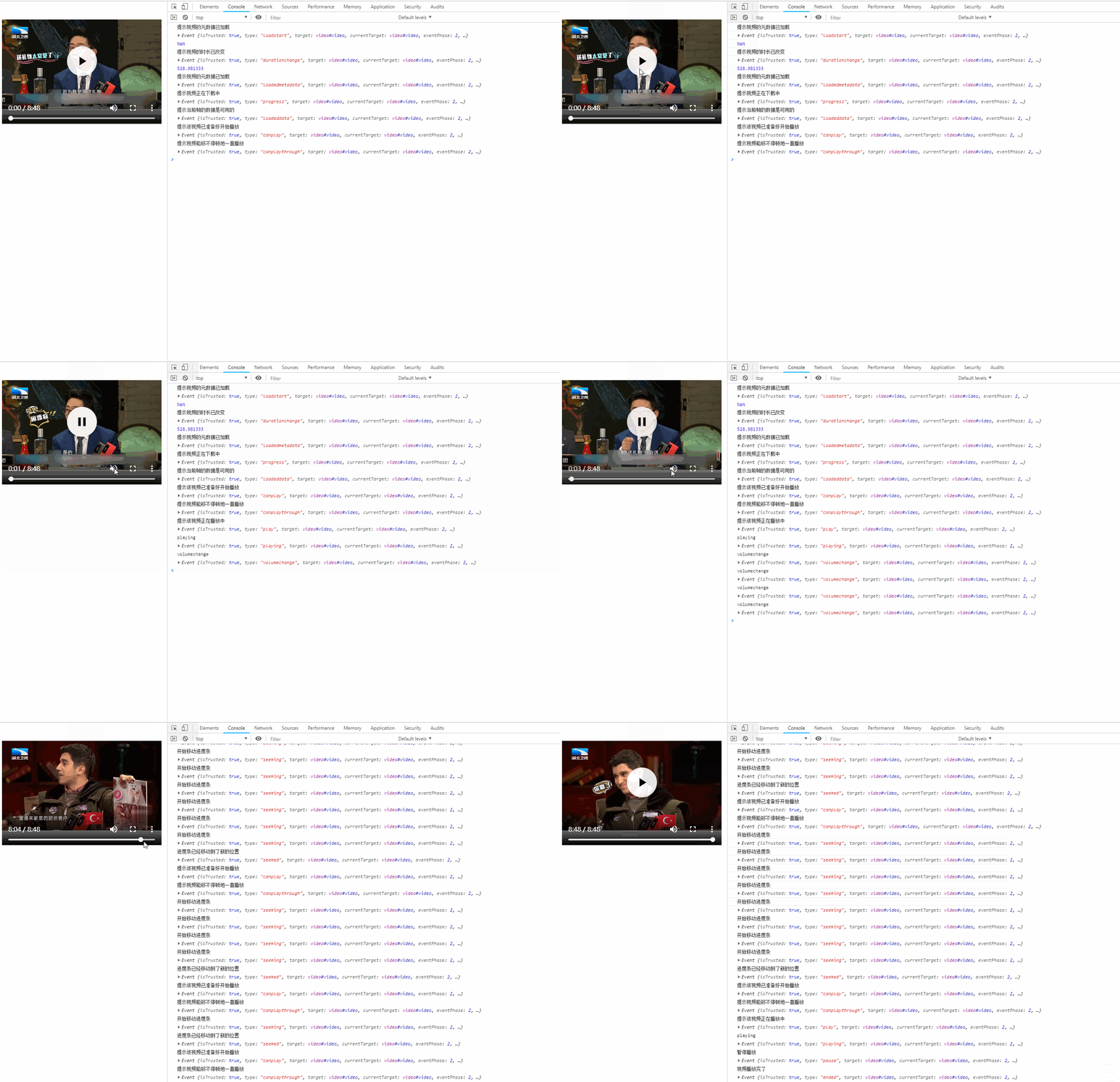
2、video 事件
<video src="test.mp4" controls width="400" height="300" id="video"></video>

  <script>

    var video = document.getElementById('video')

    // 1、loadstart:视频查找。当浏览器开始寻找指定的音频/视频时触发,也就是当加载过程开始时

    video.addEventListener('loadstart', function(e) {

      console.log('提示视频的元数据已加载')

      console.log(e)

      console.log(video.duration)            // NaN

    })

    // 2、durationchange:时长变化。当指定的音频/视频的时长数据发生变化时触发,加载后,时长由 NaN 变为音频/视频的实际时长

    video.addEventListener('durationchange', function(e) {

      console.log('提示视频的时长已改变')

      console.log(e)

      console.log(video.duration)           // 528.981333   视频的实际时长(单位:秒)

    })

    // 3、loadedmetadata :元数据加载。当指定的音频/视频的元数据已加载时触发,元数据包括:时长、尺寸(仅视频)以及文本轨道

    video.addEventListener('loadedmetadata', function(e) {

      console.log('提示视频的元数据已加载')

      console.log(e)

    })

    // 4、loadeddata:视频下载监听。当当前帧的数据已加载,但没有足够的数据来播放指定音频/视频的下一帧时触发

    video.addEventListener('loadeddata', function(e) {

      console.log('提示当前帧的数据是可用的')

      console.log(e)

    })

    // 5、progress:浏览器下载监听。当浏览器正在下载指定的音频/视频时触发

    video.addEventListener('progress', function(e) {

      console.log('提示视频正在下载中')

      console.log(e)

    })

    // 6、canplay:可播放监听。当浏览器能够开始播放指定的音频/视频时触发

    video.addEventListener('canplay', function(e) {

      console.log('提示该视频已准备好开始播放')

      console.log(e)

    })

    // 7、canplaythrough:可流畅播放。当浏览器预计能够在不停下来进行缓冲的情况下持续播放指定的音频/视频时触发

    video.addEventListener('canplaythrough', function(e) {

      console.log('提示视频能够不停顿地一直播放')

      console.log(e)

    })

    // 8、play:播放监听

    video.addEventListener('play', function(e) {

      console.log('提示该视频正在播放中')

      console.log(e)

    })

    // 9、pause:暂停监听

    video.addEventListener('pause', function(e) {

      console.log('暂停播放')

      console.log(e)

    })

    // 10、seeking:查找开始。当用户开始移动/跳跃到音频/视频中新的位置时触发

    video.addEventListener('seeking', function(e) {

      console.log('开始移动进度条')

      console.log(e)

    })

    // 11、seeked:查找结束。当用户已经移动/跳跃到视频中新的位置时触发

    video.addEventListener('seeked', function(e) {

      console.log('进度条已经移动到了新的位置')

      console.log(e)

    })

    // 12、waiting:视频加载等待。当视频由于需要缓冲下一帧而停止,等待时触发

    video.addEventListener('waiting', function(e) {

      console.log('视频加载等待')

      console.log(e)

    })

    // 13、playing:当视频在已因缓冲而暂停或停止后已就绪时触发

    video.addEventListener('playing', function(e) {

      console.log('playing')

      console.log(e)

    })

    // 14、timeupdate:目前的播放位置已更改时,播放时间更新

    video.addEventListener('timeupdate', function(e) {

      console.log('timeupdate')

      console.log(e)

    })

    // 15、ended:播放结束

    video.addEventListener('ended', function(e) {

      console.log('视频播放完了')

      console.log(e)

    })

    // 16、error:播放错误

    video.addEventListener('error', function(e) {

      console.log('视频出错了')

      console.log(e)

    })

    // 17、volumechange:当音量更改时

    video.addEventListener('volumechange', function(e) {

      console.log('volumechange')

      console.log(e)

    })

    // 18、stalled:当浏览器尝试获取媒体数据,但数据不可用时

    video.addEventListener('stalled', function(e) {

      console.log('stalled')

      console.log(e)

    })

    // 19、ratechange:当视频的播放速度已更改时

    video.addEventListener('ratechange', function(e) {

      console.log('ratechange')

      console.log(e)

    })

  </script>
video 属性和事件用法大全的更多相关文章
- html5中的audio和video属性和事件汇总
<audio> 标签属性: src:音乐的URL preload:预加载 autoplay:自动播放 loop:循环播放 controls:浏览器自带的控制 <video> 标 ...
- HTML5 Audio/Video 标签,属性,方法,事件汇总
HTML5 Audio/Video 标签,属性,方法,事件汇总 (转) 2011-06-28 13:16:48 <audio> 标签属性:src:音乐的URLpreload:预加载au ...
- HTML5 Audio/Video 标签,属性,方法,事件汇总 (转)
HTML5 Audio/Video 标签,属性,方法,事件 <audio> 标签属性:src:音乐的URLpreload:预加载autoplay:自动播放loop:循环播放contro ...
- [转帖]HTML5 Audio/Video 标签,属性,方法,事件汇总
HTML5 Audio/Video 标签,属性,方法,事件汇总 <audio>标签属性: src:音乐的URL preload:预加载 autoplay:自动播放 loop:循环播放 co ...
- 转帖: 一份超全超详细的 ADB 用法大全
增加一句 连接 网易mumu模拟器的方法 adb connect 127.0.0.1:7555 一份超全超详细的 ADB 用法大全 2016年08月28日 10:49:41 阅读数:35890 原文 ...
- MVC5 + EF6 + Bootstrap3 (9) HtmlHelper用法大全(下)
文章来源:Slark.NET-博客园 http://www.cnblogs.com/slark/p/mvc5-ef6-bs3-get-started-httphelper-part2.html 上一节 ...
- MVC5 + EF6 + Bootstrap3 (8) HtmlHelper用法大全(上)
文章来源:Slark.NET-博客园 http://www.cnblogs.com/slark/p/mvc5-ef6-bs3-get-started-httphelper-part1.html 上一节 ...
- MVC HtmlHelper用法大全
MVC HtmlHelper用法大全HtmlHelper用来在视图中呈现 HTML 控件.以下列表显示了当前可用的一些 HTML 帮助器. 本主题演示所列出的带有星号 (*) 的帮助器. ·Actio ...
- MVC中HtmlHelper用法大全参考
MVC中HtmlHelper用法大全参考 解析MVC中HtmlHelper控件7个大类中各个控件的主要使用方法(1) 2012-02-27 16:25 HtmlHelper类在命令System.Web ...
随机推荐
- Binary Search 的递归与迭代实现及STL中的搜索相关内容
与排序算法不同,搜索算法是比较统一的,常用的搜索除hash外仅有两种,包括不需要排序的线性搜索和需要排序的binary search. 首先介绍一下binary search,其原理很直接,不断地选取 ...
- 转 Web用户的身份验证及WebApi权限验证流程的设计和实现
前言:Web 用户的身份验证,及页面操作权限验证是B/S系统的基础功能,一个功能复杂的业务应用系统,通过角色授权来控制用户访问,本文通过Form认证,Mvc的Controller基类及Action的权 ...
- .NET开发设计模式-模板模式
using System; using System.Collections.Generic; using System.Linq; using System.Text; using System.T ...
- Python_正则表达式二
''' 正则表达式对象的sub(repl,string[,count=0])和subn(repl,string[,count=0])方法用来实现字符串替换功能 ''' example='''Beaut ...
- Caffe 编译后 make runtest 出现locale::facet::_S_create_c_locale 错误
You might need to append LC_ALL="en_US.UTF-8" to file: /etc/default/locale and reboot your ...
- js基础--获取浏览器当前页面的滚动条高度的兼容写法
欢迎访问我的个人博客:http://www.xiaolongwu.cn 前言 在开发中,兼容性问题是最常见的,今天就来介绍一下关于获取滚动条高度的兼容性写法,宽度同理,我在这里就不一一解释了 各浏览器 ...
- Unity3D学习(五):实现一个简单的视觉感知
前言 在很多第一人称或者第三人称射击游戏的单人模式中,玩家的乐趣往往来源于和各式各样的AI敌人的战斗.而战斗的爆发很多时候是因为这些AI在"看见"玩家后就会立即做出反应,比如开火. ...
- java线程interrupt、interrupted 、isInterrupted区别
前言 在分析interrupt之前,应该先了解java里线程有5种状态,其中有一个阻塞状态,interrupt和阻塞有关. interrupt() 方法 作用于要中断的那个线程. interrupt( ...
- jenkins在windows下的最快安装方法
jenkins在windows下的安装 2016年04月21日 13:00:09 阅读数:22828 在初步了解了jenkins是什么?jenkins的特点.基本结构,及大概的功能介绍后,就开始对je ...
- mysql查询当天所有数据sql语句
mysql查询当天的所有信息: select * from test where year(regdate)=year(now()) and month(regdate)=month(now()) a ...