
RecyclerViewSelectableAdapterDemo【封装BaseSelectableAdapter用于多选、单选,以及切换选中状态等功能】
版权声明:本文为HaiyuKing原创文章,转载请注明出处!
前言
记录封装单选、多选、切换选中状态的BaseSelectableAdapter基类,配合Recyclerview使用。
注意:此Demo只是一个简单的使用,那么实际项目中需要灵活处理!
效果图
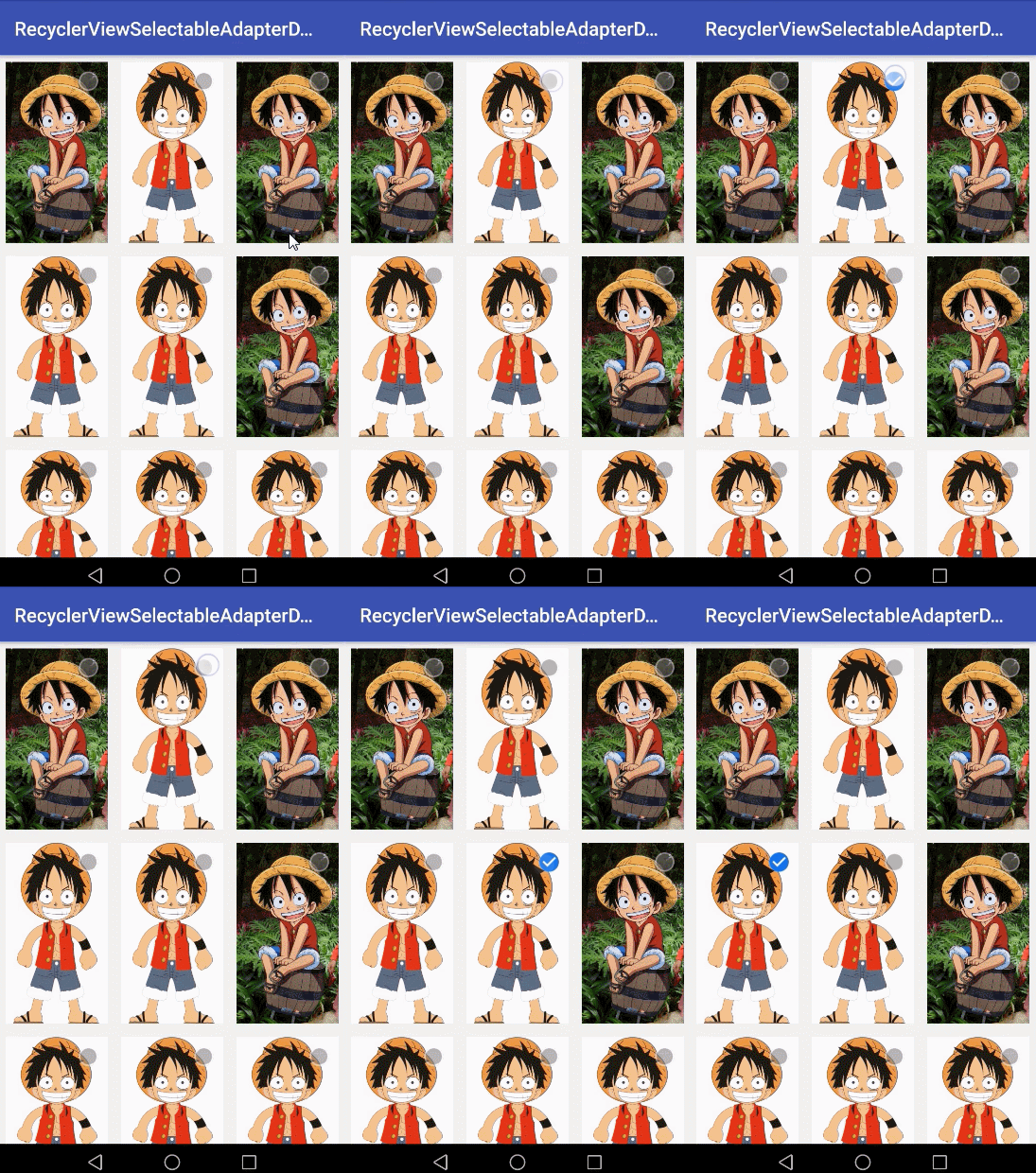
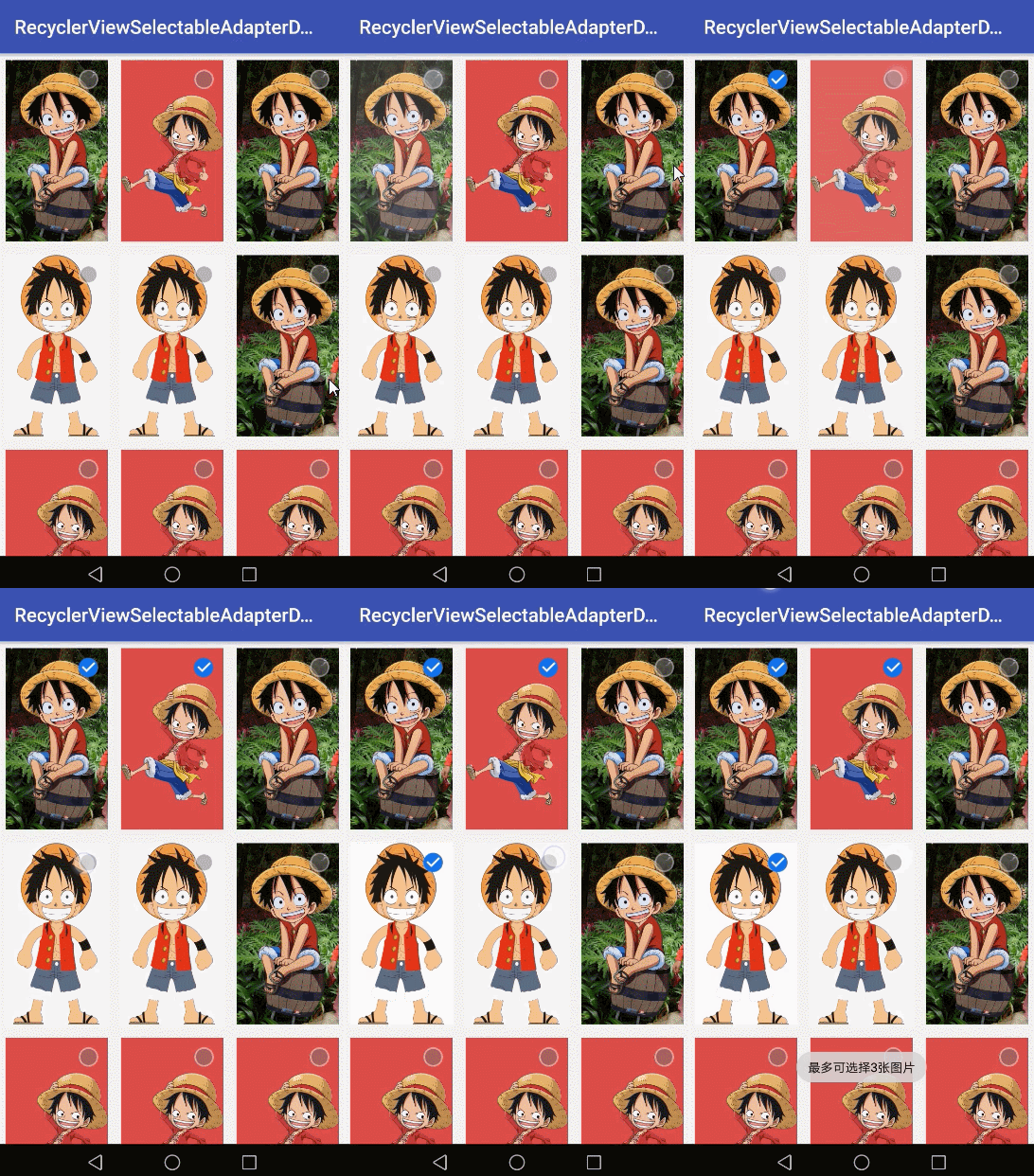
代码分析
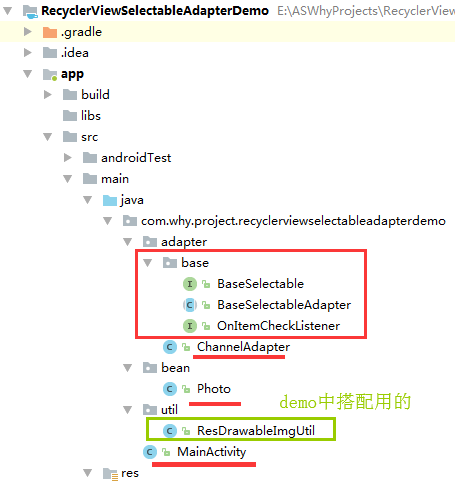
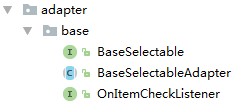
BaseSelectableAdapter:基类;
BaseSelectable:接口;
OnItemCheckListener:单选图片的监听事件
使用步骤
一、项目组织结构图
注意事项:
1、 导入类文件后需要change包名以及重新import R文件路径
2、 Values目录下的文件(strings.xml、dimens.xml、colors.xml等),如果项目中存在,则复制里面的内容,不要整个覆盖
二、导入步骤
(1)在build.gradle中引用recyclerview【版本号和appcompat保持一致】
apply plugin: 'com.android.application'

android {

    compileSdkVersion 27

    defaultConfig {

        applicationId "com.why.project.recyclerviewselectableadapterdemo"

        minSdkVersion 16

        targetSdkVersion 27

        versionCode 1

        versionName "1.0"

        testInstrumentationRunner "android.support.test.runner.AndroidJUnitRunner"

    }

    buildTypes {

        release {

            minifyEnabled false

            proguardFiles getDefaultProguardFile('proguard-android.txt'), 'proguard-rules.pro'

        }

    }

}

dependencies {

    implementation fileTree(dir: 'libs', include: ['*.jar'])

    implementation 'com.android.support:appcompat-v7:27.1.1'

    implementation 'com.android.support.constraint:constraint-layout:1.1.2'

    testImplementation 'junit:junit:4.12'

    androidTestImplementation 'com.android.support.test:runner:1.0.2'

    androidTestImplementation 'com.android.support.test.espresso:espresso-core:3.0.2'

    //RecyclerView

    compile "com.android.support:recyclerview-v7:27.1.1"

}
(2)在项目中实现Recyclerview基本数据展现
1、创建Bean类
package com.why.project.recyclerviewselectableadapterdemo.bean;

/**

 * Created by HaiyuKing

 * Used 列表项的bean类

 */

public class Photo {

    private String id;

    private String path;

    public Photo(String id, String path) {

        this.id = id;

        this.path = path;

    }

    public Photo() {

    }

    public String getPath() {

        return path;

    }

    public void setPath(String path) {

        this.path = path;

    }

    public String getId() {

        return id;

    }

    public void setId(String id) {

        this.id = id;

    }

}
Photo.java
2、创建Adapter以及item的布局文件【此时的Adapter只是最开始的基本写法,后续继承BaseSelectableAdapter后还需要修改】
package com.why.project.recyclerviewselectableadapterdemo.adapter;

import android.content.Context;

import android.support.v7.widget.RecyclerView;

import android.util.Log;

import android.view.LayoutInflater;

import android.view.View;

import android.view.ViewGroup;

import android.widget.ImageView;

import android.widget.RelativeLayout;

import com.why.project.recyclerviewselectableadapterdemo.R;

import com.why.project.recyclerviewselectableadapterdemo.bean.Photo;

import com.why.project.recyclerviewselectableadapterdemo.util.ResDrawableImgUtil;

import java.util.ArrayList;

/**

 * Created by HaiyuKing

 * Used 列表适配器

 */

public class ChannelAdapter extends RecyclerView.Adapter<RecyclerView.ViewHolder>{

    /**上下文*/

    private Context myContext;

    /**频道集合*/

    private ArrayList<Photo> listitemList;

    /**

     * 构造函数

     */

    public ChannelAdapter(Context context, ArrayList<Photo> itemlist) {

        myContext = context;

        listitemList = itemlist;

    }

    /**

     * 获取总的条目数

     */

    @Override

    public int getItemCount() {

        return listitemList.size();

    }

    /**

     * 创建ViewHolder

     */

    @Override

    public RecyclerView.ViewHolder onCreateViewHolder(ViewGroup parent, int viewType) {

        View view = LayoutInflater.from(myContext).inflate(R.layout.channel_list_item, parent, false);

        ItemViewHolder itemViewHolder = new ItemViewHolder(view);

        return itemViewHolder;

    }

    /**

     * 声明grid列表项ViewHolder*/

    static class ItemViewHolder extends RecyclerView.ViewHolder

    {

        public ItemViewHolder(View view)

        {

            super(view);

            listItemLayout = view.findViewById(R.id.griditemLayout);

            gridImg =  view.findViewById(R.id.pic_gridimage);

            choseImg = view.findViewById(R.id.pic_chose);

        }

        RelativeLayout listItemLayout;

        ImageView gridImg;

        ImageView choseImg;

    }

    /**

     * 将数据绑定至ViewHolder

     */

    @Override

    public void onBindViewHolder(RecyclerView.ViewHolder viewHolder, int index) {

        //判断属于列表项还是上拉加载区域

        if(viewHolder instanceof ItemViewHolder){

            Photo photo = listitemList.get(index);

            final ItemViewHolder itemViewHold = ((ItemViewHolder)viewHolder);

            String imgPath = photo.getPath();

            Log.e("ChannelAdapter","imgPath="+imgPath);

            itemViewHold.gridImg.setImageResource(ResDrawableImgUtil.getResourceIdByIdentifier(myContext,imgPath));

            //如果设置了回调,则设置点击事件

            if (mOnItemClickLitener != null)

            {

                itemViewHold.listItemLayout.setOnClickListener(new View.OnClickListener() {

                    @Override

                    public void onClick(View view) {

                        int position = itemViewHold.getLayoutPosition();//在增加数据或者减少数据时候,position和index就不一样了

                        mOnItemClickLitener.onItemClick(itemViewHold.listItemLayout, position);

                    }

                });

                //长按事件

                itemViewHold.listItemLayout.setOnLongClickListener(new View.OnLongClickListener() {

                    @Override

                    public boolean onLongClick(View view) {

                        int position = itemViewHold.getLayoutPosition();//在增加数据或者减少数据时候,position和index就不一样了

                        mOnItemClickLitener.onItemLongClick(itemViewHold.listItemLayout, position);

                        return false;

                    }

                });

            }

        }

    }

    /**

     * 添加Item--用于动画的展现*/

    public void addItem(int position,Photo listitemBean) {

        listitemList.add(position,listitemBean);

        notifyItemInserted(position);

    }

    /**

     * 删除Item--用于动画的展现*/

    public void removeItem(int position) {

        listitemList.remove(position);

        notifyItemRemoved(position);

    }

    /*=====================添加OnItemClickListener回调================================*/

    public interface OnItemClickLitener

    {

        void onItemClick(View view, int position);

        void onItemLongClick(View view, int position);

    }

    private OnItemClickLitener mOnItemClickLitener;

    public void setOnItemClickLitener(OnItemClickLitener mOnItemClickLitener)

    {

        this.mOnItemClickLitener = mOnItemClickLitener;

    }

}
ChannelAdapter.java
<?xml version="1.0" encoding="utf-8"?>

<!-- 选择图片界面的九宫格item布局 -->

<RelativeLayout xmlns:android="http://schemas.android.com/apk/res/android"

    android:id="@+id/griditemLayout"

    android:layout_width="match_parent"

    android:layout_height="wrap_content"

    android:background="#00C9C9C9"

    android:layout_margin="5dp">

    <!-- 图片使用src和android:scaleType="centerCrop"、android:adjustViewBounds="true",可以实现宽高等边 -->

    <ImageView

        android:id="@+id/pic_gridimage"

        android:layout_width="match_parent"

        android:layout_height="match_parent"

        android:scaleType="fitXY"

        android:src="@drawable/item_img2"

        android:adjustViewBounds="true"

        android:layout_centerInParent="true"

        android:contentDescription="显示图片"

        android:layout_margin="2dp"

        />

    <!-- 选中图标区域 -->

    <ImageView

        android:id="@+id/pic_chose"

        android:layout_width="wrap_content"

        android:layout_height="wrap_content"

        android:layout_alignParentRight="true"

        android:padding="10dp"

        android:adjustViewBounds="true"

        android:contentDescription="显示单选框图标"

        android:scaleType="centerCrop"

        android:src="@drawable/radio_img_noselect"

        />

</RelativeLayout>
channel_list_item.xml
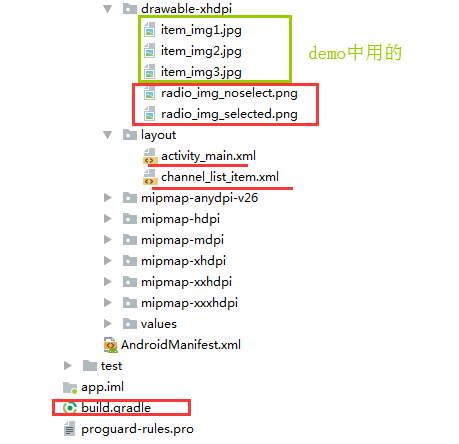
3、将单选框图标复制到项目中
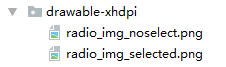


4、在Activity布局文件中引用Recyclerview控件
<?xml version="1.0" encoding="utf-8"?>

<RelativeLayout

    xmlns:android="http://schemas.android.com/apk/res/android"

    android:layout_width="match_parent"

    android:layout_height="match_parent"

    android:background="#F4F4F4">

    <android.support.v7.widget.RecyclerView

        android:id="@+id/recycler_view"

        android:layout_width="match_parent"

        android:layout_height="match_parent"

        android:cacheColorHint="#00000000"

        android:divider="@null"

        android:listSelector="#00000000"

        android:scrollbars="none"

        />

</RelativeLayout>
5、在Activity类中初始化recyclerview数据【此时只是最基本的写法,后续还需要修改】
package com.why.project.recyclerviewselectableadapterdemo;

import android.os.Bundle;

import android.support.v7.app.AppCompatActivity;

import android.support.v7.widget.GridLayoutManager;

import android.support.v7.widget.RecyclerView;

import android.view.View;

import com.why.project.recyclerviewselectableadapterdemo.adapter.ChannelAdapter;

import com.why.project.recyclerviewselectableadapterdemo.bean.Photo;

import java.util.ArrayList;

import java.util.Random;

public class MainActivity extends AppCompatActivity {

    private RecyclerView mRecyclerView;

    private ArrayList<Photo> mPhotoArrayList;

    private ChannelAdapter mChannelAdapter;

    @Override

    protected void onCreate(Bundle savedInstanceState) {

        super.onCreate(savedInstanceState);

        setContentView(R.layout.activity_main);

        initViews();

        initDatas();

        initEvents();

    }

    private void initViews() {

        mRecyclerView = findViewById(R.id.recycler_view);

    }

    private void initDatas() {

        //初始化集合

        mPhotoArrayList = new ArrayList<Photo>();

        for(int i=0; i<10;i++){

            Photo photo = new Photo();

            photo.setId("img"+i);

            int imgIndex = 1 + new Random().nextInt(3) % (1 + (3 - 1));

            photo.setPath("item_img" + imgIndex + ".jpg");

            mPhotoArrayList.add(photo);

        }

        //设置布局管理器

        GridLayoutManager gridLayoutManager = new GridLayoutManager(this,3);

        mRecyclerView.setLayoutManager(gridLayoutManager);

        //设置适配器

        if(mChannelAdapter == null){

            //设置适配器

            mChannelAdapter = new ChannelAdapter(this, mPhotoArrayList);

            mRecyclerView.setAdapter(mChannelAdapter);

            //添加分割线

            //设置添加删除动画

            //调用ListView的setSelected(!ListView.isSelected())方法,这样就能及时刷新布局

            mRecyclerView.setSelected(true);

        }else{

            mChannelAdapter.notifyDataSetChanged();

        }

    }

    private void initEvents() {

        //列表适配器的点击监听事件

        mChannelAdapter.setOnItemClickLitener(new ChannelAdapter.OnItemClickLitener() {

            @Override

            public void onItemClick(View view, int position) {

            }

            @Override

            public void onItemLongClick(View view, int position) {

            }

        });

    }

}
MainActivity.java
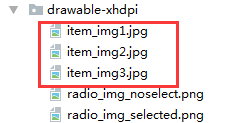
6、Demo中使用到的图片资源放在res/drawable中,所以demo中使用到了《ResDrawableImgUtil【根据图片名称获取resID值或者Bitmap对象】》

(3)将adapter/base包复制到项目中【根据实际情况更换Bean类】
(4)将ChannelAdapter继承BaseSelectableAdapter<RecyclerView.ViewHolder>并修改
1、继承BaseSelectableAdapter<RecyclerView.ViewHolder>
2、注释或者去掉context、ArrayList<Photo>变量的声明,因为BaseSelectableAdapter中已经声明了;如果ArrayList<Photo>变量的名称不相同的话,需要修改一处(ChannelAdapter或者BaseSelectableAdapter)
3、添加OnItemCheckListener回调,并添加到单选框图标的点击事件监听中
4、初始化单选框图标的选中/未选中状态
package com.why.project.recyclerviewselectableadapterdemo.adapter;

import android.content.Context;

import android.support.v7.widget.RecyclerView;

import android.util.Log;

import android.view.LayoutInflater;

import android.view.View;

import android.view.ViewGroup;

import android.widget.ImageView;

import android.widget.RelativeLayout;

import com.why.project.recyclerviewselectableadapterdemo.R;

import com.why.project.recyclerviewselectableadapterdemo.adapter.base.BaseSelectableAdapter;

import com.why.project.recyclerviewselectableadapterdemo.adapter.base.OnItemCheckListener;

import com.why.project.recyclerviewselectableadapterdemo.bean.Photo;

import com.why.project.recyclerviewselectableadapterdemo.util.ResDrawableImgUtil;

import java.util.ArrayList;

/**

 * Created by HaiyuKing

 * Used 列表适配器

 */

public class ChannelAdapter extends BaseSelectableAdapter<RecyclerView.ViewHolder> {

    /**上下文*/

    //private Context myContext;//因为BaseSelectableAdapter中定义了,所以此处需要注释掉

    /**频道集合*/

    //private ArrayList<Photo> listitemList;//因为BaseSelectableAdapter中定义了,所以此处需要注释掉

    /**

     * 构造函数

     */

    public ChannelAdapter(Context context, ArrayList<Photo> itemlist) {

        myContext = context;

        listitemList = itemlist;

    }

    /**

     * 获取总的条目数

     */

    @Override

    public int getItemCount() {

        return listitemList.size();

    }

    /**

     * 创建ViewHolder

     */

    @Override

    public RecyclerView.ViewHolder onCreateViewHolder(ViewGroup parent, int viewType) {

        View view = LayoutInflater.from(myContext).inflate(R.layout.channel_list_item, parent, false);

        ItemViewHolder itemViewHolder = new ItemViewHolder(view);

        return itemViewHolder;

    }

    /**

     * 声明grid列表项ViewHolder*/

    static class ItemViewHolder extends RecyclerView.ViewHolder

    {

        public ItemViewHolder(View view)

        {

            super(view);

            listItemLayout = view.findViewById(R.id.griditemLayout);

            gridImg =  view.findViewById(R.id.pic_gridimage);

            choseImg = view.findViewById(R.id.pic_chose);

        }

        RelativeLayout listItemLayout;

        ImageView gridImg;

        ImageView choseImg;

    }

    /**

     * 将数据绑定至ViewHolder

     */

    @Override

    public void onBindViewHolder(RecyclerView.ViewHolder viewHolder, int index) {

        //判断属于列表项还是上拉加载区域

        if(viewHolder instanceof ItemViewHolder){

            final Photo photo = listitemList.get(index);

            final ItemViewHolder itemViewHold = ((ItemViewHolder)viewHolder);

            String imgPath = photo.getPath();

            Log.e("ChannelAdapter","imgPath="+imgPath);

            itemViewHold.gridImg.setImageResource(ResDrawableImgUtil.getResourceIdByIdentifier(myContext,imgPath));

            //如果设置了回调,则设置点击事件

            if (mOnItemClickLitener != null)

            {

                itemViewHold.listItemLayout.setOnClickListener(new View.OnClickListener() {

                    @Override

                    public void onClick(View view) {

                        int position = itemViewHold.getLayoutPosition();//在增加数据或者减少数据时候,position和index就不一样了

                        mOnItemClickLitener.onItemClick(itemViewHold.listItemLayout, position);

                    }

                });

                //长按事件

                itemViewHold.listItemLayout.setOnLongClickListener(new View.OnLongClickListener() {

                    @Override

                    public boolean onLongClick(View view) {

                        int position = itemViewHold.getLayoutPosition();//在增加数据或者减少数据时候,position和index就不一样了

                        mOnItemClickLitener.onItemLongClick(itemViewHold.listItemLayout, position);

                        return false;

                    }

                });

            }

            //初始化列表项的是否选中状态

            boolean isChecked = isSelected(photo);

            if(isChecked) {//选中状态

                itemViewHold.choseImg.setImageResource(R.drawable.radio_img_selected);

            }else{//未选中状态

                itemViewHold.choseImg.setImageResource(R.drawable.radio_img_noselect);

            }

            //单选框图标的点击事件

            itemViewHold.choseImg.setOnClickListener(new View.OnClickListener() {

                @Override

                public void onClick(View view) {

                    int position = itemViewHold.getLayoutPosition();//在增加数据或者减少数据时候,position和index就不一样了

                    //注意,这里是根据isEnable判断是否可切换选择状态, 如果可以的话,就进行切换(通过toggleSelection方法添加/移除photo实体类),然后展现出来

                    boolean isEnable = true;//默认可选择,而且是可选择任意数目

                    if (mOnItemCheckListener != null) {//对于单选、多选(设置最大个数)的情况,是在onItemCheck中特殊处理的,并返回Boolean结果(超过多选的最大数目,就不能选择了,所以需要返回false)

                        isEnable = mOnItemCheckListener.onItemCheck(position, photo,getSelectedPhotos().size() + (isSelected(photo) ? -1: 1));

                    }

                    if(isEnable){//如果可选择,则可切换选中状态

                        toggleSelection(photo);//添加/移除到选择的集合中

                        notifyItemChanged(position);

                    }

                }

            });

        }

    }

    /**

     * 添加Item--用于动画的展现*/

    public void addItem(int position,Photo listitemBean) {

        listitemList.add(position,listitemBean);

        notifyItemInserted(position);

    }

    /**

     * 删除Item--用于动画的展现*/

    public void removeItem(int position) {

        listitemList.remove(position);

        notifyItemRemoved(position);

    }

    /*=====================添加OnItemClickListener回调================================*/

    public interface OnItemClickLitener

    {

        void onItemClick(View view, int position);

        void onItemLongClick(View view, int position);

    }

    private OnItemClickLitener mOnItemClickLitener;

    public void setOnItemClickLitener(OnItemClickLitener mOnItemClickLitener)

    {

        this.mOnItemClickLitener = mOnItemClickLitener;

    }

    /*=====================添加OnItemCheckListener回调================================*/

    private OnItemCheckListener mOnItemCheckListener;

    public void setOnItemCheckListener(OnItemCheckListener mOnItemCheckListener)

    {

        this.mOnItemCheckListener = mOnItemCheckListener;

    }

}
三、使用方法
在MainActivity中添加OnItemCheckListener监听事件
package com.why.project.recyclerviewselectableadapterdemo;

import android.os.Bundle;

import android.support.v7.app.AppCompatActivity;

import android.support.v7.widget.GridLayoutManager;

import android.support.v7.widget.RecyclerView;

import android.view.View;

import android.widget.Toast;

import com.why.project.recyclerviewselectableadapterdemo.adapter.ChannelAdapter;

import com.why.project.recyclerviewselectableadapterdemo.adapter.base.OnItemCheckListener;

import com.why.project.recyclerviewselectableadapterdemo.bean.Photo;

import java.util.ArrayList;

import java.util.List;

import java.util.Random;

public class MainActivity extends AppCompatActivity {

    private RecyclerView mRecyclerView;

    private ArrayList<Photo> mPhotoArrayList;

    private ChannelAdapter mChannelAdapter;

    private int maxCount = 1;//如果值为1,代表单选;如果值>1,代表多选且设置了最大数目

    @Override

    protected void onCreate(Bundle savedInstanceState) {

        super.onCreate(savedInstanceState);

        setContentView(R.layout.activity_main);

        initViews();

        initDatas();

        initEvents();

    }

    private void initViews() {

        mRecyclerView = findViewById(R.id.recycler_view);

    }

    private void initDatas() {

        //初始化集合

        mPhotoArrayList = new ArrayList<Photo>();

        for(int i=0; i<10;i++){

            Photo photo = new Photo();

            photo.setId("img"+i);

            int imgIndex = 1 + new Random().nextInt(3) % (1 + (3 - 1));

            photo.setPath("item_img" + imgIndex + ".jpg");

            mPhotoArrayList.add(photo);

        }

        //设置布局管理器

        GridLayoutManager gridLayoutManager = new GridLayoutManager(this,3);

        mRecyclerView.setLayoutManager(gridLayoutManager);

        //设置适配器

        if(mChannelAdapter == null){

            //设置适配器

            mChannelAdapter = new ChannelAdapter(this, mPhotoArrayList);

            mRecyclerView.setAdapter(mChannelAdapter);

            //添加分割线

            //设置添加删除动画

            //调用ListView的setSelected(!ListView.isSelected())方法,这样就能及时刷新布局

            mRecyclerView.setSelected(true);

        }else{

            mChannelAdapter.notifyDataSetChanged();

        }

    }

    private void initEvents() {

        //列表适配器的点击监听事件

        mChannelAdapter.setOnItemClickLitener(new ChannelAdapter.OnItemClickLitener() {

            @Override

            public void onItemClick(View view, int position) {

            }

            @Override

            public void onItemLongClick(View view, int position) {

            }

        });

        //列表适配器的选择监听事件

        mChannelAdapter.setOnItemCheckListener(new OnItemCheckListener() {

            @Override

            public boolean onItemCheck(int position, Photo photo, int selectedItemCount) {

                //如果单选,那么选中的图片路径集合肯定只有一个

                if (maxCount <= 1) {

                    List<Photo> selectedPhotos = mChannelAdapter.getSelectedPhotos();

                    if (!mChannelAdapter.containsThisImg(photo,selectedPhotos)) {//如果点击的不是当前选中的图片,则取消选中状态,重新设置选中状态

                        selectedPhotos.clear();//清空选中的图片集合

                        mChannelAdapter.notifyDataSetChanged();

                    }

                    return true;

                }

                //如果多选,则特殊处理超过最大数目的情况

                if (selectedItemCount > maxCount) {

                    Toast.makeText(MainActivity.this,String.format("最多可选择%1$d张图片",maxCount),Toast.LENGTH_SHORT).show();

                    return false;//超过多选的最大数目,就不能选择了,所以需要返回false

                }

                return true;

            }

        });

    }

}
如果想要获取选中的图片的集合,则使用List<Photo> selectedPhotos = mChannelAdapter.getSelectedPhotos();
混淆配置
无
参考资料
项目demo下载地址
https://github.com/haiyuKing/RecyclerViewSelectableAdapterDemo
RecyclerViewSelectableAdapterDemo【封装BaseSelectableAdapter用于多选、单选,以及切换选中状态等功能】的更多相关文章
- 怎么用js代码改变单选框的选中状态
今天突然有一个需求要用到,使用js代码改变单选框的选中状态.当时想也不想直接 function doGender(gender) { if (gender == "男") { ge ...
- jQuery判断复选框checkbox的选中状态
通过jQuery设置复选框为选中状态 复选框 <input type="checkbox"/> 错误代码: $("input").attr(&quo ...
- 根据复选框checkbox的选中状态来打开或关闭隐藏层
HTML: <input type="checkbox" id="check-expert"> <div id="expert&q ...
- Android自定义单选,自定义选中状态
如图,此布局用GrildView实现,弹出框由Activity的dialog样式实现. 屏蔽系统GrildView点击背景黄色: grildview.setSelector(new ColorDraw ...
- Robot Framework与Web界面自动化测试学习笔记:如何判断单选框的选中状态
单选按钮是个常见的html元素,在网页中往往提供一组单选按钮来做选项. 这样在自动化测试用例中需要判断当前选中的按钮是否与预期的一直. 可以这样来操作: ${value} Get Element ...
- jq给单选框 radio添加或删除选中状态
$("#div1 :radio").removeAttr("checked");//删除目标div下所有单选框的选中状态 $("#div1 :radi ...
- jquery设置、判断、获取input单选标签选中状态
1.设置某项单选input为选中状态: $("input[type='radio']").eq(1).attr('checked',true); ②也可设其属性checked为'c ...
- vue开发购物车,解决全选单选问题
实现全选单选,在vue中无法通过this获取input中的checkbox的checked属性,但是可以通过vue对input的特殊方式v-model来实现对应数据的绑定,同样也可以通过这种方式实现购 ...
- 【六】jquery之HTML代码/文本/值[下拉列表框、多选框、单选框的选中]
val()方法不仅能设置元素的值,同时也能获取元素的值.另外,val()方法还有另外一个用处,就是它能使select(下拉列表框).checkbox(多选框)和radio(单选框)相应的选项被选中,在 ...
随机推荐
- Go-技篇第二 命名规范
优秀的命名 优秀的命名应当是一贯的.短小的.精确的.所谓一贯,就是说同一个意义在不同的环境下的命名应当一致,譬如依赖关系,不要在一个方法中命名为depend,另一个方法中命名为rely.所谓短小,不必 ...
- segmenter.go
; ;; ].minDistance ; ].text),, ;; ;; ;,) { output = append(output, toLower(text[alphanum ...
- BZOJ_4864_[BeiJing 2017 Wc]神秘物质_Splay
BZOJ4864_[BeiJing 2017 Wc]神秘物质_Splay Description 21ZZ 年,冬. 小诚退休以后, 不知为何重新燃起了对物理学的兴趣. 他从研究所借了些实验仪器,整天 ...
- 毕业原版=[约克大学毕业证书]York原件一模一样证书
约克大学毕业证[微/Q:2544033233◆WeChat:CC6669834]UC毕业证书/联系人Alice[查看点击百度快照查看][留信网学历认证&博士&硕士&海归& ...
- C# Vista Command Link Control with Windows Forms
using System; using System.Text; using System.Windows.Forms; using System.Runtime.InteropServices; u ...
- Ubuntu18.04(linux)安装MySQL
安装 mysql sudo apt-get --purge remove mysql-server mysql-common mysql-client sudo apt-get install mys ...
- 有道云笔记MarkDown 插入图片
前言: 在网上找了很多有道云笔记的markdown笔记如何插入本地图片,试了好几种方式都是一时可以显示而已,只要电脑重启或者换终端查看就无法显示图片了.网上常用的方法无非两种有效:github.博客. ...
- 聊一聊快速排序(Js)
快速排序 基本思路 双指针+递归分治(本质是一个创建二叉树搜索树的过程) 通过一趟排序将要排序的数据分割成独立的两部分,其中一部分的所有数据都比另外一部分的所有数据都要小,然后再按此方法对这两部分数据 ...
- jQuery拼图小游戏
jQuery拼图小游戏 最后样式 核心代码部分 <script type="text/javascript" > $(function () { $("td& ...
- RationalRose 安装过程中无法加载镜像的问题
前情提要:本文主要以提供关键问题的解决思路为目的,境况紧急的,在核对好所遇问题与博主是否一致后,可以直接跳到最后看解决办法即可. 另外,本文重要部分采用不同色文字,加以强调. 任务:安装Rationa ...