
Python-BeautifulReport的简单使用
一、简介
- BeautifulReport.report
report ( filename -> 测试报告名称, 如果不指定默认文件名为report.html description -> 测试报告用例名称展示 log_path='.' -> log文件写入路径 )
- BeautifulReport.add_test_img
如果使用报告过程中需要把测试报告的截图放在报告中, 可以使用add_test_img方法
- add_test_img ( *pargs )
可以在测试用例上挂载一个装饰器
- 默认存放的图片路径是img, 需要在当前测试项目的启动路径下, 创建一个img文件夹
- 传递给装饰器的图片,在运行测试前可以不存在, 运行测试之后生成即可.
- 当文件在报告中展示后, 想要看到原图, 可以点击报告中的缩略图查看完整的截图
二、工具包下载
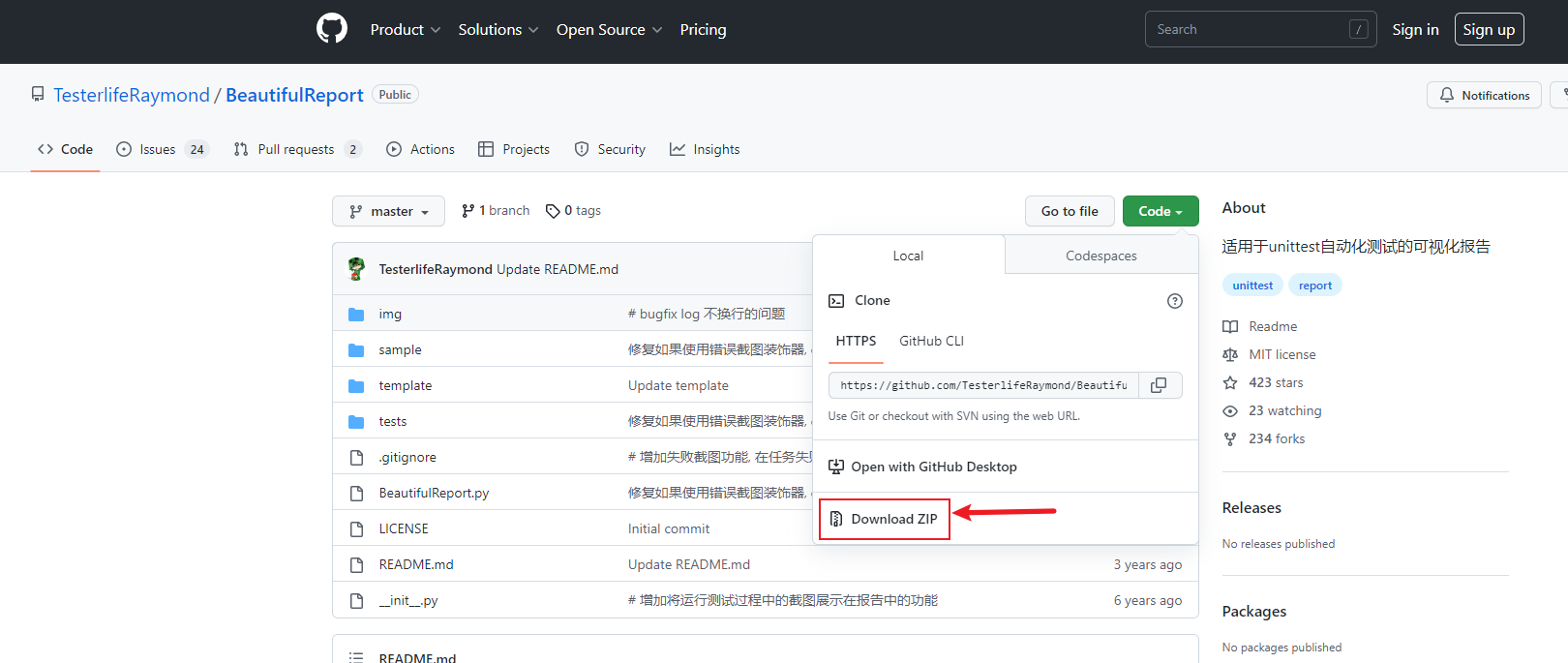
1、https://github.com/TesterlifeRaymond/BeautifulReport(出自此大神)
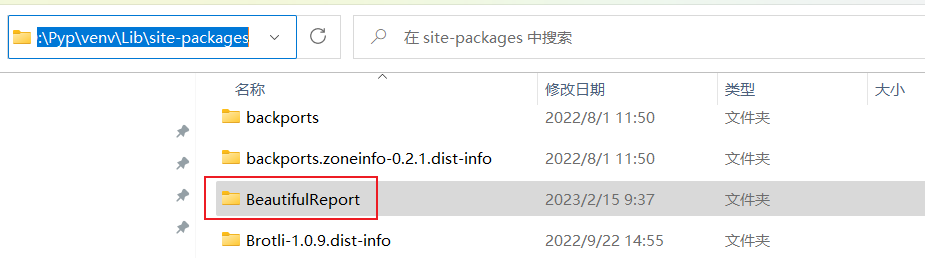
2、下载后把BeautifulReport整个包放到python的/Lib/site-packages/目录下
三、使用方式
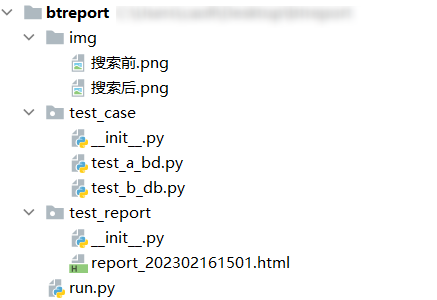
1、项目结构
- test_case:存放测试用例
- test_report:存放生成的测试报告
- run.py:运行测试脚本
- img:存放测试截图
2、测试脚本
测试脚本test_a_bd.py参考代码
# -*- coding:UTF-8 -*-

import unittest

from selenium import webdriver

from time import sleep

class Test_a(unittest.TestCase):

    """测试类A"""

    @classmethod

    def setUpClass(self):

        self.driver = webdriver.Chrome()

        self.driver.get("https://www.baidu.com/")

    def test_b_dubai(self):

        """用例1"""

        print("1", self.driver.title)

        sleep(2)

        self.driver.close()
测试脚本test_b_db.py参考代码
# -*- coding:UTF-8 -*-

import unittest

from selenium import webdriver

from selenium.webdriver.common.by import By

from BeautifulReport import BeautifulReport

import os

from time import sleep

class Test_b(unittest.TestCase):

    """测试类B"""

    img_path = 'img'

    def save_img(self, img_name):

        """

            传入一个img_name, 并存储到默认的文件路径下

        :param img_name:

        :return:

        """

        self.driver.get_screenshot_as_file('{}/{}.png'.format(os.path.abspath(self.img_path), img_name))

    @classmethod

    def setUpClass(self):

        self.driver = webdriver.Chrome()

        self.driver.get("https://www.baidu.com/")

    @BeautifulReport.add_test_img('搜索前', '搜索后')

    def test_a_baidu(self):

        """用例2"""

        self.save_img('搜索前')

        self.driver.find_element(By.ID, "kw").send_keys("博客园")

        self.driver.find_element(By.ID, "su").click()

        self.save_img('搜索后')

        print("2", self.driver.title)

        self.driver.close()
run.py参考脚本
# -*- coding:UTF-8 -*-

import unittest

from BeautifulReport import BeautifulReport

import os

from tomorrow import threads

import datetime

# 定义目录

BASE_DIR = os.path.dirname(os.path.realpath(__file__))

TEST_DIR = os.path.join(BASE_DIR, "test_case")

REPORT_DIR = os.path.join(BASE_DIR, "test_report")

# kill 所有chromedriver进程

os.system("taskkill /f /im chromedriver.exe")

def add_case():

    '''加载所有的测试用例'''

    discover = unittest.defaultTestLoader.discover(

        TEST_DIR,

        pattern="test_*.py"

    )

    return discover

@threads(3)

def run(test_suit):

    # 定义测试报告名称

    now_time = str(datetime.datetime.now().strftime('%Y%m%d%H%M'))

    report_name = "report_" + now_time

    result = BeautifulReport(test_suit)

    result.report(filename=f'{report_name}.html', description='平台报告', log_path='test_report')

if __name__ == "__main__":

    # 用例集合

    cases = add_case()

    print(cases)

    for i in cases:

        print(i)

        run(i)
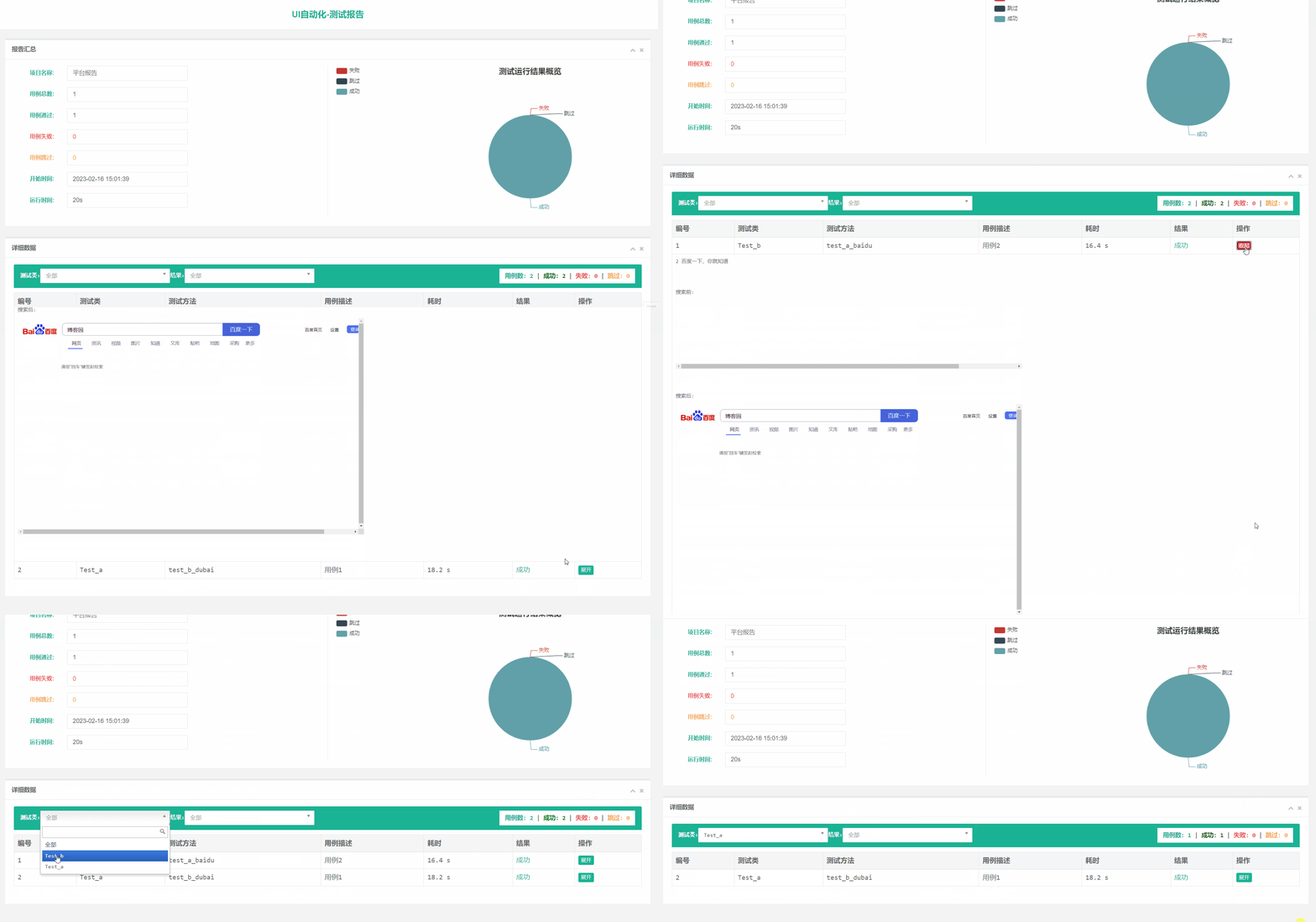
3、报告效果

Python-BeautifulReport的简单使用的更多相关文章
- 用Python写一个简单的Web框架
一.概述 二.从demo_app开始 三.WSGI中的application 四.区分URL 五.重构 1.正则匹配URL 2.DRY 3.抽象出框架 六.参考 一.概述 在Python中,WSGI( ...
- Python django实现简单的邮件系统发送邮件功能
Python django实现简单的邮件系统发送邮件功能 本文实例讲述了Python django实现简单的邮件系统发送邮件功能. django邮件系统 Django发送邮件官方中文文档 总结如下: ...
- python shutil模块简单介绍
python shutil模块简单介绍 简介 shutil模块提供了大量的文件的高级操作.特别针对文件拷贝和删除,主要功能为目录和文件操作以及压缩操作. shutil 模块方法: copy(src, ...
- python之pandas简单介绍及使用(一)
python之pandas简单介绍及使用(一) 一. Pandas简介1.Python Data Analysis Library 或 pandas 是基于NumPy 的一种工具,该工具是为了解决数据 ...
- python之simplejson,Python版的简单、 快速、 可扩展 JSON 编码器/解码器
python之simplejson,Python版的简单. 快速. 可扩展 JSON 编码器/解码器 simplejson Python版的简单. 快速. 可扩展 JSON 编码器/解码器 编码基本的 ...
- 用Python编写一个简单的Http Server
用Python编写一个简单的Http Server Python内置了支持HTTP协议的模块,我们可以用来开发单机版功能较少的Web服务器.Python支持该功能的实现模块是BaseFTTPServe ...
- Python -- Scrapy 框架简单介绍(Scrapy 安装及项目创建)
Python -- Scrapy 框架简单介绍 最近在学习python 爬虫,先后了解学习urllib.urllib2.requests等,后来发现爬虫也有很多框架,而推荐学习最多就是Scrapy框架 ...
- C#调用Python脚本的简单示例
C#调用Python脚本的简单示例 分类:Python (2311) (0) 举报 收藏 IronPython是一种在 .NET及 Mono上的 Python实现,由微软的 Jim Huguni ...
- python和mongodb简单交互
python和mongodb简单交互 1.安装pymongo: pip3 install pymongo 2.pymongo的简单用法: # /usr/bin/env python3 import p ...
- python和redis简单交互
python和redis简单交互 1.安装redis模块 pip3 install redis 2.redis模块简单使用: # /usr/bin/env python3 import redis c ...
随机推荐
- 2020/10/3笔记-网络概述、拓扑类型、OSI模型
网络(network) 1.什么是网络 计算机网络(简称为网络)由若干节点(node)和连接的链路组成.网络中的节点可以是计算机.集线器.交换机或路由器等. 2.网络的作用是什么 网络最终为了解决的问 ...
- Servlet's characters of get and post
Tomcat默认是使用ISO8859-1来解码的,ISO8859-1是不支持中文的. 1.post请求解决乱码原因: 服务器不知道按哪种编码来处理HTML等文件来响应给浏览器的,所以处理post请求时 ...
- [Unity移动端]真机调试
一.Android Studio 1.log打印 打开AS,新建一个工程,点击左下角的Logcat,如下图,1是设备(支持模拟器,如果是真机的话,需要usb连接电脑,真机要是usb调试模式),2是包名 ...
- python实例1(石头 剪刀 布)
#random .randint 模块导入 import random #定义一个用户需要输入的数据内容入口 user = int(input("请输入(石头1,剪刀2,布3 ...
- Springboot jar 打包脚本和启动脚本
说明: SpringBoot极大的提高了工作效率,集成了各大厂优秀的组件,好处就不多说了,使用配置也非常方便,本文主要讲解如何使用更方便的方式打包发布,利用SpringBoot的新特性内置tomcat ...
- el-admin登录详解
1.进入登陆界面后,就会自动获取验证码. 2.前端访问auth/code接口获取后端生成的验证码(包括uuid,img,结果值),然后放入redis,设置2分钟过期,并返回识别码.图片url给前端. ...
- ls和mkdir
ls 查看当前目录的内容 1) ls -l 显示详细列表 2) Ls -lh 吧文件大小以人性化的方式展开 3) ls -a 显示所有的文件,包括隐藏文件,隐藏文件是已.开头的文件 4) ll 等于 ...
- 音视频编解码流程与如何使用 FFMPEG 命令进行音视频处理
一.前言 FFMPEG 是特别强大的专门用于处理音视频的开源库.你既可以使用它的 API 对音视频进行处理,也可以使用它提供的工具,如 ffmpeg, ffplay, ffprobe,来编辑你的音视频 ...
- java面向对象-基础入门
java面向对象-基础入门 面向过程:线性思维 面向对象思维:物以类聚,分类的思维 对于描述复杂的事物,为了从宏观上把握,从整体上合理分析,我们需要使用面向对象的思路来分析整个系统,但是具体到某个微观 ...
- 【Visual Leak Detector】QT 中 VLD 输出解析(四)
说明 使用 VLD 内存泄漏检测工具辅助开发时整理的学习笔记. 目录 说明 1. 使用方式 2. 测试代码 3. 使用 32 bit 编译器时的输出 4. 使用 64 bit 编译器时的输出 5. 输 ...