
win10中jupyter notebook设置conda虚拟环境全流程及问题汇总
正常安装流程
1、安装anaconda
必备条件
2、安装jupyter notebook
一般anaconda自带安装
如没有,则在终端安装
conda install jupyter notebook3、安装nb-conda
接下来安装nb_conda
conda install nb_conda4、创建虚拟环境
conda create -n 虚拟环境名 python=3.X其他虚拟环境操作如下
conda env list  # 查看虚拟环境列表

activate 虚拟环境名  # 激活虚拟环境

python  # 查看python版本

pip list  # 查看python包

conda list  # 查看python包

deactivate 虚拟环境名  # 关闭虚拟环境

conda remove -n 虚拟环境名称 --all  # 删除虚拟环境
5、向虚拟环境中安装ipykernel
conda install -n 虚拟环境名 ipykernel注意:可激活虚拟环境查看ipykernel安装情况
6、在jupyter notebook中添加虚拟环境
如下命令,需要在激活python虚拟环境后运行,否则会添加默认conda环境哦
激活虚拟环境:activate 虚拟环境名
python -m ipykernel install --user --name=虚拟环境名添加虚拟环境后,可在C:\Users\***\AppData\Roaming\jupyter\kernels\目录中看到虚拟环境名称,打开每个虚拟环境名目录中的kernel.json,
可以查看python.exe是否为虚拟环境路径中的python.exe,
如果正确,ok;
如果错误,重新运行上述命令添加。
7、查看现有kernel
jupyter kernelspec list8、jupyter notebook中删除虚拟环境变量
jupyter kernelspec remove 虚拟环境名常规操作如前述,不出意外,就可以直接打开jupyter notebook,切换到指定的虚拟环境,happy coding了;可是难免会有各种不如意的时候,主要有两类,可参考如下方法
安装后问题汇总及解决方法
1、jupyter notebook界面错误:EnvironmentLocationNotFound: Not a conda environment
解决方法:
打开anaconda安装目录:..\Anaconda3\Lib\site-packages\nb_conda\envmanager.py,添加下图中绿色框中代码,重启jupyter即可解决

2、查看虚拟环境是否添加成功
(1)如下图查看已有的虚拟环境,加载虚拟环境
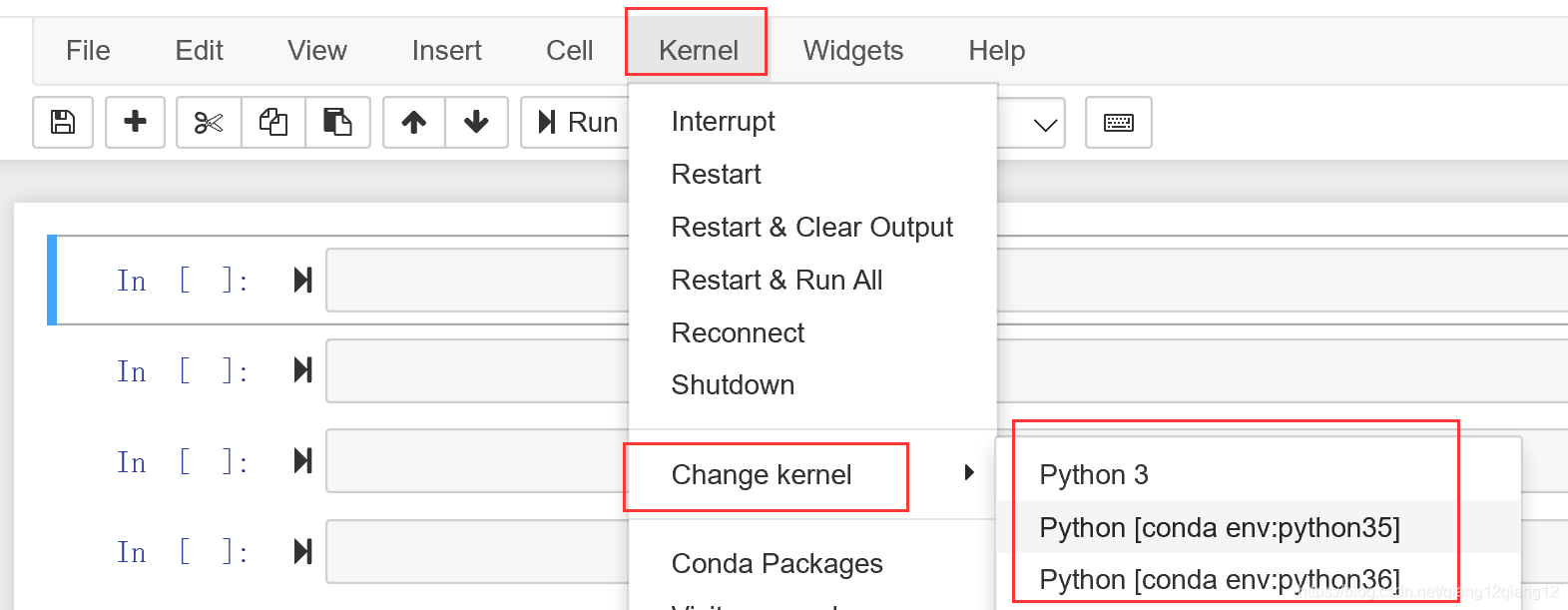
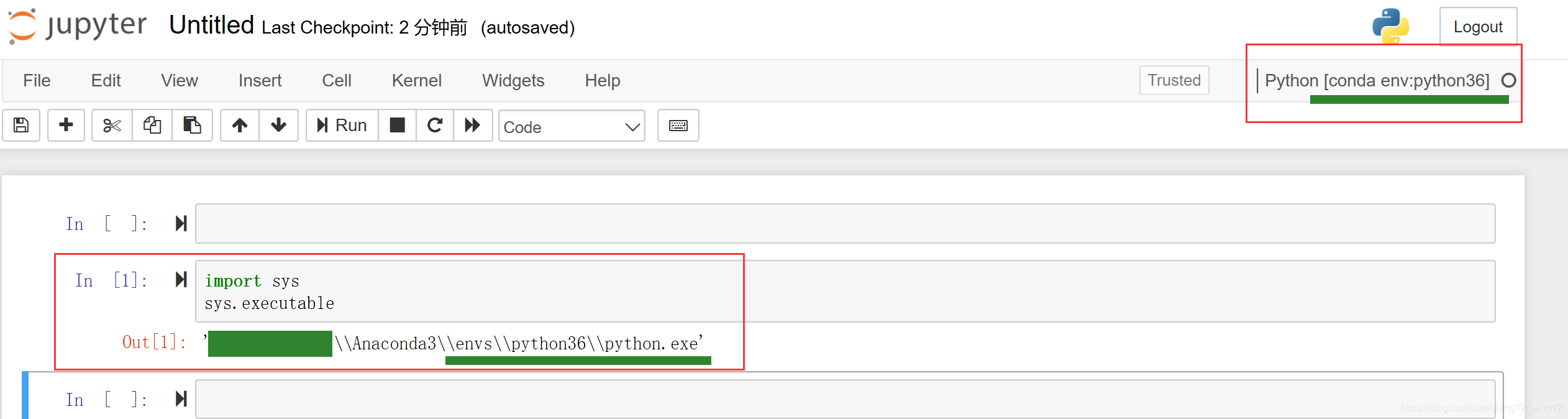
(2)加载虚拟环境是否成功
注意两个地方
第一,下图右上方虚拟环境加载是否正确;
第二,可通过下图中的代码查看虚拟环境python.exe路径是否正确。
3、kernel连接错误:ImportError: DLL load failed: 找不到指定的模块。
此时,需要查看jupyter notebook日志,查看具体是那个包出错;
一般两种思路,
第一,卸载包,重新安装;
如,pyzmq包问题
***\Anaconda3\Lib\site-packages\zmq\backend\cython\__init__.py", line 6, in <module>

    from . import (constants, error, message, context,

ImportError: DLL load failed: 找不到指定的模块。
解决办法,卸载包,重新安装
pip uninstall pyzmq

pip install pyzmq
第二,安装指定版本的包(一般是包的版本太高)
conda update 包=版本重启jupyter notebook即可
参考链接:
https://blog.csdn.net/lwgkzl/article/details/85202207
win10中jupyter notebook设置conda虚拟环境全流程及问题汇总的更多相关文章
- 关于Jupyter Notebook无法自动补全(Autocompletion),报错TypeError: __init__() got an unexpected keyword argument 'column' 的解决方案
关于Jupyter Notebook无法自动补全(Autocompletion),报错TypeError: __init__() got an unexpected keyword argument ...
- 修改Anaconda中Jupyter Notebook默认工作路径
修改Anaconda中Jupyter Notebook默认工作路径 1.打开 Anaconda Prompt 2.输入命令 jupyter notebook --generate-config 这个命 ...
- linux中jupyter notebook中切换虚拟环境
python -m ipykernel install --user --name 虚拟环境名称 --display-name "虚拟环境名称" 然后再打开jupyter note ...
- Jupyter Notebook 设置黑色背景主题、字体大小、代码自动补全
1.背景主题.字体大小设置 安装Jupyter主题: pip install jupyterthemes 然后,更新Jupyter主题: pip install --upgrade jupyterth ...
- 在pytorch下使用tensorboardX(win10;谷歌浏览器;jupyter notebook)
使用环境:win10 ,在jupyter notebook下运行 谷歌浏览器 1.环境安装 使用conda 安装,打开anacond powershell,输入pip install tensorbo ...
- jupyter notebook安装/代码补全/支持golang 踩坑记
安装(不要用root) 安装anaconda3,然后ln -s bin目录下的jupyter命令到/usr/bin目录下 生成密码备用 敲ipython进入交互终端 In [1]: from note ...
- jupyter notebook添加Anaconda虚拟环境的python kernel
之前在自己博客上写了一个如何通过自建配置文件,让jupyter notebook可以调用conda虚拟环境的python解释器. 今天介绍一种更加简单的方式,无需手动配置文件,利用ipykernel可 ...
- 为anaconda的jupyter notebook设置初始化目录
在使用jupyter进行编程时,初始化目录可能不是自己想要的目录,那么下面讲解修改成自己想要的目录. 1) 在命令行中输入jupyter notebook --generate-config,会产生一 ...
- jupyter notebook选择conda环境
需要安装: conda install ipykernel 使用:首先激活对应的conda环境 source activate 环境名称 将环境写入notebook的kernel中 python -m ...
- 怎么修改Anaconda 中 jupyter notebook 文件的保存位置
安装完 anaconda ,在jupyter notebook 中创建的文件的默认保存位置为C:\User\电脑名 修改保存位置 1.打开 anaconda prompt 2.输入 jupyter n ...
随机推荐
- Traefik 2.0 暴露 Redis(TCP) 服务
文章转载自:https://mp.weixin.qq.com/s?__biz=MzU4MjQ0MTU4Ng==&mid=2247484452&idx=1&sn=0a17b907 ...
- Solutions:Elastic SIEM - 适用于家庭和企业的安全防护 ( 一)
- Beats:Beats 入门教程 (一)
- jenkins邮箱配置
- SC命令---安装、开启、配置、关闭windows服务 bat批处理
一.直接使用cmd来进行服务的一些操作 1.安装服务 sc create test3 binPath= "C:\Users\Administrator\Desktop\win32srvDem ...
- 1- Mac和Linux远程连接服务器异常修复(WARNING: REMOTE HOST IDENTIFICATION HAS CHANGED!)
p.p1 { margin: 0; font: 11px Menlo; color: rgba(0, 0, 0, 1) } span.s1 { font-variant-ligatures: no-c ...
- 在项目中自定义集成IdentityService4
OAuth2.0协议 在开始之前呢,需要我们对一些认证授权协议有一定的了解. OAuth 2.0 的一个简单解释 http://www.ruanyifeng.com/blog/2019/04/oaut ...
- SQL的事务
一.基本概念 事务是数据库区别于文件系统的重要特性之一,当有了事务,就可以让数据库始终保持一致性,同时可以通过事务的机制恢复到某个时间点,保证了提交到数据库的修改不会因为系统崩溃而丢失: 事务只是一个 ...
- 微信小程序分享好友,朋友圈
<template> <view> <button open-type="share">发送给好友</button> </vi ...
- 关于使用AWS上的RHEL-8.x/Redhat系统使用自己单独购买的Redhat官网license导致的yum命令报错处理
我们在aws上使用市场提供的RHEL-8.x系统后,license相关的都是由aws官网一起提供了 最近笔者将aws上一台作过系统加固的RHEL-8.x导出到自己本地DC环境,也注册了Redhat官网 ...