
linux系统部署微服务项目
**:如果使用阿里云linux服务器
1.设置容器镜像服务
在阿里云平台搜索 “容器镜像服务”
选择“CentOS”
安装/升级Docker客户端
配置镜像加速器
针对Docker客户端版本大于 1.10.0 的用户
您可以通过修改daemon配置文件/etc/docker/daemon.json来使用加速器
sudo mkdir -p /etc/docker
sudo tee /etc/docker/daemon.json <<-'EOF'

{

  "registry-mirrors": ["https://03eun7m7.mirror.aliyuncs.com"]

}

EOF
sudo systemctl daemon-reload
sudo systemctl restart docker
OK!
一、安装docker
1. 安装一组工具
sudo yum install -y yum-utils \

  device-mapper-persistent-data \

  lvm2
2. 设置 yum 仓库地址
sudo yum-config-manager \

     --add-repo \

     http://mirrors.aliyun.com/docker-ce/linux/centos/docker-ce.repo
3. 更新 yum 缓存
sudo yum makecache fast
4. 安装新版 docker
sudo yum install -y docker-ce docker-ce-cli containerd.io
##如果你的虚拟机设置有问题的话,执行上边这个命令会有error错误
##请执行下边这行代码
yum install --allowerasing docker-ce
##验证docker是否安装成功
docker -v 查看docker版本
5.启动docker系统服务
sudo systemctl start docker
6. 设置 docker 开机启动
sudo systemctl enable docker
7. 运行 hello-world 镜像,验证 docker
sudo docker run hello-world
8.Docker命令大全:
Docker相关:

启动docker: systemctl start docker

查看docker状态:  systemctl status docker

重启docker:systemctl restart docker

关闭docker:systemctl stop docker

开机自启docker: systemctl enable docker

镜像相关:

查看docker镜像:

docker images

构建镜像:

docker build -t 服务名xxx .

启动镜像:

docker run -d -p 8085:8085 --name 服务名xxx 镜像名xxx

删除指定docker镜像:

docker rmi c20987f18b13(镜像id)

容器相关:

查看docker中的容器:docker ps -a

第一次启动容器:

docker run -d -p 8084:8084 --name 服务名xxx 6b3ceba0a4c9(容器id)/容器名

第一次启动容器(设置自启):

docker run -d -p 8084:8084 --restart=always --name 服务名xxx 6b3ceba0a4c9(容器id)/容器名

启动docker容器:docker start 6b3ceba0a4c9(容器id)/容器名

设置容器自启:docker update --restart=always 容器id

删除容器:docker container rm ck10_mariadb(容器id)
OK!
二、安装 jdk 1.8
1.新建目录
mkdir /usr/local/java

cd /usr/local/java/
2.下载rpm文件
下载jdk1.8版本
wget --no-check-certificate --no-cookies --header "Cookie: oraclelicense=accept-securebackup-cookie" http://download.oracle.com/otn-pub/java/jdk/8u131-b11/d54c1d3a095b4ff2b6607d096fa80163/jdk-8u131-linux-x64.rpm

3. 下载完成后添加执行权限
chmod +x jdk-8u131-linux-x64.rpm
4. rpm执行安装
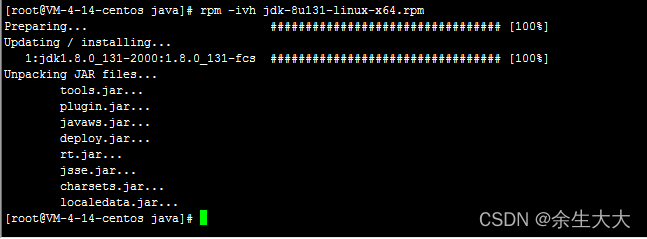
rpm -ivh jdk-8u131-linux-x64.rpm
如下图则安装成功,还需要配置环境变量
5.编辑环境变量
vim /etc/profile

在最下方新增java环境变量,如下代码:
export JAVA_HOME=/usr/java/jdk1.8.0_131

export JRE_HOME=${JAVA_HOME}/jre

export CLASSPATH=.${JAVA_HOME}/lib:${JRE_HOME}/lib:$CLASSPATH

export JAVA_PATH=${JAVA_HOME}/bin:${JRE_HOME}/bin

export PATH=$PATH:${JAVA_PATH}
Ctrl+c后执行命令 :wq 保存
6.执行立即刷新命令
source /etc/profile
执行java、javac、java -version等命令进行验证

OK!
三、使用docker安装mysql5.7
1.获取mysql-5.7镜像
sudo docker pull mysql:5.7

2.查看镜像
sudo docker images

3.启动mysql
docker run --name mysql -v /usr/local/mysql/data:/var/lib/mysql -v /usr/local/mysql:/etc/mysql/conf.d -v /usr/local/mysql/log:/var/log/mysql -e MYSQL_ROOT_PASSWORD=123456 -p 3306:3306 -d mysql:5.7
启动成功如图:

命令解析:
-d 后台运行

-p 端口映射 。-p 3306:3306 :映射容器服务的 3306 端口到宿主机的 3306 端口,外部主机可以直接通过 宿主机ip:3306 访问到 MySQL 的服务

-v 卷挂载 。 /usr/local/mysql/conf:/etc/mysql/conf.d :将到本地 /usr/local/mysql/conf挂载到容器的 /etc/mysql/my.cnf。后面修改配置文件,只需要再本地 /usr/local/mysql/conf修改即可,不需要进入容器里面进行修改

-e 环境配置。 -e MYSQL_ROOT_PASSWORD=123456 配置数据库连接密码为123456

–name 容器名字
4.查看容器命令
正在运行的容器

docker ps

所有的容器

docker ps -a
如下图:容器列表中存在刚刚启动的mysql容器。状态为Up 20 minutes代表正在运行中,并且已经运行了20分钟

5.开启防火墙端口
防火墙命令:
查看防火墙状态:firewall-cmd --state

开启防火墙:systemctl start firewalld.service

关闭防火墙:systemctl stop firewalld.service

重启防火墙:systemctl restart firewalld.service

加载防火墙开放端口:firewall-cmd --reload

查看防火墙开放端口列表:firewall-cmd --list-port

开放端口:firewall-cmd --permanent --zone=public --add-port=5672/tcp

关闭端口:firewall-cmd --permanent --zone=public --remove-port=5672/tcp
先查看3306端口有没有开启
firewall-cmd --list-port
如果没有开启执行以下命令:
#永久开放3306端口号:

firewall-cmd --permanent --zone=public --add-port=3306/tcp

#加载防火墙开放端口

firewall-cmd --reload

#重新启动  防火墙

systemctl restart firewalld.service
6. 进入mysql容器,并登陆mysql
docker exec -it mysqlserver bash

mysql -uroot -p

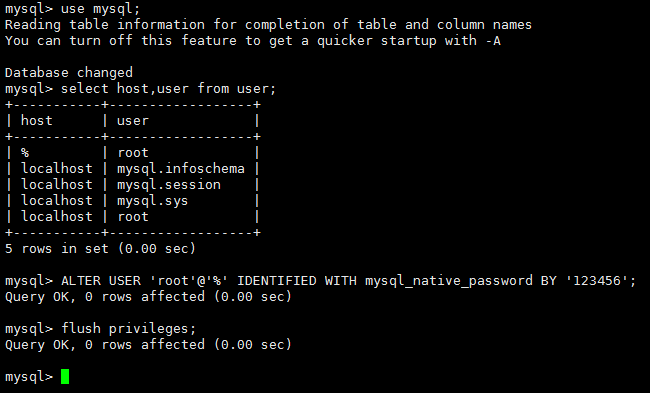
7. 开启远程访问权限
use mysql;

select host,user from user;

ALTER USER 'root'@'%' IDENTIFIED WITH mysql_native_password BY '123456';

flush privileges;
8.使用本地/其他电脑的Navicat Premium 进行远程连接测试

9. 测试卷挂载
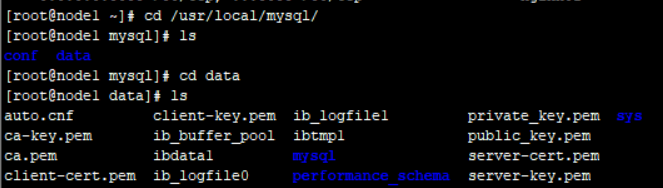
查看数据挂载:
进入该目录:cd /usr/local/mysql/data

查看列表:ll
新建一个数据库:

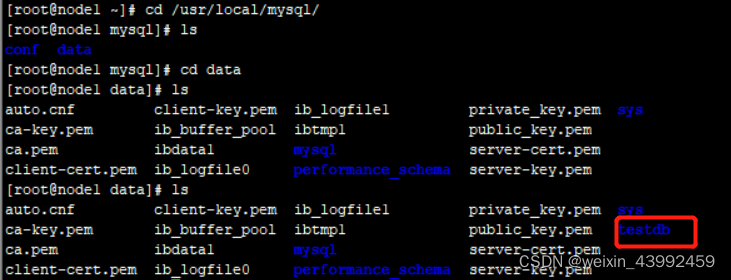
刷新数据挂载(/usr/local/mysql/data)下数据列表
进入该目录:cd /usr/local/mysql/data

查看列表:ll
如下图,多了一个testdb。说明挂载成功
10. 设置mysql默认编码格式为utf8(可选)
# cd到本地挂载配置文件目录下

cd /usr/local/mysql/conf

# 新建配置文件

 vim my.conf
输入一下配置信息
[client]

default-character-set=utf8

[mysql]

default-character-set=utf8

[mysqld]

init_connect='SET collation_connection = utf8_unicode_ci'

init_connect='SET NAMES utf8'

character-set-server=utf8

collation-server=utf8_unicode_ci

skip-character-set-client-handshake

skip-name-resolve
OK!
四、Docker安装RabbitMQ
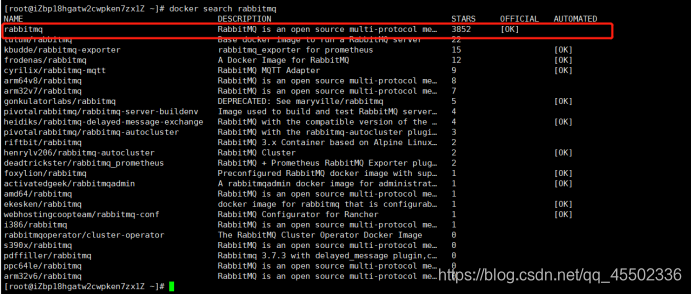
1.使用docker查询rabbitmq的镜像
docker search rabbitmq
2. 安装指定版本的rabbitmq镜像
docker pull rabbitmq:3.9-management
management:代表该rabbitmq包含web管理页面
3. 运行+挂载rabbitmq:
docker run -d \

-v /usr/local/rabbitmq/data:/var/lib/rabbitmq \

-p 5672:5672 -p 15672:15672 --name rabbitmq --restart=always \

--hostname rabbitmq rabbitmq:3.9
4.开启防火墙端口 5672、15672
查看端口是否启动:
firewall-cmd --list-port
如果没有则运行以下命令:
#永久开放5672、15672端口号:

firewall-cmd --permanent --zone=public --add-port=5672/tcp

firewall-cmd --permanent --zone=public --add-port=15672/tcp

#加载防火墙开放端口

firewall-cmd --reload

#重新启动  防火墙

systemctl restart firewalld.service
5.在阿里云linux服务器安全组中添加端口 5672、15672
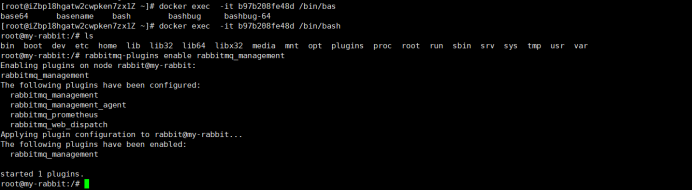
6.如果安装的是(没有web页面)的rabbitmq,需要如下操作:
1.查看部署的mq容器id: docker ps -a

2.进入容器内部:docker exec -it 容器id /bin/bssh

3.安装web插件:rabbitmq-plugins enable rabbitmq_management
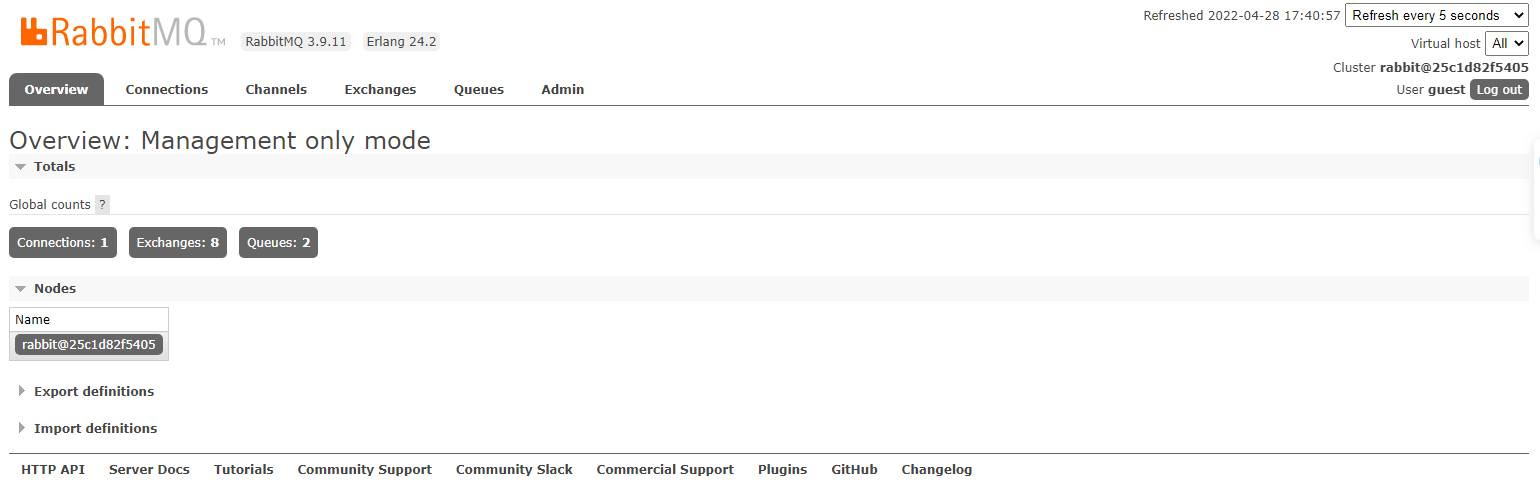
7. 访问http://xxxxxx:15672,访问web界面
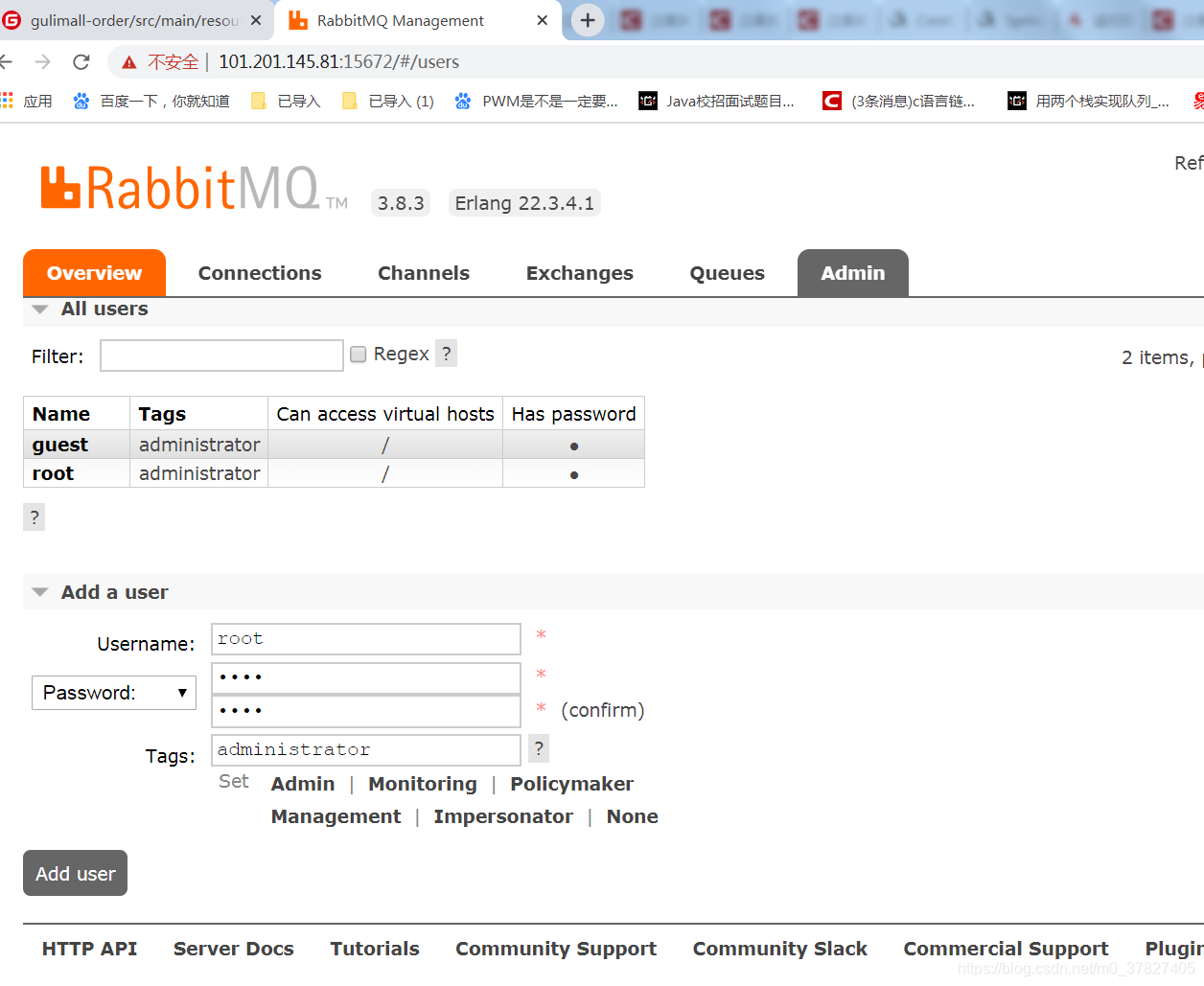
8.创建root用户(超级管理员)
- 进入rabbitmq客户端,在admin添加新用户root,tag选择administrator
- 点进root,设置root用户可以管理虚拟主机/,这里点击默认的set permission即可

- 确认springboot中application.properties配置正确
 rabbitmq:

    host: 8.130.17.94

    port: 5672

    username: root

    password: root

    virtual-host: /
OK!
五、使用docker安装nacos
1. 搜索nacos镜像(对版本没有要求的话)
docker search nacos
2. 安装nacos(指定版本1.4.0)
docker pull nacos:1.4.0
3. 安装数据库,版本要求:5.6.5+ (一般用mysql5.7)
- 在阿里云服务器数据库中创建nacos数据库:
- 初始化数据库,导入初始化文件nacos-db.sql。
4. 运行nacos镜像(单机模式-standalone)
docker run -d -e MODE=standalone -e PREFER_HOST_MODE=hostname -e SPRING_DATASOURCE_PLATFORM=mysql -e MYSQL_SERVICE_HOST=服务器ip -e MYSQL_SERVICE_PORT=3306 -e MYSQL_SERVICE_USER=root -e MYSQL_SERVICE_PASSWORD=123456 -e MYSQL_SERVICE_DB_NAME=nacos -p 8848:8848 --name nacos --restart=always nacos/nacos-server:1.4.0
5.开启8848端口
- 开启linux防火墙8848端口
- 在阿里云服务器安全组中添加8848端口
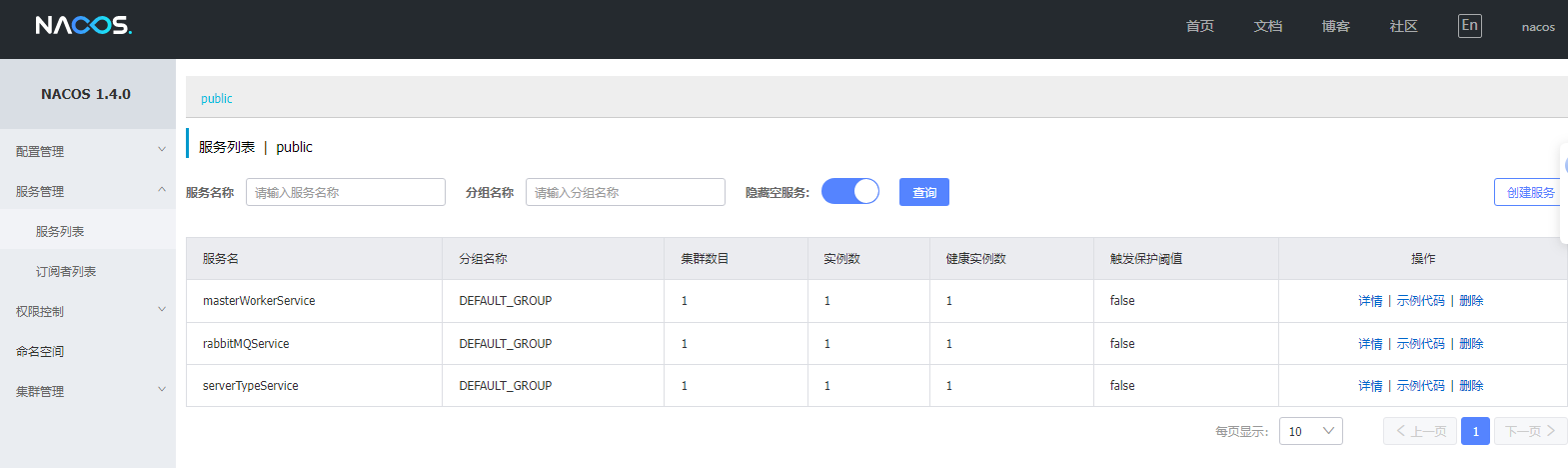
6. 访问Nacos
默认用户名密码都为nacos
http://服务器ip:8848/nacos/index.html
OK!
六、spring cloud项目打包
1.配置application.yml
server:

  port: 8084

spring:

  datasource:

    url: jdbc:mysql://服务器ip:3306/jjb?useUnicode=true&characterEncoding=utf-8&serverTimezone=GMT%2B8&useSSL=false

    username: root

    password: 123456

    driver-class-name: com.mysql.jdbc.Driver

  application:

    name: orderService

  cloud:

    nacos:

      discovery:

        server-addr: 服务器ip:8848

mybatis:

  mapper-locations: classpath:mapper/*.xml

  type-aliases-package: cn.itcast.order.modules.*.entity

  configuration:

    map-underscore-to-camel-case: true

logging:

  level:

    cn.itcast: debug

  pattern:

    dateformat: MM-dd HH:mm:ss:SSS

userservice: # 给某个微服务配置负载均衡规则,这里是userservice服务

  ribbon:

    NFLoadBalancerRuleClassName: com.alibaba.cloud.nacos.ribbon.NacosRule # 负载均衡规则

feign:

  httpclient:

    enabled: true # 开启feign对HttpClient的支持

    max-connections: 200 # 最大的连接数

    max-connections-per-route: 50 # 每个路径的最大连接数

#mybatis

mybatis-plus:

  mapper-locations: classpath*:/mapper/**/*.xml

  #实体扫描,多个package用逗号或者分号分隔

  typeAliasesPackage: cn.itcast.order.modules.*.entity

  global-config:

    #数据库相关配置

    db-config:

      #主键类型  AUTO:"数据库ID自增", INPUT:"用户输入ID", ID_WORKER:"全局唯一ID (数字类型唯一ID)", UUID:"全局唯一ID UUID";

      id-type: ID_WORKER

    banner: false
2.配置bootstrap.yml
spring:

  cloud:

    nacos:

      config:

        server-addr: 服务器ip:8848

  application:

    name: orderService
3. 配置pom.xml文件(打jar包相关配置)
在pom.xml最下面配置以下代码:
 <build>

        <finalName>app</finalName>

        <resources>

            <resource>

                <directory>src/main/java</directory>

                <includes>

                    <include>**/*.properties</include>

                    <include>**/*.yml</include>

                    <include>**/*.xml</include>

                </includes>

                <filtering>false</filtering>

            </resource>

            <resource>

                <directory>src/main/resources</directory>

                <includes>

                    <include>**/*.yml</include>

                    <include>**/*.properties</include>

                    <include>**/*.xml</include>

                </includes>

                <filtering>false</filtering>

            </resource>

        </resources>

        <plugins>

            <plugin>

                <groupId>org.springframework.boot</groupId>

                <artifactId>spring-boot-maven-plugin</artifactId>

                <executions>

                    <execution>

                        <goals>

                            <goal>repackage</goal>

                        </goals>

                    </execution>

                </executions>

            </plugin>

        </plugins>

    </build>
4. 打jar包
- 通过idea中的maven进行打包(jar包)
- 具体打包方式:百度以下(很简单)
5. 创建Dockerfile文件(一会儿构建微服务镜像时使用)
给每一个微服务分别创建一个该文件,在idea里面创建即可。里面的端口号和微服务端口号必须一致
FROM java:8

COPY *.jar /app.jar

CMD ["--server.port=8084"]

EXPOSE 8084

ENTRYPOINT ["java","-jar","/app.jar"]
OK!
七、项目部署
1.创建jar包部署位置
在linux系统上,
cd /home

ll

mkdir xiaoguo(自定义)

ll

cd xiaoguo

mkdir hjzProject(自定义)

ll

cd hjzProject

创建各个微服务的jar包目录

比如:

mkdir all-order-service-8084

mkdir gateway-10010

mkdir login-service-8082

mkdir master-worker-service-8085

mkdir picture-service-8086

mkdir rabbitMQ-service-8087
2. 把打好的微服务jar包+Dockerfile文件放在对应的目录中(使用Xshell连接linux,然后使用xftp将文件上传)
3.给每一个微服务构建一个镜像
举例:

1.进入某个jar包的存放目录:cd all-order-service-8084

2.构建镜像: docker build -t  orderservice .

3.运行该镜像:docker run -d -p 8084:8084 --name orderservice orderservice

4.运行成功后,查看对应的容器:docker ps
OK!
八、配置nacos配置中心(最后~~~)
1.构建springboot项目
2.打包应用
3.编写dockerfile
4.构建镜像
5.发布运行
linux系统部署微服务项目的更多相关文章
- Docker实战 | 第二篇:IDEA集成Docker插件实现一键自动打包部署微服务项目,一劳永逸的技术手段值得一试
一. 前言 大家在自己玩微服务项目的时候,动辄十几个服务,每次修改逐一部署繁琐不说也会浪费越来越多时间,所以本篇整理通过一次性配置实现一键部署微服务,实现真正所谓的一劳永逸. 二. 配置服务器 1. ...
- Docker部署微服务项目
测试包准备工作 1.spring.io或者ide创建demo工程 spring官网 2.本地demo代码,打包成jar包 使用Dockerfile构建微服务镜像 3.将jar包上传到你的vps lin ...
- Linux系统部署samba服务记录
Samba(Server Messages Block)是一种linux系统和windws系统之间依靠网络协议共享文件的服务程序,(Samba has provided secure, stable ...
- 毕业设计代做,各种系统微服务项目ssm项目,员工管理系统,微信小程序,购物商城,二手商城系统,销售系统,等等
毕业设计代做,各种系统,微服务项目,ssm项目 小程序,商城等,期末作业等都可以,价格好说,长期接单, 有项目说明书,软件介绍相关文档,答辩的时候包过,知识点对接好,给你讲解等, 毕业设计代做,各种系 ...
- Docker 搭建 ELK 读取微服务项目的日志文件
思路: 在docker搭建elasticsearch与kibana来展示日志,在微服务部署的机子上部署logstash来收集日志传到elasticsearch中,通过kibana来展示,logstas ...
- Linux系统部署JavaWeb项目(超详细tomcat,nginx,mysql)
转载自:Linux系统部署JavaWeb项目(超详细tomcat,nginx,mysql) 我的系统是阿里云的,香港的系统,本人选择的是系统镜像:CentOS 7.3 64位. 具体步骤: 配置Jav ...
- Docker部署golang微服务项目
这篇博客是为了记录一下部署步骤. 因为实训需要,我要在服务器上用docker部署我们小组的微服务项目.我们的微服务有Gateway,User,Scene,Device四个部分,分别占用不同的端口,其中 ...
- docker微服务部署之:三,搭建Zuul微服务项目
docker微服务部署之:二.搭建文章微服务项目 一.新增demo_eureka模块,并编写代码 右键demo_parent->new->Module->Maven,选择Module ...
- docker微服务部署之:二、搭建文章微服务项目
docker微服务部署之:一,搭建Eureka微服务项目 一.新增demo_article模块,并编写代码 右键demo_parent->new->Module->Maven,选择M ...
- docker微服务部署之:一,搭建Eureka微服务项目
先说明一下docker需要搭建的微服务的基本情况: 项目情况:一个demo_parent项目,下面三个子模块:demo_eureka(eureka服务).demo_article(文章服务).demo ...
随机推荐
- WPF绘制圆形调色盘
本文使用writeableBitmap类和HSB.RGB模式来绘制圆形的调色盘. 开源项目地址:https://github.com/ZhiminWei/Palette RGB为可见光波段三个颜色通道 ...
- 聊聊Linux中CPU上下文切换
目录 什么是CPU上下文 CPU上下文切换 上一任务的CPU上下文保存在哪? 进程上下文切换 内核空间和用户空间 top命令查看CPU资源 系统调用 进程上下文切换 和 系统调用的区别? 进程切换的常 ...
- BLS签名算法
前言 [失踪人口回归 (*/ω\*)] 真的好久好久没有更新了,因为自己也还在找方向,但还是把新学的知识记录在博客里.今天要介绍的是BLS签名算法. 一.BLS签名算法简介 BLS签名算法[1]是由斯 ...
- vite vue3 规范化与Git Hooks
在 <JS 模块化>系列开篇中,曾提到前端技术的发展不断融入很多后端思想,形成前端的"四个现代化":工程化.模块化.规范化.流程化.在该系列文章中已详细介绍了模块化的发 ...
- 【SSM】学习笔记(二)——SpringMVC入门
原视频链接:https://www.bilibili.com/video/BV1Fi4y1S7ix/?p=43&spm_id_from=pageDriver&vd_source=8ae ...
- visual studio插件开发-Menu
工欲善其事,必先利其器,作为程序员我们很大部分时间在和ide打交道,好的插件可以大大提高我们的编程效率,我开发过几个vs插件来解决一键生成dbmodels,快速部署到服务器,总结下来最关键的还是对于M ...
- node.js:《接口实现文件的上传和下载》
使用node.js写上传文件和下载文件的接口 上传接口: 开始写接口前,我们先安装一个上传文件的插件:npm install multer 安装成功在package.json或package-lock ...
- javascript异步编程,promise概念
javascript 异步编程 概述 采用单线程模式工作的原因: 避免多线dom操作同步问题,javascript的执行环境中负责执行代码的线程只有一个 内容概要 同步模式和异步模式 事件循环和消息队 ...
- python进阶(26)collections标准库
前言 这个模块实现了特定目标的容器,以提供Python标准内建容器dict ,list ,set , 和tuple 的替代选择. 这个模块提供了以下几个函数 函数 作用 namedtuple() 创建 ...
- linux系统启动达梦迁移工具失败解决办法
在达梦数据库服务端的tool目录下执行./dts来启动迁移工具,迁移工具启动前出现报错,以下提供几种遇到问题的解决办法: 1. 报错1: 执行./dts,报错提示: [yyuser@qy-ggyf-z ...