
手把手教你从安装CentOS7.4镜像开始,搭建IoT视频监控系统
摘要:在CentOS7.4服务器版本的环境下安装nginx服务器、配置文件服务器、流媒体服务器。
本文分享自华为云社区《华为云ECS服务器安装CentOS7.4镜像,部署GINX服务器、搭建物联网视频监控系统》,作者:DS小龙哥。
在CentOS7.4服务器版本的环境下安装nginx服务器、配置文件服务器、流媒体服务器。 (1)配置NGINX为HTTP服务器,安装rtmp模块,完成rtmp视频推流,支持缓存视频到本地目录、支持转为HLS流,通过浏览器访问直播流。 (2)部署开机自动启动程序:方便设置自己的程序为开机启动。
一、环境介绍
环境介绍: 采用的是华为云的ECS弹性云服务器–镜像安装的CentOS7.4 64位 -----是服务器版,非桌面版哦。
在CentOS7.4服务器版本的环境下安装nginx服务器、配置文件服务器、流媒体服务器。
(1)配置NGINX为HTTP服务器,安装rtmp模块,完成rtmp视频推流,支持缓存视频到本地目录、支持转为HLS流,通过浏览器访问直播流。
(2)部署开机自动启动程序:方便设置自己的程序为开机启动。
二、Centos中安装带rtmp模块的Nginx
2.1 新安装的系统可以先安装一些工具
yum install -y pcre pcre-devel openssl openssl-devel zlib zlib-devel gcc gcc-c++

yum install -y vim wget lsof git zip unzip
2.2 获取Nginx二进制源码
听说srtmp模块暂时只支持Nginx13-15版本,当前就在官网下载Nginx14
wget http://nginx.org/download/nginx-1.14.2.tar.gz

tar xvf nginx-1.14.2.tar.gz
2.3 获取nginx-rtmp-module
wget https://github.com/arut/nginx-rtmp-module/archive/refs/tags/v1.2.1.tar.gz

tar xvf v1.2.1.tar.gz
2.4 编译nginx
cd nginx-1.14.2

./configure --add-module=../nginx-rtmp-module-1.2.1/ --with-http_ssl_module

make && make install

#建立软链接

ln -s /usr/local/nginx/sbin/nginx /usr/bin
特别说明:
如果在配置时报错,一般就是缺东西了,安装了再配置。
比如:报错 ./configure: error: the HTTP rewrite module requires the PCRE library. You can either disable the mo ....

解决:

yum -y install pcre-devel

yum -y install openssl openssl-devel
2.5 修改Nginx的配置文件
打开/usr/local/nginx/conf/nginx.conf文件,在文件最后面加入下面的配置。

rtmp {

    server {

 listen 8888;

        application live {

            live on;

 }

         }

}
上面8888是rtmp推流和拉流的端口。
修改nginx.conf之后,重启nginx服务:
sudo service nginx restart
重启服务之后,使用netstat -ltn命令查看TCP监听的端口,确认下Nginx的监听端口是否正常。
正常情况,一个是我们自己设置的rtmp服务监听端口8888,还有一个80是Nginx默认的HTTP服务监听端口。
接下来可以在浏览器里输入本机IP地址:http://127.0.0.1/,查看Nginx服务开启状态。
2.6 设置开机启动
wget http://raw.github.com/JasonGiedymin/nginx-init-ubuntu/master/nginx -O /etc/init.d/nginx

chmod +x /etc/init.d/nginx

update-rc.d nginx defaults
2.7 控制nginx服务的3个命令: 启动、停止、重启
service nginx start

service nginx stop

service nginx restart  或者 nginx -s reload  (运行中生效配置文件)
2.8 进行rtmp推流
服务器搭建好之后,推流和拉流的地址就是: rtmp://<服务器IP地址>:8888/live/<推流存放的目录>
例如: rtmp://127.0.0.1:8888/live/xl
2.9 nginx保存推流视频文件
如果需要让推流上来的文件保存下来后续进行查看历史文件,可以配置nginx进行保存。
在原来的/usr/local/nginx/conf/nginx.conf配置文件里rtmp模块中增加新的配置:
record all;

record_unique on;

record_path "./video";  #视频缓存的路径

record_suffix -%Y-%m-%d-%H_%M_%S.flv;
完整/usr/local/nginx/conf/nginx.conf里的rtmp模块的配置如下:
#RTMP服务

rtmp {

    server {

 listen 8888;

            application live {

            live on;  #开启实时

record all;

 record_unique on;

 record_path "./video";  #视频缓存的路径

 record_suffix -%Y-%m-%d-%H_%M_%S.flv;

 }

         }

}
配置之后执行命令nginx -s reload重启服务器即可。
2.10 rtmp直播流转为hls直播流
什么是HLS直播流?
HLS 全称是 HTTP Live Streaming,是一个由 Apple 公司提出的基于 HTTP 的媒体流传输协议,用于实时音视频流的传输。目前HLS协议被广泛的应用于视频点播和直播领域。原理介绍

HLS 跟 DASH 协议的原理非常类似。通过将整条流切割成一个小的可以通过 HTTP 下载的媒体文件,然后提供一个配套的媒体列表文件,提供给客户端,让客户端顺序地拉取这些媒体文件播放,来实现看上去是在播放一条流的效果。由于传输层协议只需要标准的 HTTP 协议,HLS 可以方便的透过防火墙或者代理服务器,而且可以很方便的利用 CDN 进行分发加速,并且客户端实现起来也很方便。

HLS 把整个流分成一个个小的基于 HTTP 的文件来下载,每次只下载一些。HLS 协议由三部分组成:HTTP、M3U8、TS。这三部分中,HTTP 是传输协议,M3U8 是索引文件,TS 是音视频的媒体信息。
HLS协议编码格式要求:
视频的编码格式:H264

音频的编码格式:AAC、MP3、AC-3

视频的封装格式:ts

保存 ts 索引的 m3u8 文件
配置/usr/local/nginx/conf/nginx.conf将RTMP流转为HLS流。
在http模块的server配置里增加新的配置:
location /live_hls{

  types {

  #m3u8 type设置

  application/vnd.apple.mpegurl m3u8;

  #ts分片文件设置

  video/mp2t ts;

}

#指向访问m3u8文件目录

alias ./m3u8File; #和rtmp模块里的hls_path设置路径一样

add_header Cache-Control no-cache; #禁止缓存

}
在rtmp模块的server配置里增加新的配置:
hls on;   #开启hls

hls_path ./m3u8File;  #hls的ts切片存放路径 (这是个目录,会自动创建的)

hls_fragment 2s; #本地切片长度

hls_playlist_length 6s;#HLS播放列表长度
/usr/local/nginx/conf/nginx.conf文件的完整的配置如下:
worker_processes  1;   #Nginx进程数,建议设置为等于CPU总核数

events {

 worker_connections  1024;  #工作模式与连接数上限

}

rtmp_auto_push on;

#RTMP服务

rtmp {

    server {

        listen 8888;

        application live {

            live on;  #开启实时

record all;

 record_unique on;

 record_path "./video";  #视频缓存的路径

 record_suffix -%Y-%m-%d-%H_%M_%S.flv;

 hls on;   #开启hls

 hls_path ./m3u8File;  #hls的ts切片存放路径

 hls_fragment 2s; #本地切片长度

 hls_playlist_length 6s;#HLS播放列表长度

 }

         }

}

#HTTP服务

http {

    include       mime.types;

 default_type  application/octet-stream;

 sendfile        on;

 keepalive_timeout  65;

    server {

        listen       8099;

 server_name  localhost;

        location / {

            root   html;

 index  index.html index.htm;

        }

        location /live_hls{

 types{

    #m3u8 type设置

application/vnd.apple.mpegurl m3u8;

#ts分片文件设置

video/mp2t ts;

}

#指向访问m3u8文件目录

alias ./m3u8File;

add_header Cache-Control no-cache; #禁止缓存

}

        location /control{

 rtmp_control all;

}

location /stat{

 rtmp_stat all;

rtmp_stat_stylesheet stat.xsl;

}

location /stat.xsl{

 root ./nginx-rtmp-module-master;

}

 # redirect server error pages to the static page /50x.html

 #

 error_page   500 502 503 504  /50x.html;

        location = /50x.html {

            root   html;

        }

    }

}
配置之后重启服务器即可。
按照前面的配置,RTMP推流地址和HTTP访问地址如下:
RTMP推流和拉流地址: rtmp://127.0.0.1:8888/live/video01

那么对应的HTTP的访问地址:http://127.0.0.1:8099/live_hls/video01.m3u8
说明: 转为HLS流之后,如果浏览器支持HLS流就可以直接输入地址播放。一般手机浏览器都支持的。比如:苹果手机的自带浏览器,QQ浏览器等浏览器都支持直接播放HLS流。PC机的谷歌浏览器默认是不支持的。
2.11 NGINX配置HTTP文件服务器
在5.8小节里介绍了如何配置NGINX保留RTMP推流的视频文件,如果想做一个直播回放,历史记录查看的播放器,那么就可以将rtmp视频缓存的目录作为HTTP文件服务器访问的根目录,通过访问这个根目录获取目录下文件的索引,得到视频文件的访问地址就可以直接进行播放,就能做一个视频回放播放器。
在http模块里新增加一个server配置,并填入新的配置,详细内容如下:
server {

 listen       8090;

 server_name  localhost;

 location / {

root ./video;  #指定哪个目录作为Http文件服务器的根目录,如果你这里写了file就是你的根目录,那么访问的时候file就不会出现在目录中

autoindex on;   #设置允许列出整个目录

autoindex_exact_size off; #默认为on,显示出文件的确切大小,单位是bytes。改为off后,显示出文件的大概大小,单位是kB或者MB或者GB

autoindex_localtime on; #默认为off,显示的文件时间为GMT时间。改为on后,显示的文件时间为文件的服务器时间

charset utf-8; #防止文件乱码显示, 如果用utf-8还是乱码,就改成gbk试试

        }

}
特别说明: nginx是支持配置多个server配置,监听不同的端口,可以给文件服务器单独设置一个监听端口,专门作为文件遍历使用。
/usr/local/nginx/conf/nginx.conf文件的完整的配置如下:
worker_processes  1;   #Nginx进程数,建议设置为等于CPU总核数

events {

 worker_connections  1024;  #工作模式与连接数上限

}

rtmp_auto_push on;

#RTMP服务

rtmp {

    server {

        listen 8888;

        application live {

            live on;  #开启实时

record all;

 record_unique on;

 record_path "./video";  #视频缓存的路径

 record_suffix -%Y-%m-%d-%H_%M_%S.flv;

 hls on;   #开启hls

 hls_path ./m3u8File;  #hls的ts切片存放路径

 hls_fragment 2s; #本地切片长度

 hls_playlist_length 6s;#HLS播放列表长度

 }

         }

}

#HTTP服务

http {

    include       mime.types;

 default_type  application/octet-stream;

 sendfile        on;

 keepalive_timeout  65;

server {

 listen       8090;

 server_name  localhost;

 location / {

root ./video;  #指定哪个目录作为Http文件服务器的根目录,如果你这里写了file就是你的根目录,那么访问的时候file就不会出现在目录中

autoindex on;   #设置允许列出整个目录

autoindex_exact_size off; #默认为on,显示出文件的确切大小,单位是bytes。改为off后,显示出文件的大概大小,单位是kB或者MB或者GB

autoindex_localtime on; #默认为off,显示的文件时间为GMT时间。改为on后,显示的文件时间为文件的服务器时间

charset utf-8; #防止文件乱码显示, 如果用utf-8还是乱码,就改成gbk试试

        }

}

    server {

        listen       8099;

 server_name  localhost;

        location / {

            root   html;

 index  index.html index.htm;

        }

        location /live_hls{

 types{

    #m3u8 type设置

application/vnd.apple.mpegurl m3u8;

#ts分片文件设置

video/mp2t ts;

}

#指向访问m3u8文件目录

alias ./m3u8File;

add_header Cache-Control no-cache; #禁止缓存

}

        location /control{

 rtmp_control all;

}

location /stat{

 rtmp_stat all;

rtmp_stat_stylesheet stat.xsl;

}

location /stat.xsl{

 root ./nginx-rtmp-module-master;

}

 # redirect server error pages to the static page /50x.html

 #

 error_page   500 502 503 504  /50x.html;

        location = /50x.html {

            root   html;

        }

    }

}
访问文件测试: http://127.0.0.1:8090
三、Linux下开机启动的执行流程
3.1 开机执行脚本顺序
第一步:init /etc/inittab

第二步:启动相应的脚本,并且打开终端

rc.sysinit

rc.d(里面的脚本)

rc.local

第三步:启动login登录界面 login

第四步:在用户登录的时候执行sh脚本的顺序,每次登录的时候都会完全执行的

/etc/profile.d/file

/etc/profile

/etc/bashrc

/root/.bashrc

/root/.bash_profile
3.2 Linux中修改环境变量及生效方法
修改/etc/profile 或者 /etc/bashrc 可以让环境变量全部用户全局生效(需要重启系统)。
修改~/.bash_profile 或~/.bashrc对当前用户全局有效(需要重启系统)。
如果需要立即生效,修改完之后用source命令执行,如:
source .bash_profile
3.3 rcX.d的启动级别
一般有开机自启动的需求时,一般会在/etc/rc.local文件中写命令行或脚本执行命令的方式来实现。也可以在/etc/profile文件里实现(不建议)。
现在很多Linux发行版,默认是没有/etc/rc.local这个文件或者没有去执行,而使用的是/etc/rcX.d。
rcX.d并不是指这个目录或者文件就是叫rcX.d,这其中的X对应是0~6这7个数字,不同的数字对应着不同的级别
查看当前系统/etc/rcX.d目录:
[root@ecs-c687-ecrs work]# ls /etc/ | grep rc

bashrc

csh.cshrc

inputrc

mail.rc

rc0.d

rc1.d

rc2.d

rc3.d

rc4.d

rc5.d

rc6.d

rc.d

rc.local

vimrc

virc

wgetrc
通过runlevel命令查看当前系统的启动级别:
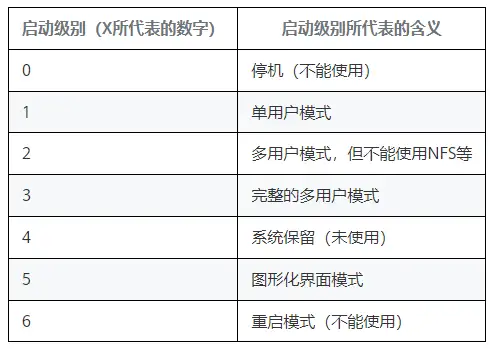
我当前使用的是CentOS7.4服务器版本,启动级别如下:
[root@ecs-c687-ecrs ]# runlevel

N 3
查看/etc/rc3.d/目录下文件的详细信息:
[root@ecs-c687-ecrs ~]# ls /etc/rc3.d/ -l

total 0

lrwxrwxrwx. 1 root root 20 Feb 14 2022 K50netconsole -> ../init.d/netconsole

lrwxrwxrwx. 1 root root 17 Feb 14 2022 K90network -> ../init.d/network

lrwxrwxrwx 1 root root 19 Sep 15 22:07 S12hostguard -> ../init.d/hostguard

lrwxrwxrwx 1 root root 24 Feb 14 2022 S50multi-queue-hw -> ../init.d/multi-queue-hw
可以看到该目录下的文件都是链接文件,而且都是指向/etc/init.d中的shell脚本或者其他可执行文件,它们的命名方式基本都是以S或者K开头,其后紧跟一个数字,数字后则是链接文件的名字,这个名字可以自行定义。
命名规则解释如下:
以K90network为例:

K表示stop,S表示start。(表示需要传入参数),也就是说开机自启动命令会向脚本传入start或者stop,在脚本里可以收到参数$1进行一些判断,完成一些不同情况下的逻辑处理。比如:开机执行什么代码,关机执行什么代码。

90 表示脚本执行等级。(通常越小越优先)

network与/etc/init.d下的脚本文件名称保持一致。
3.4 利用rcX.d实现开机自动执行脚本
比如:需求是开机之后创建一个文件,并向文件里存放一些数据。
(1)先在/etc/init.d目录下创建一个up_demo.sh脚本,编写脚本代码:
#!/bin/bash

echo $0 $1 >> /home/up_test.txt
修改脚本权限:
[root@ecs-c687-ecrs init.d]# chmod 777 /etc/init.d/up_demo.sh

[root@ecs-c687-ecrs init.d]# ls up_demo.sh -l

-rwxrwxrwx 1 root root 76 Sep 16 14:13 up_demo.sh
(2) 在/etc/rc3.d目录里,创建软连接。 (因为我的系统启动级别为3)
[root@ecs-c687-ecrs rc3.d]# ln -s /etc/init.d/up_demo.sh S10up_demo

[root@ecs-c687-ecrs rc3.d]# ls -l

total 0

lrwxrwxrwx. 1 root root 20 Feb 14 2022 K50netconsole -> ../init.d/netconsole

lrwxrwxrwx. 1 root root 17 Feb 14 2022 K90network -> ../init.d/network

lrwxrwxrwx 1 root root 22 Sep 16 14:17 S10up_demo -> /etc/init.d/up_demo.sh

lrwxrwxrwx 1 root root 19 Sep 15 22:07 S12hostguard -> ../init.d/hostguard

lrwxrwxrwx 1 root root 24 Feb 14 2022 S50multi-queue-hw -> ../init.d/multi-queue-hw
(3)重启系统,进入到/home目录下查看文件内容,可以看到开机启动成功,内容已经写到up_test.txt文件里了。
 Welcome to Huawei Cloud Service

[root@ecs-c687-ecrs ~]# cd /home/

[root@ecs-c687-ecrs home]# ls

lib_run.sh  up_test.txt  video  work  work_pc  work.tar.gz

[root@ecs-c687-ecrs home]# cat up_test.txt

/etc/rc.d/init.d/up_demo.sh start

[root@ecs-c687-ecrs home]#
手把手教你从安装CentOS7.4镜像开始,搭建IoT视频监控系统的更多相关文章
- Linux环境搭建 | 手把手教你如何安装CentOS7虚拟机
centos 下载地址: 可以去官网下载最新版本:https://www.centos.org/download/ 以下针对各个版本的ISO镜像文件,进行一一说明: CentOS-7.0-x86_64 ...
- 手把手教你docker安装宝塔面板
手把手教你docker安装宝塔面板(针对小白提一下:需要先安装docker,安装docker的教程请自行百度,非常简单的),docker安装宝塔面板教程如下: 一.拉取centos镜像(当然这里拉取别 ...
- 手把手教你如何安装Pycharm
手把手教你如何安装Pycharm——靠谱的Pycharm安装详细教程 今天小编给大家分享如何在本机上下载和安装Pycharm,具体的教程如下: 1.首先去Pycharm官网,或者直接输入网址: ...
- 2015年12月01日 GitHub入门学习(二)手把手教你Git安装
序:Mac与Linux中,Mac都预装了Git,各版本的Linux也都提供了Git的软件包.下面手把手教你Windows下的安装. 一.Git Windows GUI 下载地址 msysgit htt ...
- 手把手教你vmware导入centos7虚拟机
安装vmware 安装vmware15:https://www.cnblogs.com/uncleyong/p/10740005.html 可能遇到的问题:VMware提示此主机支持Intel VT- ...
- 手把手教你如何安装使用webpack vue cli
1.安装node.js:https://nodejs.org/en/download/(看电脑的系统是多少位下载相应版本) 我下载的是Windows Installer(.msi) x64 2.打开c ...
- 2020年,手把手教你如何在CentOS7上一步一步搭建LDAP服务器的最新教程
同步滚动:关 什么是LDAP 什么是LDAP? 要想知道一个概念,最简单的办法就是wikipedia,当然也可以百科. LDAP全称是轻型目录访问协议(Lightweight Directory Ac ...
- 手把手教windows上安装linux虚拟机及环境配置
目录 版本说明 安装虚拟机 典型方式安装(推荐小白,带有图形界面,助于学习,但占用空间大) 自定义方式安装(推荐老司机) 创建快照 克隆虚拟机 windows上安装linux虚拟机不管是对于新人还是老 ...
- 手把手教你编译安装MariaDB
MariaDB是什么? MariaDB是MySQL的一个分支,由于Oracle有可能对MySQL闭源,所以分离了出来(MySQL先后被Sun.Oracle收购). 但是除了作为一个Mysql的&quo ...
随机推荐
- PerfView专题 (第三篇):如何寻找 C# 中的 VirtualAlloc 内存泄漏
一:背景 上一篇我们聊到了如何用 PerfView 去侦察 NTHeap 的内存泄漏,这种内存泄漏往往是用 C 的 malloc 或者 C++ 的 new 分配而不释放所造成的,这一篇我们来聊一下由 ...
- QQ国际版V8.0.11.4530
简洁,快速,无广告,好用! 预览图 下载地址 QQ国际版.apk 其他简洁版本如下 在线观看 视频地址[灰常简洁占用超低!]
- C#基础_C#判断文件是否被打开
1.用文件流判断 using System; using System.Collections.Generic; using System.IO; using System.Linq; using S ...
- k8s手动扩缩容
1. 查询deploy副本数,ready数表示副本数 kubectl get deploy 2.通过命令直接扩容或者缩容,--replicas=1表示把my-dep缩容到副本数1,--replicas ...
- SpringMVC 01: SpringMVC + 第一个SpringMVC项目
SpringMVC SpringMVC概述: 是基于MVC开发模式的框架,用来优化控制器 是Spring家族的一员,也具备IOC和AOP 什么是MVC: 它是一种开发模式,是模型视图控制器的简称,所有 ...
- atcoder beginner contest 251(D-E)
Tasks - Panasonic Programming Contest 2022(AtCoder Beginner Contest 251)\ D - At Most 3 (Contestant ...
- OSI模型 TCP/IP协议
常见术语 网络相关的术语 1.拓扑:物理拓扑-----体现了设备之间的连接关系 逻辑拓扑----设备之间的通信关系 2.数据载荷:传递的实际信息 3.报文(PDU--协议数据单元) 4.数据头部的作用 ...
- C语言001--hello world编译详解
1.编写hello.c程序,并编译运行 book@100ask:~/linux/c01$ cat hello.c -n 1 #include <stdio.h> 2 3 int main( ...
- Netty 学习(二):服务端与客户端通信
Netty 学习(二):服务端与客户端通信 作者: Grey 原文地址: 博客园:Netty 学习(二):服务端与客户端通信 CSDN:Netty 学习(二):服务端与客户端通信 说明 Netty 中 ...
- Python数据科学手册-Numpy的结构化数组
结构化数组 和 记录数组 为复合的.异构的数据提供了非常有效的存储 (一般使用pandas 的 DataFrame来实现) 传入的dtpye 使用 Numpy数据类型 Character Descri ...