
IDEA windows版本快捷键
使用本快捷键前,可以在idea使用下面方法确认版本!
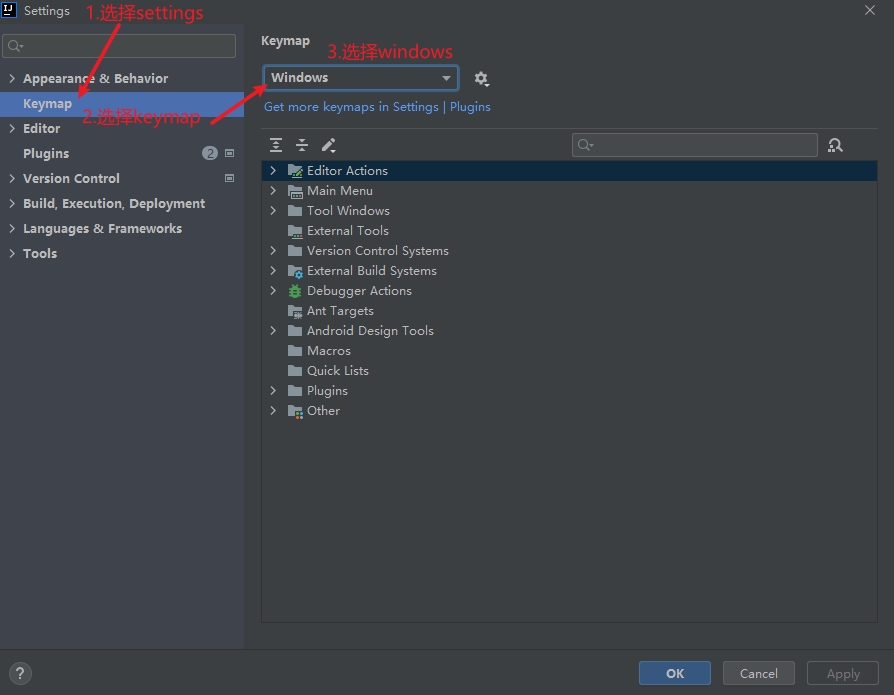
Ctrl 快捷键 介绍
Ctrl + F 在当前文件进行文本查找 (必备)
Ctrl + R 在当前文件进行文本替换 (必备)
Ctrl + Z 撤销 (必备)
Ctrl + Y 删除光标所在行 或 删除选中的行 (必备)
Ctrl + X 剪切光标所在行 或 剪切选择内容
Ctrl + C 复制光标所在行 或 复制选择内容
Ctrl + D 复制光标所在行 或 复制选择内容,并把复制内容插入光标位置下面 (必备)
Ctrl + W 递进式选择代码块。可选中光标所在的单词或段落,连续按会在原有选中的基础上再扩展选中范围 (必备)
Ctrl + E 显示最近打开的文件记录列表
Ctrl + N 根据输入的 类名 查找类文件
Ctrl + G 在当前文件跳转到指定行处
Ctrl + J 插入自定义动态代码模板
Ctrl + P 方法参数提示显示
Ctrl + Q 光标所在的变量 / 类名 / 方法名等上面(也可以在提示补充的时候按),显示文档内容
Ctrl + U 前往当前光标所在的方法的父类的方法 / 接口定义
Ctrl + B 进入光标所在的方法/变量的接口或是定义出,等效于 Ctrl + 左键单击
Ctrl + K 版本控制提交项目,需要此项目有加入到版本控制才可用
Ctrl + T 版本控制更新项目,需要此项目有加入到版本控制才可用
Ctrl + H 显示当前类的层次结构
Ctrl + O 选择可重写的方法
Ctrl + I 选择可继承的方法
Ctrl + + 展开代码
Ctrl + - 折叠代码
Ctrl + / 注释光标所在行代码,会根据当前不同文件类型使用不同的注释符号 (必备)
Ctrl + [ 移动光标到当前所在代码的花括号开始位置
Ctrl + ] 移动光标到当前所在代码的花括号结束位置
Ctrl + F1 在光标所在的错误代码出显示错误信息
Ctrl + F3 调转到所选中的词的下一个引用位置
Ctrl + F4 关闭当前编辑文件
Ctrl + F8 在 Debug 模式下,设置光标当前行为断点,如果当前已经是断点则去掉断点
Ctrl + F9 执行 Make Project 操作
Ctrl + F11 选中文件 / 文件夹,使用助记符设定 / 取消书签
Ctrl + F12 弹出当前文件结构层,可以在弹出的层上直接输入,进行筛选
Ctrl + Tab 编辑窗口切换,如果在切换的过程又加按上delete,则是关闭对应选中的窗口
Ctrl + Enter 智能分隔行
Ctrl + End 跳到文件尾
Ctrl + Home 跳到文件头
Ctrl + Space 基础代码补全,默认在 Windows 系统上被输入法占用,需要进行修改,建议修改为 Ctrl + 逗号 (必备)
Ctrl + Delete 删除光标后面的单词或是中文句
Ctrl + BackSpace 删除光标前面的单词或是中文句
Ctrl + 1,2,3…9 定位到对应数值的书签位置
Ctrl + 左键单击 在打开的文件标题上,弹出该文件路径
Ctrl + 光标定位 按 Ctrl 不要松开,会显示光标所在的类信息摘要
Ctrl + 左方向键 光标跳转到当前单词 / 中文句的左侧开头位置
Ctrl + 右方向键 光标跳转到当前单词 / 中文句的右侧开头位置
Ctrl + 前方向键 等效于鼠标滚轮向前效果
Ctrl + 后方向键 等效于鼠标滚轮向后效果
Alt 快捷键 介绍
Alt + ` 显示版本控制常用操作菜单弹出层
Alt + Q 弹出一个提示,显示当前类的声明 / 上下文信息
Alt + F1 显示当前文件选择目标弹出层,弹出层中有很多目标可以进行选择
Alt + F2 对于前面页面,显示各类浏览器打开目标选择弹出层
Alt + F3 选中文本,逐个往下查找相同文本,并高亮显示
Alt + F7 查找光标所在的方法 / 变量 / 类被调用的地方
Alt + F8 在 Debug 的状态下,选中对象,弹出可输入计算表达式调试框,查看该输入内容的调试结果
Alt + Home 定位 / 显示到当前文件的 Navigation Bar
Alt + Enter IntelliJ IDEA 根据光标所在问题,提供快速修复选择,光标放在的位置不同提示的结果也不同 (必备)
Alt + Insert 代码自动生成,如生成对象的 set / get 方法,构造函数,toString() 等
Alt + 左方向键 按左方向切换当前已打开的文件视图
Alt + 右方向键 按右方向切换当前已打开的文件视图
Alt + 前方向键 当前光标跳转到当前文件的前一个方法名位置
Alt + 后方向键 当前光标跳转到当前文件的后一个方法名位置
Alt + 1,2,3…9 显示对应数值的选项卡,其中 1 是 Project 用得最多
Shift 快捷键 介绍
Shift + F1 如果有外部文档可以连接外部文档
Shift + F2 跳转到上一个高亮错误 或 警告位置
Shift + F3 在查找模式下,查找匹配上一个
Shift + F4 对当前打开的文件,使用新Windows窗口打开,旧窗口保留
Shift + F6 对文件 / 文件夹 重命名
Shift + F7 在 Debug 模式下,智能步入。断点所在行上有多个方法调用,会弹出进入哪个方法
Shift + F8 在 Debug 模式下,跳出,表现出来的效果跟 F9 一样
Shift + F9 等效于点击工具栏的 Debug 按钮
Shift + F10 等效于点击工具栏的 Run 按钮
Shift + F11 弹出书签显示层
Shift + Tab 取消缩进
Shift + ESC 隐藏当前 或 最后一个激活的工具窗口
Shift + End 选中光标到当前行尾位置
Shift + Home 选中光标到当前行头位置
Shift + Enter 开始新一行。光标所在行下空出一行,光标定位到新行位置
Shift + 左键单击 在打开的文件名上按此快捷键,可以关闭当前打开文件
Shift + 滚轮前后滚动 当前文件的横向滚动轴滚动
Ctrl + Alt快捷键 介绍
Ctrl + Alt + L 格式化代码,可以对当前文件和整个包目录使用 (必备)
Ctrl + Alt + O 优化导入的类,可以对当前文件和整个包目录使用 (必备)
Ctrl + Alt + I 光标所在行 或 选中部分进行自动代码缩进,有点类似格式化
Ctrl + Alt + T 对选中的代码弹出环绕选项弹出层
Ctrl + Alt + J 弹出模板选择窗口,讲选定的代码加入动态模板中
Ctrl + Alt + H 调用层次
Ctrl + Alt + B 在某个调用的方法名上使用会跳到具体的实现处,可以跳过接口
Ctrl + Alt + V 快速引进变量
Ctrl + Alt + Y 同步、刷新
Ctrl + Alt + S 打开 IntelliJ IDEA 系统设置
Ctrl + Alt + F7 显示使用的地方。寻找被该类或是变量被调用的地方,用弹出框的方式找出来
Ctrl + Alt + F11 切换全屏模式
Ctrl + Alt + Enter 光标所在行上空出一行,光标定位到新行
Ctrl + Alt + Home 弹出跟当前文件有关联的文件弹出层
Ctrl + Alt + Space 类名自动完成
Ctrl + Alt + 左方向键 退回到上一个操作的地方 (必备)
Ctrl + Alt + 右方向键 前进到上一个操作的地方 (必备)
Ctrl + Alt + 前方向键 在查找模式下,跳到上个查找的文件
Ctrl + Alt + 后方向键 在查找模式下,跳到下个查找的文件
Ctrl + Shift 快捷键 介绍
Ctrl + Shift + F 根据输入内容查找整个项目 或 指定目录内文件 (必备)
Ctrl + Shift + R 根据输入内容替换对应内容,范围为整个项目 或 指定目录内文件 (必备)
Ctrl + Shift + J 自动将下一行合并到当前行末尾 (必备)
Ctrl + Shift + Z 取消撤销 (必备)
Ctrl + Shift + W 递进式取消选择代码块。可选中光标所在的单词或段落,连续按会在原有选中的基础上再扩展取消选中范围 (必备)
Ctrl + Shift + N 通过文件名定位 / 打开文件 / 目录,打开目录需要在输入的内容后面多加一个正斜杠 (必备)
Ctrl + Shift + U 对选中的代码进行大 / 小写轮流转换 (必备)
Ctrl + Shift + T 对当前类生成单元测试类,如果已经存在的单元测试类则可以进行选择
Ctrl + Shift + C 复制当前文件磁盘路径到剪贴板
Ctrl + Shift + V 弹出缓存的最近拷贝的内容管理器弹出层
Ctrl + Shift + E 显示最近修改的文件列表的弹出层
Ctrl + Shift + H 显示方法层次结构
Ctrl + Shift + B 跳转到类型声明处
Ctrl + Shift + I 快速查看光标所在的方法 或 类的定义
Ctrl + Shift + A 查找动作 / 设置
Ctrl + Shift + / 代码块注释 (必备)
Ctrl + Shift + [ 选中从光标所在位置到它的顶部中括号位置
Ctrl + Shift + ] 选中从光标所在位置到它的底部中括号位置
Ctrl + Shift + + 展开所有代码
Ctrl + Shift + - 折叠所有代码
Ctrl + Shift + F7 高亮显示所有该选中文本,按Esc高亮消失
Ctrl + Shift + F8 在 Debug 模式下,指定断点进入条件
Ctrl + Shift + F9 编译选中的文件 / 包 / Module
Ctrl + Shift + F12 编辑器最大化
Ctrl + Shift + Space 智能代码提示
Ctrl + Shift + Enter 自动结束代码,行末自动添加分号 (必备)
Ctrl + Shift + Backspace 退回到上次修改的地方
Ctrl + Shift + 1,2,3…9 快速添加指定数值的书签
Ctrl + Shift + 左方向键 在代码文件上,光标跳转到当前单词 / 中文句的左侧开头位置,同时选中该单词 / 中文句
Ctrl + Shift + 右方向键 在代码文件上,光标跳转到当前单词 / 中文句的右侧开头位置,同时选中该单词 / 中文句
Ctrl + Shift + 左方向键 在光标焦点是在工具选项卡上,缩小选项卡区域
Ctrl + Shift + 右方向键 在光标焦点是在工具选项卡上,扩大选项卡区域
Ctrl + Shift + 前方向键 光标放在方法名上,将方法移动到上一个方法前面,调整方法排序
Ctrl + Shift + 后方向键 光标放在方法名上,将方法移动到下一个方法前面,调整方法排序
Alt + Shift 快捷键 介绍
Alt + Shift + N 选择 / 添加 task
Alt + Shift + F 显示添加到收藏夹弹出层
Alt + Shift + C 查看最近操作项目的变化情况列表
Alt + Shift + F 添加到收藏夹
Alt + Shift + I 查看项目当前文件
Alt + Shift + F7 在 Debug 模式下,下一步,进入当前方法体内,如果方法体还有方法,则会进入该内嵌的方法中,依此循环进入
Alt + Shift + F9 弹出 Debug 的可选择菜单
Alt + Shift + F10 弹出 Run 的可选择菜单
Alt + Shift + 左键双击 选择被双击的单词 / 中文句,按住不放,可以同时选择其他单词 / 中文句
Alt + Shift + 前方向键 移动光标所在行向上移动
Alt + Shift + 后方向键 移动光标所在行向下移动
Ctrl + Shift + Alt 快捷键 介绍
Ctrl + Shift + Alt + V 无格式黏贴
Ctrl + Shift + Alt + N 前往指定的变量 / 方法
Ctrl + Shift + Alt + S 打开当前项目设置
Ctrl + Shift + Alt + C 复制参考信息
其他 快捷键 介绍
F2 跳转到下一个高亮错误 或 警告位置 (必备)
F3 在查找模式下,定位到下一个匹配处
F4 编辑源
F7 在 Debug 模式下,进入下一步,如果当前行断点是一个方法,则进入当前方法体内,如果该方法体还有方法,则不会进入该内嵌的方法中
F8 在 Debug 模式下,进入下一步,如果当前行断点是一个方法,则不进入当前方法体内
F9 在 Debug 模式下,恢复程序运行,但是如果该断点下面代码还有断点则停在下一个断点上
F11 添加书签
F12 回到前一个工具窗口
Tab 缩进
ESC 从工具窗口进入代码文件窗口
连按两次Shift 弹出 Search Everywhere 弹出层
IDEA windows版本快捷键的更多相关文章
- Windows电脑键盘快捷键大全【最全的快捷键】
Windows电脑键盘快捷键大全[最全的快捷键] 一.常见用法: F1显示当前程序或者windows的帮助内容. F2当你选中一个文件的话,这意味着“重命名” F3当你在桌面上的时候是打开“查找:所有 ...
- 浏览器及Windows常用快捷键汇总
浏览器常用快捷键: F5 刷新 Ctrl+N 打开新窗口 Ctrl+T 打开新标签 Ctrl + O 打开浏览器的时候打开文件 Ctrl+Shift+N 隐身模式打开窗口 F2 F3 切换 Ct ...
- 史上最全Windows版本搭建安装React Native环境配置
史上最全Windows版本搭建安装React Native环境配置 配置过React Native 环境的都知道,在Windows React Native环境配置有很多坑要跳,为了帮助新手快速无误的 ...
- windows常用快捷键
windows常用快捷键 Fn+F1:Windows的支持和帮助 =Windows 徽标+F1 Fn+F2:重命名对象 Fn+F3:查找所有文件 Fn+F4:选择“转到不同的文件夹”框并沿框中的项向下 ...
- C#更改文件访问权限所有者(适用于各个Windows版本)
前面也提到了,前段时间在做Online Judge系统,在正式上线前有几个比较老的版本,其中第一个版本使用ACL来控制权限以确保安全(但是这个版本完全建立在IIS上,所以这样做是没效果的),遇到了一些 ...
- 史上最详细Windows版本搭建安装React Native环境配置 转载,比官网的靠谱亲测可用
史上最详细Windows版本搭建安装React Native环境配置 2016/01/29 | React Native技术文章 | Sky丶清| 95条评论 | 33530 views ...
- 怎样快速免费获取Windows版本的ZBrush
ZBrush是一款专业的3D绘制软件及数字雕刻软件,随着3D技术的不断进步,ZBrush也是越来越受到业内欢迎,在世界拥有了众多的粉丝和爱好者.相信很多用户对软件的体验就是从使用的版本开始的,本文就教 ...
- cmd命令行查看windows版本
1.ver命令不显示sp几 C:\>ver Microsoft Windows XP [Version 5.1.2600] C:\> 08: C:\Users\Administrator& ...
- an'gularjs 环境搭建之NodeJS、NPM安装配置步骤(windows版本)
NodeJS.NPM安装配置步骤(windows版本) :http://xiaoyaojones.blog.163.com/blog/static/28370125201351501113581/ ...
随机推荐
- 【Android Studio】Gradle统一管理版本号引用配置
1.在根目录下的build.gradle文件下添加 ext{ .... } 中的内容 ...... // Define versions in a single place ext { // SDK ...
- Centos搭建 Docker 环境
搭建 Docker 环境 安装与配置 Docker 安装 Docker Docker 软件包已经包括在默认的 CentOS-Extras 软件源里.因此想要安装 docker,只需要运行下面的 yum ...
- python---括号匹配
""" 括号匹配 输入: "()[]{}" 输出true 输入:"([)]" 输出false 输入:")(()))&qu ...
- 使用基于Roslyn的编译时AOP框架来解决.NET项目的代码复用问题
理想的代码优化方式 团队日常协作中,自然而然的会出现很多重复代码,根据这些代码的种类,之前可能会以以下方式处理 方式 描述 应用时可能产生的问题 硬编码 多数新手,或逐渐腐坏的项目会这么干,会直接复制 ...
- 在Blazor中实现拖放(drag and drop)
前言 我在实现一个含有待办列表功能的页面时,发现了一个好看的设计,它将待办分为--"待办","正在进行",和"已完成"三种状态,并且将待办通 ...
- docker容器编排原来这么丝滑~
前言: 请各大网友尊重本人原创知识分享,谨记本人博客:南国以南i 概念介绍: Docker Docker 这个东西所扮演的角色,容易理解,它是一个容器引擎,也就是说实际上我们的容器最终是由Docker ...
- 省掉80%配置时间,这款Mock神器免费又好用
前端的痛苦 作为前端,最痛苦的是什么时候? 每个迭代,需求文档跟设计稿都出来了,静态页面唰唰两天就做完了.可是做前端又不是简单地把后端吐出来的数据放到页面上就完了,还有各种前端处理逻辑啊. 后端接口还 ...
- 小程序监听-data 或者 子组件properties 数据
observers: { 'plateInfo': (obj) => { console.log('监听', obj) if(Object.keys(obj) ...
- Codeforces Round #710 (Div. 3) Editorial 1506A - Strange Table
题目链接 https://codeforces.com/contest/1506/problem/A 原题 1506A - Strange Table Example input 5 1 1 1 2 ...
- Redis4.0.14 迁槽失败
线上一个redis集群中主节点使用的内存达到了9.78g,按照redis单个实例最大内存不要超出10g的规范,扩容操作就放在了今天晚上进行.因为之前redis迁槽都是采用 redis-trib.rb ...