
使用 bitnami/postgresql-repmgr 镜像快速设置 PostgreSQL HA
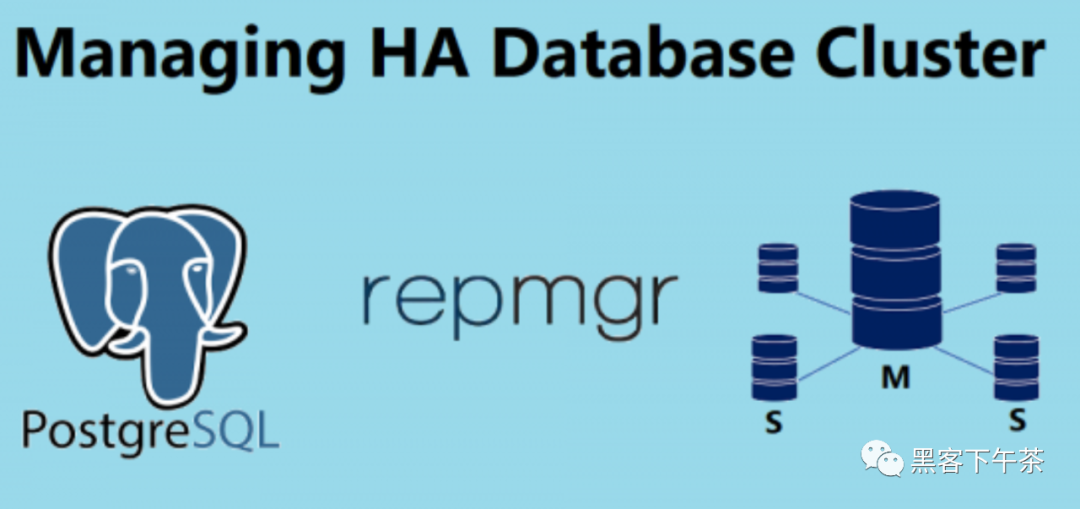
什么是 PostgreSQL HA?
此 PostgreSQL 集群解决方案包括 PostgreSQL 复制管理器(replication manager),这是一种用于管理 PostgreSQL 集群上的复制(replication)和故障转移(failover)的开源工具。
获取此镜像
获取 Bitnami PostgreSQL HA Docker 镜像的推荐方法是从 Docker Hub Registry 中提取预构建的镜像。
$ docker pull bitnami/postgresql-repmgr:latest
要使用特定版本,您可以拉取版本化标签。 您可以在 Docker Hub Registry 中查看可用版本的列表。
$ docker pull bitnami/postgresql-repmgr:[TAG]
如果您愿意,您也可以自己构建镜像。
$ docker build -t bitnami/postgresql-repmgr:latest 'https://github.com/bitnami/bitnami-docker-postgresql-repmgr.git#master:14/debian-10'
持久化您的应用程序
如果删除容器,所有数据都将丢失,下次运行镜像时,数据库将重新初始化。 为避免这种数据丢失,您应该挂载一个即使在容器被删除后仍将持续存在的卷。
对于持久性,您应该在 /bitnami/postgresql 路径上挂载一个目录。 如果挂载的目录是空的,它将在第一次运行时被初始化。
$ docker run \

    -v /path/to/postgresql-repmgr-persistence:/bitnami/postgresql \

    bitnami/postgresql-repmgr:latest
此存储库中的 docker-compose.yml 文件已经配置了持久性。
注意:由于这是一个非 root 容器,因此挂载的文件和目录必须具有 UID
1001的适当权限。
连接到其他容器
使用 Docker 容器网络,您的应用程序容器可以轻松访问在容器内运行的 PostgreSQL 服务器,反之亦然。
连接到同一网络的容器可以使用容器名称作为主机名相互通信。
使用命令行
在此示例中,我们将创建一个 PostgreSQL 客户端实例,该实例将连接到与客户端在同一 docker 网络上运行的服务器实例。
Step 1: 创建 network
$ docker network create my-network --driver bridge
Step 2: 在您的 network 中启动 postgresql-repmgr 容器
使用 docker run 命令的 --network <NETWORK> 参数将容器附加到 my-network 网络。
$ docker run --detach --rm --name pg-0 \

  --network my-network \

  --env REPMGR_PARTNER_NODES=pg-0 \

  --env REPMGR_NODE_NAME=pg-0 \

  --env REPMGR_NODE_NETWORK_NAME=pg-0 \

  --env REPMGR_PRIMARY_HOST=pg-0 \

  --env REPMGR_PASSWORD=repmgrpass \

  --env POSTGRESQL_PASSWORD=secretpass \

  bitnami/postgresql-repmgr:latest
Step 3: 运行你的 PostgreSQL client 实例
最后,我们创建一个新的容器实例来启动 PostgreSQL client 并连接到上一步中创建的服务器:
$ docker run -it --rm \

  --network my-network \

  bitnami/postgresql:10 \

  psql -h pg-0 -U postgres
使用 Docker Compose
如果未指定,Docker Compose 会自动设置一个新网络并将所有已部署的服务附加到该网络。 但是,我们将明确定义一个名为 my-network 的新 bridge 网络。 在此示例中,我们假设您希望从您自己的自定义应用程序镜像连接到 PostgreSQL 服务器,该镜像在以下代码段中由服务名称 myapp 标识。
version: '2'

networks:

  my-network:

    driver: bridge

services:

  pg-0:

    image: 'bitnami/postgresql-repmgr:latest'

    networks:

      - my-network

    environment:

      - POSTGRESQL_PASSWORD=custompassword

      - REPMGR_PASSWORD=repmgrpassword

      - REPMGR_PRIMARY_HOST=pg-0

      - REPMGR_NODE_NETWORK_NAME=pg-0

      - REPMGR_NODE_NAME=pg-0

      - REPMGR_PARTNER_NODES=pg-0

  myapp:

    image: 'YOUR_APPLICATION_IMAGE'

    networks:

      - my-network
重要的:
- 请使用您的应用程序镜像更新上述代码段中的 YOUR_APPLICATION_IMAGE 占位符
- 在您的应用程序容器中,使用主机名
pg-0连接到PostgreSQL服务器
使用以下命令启动容器:
$ docker-compose up -d
配置
初始化一个新实例
第一次执行容器时,它将执行位于 /docker-entrypoint-initdb.d 的扩展名为 .sh、.sql 和 .sql.gz 的文件。
为了将您的自定义文件放入 docker 镜像中,您可以将它们挂载为卷。
在首次运行时设置 root 和 repmgr 密码
在上述命令中,您可能已经注意到 POSTGRESQL_PASSWORD 和 REPMGR_PASSWORD 环境变量的使用。 第一次运行镜像时传递 POSTGRESQL_PASSWORD 环境变量会将 postgres 用户的密码设置为 POSTGRESQL_PASSWORD 的值(或 POSTGRESQL_PASSWORD_FILE 中指定的文件内容)。同样,传递 REPMGR_PASSWORD 环境变量将 repmgr 用户的密码设置为 REPMGR_PASSWORD 的值(或 REPMGR_PASSWORD_FILE 中指定的文件内容)。
$ docker run --name pg-0 --env REPMGR_PASSWORD=repmgrpass --env POSTGRESQL_PASSWORD=secretpass bitnami/postgresql-repmgr:latest
或通过修改此存储库中存在的 docker-compose.yml 文件:
...

services:

  pg-0:

  ...

    environment:

-      - POSTGRESQL_PASSWORD=adminpassword

+      - POSTGRESQL_PASSWORD=password123

-      - REPMGR_PASSWORD=repmgrpassword

+      - REPMGR_PASSWORD=password123

  ...

  pg-1:

  ...

  environment:

-      - POSTGRESQL_PASSWORD=adminpassword

+      - POSTGRESQL_PASSWORD=password123

-      - REPMGR_PASSWORD=repmgrpassword

+      - REPMGR_PASSWORD=password123

...
Note!postgres 和 repmgr 用户都是超级用户,并且对 PostgreSQL 数据库具有完全的管理访问权限。
如果要为 postgres 用户设置非特权用户和密码,请参阅在首次运行时创建数据库用户。
首次运行时创建数据库
通过在第一次运行镜像时传递 POSTGRESQL_DATABASE 环境变量,将创建一个数据库。 如果您的应用程序要求数据库已经存在,这将非常有用,您不必使用 PostgreSQL 客户端手动创建数据库。
$ docker run --name pg-0 --env POSTGRESQL_DATABASE=my_database bitnami/postgresql-repmgr:latest
首次运行时创建数据库用户
您还可以创建一个受限数据库用户,该用户仅对使用 POSTGRESQL_DATABASE 环境变量创建的数据库具有权限。 为此,请提供 POSTGRESQL_USERNAME 环境变量。
$ docker run --name pg-0 --env POSTGRESQL_USERNAME=my_user --env POSTGRESQL_PASSWORD=password123 --env POSTGRESQL_DATABASE=my_database bitnami/postgresql-repmgr:latest
此存储库中的 docker-compose.yml 文件已配置此设置。
Note!指定 POSTGRESQL_USERNAME 时,不会为 postgres 用户分配密码,因此您无法以 postgres 用户身份远程登录 PostgreSQL 服务器。如果您仍想使用用户 postgres 访问,请设置 POSTGRESQL_POSTGRES_PASSWORD 环境变量(或 POSTGRESQL_POSTGRES_PASSWORD_FILE 中指定的文件内容)。
使用流复制和 repmgr 设置 HA PostgreSQL 集群
使用以下环境变量,可以使用 Bitnami PostgreSQL HA Docker 镜像轻松设置具有[流复制](Streaming replication)和 repmgr 的 HA PostgreSQL 集群:
- POSTGRESQL_PASSWORD:postgres 用户的密码。没有默认值。
- POSTGRESQL_PASSWORD_FILE:包含 postgres 用户密码的文件的路径。 这将覆盖 POSTGRESQL_PASSWORD 中指定的值。 没有默认值。
- REPMGR_USERNAME:
repmgr用户的用户名。默认为repmgr。 - REPMGR_PASSWORD_FILE:包含
repmgr用户密码的文件的路径。这将覆盖REPMGR_PASSWORD中指定的值。 没有默认值。 - REPMGR_PASSWORD:
repmgr用户的密码。没有默认值。 - REPMGR_USE_PASSFILE:配置
repmgr以在其配置中使用passfile和PGPASSFILE而不是纯文本密码。 - REPMGR_PASSFILE_PATH:密码文件的位置,如果它不存在,它将使用
REPMGR凭据创建。 - REPMGR_PRIMARY_HOST:初始主节点的主机名。没有默认值。
- REPMGR_PARTNER_NODES:集群中的伙伴节点的逗号分隔列表。没有默认值。
- REPMGR_NODE_NAME:节点名称。没有默认值。
- REPMGR_NODE_NETWORK_NAME:节点主机名。没有默认值。
- REPMGR_PGHBA_TRUST_ALL:这将在生成的
pg_hba.conf中设置auth-method。仅当您使用带有LDAP身份验证的pgpool时才将其设置为yes。默认为no。
在 HA PostgreSQL 集群中,您可以拥有一个主节点和零个或多个备用节点。主节点处于读写模式,而备用节点处于只读模式。为获得最佳性能,建议将读取限制在备用节点。
注意:对于 9.6 版之前的 Postgresql,REPMGR_USE_PASSFILE 和 REPMGR_PASSFILE_PATH 将被忽略。
使用 REPMGR_PASSFILE_PATH 挂载外部密码文件时,还需要相应地配置 REPMGR_PASSWORD 和 REPMGR_USERNAME。
Step 1: 创建 network
$ docker network create my-network --driver bridge
Step 2: 创建初始主节点
第一步是启动初始主节点:
$ docker run --detach --name pg-0 \

  --network my-network \

  --env REPMGR_PARTNER_NODES=pg-0,pg-1 \

  --env REPMGR_NODE_NAME=pg-0 \

  --env REPMGR_NODE_NETWORK_NAME=pg-0 \

  --env REPMGR_PRIMARY_HOST=pg-0 \

  --env REPMGR_PASSWORD=repmgrpass \

  --env POSTGRESQL_PASSWORD=secretpass \

  bitnami/postgresql-repmgr:latest
Step 3: 创建备用节点
接下来我们启动一个备用节点:
$ docker run --detach --name pg-1 \

  --network my-network \

  --env REPMGR_PARTNER_NODES=pg-0,pg-1 \

  --env REPMGR_NODE_NAME=pg-1 \

  --env REPMGR_NODE_NETWORK_NAME=pg-1 \

  --env REPMGR_PRIMARY_HOST=pg-0 \

  --env REPMGR_PASSWORD=repmgrpass \

  --env POSTGRESQL_PASSWORD=secretpass \

  bitnami/postgresql-repmgr:latest
使用这三个命令,您现在可以启动并运行一个两节点 PostgreSQL 主备流复制集群。 您可以通过添加/删除备用节点来扩展集群,而不会导致任何停机时间。
注意:集群会完整地复制主节点,其中包括所有用户和数据库。
如果主节点宕机,repmgr 将确保任何备用节点担任主节点,从而保证高可用性。
注意:集群中其他节点的配置需要更新,以便它们知道它们。这将需要重新启动旧节点,以适应 REPMGR_PARTNER_NODES 环境变量。
使用 Docker Compose,可以使用此存储库中的 docker-compose.yml 文件设置 HA PostgreSQL 集群:
$ curl -sSL https://raw.githubusercontent.com/bitnami/bitnami-docker-postgresql-repmgr/master/docker-compose.yml > docker-compose.yml

$ docker-compose up -d
保护 PostgreSQL 流量
PostgreSQL 支持使用 SSL/TLS 协议对连接进行加密。如果您希望启用此可选功能,您可以使用以下环境变量来配置应用程序:
- POSTGRESQL_ENABLE_TLS:是否为流量启用
TLS。默认为no。 - POSTGRESQL_TLS_CERT_FILE:包含
TLS流量证书文件的文件。没有默认值。 - POSTGRESQL_TLS_KEY_FILE:包含证书密钥的文件。没有默认值。
- POSTGRESQL_TLS_CA_FILE:包含证书
CA的文件。如果提供,PostgreSQL将通过向TLS/SSL客户端请求证书来对其进行身份验证(请参阅ref)。没有默认值。 - POSTGRESQL_TLS_CRL_FILE:包含证书吊销列表的文件。没有默认值。
- POSTGRESQL_TLS_PREFER_SERVER_CIPHERS:是否使用服务器的
TLS密码首选项而不是客户端的。默认为yes。
启用 TLS 时,PostgreSQL 默认支持标准流量和加密流量,但更喜欢后者。下面是一些关于如何快速设置 TLS 流量的示例:
- 使用
docker run
$ docker run \

    -v /path/to/certs:/opt/bitnami/postgresql/certs \

    -e POSTGRESQL_ENABLE_TLS=yes \

    -e POSTGRESQL_TLS_CERT_FILE=/opt/bitnami/postgresql/certs/postgres.crt \

    -e POSTGRESQL_TLS_KEY_FILE=/opt/bitnami/postgresql/certs/postgres.key \

    bitnami/postgresql-repmgr:latest
- 修改此存储库中存在的
docker-compose.yml文件:
services:

  pg-0:

  ...

    environment:

      ...

      - POSTGRESQL_ENABLE_TLS=yes

      - POSTGRESQL_TLS_CERT_FILE=/opt/bitnami/postgresql/certs/postgres.crt

      - POSTGRESQL_TLS_KEY_FILE=/opt/bitnami/postgresql/certs/postgres.key

    ...

    volumes:

      ...

      - /path/to/certs:/opt/bitnami/postgresql/certs

  ...
或者,您也可以在自定义配置文件中提供此配置。
配置文件
该镜像在 /opt/bitnami/repmgr/conf/ 和 /opt/bitnami/postgresql/conf/ 中查找 repmgr.conf、postgresql.conf 和 pg_hba.conf 文件。您可以在 /bitnami/repmgr/conf/ 挂载一个卷,并复制/编辑 /path/to/custom-conf/ 中的配置文件。 如果 /bitnami/repmgr/conf/ 为空,默认配置将填充到 conf/ 目录。
/path/to/custom-conf/

└── postgresql.conf
由于带有 Replication manager 镜像的 PostgreSQL 是非 root 用户,因此您需要为主机中的挂载目录设置适当的权限:
$ sudo chgrp -R root /path/to/custom-conf/

$ sudo chmod -R g+rwX /path/to/custom-conf/
Step 1: 运行 PostgreSQL 镜像
运行 PostgreSQL 镜像,从您的主机挂载一个目录。
$ docker run --name pg-0 \

    -v /path/to/custom-conf/:/bitnami/repmgr/conf/ \

    bitnami/postgresql-repmgr:latest
或者使用 Docker Compose:
version: '2'

services:

  pg-0:

    image: bitnami/postgresql-repmgr:latest

    ports:

      - '5432:5432'

    volumes:

      - /path/to/custom-conf/:/bitnami/repmgr/conf/

  pg-1:

    image: bitnami/postgresql-repmgr:latest

    ports:

      - '5432:5432'

    volumes:

      - /path/to/custom-conf/:/bitnami/repmgr/conf/
Step 2: 编辑配置
使用您喜欢的编辑器编辑主机上的配置。
vi /path/to/custom-conf/postgresql.conf
Step 3: 重启 PostgreSQL
更改配置后,重新启动 PostgreSQL 容器以使更改生效。
$ docker restart pg-0
或者使用 Docker Compose:
$ docker-compose restart pg-0

$ docker-compose restart pg-1
有关配置选项的完整列表,请参阅服务器配置手册。
允许从默认 postgresql.conf 以外的文件加载设置。
除了使用自定义的 repmgr.conf、postgresql.conf 或 pg_hba.conf,您还可以在 /bitnami/postgresql/conf/ 的卷中包含 conf.d 目录中以 .conf 结尾的文件。为此,默认的 postgresql.conf 包含以下部分:
##------------------------------------------------------------------------------

## CONFIG FILE INCLUDES

##------------------------------------------------------------------------------

## These options allow settings to be loaded from files other than the

## default postgresql.conf.

include_dir = 'conf.d'  # Include files ending in '.conf' from directory 'conf.d'
如果您使用自定义 postgresql.conf,您应该在配置文件中创建(或取消注释)上述部分,在这种情况下,结构应该类似于
/path/to/custom-conf/

└── postgresql.conf

/path/to/extra-custom-conf/

└── extended.conf
请记住为主机中的挂载目录设置适当的权限:
$ sudo chgrp -R root /path/to/extra-custom-conf/

$ sudo chmod -R g+rwX /path/to/extra-custom-conf/
Step 1: 运行 PostgreSQL 镜像
运行 PostgreSQL 镜像,从您的主机挂载一个目录。
$ docker run --name pg-0 \

    -v /path/to/extra-custom-conf/:/bitnami/postgresql/conf/conf.d/ \

    -v /path/to/custom-conf/:/bitnami/repmgr/conf/ \

    bitnami/postgresql-repmgr:latest
或者使用 Docker Compose:
version: '2'

services:

  pg-0:

    image: bitnami/postgresql-repmgr:latest

    ports:

      - '5432:5432'

    volumes:

      - /path/to/extra-custom-conf/:/bitnami/postgresql/conf/conf.d/

      - /path/to/custom-conf/:/bitnami/repmgr/conf/

  pg-1:

    image: bitnami/postgresql-repmgr:latest

    ports:

      - '5432:5432'

    volumes:

      - /path/to/extra-custom-conf/:/bitnami/postgresql/conf/conf.d/

      - /path/to/custom-conf/:/bitnami/repmgr/conf/
Step 2: 编辑配置
使用您喜欢的编辑器编辑主机上的配置。
vi /path/to/extra-custom-conf/extended.conf
Step 3: 重启 PostgreSQL
更改配置后,重新启动 PostgreSQL 容器以使更改生效。
$ docker restart pg-0
或者使用 Docker Compose:
$ docker-compose restart pg-0

$ docker-compose restart pg-1
环境变量
请在下表中查看 Bitnami PostgreSQL HA 容器中可用的环境变量列表:
| Environment Variable | Default value |
|---|---|
| REPMGR_NODE_ID | nil |
| REPMGR_NODE_ID_START_SEED | 1000 |
| REPMGR_NODE_NAME | nil |
| REPMGR_NODE_NETWORK_NAME | nil |
| REPMGR_NODE_PRIORITY | 100 |
| REPMGR_PARTNER_NODES | nil |
| REPMGR_PRIMARY_HOST | nil |
| REPMGR_NODE_LOCATION | default |
| REPMGR_PRIMARY_PORT | 5432 |
| REPMGR_PORT_NUMBER | 5432 |
| REPMGR_LOG_LEVEL | NOTICE |
| REPMGR_START_OPTIONS | nil |
| REPMGR_CONNECT_TIMEOUT | 5 |
| REPMGR_RECONNECT_ATTEMPTS | 3 |
| REPMGR_RECONNECT_INTERVAL | 5 |
| REPMGR_USE_REPLICATION_SLOTS | 1 |
| REPMGR_MASTER_RESPONSE_TIMEOUT | 20 |
| REPMGR_DEGRADED_MONITORING_TIMEOUT | 5 |
| REPMGR_USERNAME | repmgr |
| REPMGR_DATABASE | repmgr |
| REPMGR_PASSWORD | nil |
| REPMGR_PASSWORD_FILE | nil |
| REPMGR_FENCE_OLD_PRIMARY | no |
| REPMGR_CHILD_NODES_CHECK_INTERVAL | 5 |
| REPMGR_CHILD_NODES_CONNECTED_MIN_COUNT | 1 |
| REPMGR_CHILD_NODES_DISCONNECT_TIMEOUT | 30 |
| REPMGR_USE_PASSFILE | nil |
| POSTGRESQL_USERNAME | postgres |
| POSTGRESQL_DATABASE | nil |
| POSTGRESQL_PASSWORD | nil |
| POSTGRESQL_PASSWORD_FILE | nil |
| POSTGRESQL_POSTGRES_PASSWORD | nil |
| POSTGRESQL_POSTGRES_PASSWORD_FILE | nil |
| POSTGRESQL_PORT_NUMBER | 5432 |
| POSTGRESQL_INITDB_ARGS | nil |
| POSTGRESQL_PGCTLTIMEOUT | 60 |
| POSTGRESQL_SHUTDOWN_MODE | fast |
| POSTGRESQL_ENABLE_TLS | no |
| POSTGRESQL_TLS_CERT_FILE | nil |
| POSTGRESQL_TLS_KEY_FILE | nil |
| POSTGRESQL_TLS_CA_FILE | nil |
| POSTGRESQL_TLS_CRL_FILE | nil |
| POSTGRESQL_TLS_PREFER_SERVER_CIPHERS | yes |
日志
Bitnami PostgreSQL HA Docker 镜像将容器日志发送到 stdout。查看日志:
$ docker logs pg-0
如果您希望以不同的方式使用容器日志,则可以使用 --log-driver 选项配置容器 logging driver。在默认配置中,docker 使用 json-file driver。
维护
升级这个镜像
Bitnami 提供了 PostgreSQL HA 的最新版本,包括安全补丁,这些补丁在上游发布后很快就会发布。我们建议您按照以下步骤升级容器。
Step 1: 获取更新的镜像
$ docker pull bitnami/postgresql-repmgr:latest
或者,如果您使用的是 Docker Compose,请将 image 属性的值更新为 bitnami/postgresql-repmgr:latest。
Step 2: 停止正在运行的容器
使用命令停止当前运行的容器
$ docker stop pg-0
或者使用 Docker Compose:
$ docker-compose stop pg-0

$ docker-compose stop pg-1
接下来,使用以下命令对持久卷 /path/to/postgresql-persistence 进行快照:
$ rsync -a /path/to/postgresql-persistence /path/to/postgresql-persistence.bkp.$(date +%Y%m%d-%H.%M.%S)
Step 3: 移除当前运行的容器
$ docker rm -v pg-0
或者使用 Docker Compose:
$ docker-compose rm -v pg-0

$ docker-compose rm -v pg-1
Step 4: 运行新镜像
从新镜像重新创建容器。
$ docker run --name pg-0 bitnami/postgresql-repmgr:latest
或者使用 Docker Compose:
$ docker-compose up pg-0

$ docker-compose up pg-1
更多
- Pgpool-II 4.3 中文手册-前言
- pgpool-II 4.3 中文手册 - 入门教程
- 「在 Kubernetes 上运行 Pgpool-Il」实现 PostgreSQL 查询(读)负载均衡和连接池
使用 bitnami/postgresql-repmgr 镜像快速设置 PostgreSQL HA的更多相关文章
- 使用 Bitnami PostgreSQL Docker 镜像快速设置流复制集群
bitnami-docker-postgresql 仓库 源码:bitnami-docker-postgresql https://github.com/bitnami/bitnami-docker- ...
- postgresql数据库linux下设置开机自启动
设置PostgreSQL开机自启动PostgreSQL的开机自启动脚本位于PostgreSQL源码目录的contrib/start-scripts路径下cd /opt/soft_bak/postgre ...
- CentOS7下安装并简单设置PostgreSQL笔记
为什么是PostgreSQL? 在.NET Core诞生之前,微软平台上最常见的开发组件便是.NET Framework + SQL Server了,但是现在.NET Core终于让跨平台部署成为了现 ...
- Linux怎么设置PostgreSQL远程访问
原文链接: Linux怎么设置PostgreSQL远程访问 安装PostgreSQL数据库之后,默认是只接受本地访问连接.如果想在其他主机上访问PostgreSQL数据库服务器,就需要进行相应的配置. ...
- win10镜像重装,快速设置之后无限重启怎么办?
我得操作过程: 1.下载老毛桃最win8pe装机版 2.安装老毛桃到U盘, 3.格式化U盘,用extFat格式,拷贝win10镜像文件(你也可以拷贝到硬盘上) 4.插入电脑,通过U盘启动,进入PE 5 ...
- Linux下设置postgresql数据库开机启动
PostgreSQL的开机自启动脚本位于PostgreSQL源码目录的contrib/start-scripts路径下,linux文件即为linux系统上的启动脚本: 1.将Linux文件复制到 /e ...
- [转帖]Postgresql的csv日志设置
Postgresql的csv日志设置 2012年06月16日 09:27:00 weixin_34406796 阅读数 24 原文链接:https://my.oschina.net/Kenyon/ ...
- 使用VMDepot镜像快速部署CKAN开放数据门户
最新发布的CKAN VMDepot镜像针对中国用户强化了中文支持,提升了与MS Office办公软件的互操作性,并集成了常用插件和最佳实践配置参数. 使得CKAN原本十分复杂繁琐的部署流程变得非常简单 ...
- PostgreSQL自学笔记:1 初识 PostgreSQL
博主教材:李小威.清华大学出版社.<PostgreSQL 9.6 从零开始学> 博主操作系统系统:Windows10 博主PostgreSQL版本:PostgreSQL 9.6 和 Pos ...
随机推荐
- 在Unity中用UGUI制作可输入下拉框
Unity中UGUI制作可输入下拉框 目录 Unity中UGUI制作可输入下拉框 前言 组件分析 制作流程 总结 前言 在搜索引擎以及一些网页中我们常常可以看见这样一种UI控件,看上去是一个输入框,在 ...
- 一文看懂 C 语言 I/O
再会吧,这宝贵的片刻和短暂的时机限制了我在情义上的真挚表示,也不能容我们畅叙衷曲,这本来是亲友重逢所应有的机缘:愿上帝赐给我们美好的未来,好让我们开怀畅谈!再一次告别:勇敢作战吧,祝你胜利!--威廉• ...
- 学习Spring资料
参考文档 官方文档 源码分析 书籍 Spring5核心原理与30个类手写实战 Spring技术内幕 视频 bilibili
- SpringCloud项目中接入Nacos作为注册中心
具体demo https://blog.csdn.net/qq_33619378/article/details/95212754 <?xml version="1.0 ...
- [邮件服务]Foxmail安装及配置指引(Windows)
操作指引: Step1:访问Foxmail邮箱官网:https://www.foxmail.com/,选择"Windows"版,点击"立即下载". Step2: ...
- 使用Pycharm获取Resources目录里的内容
def get_resource_path(path: str) -> str: """\ 获取Resources目录里的资源 :param path: :retu ...
- labview和matlab区别
LabVIEW和MATLAB作为本身功能比较完善的软件环境,在各自不同的领域中有着十分广泛的应用.下面小编就详细介绍LabVIEW和MATLA以及它们之间的区别. 一.LabVIEW简介 LabVIE ...
- H5页面实现下载文件(apk、txt等)的三种方式
需求描述 接到的原始需求是这样的,有一个H5页面,页面中有个"点击下载"的按钮,点击之后,完成下载特定的apk.大概是下面这样的: 需求分析 接到需求的时候我偷乐了一下,这个H5页 ...
- 将项目导入eclipse中出现的jsp页面报错
图片摘自百度经验,实在是每次都会忘了步骤,每次都得重新百度,所以索性自己总结到博客中,下次如果还记不住就直接从博客中看.原谅我实在学渣,呜呜~~~~(>_<)~~~~
- 截取url传值
// 页面传值 subStr(url) { var obj = {}; var str = url.split('?')[1]; var str2 = str.split('&'); cons ...