
javascript平时例子⑧(大屏轮播)
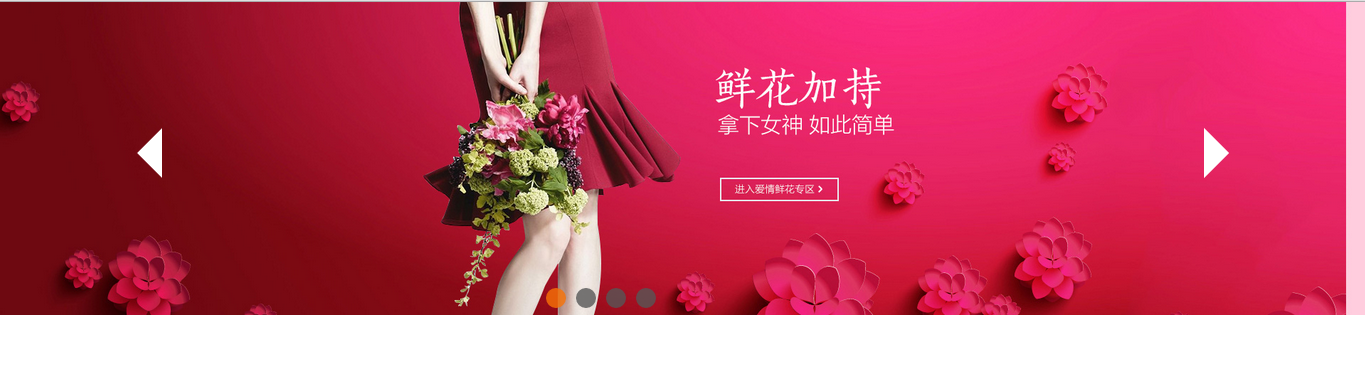
<!DOCTYPE html>
<html>
<head>
<meta charset="UTF-8">
<title></title>
<style type="text/css">
*{
margin: 0;padding: 0;
}
ul{
list-style: none;
}
#div1{
width: 100%;
overflow: hidden;
position: relative;
}
#div1 img{
width: 100%;
}
.ul1{
position: absolute;
top:40%;
width: 100%;
}
.ul1 li{
width: 25px;
height: 50px;
}
.ul1 li div{
border-top: 25px solid transparent;
border-bottom: 25px solid transparent;
}
.ul1 #prev{
float: left;
margin-left: 10%;
}
.ul1 #prev div{
border-right: 25px solid white;
}
.ul1 #next{
float: right;
margin-right: 10%;}
.ul1 #next div{
border-left: 25px solid white;
}
.ul2{
position: absolute;
bottom: 10px;
left: 40%;
}
.ul2 li{
float: left;
width: 20px;
height: 20px;
border-radius: 10px;
margin-right: 10px;
}
.ul2 li.black{
background: rgba(86,86,86,0.8);
}
.ul2 li.orange{
background: rgba(248,114,6,0.8);
}
</style>
</head>
<body>
<div id="div1">
<img src="Images/banner_1.jpg" alt="" title="" id="img1" />
<ul class="ul1">
<li id="prev">
<div></div>
</li>
<li id="next">
<div></div>
</li>
</ul>
<ul class="ul2" id="page">
</ul>
</div>
<script>
var div1,imgs,prev,next,ul2,lis,index=0;
//存放图片
var arr=[{id:1,src:"Images/banner_1.jpg",title:"",href:""},
{id:2,src:"Images/banner_2.jpg",title:"",href:""},
{id:3,src:"Images/banner_3.jpg",title:"",href:""},
{id:4,src:"Images/banner_longtou.jpg",title:"",href:""}];
var timer=null;
window.onload=function(){
div1=document.getElementById("div1");
imgs=div1.getElementsByTagName("img")[0];
prev=document.getElementById("prev");
next=document.getElementById("next");
ul2=document.getElementById("page");
//创建小点元素
for(var i=0,len=arr.length;i<len;i++){
var li=document.createElement("li");
li.className="black";
li.value=i;
li.onclick=liClick;
ul2.appendChild(li);
}
lis=ul2.getElementsByTagName("li");
lis[0].className="orange";
prev.onclick=prevCLick;
next.onclick=nextClick;
timer=setInterval(auto,3000);
}
//自动改变索引
function auto(){
index++;
if(index==arr.length){
index=0;
}
show();
}
//切换图片按钮颜色
function show(){
imgs.src=arr[index].src;
for(var i=0,len=lis.length;i<len;i++){
lis[i].className="black";
}
lis[index].className="orange";
}
function prevCLick(){
clearInterval(timer);
index--;
if(index<0){
index=arr.length-1;
}
show();
timer=setInterval(auto,3000);
}
function nextClick(){
clearInterval(timer);
index++;
if(index==arr.length){
index=0;
}
show();
timer=setInterval(auto,3000);
}
function liClick(){
clearInterval(timer);
index=this.value;
show();
timer=setInterval(auto,3000);
}
</script>
</body>
</html>
javascript平时例子⑧(大屏轮播)的更多相关文章
- 关于最近在做的一个js全屏轮播插件
最近去面试了,对方要求我在一个星期内用原生的js代码写一个全屏轮播的插件,第一想法就是跟照片轮播很相似,只是照片轮播是有定义一个宽高度大小已经确定了的容器用来存储所有照片,然后将照片全部左浮动,利用m ...
- Vue与swiper想结合封装全屏轮播插件
项目需求介绍: 1.页面图文混排, 2.点击图片后全屏展示图片,并在底部显示文字,如果没有则不显示 3.关闭全屏后依然停留在上次浏览的位置 4.浏览图片时,不管点击的哪张图片,全屏展示的时候也要显示这 ...
- 使用javascript,jquery实现的图片轮播功能
使用javascript,jquery实现的图片轮播功能本功能采用最基础的javascript和一些简单的jquery技术实现,易理解,以修改使用,代码简易,适合刚开始接触到网站开发的朋友们参考.可以 ...
- 使用JavaScript制作一个好看的轮播图
目录 使用JavaScript制作出好看的轮播图效果 准备材料 1.图片若干张(包括轮播图和按钮的图片) 2.将按钮的图片应用到按钮上的CSS样式文件 3.实现轮播和点击跳转的JavaScript代码 ...
- jQuery五屏轮播手风琴切换代码
jQuery五屏轮播手风琴切换代码 在线演示本地下载
- Taro -- Swiper的图片由小变大3d轮播效果
Swiper的图片由小变大3d轮播效果 this.state = ({ nowIdx:, swiperH:'', imgList:[ {img:'../../assets/12.jpg'}, {img ...
- 全屏banner及全屏轮播
一.全屏banner 1.设置网页图片全屏banner <!DOCTYPE html> <html lang="en"> <head> < ...
- javascript无缝全屏轮播
虽然平时能利用插件来实现,但是总是觉得,如果连个无缝轮播都写不出来,还玩个毛线: 其实现在还真的是玩毛线,因为代码都是别人的,不过嘛,很快就变成是我的啦! 代码还没封装成插件,其实我也还没弄清楚. 下 ...
- Javascript和jQuery WordPress 图片轮播插件, 内容滚动插件,前后切换幻灯片形式显示
用于在有限的网页空间内展示一组产品图片或者照片,同时还有非常吸引人的动画效果.本文向大家推荐12款实用的 jQuery 图片轮播效果插件,帮助你在你的项目中加入一些效果精美的图片轮播效果,希望这些插件 ...
随机推荐
- TypePerf.exe使用命令查找计数器
TypePerf.exe是一个命令行工具,包括把Windows操作系统的性能计数器数据输出到命令窗口或写入到支持该功能的日志文件格式中. 通过以下两个参数获取计数器信息: -q [object] 列出 ...
- setTimeout和setInterval的注意事项
精准问题 setTimeout的问题在于它并不是精准的,例如使用setTimeout设定一个任务在10ms后执行,但是在9ms后,有一个任务占用了5ms的cpu时间片,再次轮到定时器执行时,时间已经过 ...
- Caffe学习系列(17): caffe源码分析 vector<Blob<Dtype>*>& bottom(转)
转自:http://blog.csdn.net/qq_14975217/article/details/51524042 Blob:4个维度 n x c x h x w: bottom[0] .bot ...
- poj2492_A Bug's Life_并查集
A Bug's Life Time Limit: 10000MS Memory Limit: 65536K Total Submissions: 34947 Accepted: 11459 D ...
- ASP.NET 保存txt文件
public void ProcessRequest(HttpContext context) { context.Response.Clear(); context.Response.Buffer ...
- .NET LINQ 限定符操作
限定符操作 限定符运算返回一个 Boolean 值,该值指示序列中是否有一些元素满足条件或是否所有元素都满足条件. 方法 方法名 说明 C# 查询表达式语法 Visual Basic 查询表 ...
- spring加载多个配置文件
首先我们都知道要使用spring,则需要在web.xml中增加如下代码: web.xml: 1:<listener><listener-class>org.springfram ...
- shane祝大家新年快乐
后天就要回家过年了,明天好好准备一下,shane祝福大家新年快乐,呵呵.
- 改写js原装的alert样式
1.将下面的js代码单独到一个js文件中,然后在页面中引用 AlertDialog.js //改写js原装的alert样式 var t; var timeclose = 0; var showBack ...
- 异或之(bzoj 3689)
Description 给定n个非负整数A[1], A[2], --, A[n].对于每对(i, j)满足1 <= i < j <= n,得到一个新的数A[i] xor A[j],这 ...