
附020.Nginx-ingress部署及使用
一 手动部署-官网版
1.1 获取资源
[root@master01 ~]# mkdir ingress
[root@master01 ~]# cd ingress/
[root@master01 ingress]# git clone https://github.com/nginxinc/kubernetes-ingress/
[root@master01 ingress]# cd kubernetes-ingress/deployments
[root@master01 ingress]# git checkout v1.7.0
1.2 安装RBAC
[root@master01 deployments]# kubectl apply -f common/ns-and-sa.yaml #部署namespace及ServiceAccount
[root@master01 deployments]# kubectl apply -f rbac/rbac.yaml #部署RBAC角色及权限等
1.3 安装基础资源
[root@master01 deployments]# kubectl apply -f common/default-server-secret.yaml
说明:
创建TLS证书和NGINX中默认服务器的secret。默认服务器返回Not Found页面,其中包含404状态代码,用于未定义的所有访问规则请求的返回值。默认包含了一个自签名的证书和生成的密钥。
[root@master01 deployments]# kubectl apply -f common/nginx-config.yaml
[root@master01 deployments]# kubectl apply -f common/vs-definition.yaml
[root@master01 deployments]# kubectl apply -f common/vsr-definition.yaml
[root@master01 deployments]# kubectl apply -f common/ts-definition.yaml #创建虚拟主机
[root@master01 deployments]# kubectl apply -f common/gc-definition.yaml
[root@master01 deployments]# kubectl apply -f common/global-configuration.yaml
1.4 安装ingress controllers
[root@master01 deployments]# vi daemon-set/nginx-ingress.yaml
 ……

           - -global-configuration=$(POD_NAMESPACE)/nginx-configuration

 ……
[root@master01 deployments]# kubectl apply -f daemon-set/nginx-ingress.yaml
[root@master01 deployments]# kubectl get pods --namespace=nginx-ingress
NAME READY STATUS RESTARTS AGE
nginx-ingress-cqv2m 1/1 Running 0 43s
nginx-ingress-fpmbv 1/1 Running 0 43s
nginx-ingress-kdl9p 1/1 Running 0 43s
nginx-ingress-lggw9 1/1 Running 0 43s
nginx-ingress-lnw28 1/1 Running 0 43s
nginx-ingress-z8rn8 1/1 Running 0 43s
1.5 创建ingress controllers service
[root@master01 deployments]# vi service/nodeport.yaml
 apiVersion: v1

 kind: Service

 metadata:

   name: nginx-ingress

   namespace: nginx-ingress

 spec:

   type: NodePort

   ports:

   - port: 80

     targetPort: 80

     protocol: TCP

     name: http

     nodePort: 30011

   - port: 443

     targetPort: 443

     protocol: TCP

     name: https

     nodePort: 30012

   selector:

     app: nginx-ingress
[root@master01 deployments]# kubectl create -f service/nodeport.yaml
[root@master01 deployments]# kubectl get svc nginx-ingress --namespace=nginx-ingress
[root@master01 deployments]# kubectl describe svc nginx-ingress --namespace=nginx-ingress
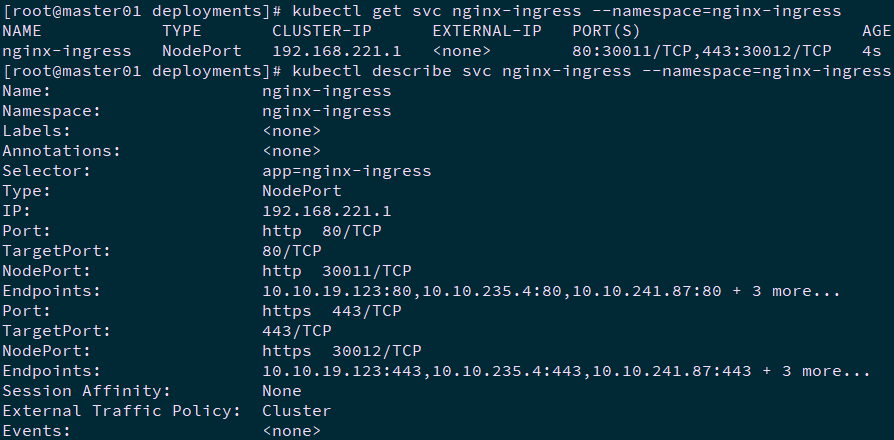
参考文档:https://docs.nginx.com/nginx-ingress-controller/installation/installation-with-manifests/。
二 手动部署-github社区版(推荐)
2.1 获取资源
[root@master01 ~]# mkdir ingress
[root@master01 ~]# cd ingress/
[root@master01 ingress]# wget https://raw.githubusercontent.com/kubernetes/ingress-nginx/controller-0.32.0/deploy/static/provider/baremetal/deploy.yaml
[root@master01 ingress]# vi deploy.yaml
 ……

 apiVersion: apps/v1

 kind: Deployment

 ……

 spec:

   replicas: 3

 ……

             - --default-backend-service=$(POD_NAMESPACE)/default-http-backend

 ……

 apiVersion: v1

 kind: Service

 ……

   name: ingress-nginx-controller

 ……

 spec:

   type: NodePort

   externalTrafficPolicy: Local

   ports:

     - name: http

       port: 80

       protocol: TCP

       targetPort: http

       nodePort: 80

     - name: https

       port: 443

       protocol: TCP

       targetPort: https

       nodePort: 443

 ……
[root@master01 ingress]# kubectl create -f deploy.yaml
提示:添加默认backend需要等待default-backend创建完成controllers才能成功部署。
2.2 创建default backend
[root@master01 ingress]# vi default-backend.yaml
 ---

 apiVersion: apps/v1

 kind: Deployment

 metadata:

   name: default-http-backend

   labels:

     app.kubernetes.io/name: default-http-backend

     app.kubernetes.io/part-of: ingress-nginx

   namespace: ingress-nginx

 spec:

   replicas: 1

   selector:

     matchLabels:

       app.kubernetes.io/name: default-http-backend

       app.kubernetes.io/part-of: ingress-nginx

   template:

     metadata:

       labels:

         app.kubernetes.io/name: default-http-backend

         app.kubernetes.io/part-of: ingress-nginx

     spec:

       terminationGracePeriodSeconds: 60

       containers:

         - name: default-http-backend

           # Any image is permissible as long as:

           # 1. It serves a 404 page at /

           # 2. It serves 200 on a /healthz endpoint

           image: k8s.gcr.io/defaultbackend-amd64:1.5

           livenessProbe:

             httpGet:

               path: /healthz

               port: 8080

               scheme: HTTP

             initialDelaySeconds: 30

             timeoutSeconds: 5

           ports:

             - containerPort: 8080

           resources:

             limits:

               cpu: 10m

               memory: 20Mi

             requests:

               cpu: 10m

               memory: 20Mi

 ---

 apiVersion: v1

 kind: Service

 metadata:

   name: default-http-backend

   namespace: ingress-nginx

   labels:

     app.kubernetes.io/name: default-http-backend

     app.kubernetes.io/part-of: ingress-nginx

 spec:

   ports:

     - port: 80

       targetPort: 8080

   selector:

     app.kubernetes.io/name: default-http-backend

     app.kubernetes.io/part-of: ingress-nginx

 ---
[root@master01 ingress]# kubectl create -f default-backend.yaml
2.3 确认验证
[root@master01 ingress]# kubectl get pods -n ingress-nginx
[root@master01 ingress]# kubectl get svc -n ingress-nginx
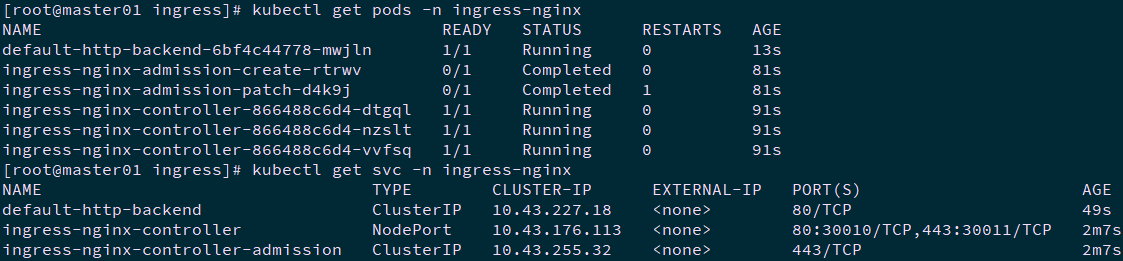
参考文档:https://github.com/kubernetes/ingress-nginx/blob/master/docs/deploy/index.md。
三 ingress使用
3.1 创建demo环境
[root@master01 ingress]# vi deploy-demo01.yaml #创建第一个用于测试的svc和pod
 apiVersion: v1

 kind: Service

 metadata:

   name: mydemo01svc

   namespace: default

 spec:

   selector:

     app: mydemo01

   ports:

   - name: http

     port: 80

     targetPort: 80

 ---

 apiVersion: apps/v1

 kind: Deployment

 metadata:

   name: mydemo01pod

 spec:

   replicas: 3

   selector:

     matchLabels:

       app: mydemo01

   template:

     metadata:

       labels:

         app: mydemo01

     spec:

       containers:

       - name: myapp

         image: ikubernetes/myapp:v2

         ports:

         - name: httpd

           containerPort: 80
[root@master01 ingress]# echo '<h1>Hello world!</h1>' > index.html #创建Tomcat测试页面
[root@master01 ingress]# scp index.html root@worker01:/etc/kubernetes/
[root@master01 ingress]# scp index.html root@worker02:/etc/kubernetes/
[root@master01 ingress]# scp index.html root@worker02:/etc/kubernetes/
[root@master01 ingress]# vi deploy-demo02.yaml #创建第二个用于测试的svc和pod
 apiVersion: v1

 kind: Service

 metadata:

   name: mydemo02svc

   namespace: default

 spec:

   selector:

     app: mydemo02

   ports:

   - name: httpd

     port: 8080

     targetPort: 8080

 ---

 apiVersion: apps/v1

 kind: Deployment

 metadata:

   name: mydemo02pod

 spec:

   replicas: 3

   selector:

     matchLabels:

       app: mydemo02

   template:

     metadata:

       labels:

         app: mydemo02

     spec:

       containers:

       - name: mytomcat

         image: tomcat:9

         ports:

         - name: httpd

           containerPort: 8080

         volumeMounts:

         - mountPath: "/usr/local/tomcat/webapps/ROOT/index.html"

           name: sample-volume

           readOnly: true

       volumes:

       - name: sample-volume

         hostPath:

           type: File

           path: /etc/kubernetes/index.html
[root@master01 ingress]# kubectl apply -f deploy-demo01.yaml
[root@master01 ingress]# kubectl apply -f deploy-demo02.yaml
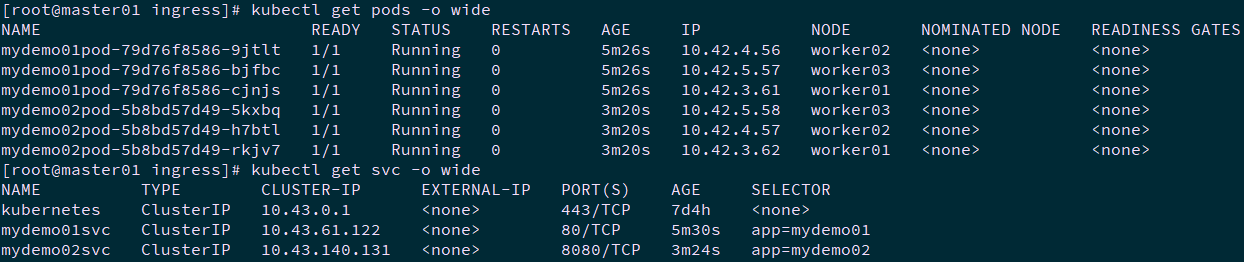
[root@master01 ingress]# kubectl get pods -o wide
[root@master01 ingress]# kubectl get svc -o wide
3.2 创建ingress策略
[root@master01 ingress]# vi deploy-demo-ingress-http.yaml
 apiVersion: networking.k8s.io/v1beta1

 kind: Ingress

 metadata:

   name: ingress-mydemo

   namespace: default

   annotations:

     kubernetes.io/ingress.class: "nginx"

 spec:

   rules:

   - host: demo01.linuxsb.com

     http:

       paths:

       - path:

         backend:

           serviceName: mydemo01svc

           servicePort: 80

   - host: demo02.linuxsb.com

     http:

       paths:

       - path:

         backend:

           serviceName: mydemo02svc

           servicePort: 8080
[root@master01 ingress]# kubectl apply -f deploy-demo-ingress-http.yaml
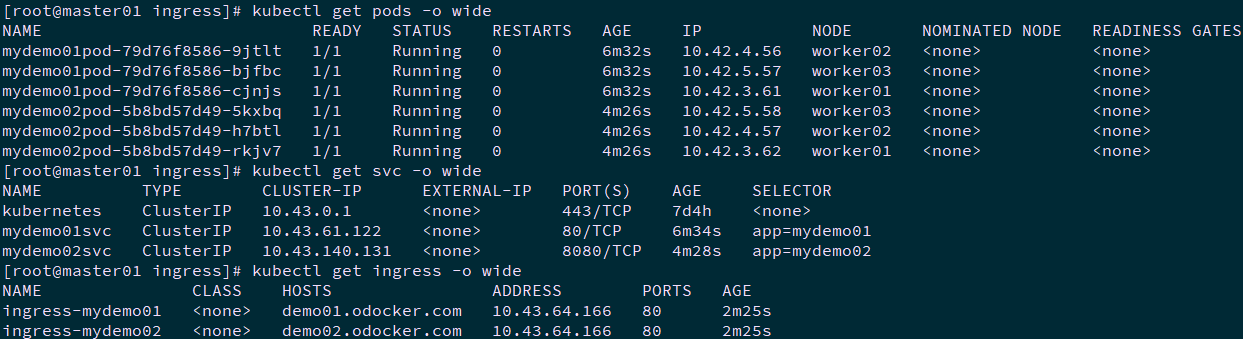
[root@master01 ingress]# kubectl get pods -o wide
[root@master01 ingress]# kubectl get svc -o wide
[root@master01 ingress]# kubectl get ingress -o wide
3.3 确认验证
添加demo01.odocker.com和demo02.odocker.com的解析。分别访问两个地址:

参考:https://docs.nginx.com/nginx-ingress-controller/installation/installation-with-manifests/
四 ingress https使用
4.1 创建证书
使用自签名证书,证书创建参考《附008.Kubernetes TLS证书介绍及创建》。
4.2 创建secret
[root@master01 ingress]# openssl req -x509 -nodes -days 3650 -newkey rsa:2048 -keyout demo02.key -out demo02.crt -subj "/CN=demo02.odocker.com"
[root@master01 ingress]# kubectl create secret generic demo02-tls --from-file=demo02.crt --from-file=demo02.key -n default
[root@master01 ingress]# kubectl get secret demo02-tls
NAME TYPE DATA AGE
demo02-tls Opaque 2 27s
4.3 创建TLS ingress策略
[root@master01 ingress]# vi deploy-demo-ingress-https.yaml
 apiVersion: networking.k8s.io/v1beta1

 kind: Ingress

 metadata:

   name: ingress-mydemo02-https

   namespace: default

   annotations:

     kubernets.io/ingress.class: "nginx"

 spec:

   tls:

   - hosts:

     - demo02.odocker.com

     secretName: demo02-tls

   rules:

   - host: demo02.odocker.com

     http:

       paths:

       - path:

         backend:

           serviceName: mydemo02svc

           servicePort: 8080
[root@master01 ingress]# kubectl apply -f deploy-demo-ingress-https.yaml
4.4 确认验证
浏览器访问:https://demo02.odocker.com/。


附020.Nginx-ingress部署及使用的更多相关文章
- Nginx Ingress on TKE 部署最佳实践
概述 开源的 Ingress Controller 的实现使用量最大的莫过于 Nginx Ingress 了,功能强大且性能极高.Nginx Ingress 有多种部署方式,本文将介绍 Nginx I ...
- Helm 安装Nginx Ingress
为了便于将集群中的服务暴露到集群外部,需要使用Ingress.接下来使用Helm将Nginx Ingress部署到Kubernetes上. Nginx Ingress Controller被部署在Ku ...
- kubernetes nginx ingress controller部署
Kubernetes nginx ingress controller部署 1.下载kubernetes nginx的yaml文件 Wget https://raw.githubusercontent ...
- 见异思迁:K8s 部署 Nginx Ingress Controller 之 kubernetes/ingress-nginx
前天才发现,区区一个 nginx ingress controller 竟然2个不同的实现.一个叫 kubernetes/ingress-nginx ,是由 kubernetes 社区维护的,对应的容 ...
- Kubernetes 部署 Nginx Ingress Controller 之 nginxinc/kubernetes-ingress
更新:这里用的是 nginxinc/kubernetes-ingress ,还有个 kubernetes/ingress-nginx ,它们的区别见 Differences Between nginx ...
- [经验交流] Kubernetes Nginx Ingress 安装与使用
Ingress 介绍 Kubernetes 上部署的微服务运行在它的私有网络中, 通过Pod实例的hostPort或Service实例的NodePort可以暴露到主机端口上,便于用户访问.但这样的方法 ...
- Kubernetes 服务入口管理与 Nginx Ingress Controller
Kubernetes 具有强大的副本,动态扩容等特性,每一次 Pod 的变化 IP 地址都会发生变化,所以 Kubernetes 引进了 Service 的概念.Kubernetes 中使用 Serv ...
- Kubernetes Ingress 部署
Kubernetes Ingress 部署 Pod与Ingress的关系• 通过service相关联• 通过Ingress Controller实现Pod的负载均衡- 支持TCP/UDP 4层和HTT ...
- K8S从入门到放弃系列-(15)Kubernetes集群Ingress部署
Ingress是kubernetes集群对外提供服务的一种方式.ingress部署相对比较简单,官方把相关资源配置文件,都已经集合到一个yml文件中(mandatory.yaml),镜像地址也修改为q ...
- 11. Ingress及Ingress Controller(主nginx ingress controller)
11. Ingress,Ingress Controller拥有七层代理调度能力 什么是Ingress: Ingress是授权入站连接到达集群服务的规则集合 Ingress是一个Kubernetes资 ...
随机推荐
- 06 返回静态文件的映射(函数/多线程)web框架
06 返回静态文件的映射(函数/多线程)web框架 服务器server端python程序(函数版): import socket server = socket.socket() server.bin ...
- Hyperledger Fabric——balance transfer(三)创建和加入Channel
详细解析blance transfer示例的创建通道(Channel)和加入节点到通道的过程. 创建Channel 1.首先看app.js的路由函数 var createChannel = requi ...
- poj1486二分匹配 待填坑
Sorting Slides Time Limit: 1000MS Memory Limit: 10000K Total Submissions: 4777 Accepted: 1867 De ...
- 二、$CSS部分
1.css sprite是什么,有什么优缺点 概念:将多个小图片拼接到一个图片中.通过background-position和元素尺寸调节需要显示的背景图案. 优点: 减少HTTP请求数,极大地提高页 ...
- Algorithms - Data Structure - Perfect Hashing - 完全散列
相关概念 散列表 hashtable 是一种实现字典操作的有效数据结构. 在散列表中,不是直接把关键字作为数组的下标,而是根据关键字计算出相应的下标. 散列函数 hashfunction'h' 除法散 ...
- python+selenium 自动化测试框架-学习记录
本人小白一枚,想着把学习时的东西以博客的方式记录下来,文章中有不正确的地方请大佬多多指点!!共同学习 前期准备 安装python3.selenium.下载对应版本的webdriver:安装所需的第三 ...
- PHP基础-自定义函数-变量范围-函数参数传递
一.自定义函数 function 函数名([形式参数1,形式参数2,....形式参数n]){ //各种PHP代码.... //...... return ...
- jpype2
# -*- coding: utf-8 -*-# @Time : 2020/5/21 0:04# 从环境变量获取jvm虚拟机安装路径,若为None则获取默认路径import os import jpy ...
- 获取MP4媒体文件时长
由于之前上传MP4文件没有保存视频时长,现在有需要,所以只好写代码读取时长.找了几个发现是 c/c++ 实现,或者是借助 FFmpeg 实现. 一个偶然在 GitHub 上面发现一个 c 文件,由于获 ...
- [Objective-C] 007_Foundation框架之NSString与NSMutableString
在Cocoa Foundation中的NSString和NSMutableString类,为我们提供了Unicode字符串的支持,NSString和NSMutableString类最大的区别是:NSS ...