
Vm安装虚拟机并使用net模式连接外网
Vm安装虚拟机并使用net模式连接外网
最近想搭建一个maven私服和阿波罗配置中心
一切准备就绪时 发现本地vm虚拟机无法连接外网,嗯 ~ ~ ,一句cnm不由从嘴里崩了出来。没办法,只能配置一下了
接下来介绍一整套安装虚拟机和配值net连接外网的方法,加深一下记忆,也便于小伙伴们学习
第一部分:虚拟机初始配置设定
1.打开虚拟机,单击 ==> 文件,选择新建虚拟机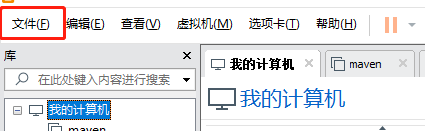
2.选择自定义(这里选择自定义,主要是我们可以有选择的配置一些我们的配置,比如内存,核数等等)然后单击下一步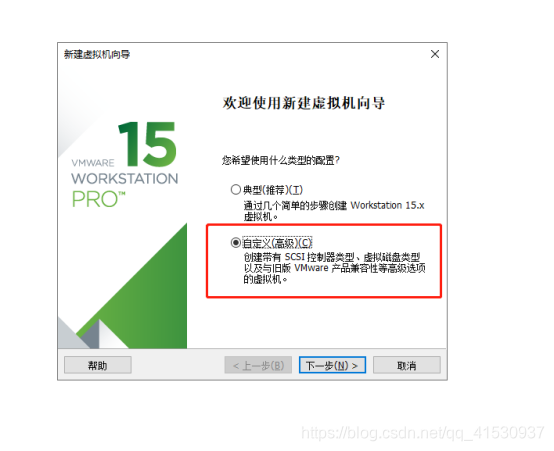
3.直接单击下一步,(这里是展示并让你选择该虚拟机,支持哪些硬件,我们不需要操作)
4.这里是选择你的虚拟机镜像地址,你的centos镜像放哪儿,就选哪儿!选完之后单击下一步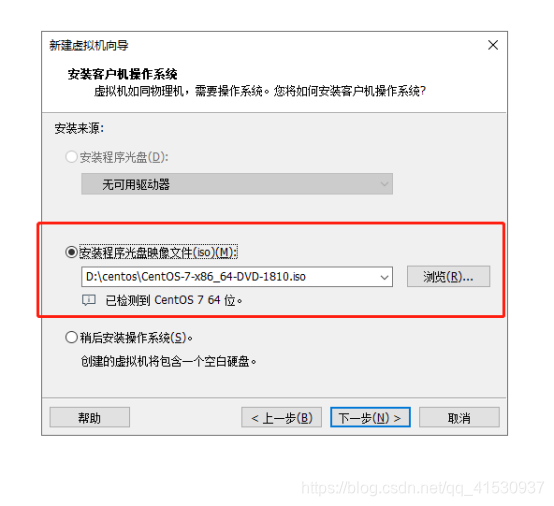
5.按照图示,填写你的信息,主机名称自己想,位置:你安装的虚拟机,想要存放在哪个文件夹下面,就选哪个文件夹,然后单继下一步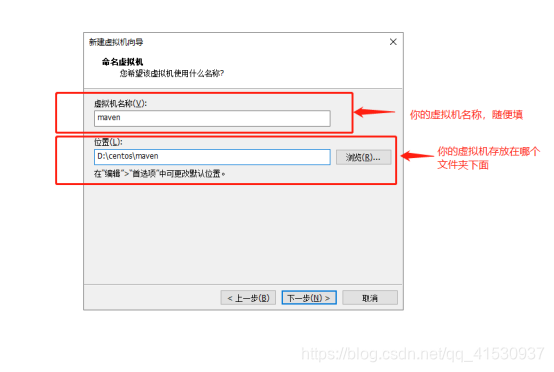
6.根据你的需求选择,处理器数量和单处理器核数量,要求不高的话,直接默认就行了,选完单继下一步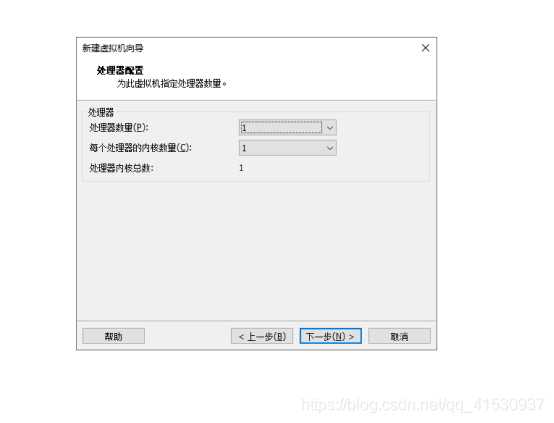
7.选择虚拟机的内存大小,我的是1g就足够了,然后单继下一步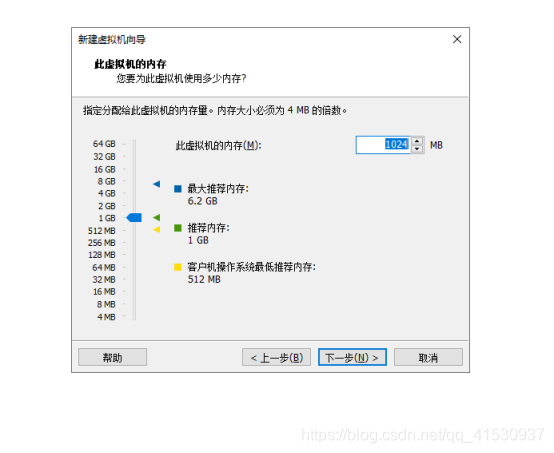
8.这里选择NAT网络类型,(就是直接通过主机的ip访问外网),单击下一步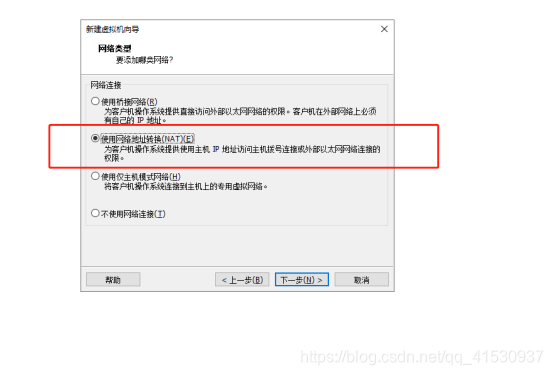
9.选择推荐的,单击下一步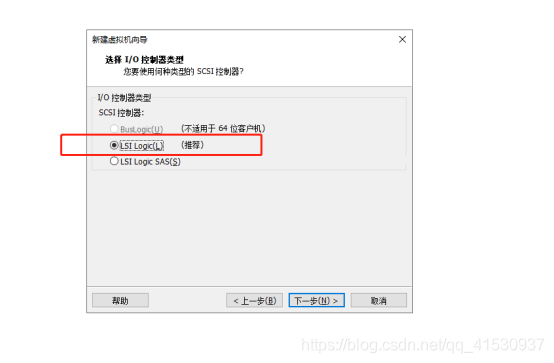
10.选择推荐的,单击下一步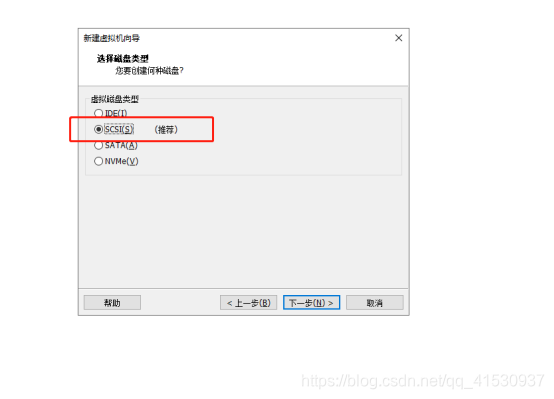
11.选择创建新虚拟磁盘,单击下一步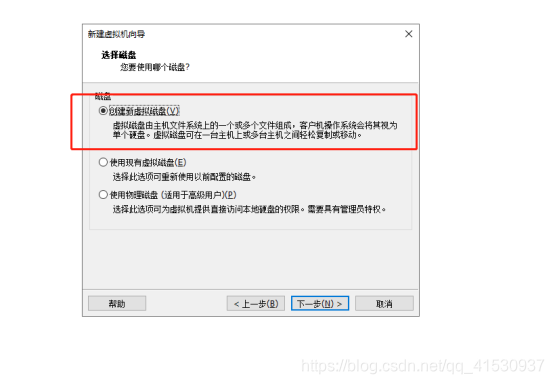
12.我的硬盘20G大小足够(你们根据需求来,如果该虚拟机数用作数据库服务器的话,建议硬盘设置大一点),然后选择,将虚拟磁盘拆分成多个文件,单击下一步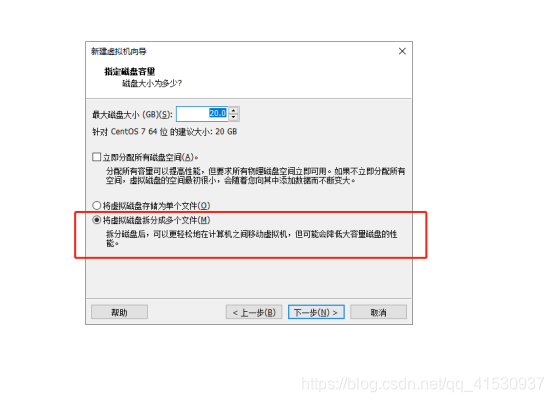
13.不要改,直接单击下一步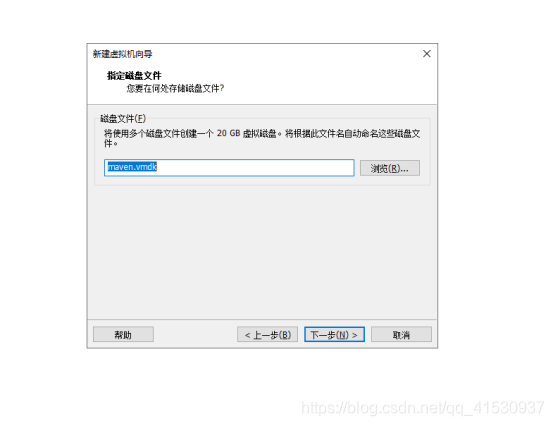
14.选择完成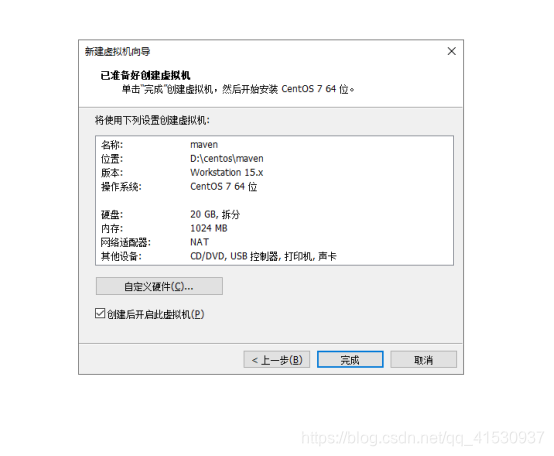
至此,虚拟机的配置信息已经选择完毕,接下来开始进行安装
第二部分:开始虚拟机安装设置
刚进来时要等待一会儿,让系统进行一些初始化设置,等待完成之后
1.选择安装界面语言 中文,简体中文(中国)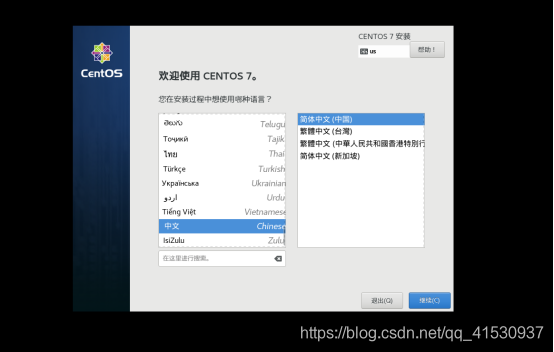
2.单击软件选择(我们不进行最小安装,所以单击软件选择,进行更改)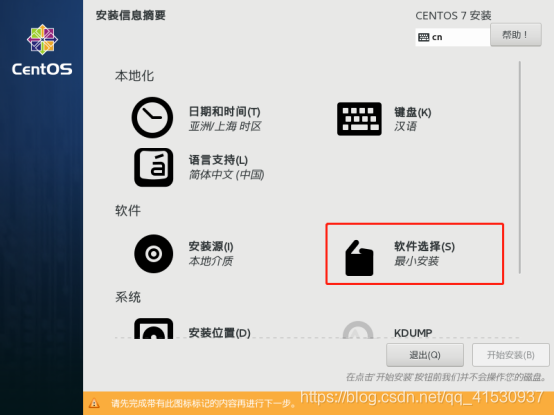
3.选择基础设施服务器,单击左上角完成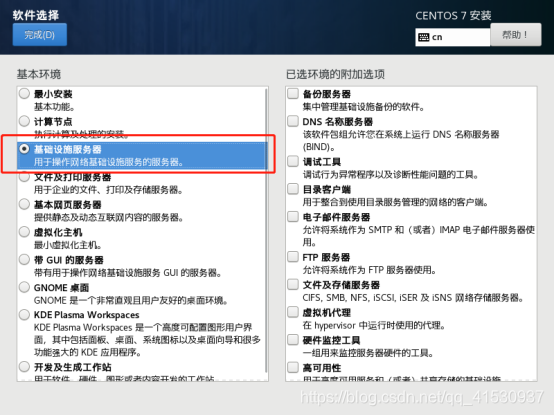
4.单击安装位置之后,等该一会儿,让自动系统配置完成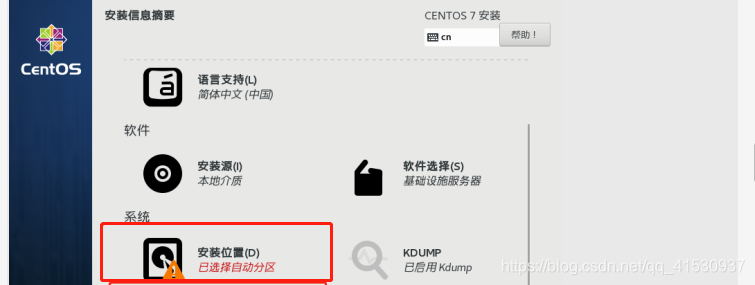
5.单击网络和主机名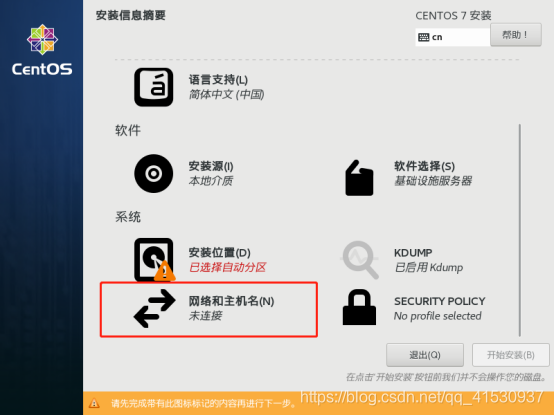
6.自定义你的主机名,然后单击完成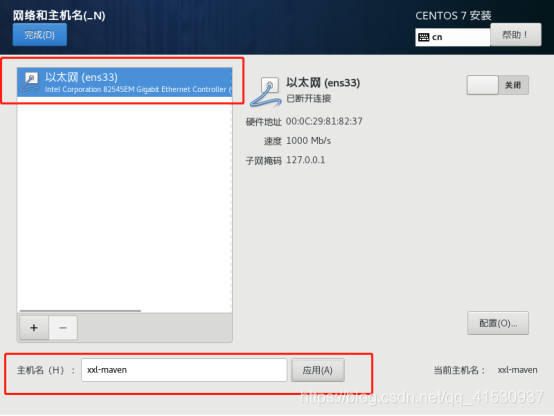
7.这里完成之后就可以进行安装了
注意:如果你的安装按钮是灰色的,请看看你的安装位置上是不是有红色的 感叹号,如果有,就单击一下安装位置,等待系统自动配置一会儿就好了
8.开始安装界面上 选择账号密码设置,输入你的密码(这里要记住了,登录系统就用这个密码)单击完成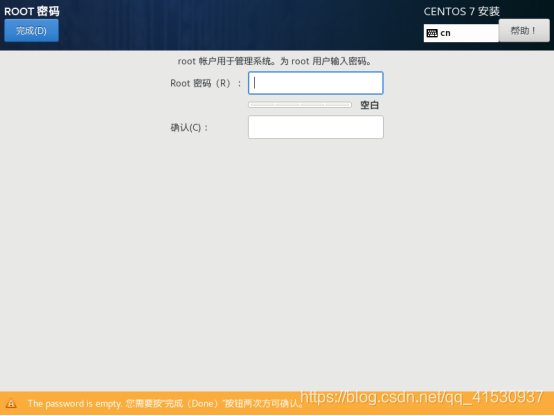
9.等待一会儿之后(要有耐心),安装完成,单击重启。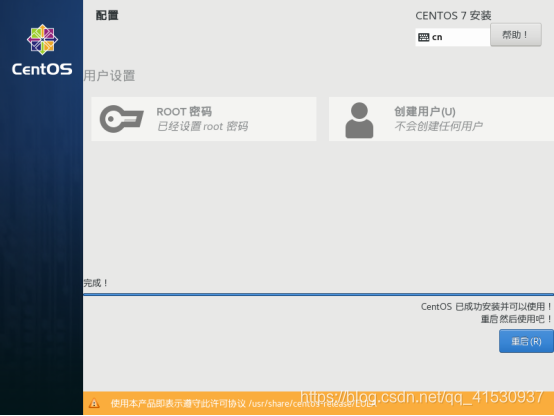
至此,我们的安装虚拟机教程到此完全结束了,接下来,就是要进行网络配置了
第三部分:NAT网络类型配置
1.登录系统,账号root,密码是你刚刚设置的那个!(注意:有小键盘输入密码的小伙伴,记得要确定,你的小键盘是开启状态,要不然,输入密码时,你觉得你输入了其实你并没有输入哦!)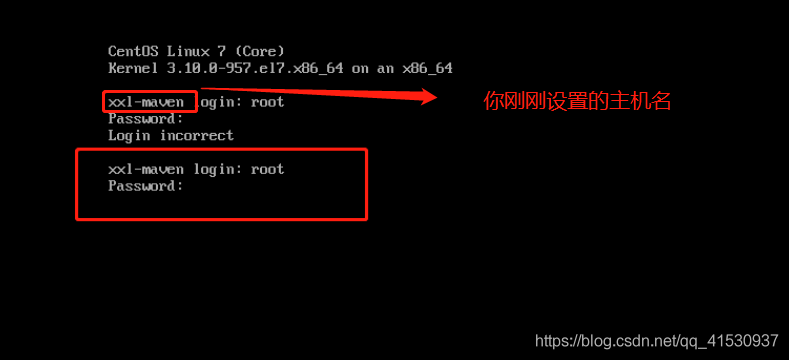
2.登录进来之后
注意:我替各位的小伙伴试过了,才装的系统,是ping不同网关和外网的,我就不演示,直接进行网络设置了!
3.单击编辑,然后在编辑中选择虚拟网络编辑器
4.先选择VMnet8,然后单击更改设置,再单击nat设置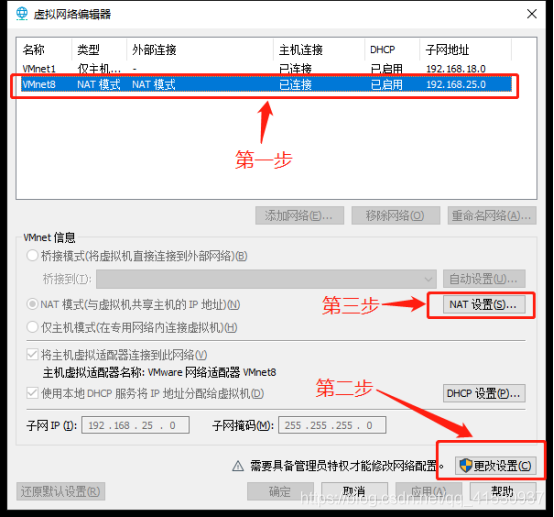
5.在这里查看你的网关地址,并记住它,接下来要使用,我的是192.168.25.2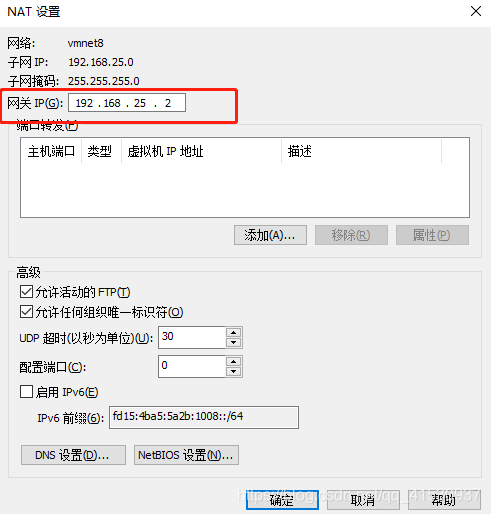
6.接下来 我们进入系统的网络配置文件中
命令:vi etc/sysconfig/network-scripts/ifcfg-ens33
刚进来时内容时这样的,我们马上就改配置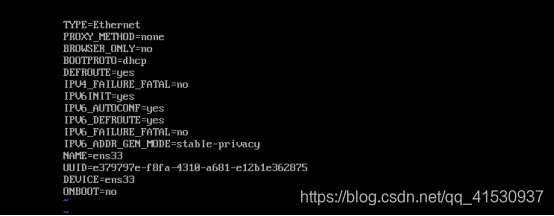
7.首先,上面一=已有的配置中,我们要修改
按 i 进入编辑操作
然后开始修改
BOOTPROTO=static(设置为静态ip,不适用dhcp给我们分配的动态ip)
ONBOOT=yes(启动虚拟网卡服务,一定要设置为yes)
然后,我们还要在上面加一些配置
IPADDR=192.168.25.101(要保持和网关地址在同一网段,就是一定要是192.168.25.***)
GATEWAY=192.168.25.2(这里就是让你刚刚记住的网关地址)
DNS1=192.168.25.2(直接使用网关地址网关地址)
NETMASK=255.255.255.0(这个子网掩码:统一都是这个)
8.改完之后就是这个样子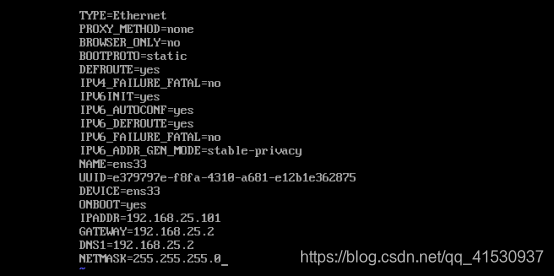
9.然后按esc,退出编辑操作,输入 :wq 保存并退出 该文件
10.然后执行
命令: service network restart 重启一下服务
11.显示ok,代表重启成功!
然后就没有然后了,一切到此结束,没有别的什么复杂的操作,你们先ping 一下 你们的网关,然后再ping 一下 百度
如图:ping网关
如图:ping百度
友情链接:绝对值得一看的干货.
Vm安装虚拟机并使用net模式连接外网的更多相关文章
- VMware虚拟机 安装centos7并设置静态ip 连接外网
首先下载VMware虚拟机:http://xzc.197746.com/VMware-Workstation-12.5.9.zip 然后下载centos7镜像:http://vault.centos. ...
- 虚拟机NAT模式连接外网
虚拟机三种联网方式: 一.NAT(推荐使用) 功能:①可以和外部网络连通 ②可以隔离外部网络 二.桥接模式 功能:直接 ...
- centos6.5虚拟机配置Nat模式连接外网
想来在虚拟机上搭点软件,于是乎就想让虚拟机连上外网,就用到了Nat模式,自己对网络了解不是太深,以至于配置联网花了一下午.总结下联网步骤. (1)点击虚拟网络编辑器 (2)注意以下几点标红处 (3)点 ...
- Win10 在VM里面装Centos7.4后使用桥接模式连接外网,并用MobaXterm远程虚拟机详细教程
1.首先登陆虚拟机如图 2.执行ping命令看虚拟机里面的centos7是否可以连网 ping www.baiducom 此时会报错:name or service not known 3.设置一个文 ...
- linux: centos设置ip以及连接外网
注明:我使用的的使centos 7,所有文件名是ifcfg-enp0s3, 一. 设置虚拟机中linux的ip,使本地能连通虚拟机的linux系统 1>.进入本地windows的cmd,输入ip ...
- 运行在VMware上的Linux虚拟机如何使用NAT模式连接物理机的外部网络
在VMware Workstation中,默认有3个虚拟交换机,分别是VMnet0(使用桥接网络).VMnet1(仅主机网络)和VMnet8(NAT网络). 首先说一下为什么要用NAT模式,如果你的物 ...
- centos中NAT模式下静态IP连接外网
使用linux虚拟机时,通常会用到yum命令来安装软件,然而这个命令需要连外网下载软件,用maven下载jar包也需要外网.虚拟机在内网可以互相ping通,然而ping不了外网,于是通过试验,终于找到 ...
- NAT模式下VMware中CentOS7无法连接外网的解决方法
故障现象 ----------------------------------------------------------------------------------------------- ...
- vwware虚拟机无法连接外网
1.问题:动态IP时连接外网没有问题,但是将IP改为静态IP时发现没有办法连接外网 查看文件/etc/resolv.conf,里面的内容全部都被注释 [root@jenkins network-scr ...
随机推荐
- JVM年轻代,老年代,永久代详解
前言 最近被问到了这个问题,解释的不是很清晰,有一些概念略微模糊,在此进行整理和记录,分享给大家.本篇文章主要讲解内存区域的年轻代,老年代和永久代,略微提及一些垃圾回收算法,下面是正文. 堆整体 堆主 ...
- 【java I/O流总结】基于源码比较FileReader和BufferReader
上一篇博客中,测试分析了FileReader&FileWriter,和BufferWriter&BufferReader之间的性能对比.仅仅只是简单分析.现在我基于源码的角度,来分析B ...
- hdu3368 dfs 下棋
两颗黑子之间的白子可以翻装成黑子,两颗白子之间的黑子可以翻转成白子,对于一个给定位置,有八个方向有翻转其他颜色的子的可能.规则之一是下棋的位置一定要能翻转对方的子. 求最优情况:黑子能翻转的白子个数的 ...
- 拜托,别再问我什么是 B+ 树了
前言 每当我们执行某个 SQL 发现很慢时,都会下意识地反应是否加了索引,那么大家是否有想过加了索引为啥会使数据查找更快呢,索引的底层一般又是用什么结构存储的呢,相信大家看了标题已经有答案了,没错!B ...
- F版本SpringCloud 5—Eureka集群和自我保护机制
源码地址:https://gitee.com/bingqilinpeishenme/Java-Tutorials 前言 上篇文章中,通过代码搭建了Eureka注册中心和客户端,是Eureka的简单应用 ...
- 单线程多任务协程vip电影爬取
单线程多任务协程vip电影爬取 --仅供学习使用勿作商用如有违规后果自负!!! 这几天一直在使用python爬取电影,主要目的也是为了巩固前段时间强化学习的网络爬虫,也算是一个不错的检验吧,面对众 ...
- 万字综述,核心开发者全面解读PyTorch内部机制
斯坦福大学博士生与 Facebook 人工智能研究所研究工程师 Edward Z. Yang 是 PyTorch 开源项目的核心开发者之一.他在 5 月 14 日的 PyTorch 纽约聚会上做了一个 ...
- PHP7内核(三):源码目录结构
上篇文章我们已经介绍了源码分析工具的安装.配置以及调试方法,本文我们来讲述一下PHP源码的目录结构. 一.目录概览 以php-7.0.12为例,看过源码的同学们应该发现源码目录多达十多个,下面是每个目 ...
- ESPCMS-Seay自动加手工代码审计
ESPcms代码审计 源码下载地址:http://yesky.91speed.org.cn/sw/180001_190000/rar/espcms_utf8_5.4.12.05.14.rar 1.自动 ...
- .Net平台技术栈?不止于此
首先援引一名工友几年前的文章:http://csharper.blog.51cto.com/3052247/1330022,结合当前微软技术领域及平台工具现状,文章有增改. .NET是个很大.很宽.很 ...