
百度前端技术学院2018笔记 之 利用 CSS animation 制作一个炫酷的 Slider
前言
题目地址
利用 CSS animation 制作一个炫酷的 Slider
思路整理
首先页面包含三种东西
- 一个是type为radio的input其实就是单选框
- 二是每个单选框对应的label
- 三是你要用作背景的每个图片
然后具体实现思路是你点击每个label然后出现对应的图片
基本布局
首先是对界面进行布局
<div class="page">

<div class="slider">

<input id="img1" name="img" type="radio" class="view" checked>

<input id="img2" name="img" type="radio" class="view">

<input id="img3" name="img" type="radio" class="view">

<input id="img4" name="img" type="radio" class="view">

<input id="img5" name="img" type="radio" class="view">

<label for="img1" class="img1"></label>

<label for="img2" class="img2"></label>

<label for="img3" class="img3"></label>

<label for="img4" class="img4"></label>

<label for="img5" class="img5"></label>

<div class="image">

<img src="001.jpg">

<img src="002.jpg">

<img src="003.jpg">

<img src="004.jpg">

<img src="005.jpg">

</div>

</div>

</div>
* {

margin: 0;

padding: 0;

}

html, body {

height: 100%;

width: 100%;

overflow: hidden;

}

.page {

height: 100%;

width: 100%;

background-color: yellow;

}

.slider {

height: 100%;

width: 100%;

display: flex;

justify-content: center;

align-items: flex-end;

}

.image img {

height: 100%;

width: 100%;

position: fixed;

left:0;

top: 0;

}

label {

width: 15%;

height: 130px;

background-color: red;

margin-bottom: 50px;

margin-left: 10px;

margin-right: 10px;

filter: brightness(0.8);

cursor: pointer;

z-index: 10;

}

/*去除单选框*/

.view{

display: none;

}
布局没什么要说的,主要是注意一下几点
- html设置成100%使整个页面全屏
- 下面那些窗口我用的是flex布局
- 然后所有的图片都是100%然后相对浏览器定位一下
- label作为我们的选择窗口,对input要设置display:none把他隐藏掉
然后大概的效果是
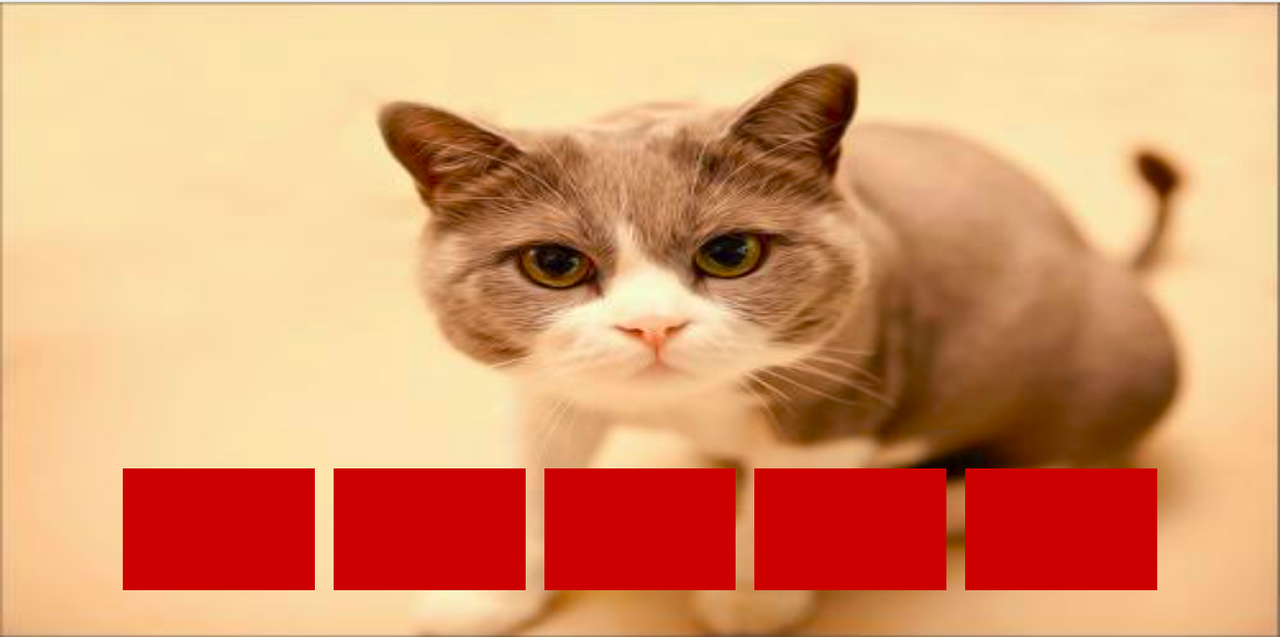
添加下面label的图片
label.img1 {

background-image: url("001.jpg");

background-size: 100% 100%;

}

label.img2 { }

label.img3 { }

label.img4 { }

label.img5 { }
很简单就是作为背景图片添加到label上面
效果
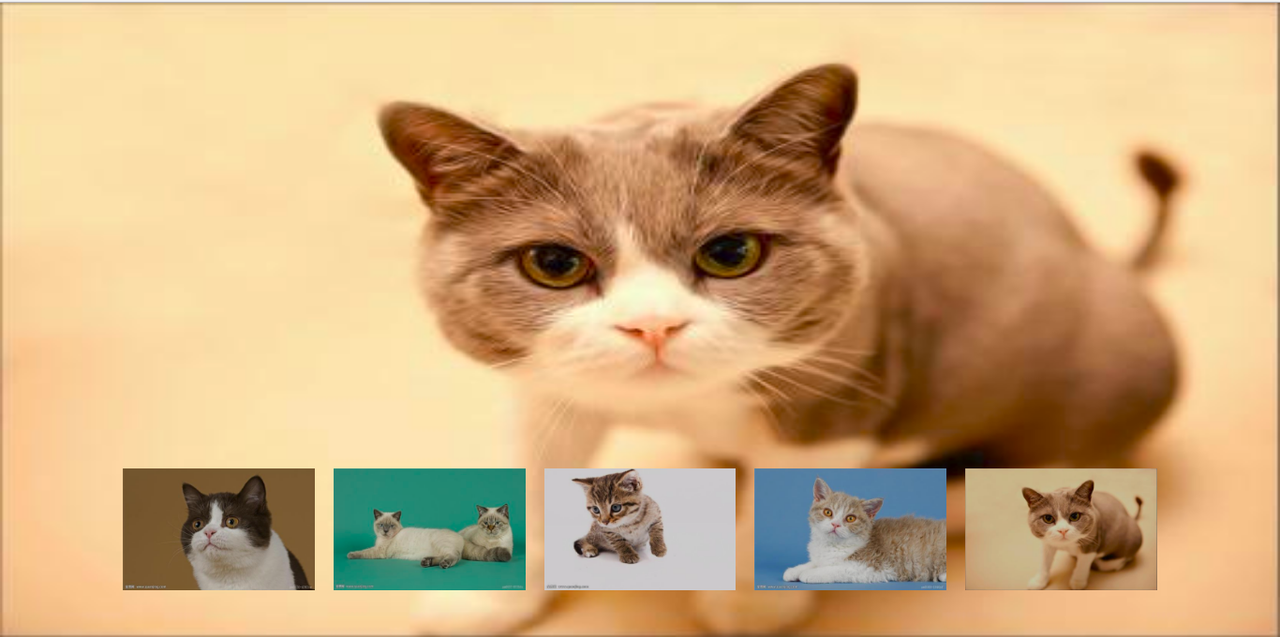
然后需要鼠标放上去的效果,很简单
label:hover{

filter: brightness(1);

}
加动画
开始重点了首先写keyframes,这个根据excel表来写就可以了,篇幅太大,我只展示一个
@keyframes img1 {

from {

left: -500px;

}

to {

left: 0;

}

}

@keyframes img2 { }

@keyframes img3 { }

@keyframes img4 { }

@keyframes img5 { }
然后就是加checked效果,就是选择了后就产生动画
.view:nth-child(1):checked ~ .image img:nth-child(1) {

animation: img1 .5s ease-out;

display:block;

opacity: 1;

z-index: 4;

}

.view:nth-child(2):checked ~ .image img:nth-child(2) { }

.view:nth-child(3):checked ~ .image img:nth-child(3) { }

.view:nth-child(4):checked ~ .image img:nth-child(4) { }

.view:nth-child(5):checked ~ .image img:nth-child(5) { }
就是点击了这个找到他兄弟节点image然后他的对应个数的子元素来添加动画
然后大概的效果就出来了
你以为这样就成功了?
完成上面的后你就有了一个基本的实现了,但是在你玩的时候你会发现一个bug点击一个新的label然后背景马上变成最后一张图然后在这张图的基础上出现新的图片。按道理之前的那张图应该保留然后出现新的图片。所以还要加上
.view:not(:checked) ~ .image img{

animation: oncheck 1s linear;

}

@keyframes oncheck {

0% {

opacity: 1;

z-index: 3;

}

100% {

opacity: 1;

z-index: 3;

}

}
- 在最开始的时候所有层次都是3,初始选中的那个是4
- 在最开始所有没选中的都经历了下面的动画,保持1s的z-index: 3, 过了一秒钟后都保持到层次是2
- 然后你选择一张图片,这张图片从2变成4,同时开始动画
- 你之前选中的图片从选中到未选中,因为是新来到未选中的,所以就会执行一次未选中的动画,也就是保持1s的z-index: 3
- 这样就实现了上一张图片保持不动等新的图片来了后再恢复
总结
在最开始自己动手写的时候是用的div,然后div没有点击这个效果只有hover,所以之做了一个非常粗糙的。
然后交了作业后看到好多同学是用的js来实现的,感觉js实现是比较简单,然后一般都可以写出来的。
然后看了很多的作业后发现有位大佬采用单选框的特性来写,打开了我的新世界,然后我就参考大佬的完成了作业。
附上我的代码地址
代码
附上我的效果地址
效果
百度前端技术学院2018笔记 之 利用 CSS animation 制作一个炫酷的 Slider的更多相关文章
- No.6 - 利用 CSS animation 制作一个炫酷的 Slider
*{ margin:; padding:; } div{ margin: auto; width: 800px; height: 681px; position: relative; overflow ...
- 对HTML的理解及常用标签使用介绍--来自我的百度前端技术学院的笔记
HTML是什么,HTML5是什么? ——HTML:超文本标记语言,一种用于创建网页的标准标记语言: ——HTML5:目前最新的HTML标准,包含新的元素.属性.行为,基于它们的功能特征将他们分成不同的 ...
- 百度前端技术学院(IFE)2016春季学期总结
今天(5月16日)作为第八个提交者提交了任务五十:RIA微型问卷管理平台 这样一个综合性的大任务,宣告我的IFE春季学期课程学习顺利完成.其实任务五十并不复杂,现在再让我来做,可能一周不到就写出来了, ...
- 百度前端技术学院—-小薇学院(HTML+CSS课程任务)
任务一:零基础HTML编码 课程概述 作业提交截止时间:04-24 重要说明 百度前端技术学院的课程任务是由百度前端工程师专为对前端不同掌握程度的同学设计.我们尽力保证课程内容的质量以及学习难度的合理 ...
- 通过Github Pages在线查看百度前端技术学院完成的任务成果
前言 .note-content {font-family: "Helvetica Neue", Arial, "Hiragino Sans GB", STHe ...
- 百度前端技术学院task1.10
任务十:Flexbox 布局练习 面向人群: 有一定HTML及CSS基础的同学 难度: 中 重要说明 百度前端技术学院的课程任务是由百度前端工程师专为对前端不同掌握程度的同学设计.我们尽力保证课程内容 ...
- 百度前端技术学院-task1.3源代码
因为其中有图片,所以就给有图片的位置加了边框和设置了大小,这样哪怕图片不显示也可以知道在哪里. <!DOCTYPE html> <html> <head> < ...
- 百度前端技术学院-基础-day1
2020.9.14 今天我开始在百度前端技术学院学习基础课程. 先立一个Flag,希望我能在30天之内学完前四十天的课程,后续课程再一天一节. 第一天的内容主要是提供了很多基础学习的网页,比如W3sc ...
- 百度前端技术学院-基础-day2
2020.9.15 今天是学习前端基础技术的第二天,今天制作了一个在线简历,纯html的那种.帮助我复习了以前的基础知识,也增加了新的知识点,比如制作列表可以用fieldset来整合数据. 我的在线简 ...
随机推荐
- 数学--数论--POJ1365——Prime Land
Description Everybody in the Prime Land is using a prime base number system. In this system, each po ...
- Codeforce 270D Greenhouse Effect
Emuskald is an avid horticulturist and owns the world's longest greenhouse - it is effectively infin ...
- 2) 接口规范 原生django接口、单查群查 postman工具 CBV源码解析
内容了解 """ .接口:什么是接口.restful接口规范 .CBV生命周期源码 - 基于restful规范下的CBV接口 .请求组件.解析组件.响应组件 .序列化组件 ...
- JS 究竟是先有鸡还是有蛋,Object与Function究竟谁出现的更早,Function算不算Function的实例等问题杂谈
壹 ❀ 引 我在JS 疫情宅在家,学习不能停,七千字长文助你彻底弄懂原型与原型链一文中介绍了JavaScript原型与原型链,以及衍生的__proto__.constructor等一系列属性.在解答了 ...
- mui指南
转自https://www.cnblogs.com/koleyang/p/5146623.html http://dev.dcloud.net.cn/mui/ui/index.html#mask ht ...
- MOD3干扰
1.MOD3干扰的定义 MOD3干扰也称模3干扰,是LTE网络内干扰的一种形式,要了解这种干扰的产生原理,就要从小区PCI入手. PCI全称PhysicalCellIdentifier,即物理小区标识 ...
- [hdoj5192] 树状数组
枚举所有的区间.对于确定的区间,假设最终的高度为h, 代价是max(∑(Hi−h),∑(h−Hj))(Hi>h,Hj≤h) 等价于max(∑Hi−cnt(i)∗h,cnt(j)∗h−∑Hj) ( ...
- 推荐 10个 NB的 IDEA 插件,开发效率至少提升一倍
友情提示:插件虽好,可不要贪装哦,装多了会 卡 .卡 .卡 ~ 正经干活用的 分享一点自己工作中得心应手的IDEA插件,可不是在插件商店随随便便搜的,都经过实战检验,用过的都说好.可能有一些大家用过的 ...
- JS理论--正则表达式RegExp的创建、元字符、优先度、方法(test(),exec(),match(),replace())
实战,参数可以对照上面的,代码一定要敲 var str = 'abc123cba456aaa789'; var reg = /\d+/g; console.log(reg.test(str)) //s ...
- STL库中神奇函数nth_element
用法:nth_element(数组名,数组名+第k小元素,数组名+元素个数) 这个函数主要用来将数组元素中第k小的整数排出来并在数组中就位,随时调用. 例如: ]={,,,,},k ; cin> ...