
【C++】VS Code配置
0.前言
本文已配置C++环境为例,本文主要是面向刚开始接触VS Code的朋友,采用生成默认配置任务的方法,在编写本文过程中大量参考了官方文档,感兴趣的朋友可直接前往传送门。
环境: win10 + VS Code 1.43.1
官方下载地址:https://code.visualstudio.com/
官方文档传送门:https://code.visualstudio.com/docs
1. 从官方下载地址下载VS Code并安装,安装过程应尽量避免中文路径。
2. 打开软件,在VSCode最左侧有五个选项,从上到下依次为资源管理器、搜索、源代码管理器、运行和extension。截图中含有task.json等文件,先不用管它们,刚开始配置是没有这些文件的。
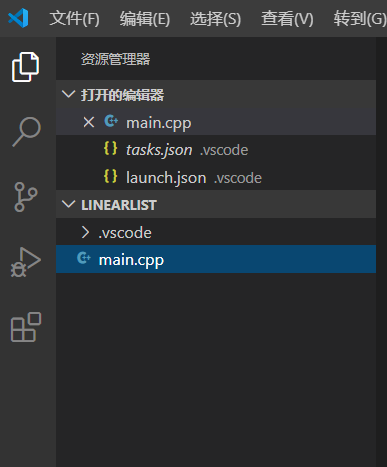
图1
3. 安装extension
根据个人喜好可以安装不同的扩展(extension),点击最后一个选项搜索即可,上述是安装了中文插件后截图,直接键入Chinese,第一个即为中文扩展。同样地,键入C++,然后安装扩展。
4.下载C++编译器
这里下载mingW-W64,下载传送门:http://mingw-w64.org/doku.php/download。下载中间这个,并安装,安装过程中的setting一般保持默认设置,其他的根据需要修改。安装完成后,需要将安装路径添加到系统环境变量中,即“路径\mingw64\bin”,安装完成后需要重启。

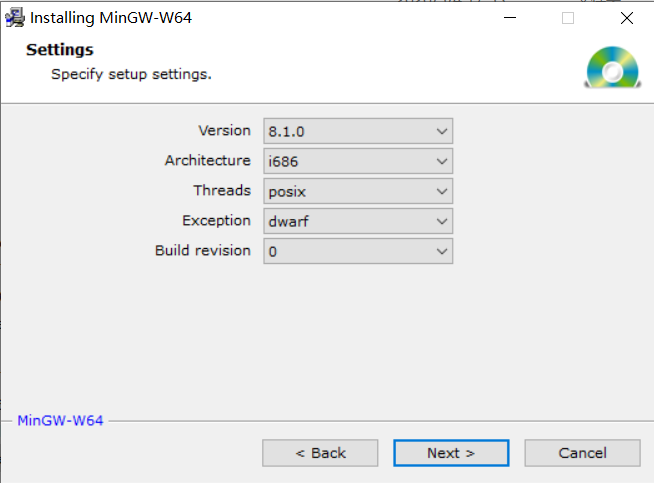
5.配置环境
在配置环境过程中,会产生一个.vscode 文件夹,里面包含三个配置文件:
tasks.json:编译指令  (build instructions)

launch.json:调试设置 (debugger settings)

c_cpp_properties.json:编译器路径和IntelliSense设置 (compiler path and IntelliSense settings)
(1)配置task.json
首先,在目标目录下新建文件夹vscode(当然名称随你喜好),然后如图2,依次打开:文件-->打开文件夹-->选择vscode,结果如图3。点击图3方框中“新建文件”新建main.cpp,并粘贴以下代码,结果如图4.
#include <iostream>

#include <vector>

#include <string>

using namespace std;

int main()

{

    vector<string> msg {"Hello", "C++", "World", "from", "VS Code", "and the C++ extension!"};

    for (const string& word : msg)

    {

        cout << word << " ";

    }

    cout << endl;

}
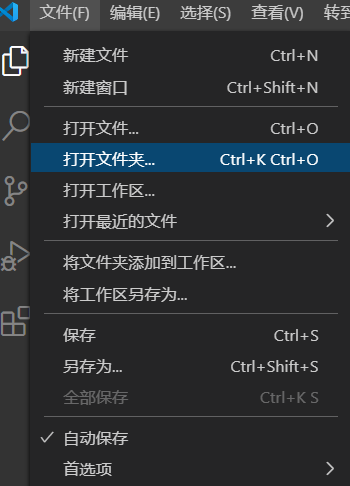
图2
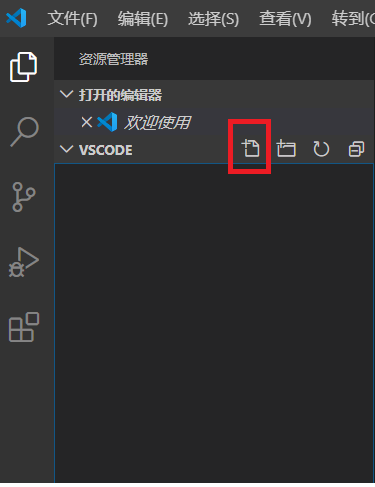
图3
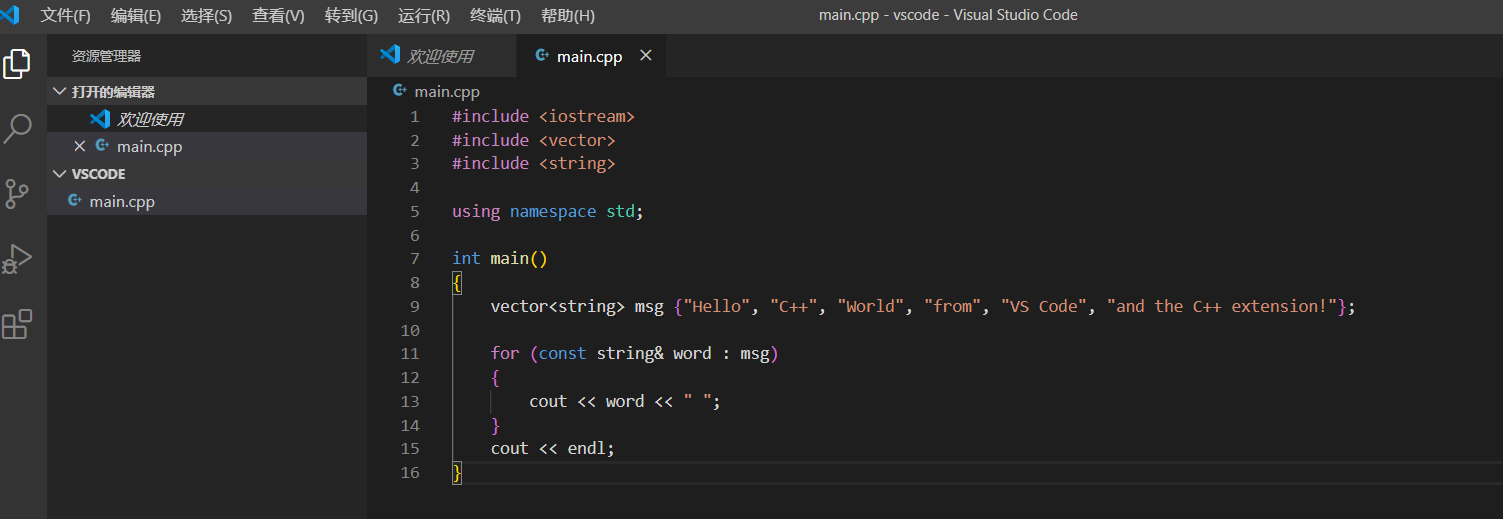
图4
然后依次点击最上方工具栏中 终端-->配置默认生成任务,然后选择C/C++:g++.exe build active file ,结果如图7,如果这里弹出的候选方式中没有“C/C++:g++.exe build active file”,可参考附录解决方法。

图5

图6

图7
为了更方便注释与说明,将tasks.json写在下面,需要注意的是在VS Code中路径中是”\\“而不是单个"\",与visual studio2015一致。
{

// 有关 tasks.json 格式的文档,请参见

    // https://go.microsoft.com/fwlink/?LinkId=733558

    "version": "2.0.0",

    "tasks": [

        {

            "type": "shell",

            "label": "g++.exe build active file",                // label:左侧”运行“选项中编译器的名称,可以任意指定。

            "command": "D:\\4.Software\\mingw-W64\\mingw64\\bin\\g++.exe",  // command:指定了本程序运行编译器的路径,这里是g++.exe。

            "args": [                                 // args: args数组指定了传递给编译器的命令(commamd-line)参数,通过这个参数数组会告诉编译器

                "-g",                                 // 处理的是”${file}“文件,并且在${fileDirname}目录下生成${fileBasenameNoExtension}.exe

                "${file}",

                "-o",

                "${fileDirname}\\${fileBasenameNoExtension}.exe"

            ],

            "options": {

                "cwd": "D:\\4.Software\\mingw-W64\\mingw64\\bin"

            },

            "problemMatcher": [                           // problemMathcher: The problemMatcher value selects the output parser to use for finding errors and warnings in the compiler output.

                "$gcc"

            ],

            "group": {

                "kind": "build",                                            // group中的”isDefault“参数仅仅是为了方便,当其为True时,可通过快捷键ctrl+shift+B运行生成任务,如果为False,无法通过快捷键生成,但可以通过 终端-->运行生成任务。

                "isDefault": true

            }

        }

    ]

}
回到main.cpp,点击 终端 -->运行生成任务,在底部终端会显示"终端被任务重用,按任意键继续" 。 同时也可以看到有两个参数,其对应于tasks.json中的args数组,-g参数表示当前编译的是main.cpp,-o参数表示当前生成的可执行exe文件的名称和路径。
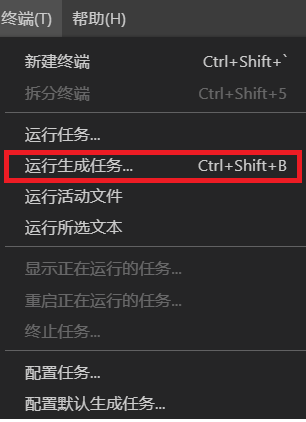
图8

图9
(2) 配置调试器 debugger
依次点击 运行-->启动调试,出现图11所示,然后选择”C++(GDB/LLB)“,出现图12,选择第一个g++.exe,然后自动生成launch.json。
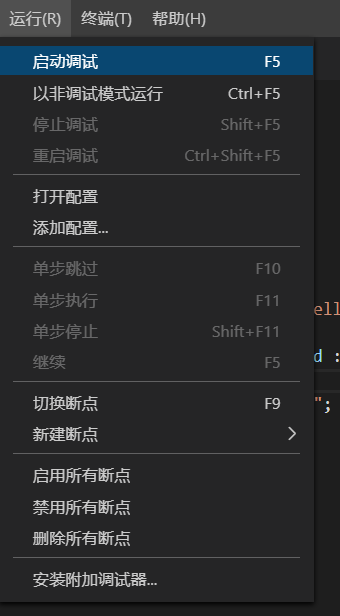
图10
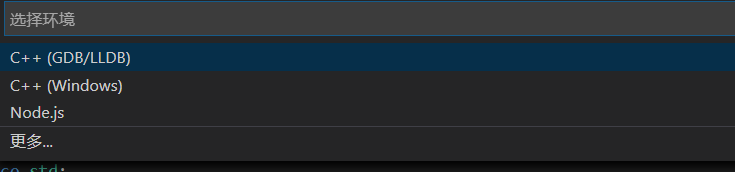
图11
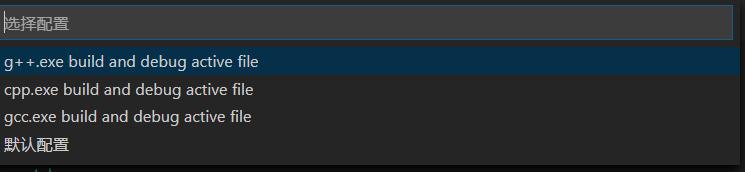
图12
launch.json如下:
{

    // 使用 IntelliSense 了解相关属性。

    // 悬停以查看现有属性的描述。

    // 欲了解更多信息,请访问: https://go.microsoft.com/fwlink/?linkid=830387

    "version": "0.2.0",

    "configurations": [

        {

            "name": "g++.exe build and debug active file",

            "type": "cppdbg",

            "request": "launch",

            "program": "${fileDirname}\\${fileBasenameNoExtension}.exe",  //正调试的可执行文件路径

            "args": [],

            "stopAtEntry": false,

            "cwd": "${workspaceFolder}",

            "environment": [],

            "externalConsole": false,

            "MIMode": "gdb",

            "miDebuggerPath": "D:\\4.Software\\mingw-W64\\mingw64\\bin\\gdb.exe",

            "setupCommands": [

                {

                    "description": "为 gdb 启用整齐打印",

                    "text": "-enable-pretty-printing",

                    "ignoreFailures": true

                }

            ],

            "preLaunchTask": "g++.exe build active file"

        }

    ]

}
(3) 配置 c_cpp_properties.json
ctrl+shift+p然后键入C/C++,选择"C/C++编辑配置(UI)"然后自动生成c_cpp_properties.json。
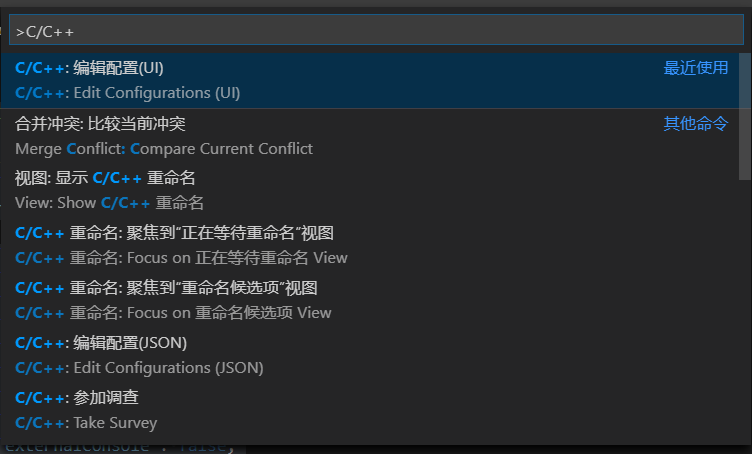
图13
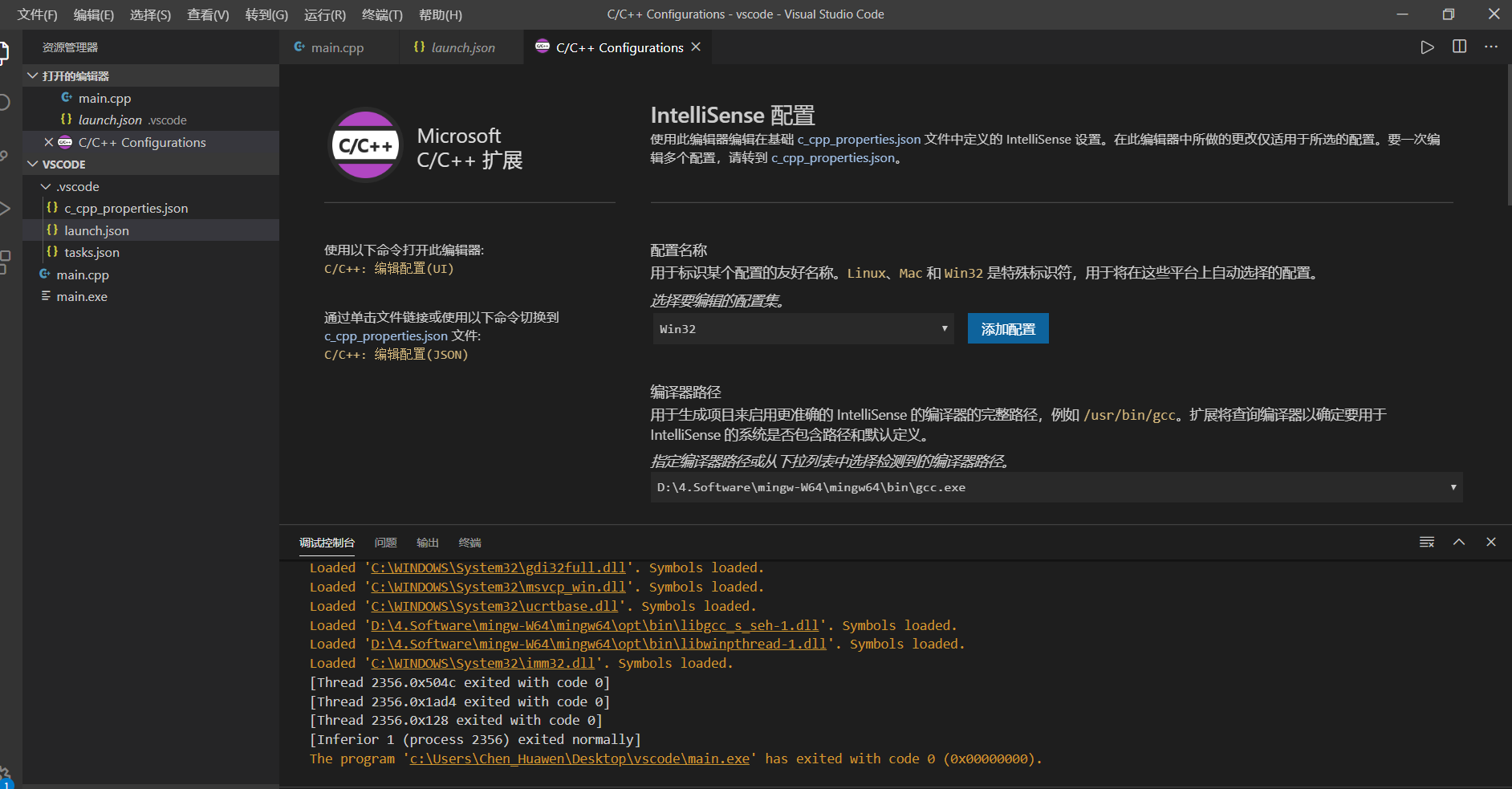
图14
c_cpp_properties.json:
{

    "configurations": [

        {

            "name": "Win32",

            "includePath": [

                "${workspaceFolder}/**"

            ],

            "defines": [

                "_DEBUG",

                "UNICODE",

                "_UNICODE"

            ],

            "compilerPath": "D:\\4.Software\\mingw-W64\\mingw64\\bin\\gcc.exe",

            "cStandard": "c11",

            "cppStandard": "c++17",

            "intelliSenseMode": "clang-x64"

        }

    ],

    "version":

}
结语
本文主要记录初次使用VS Code配置过程,在这三个json文件中一些参数的具体含义现在还没弄懂,后续会继续更新VS Code使用相关文章,欢迎继续关注。(Date on 25, Mar, 2020)
其他博客配置方法:
[1] https://zhuanlan.zhihu.com/p/110027894?from_voters_page=true
附录
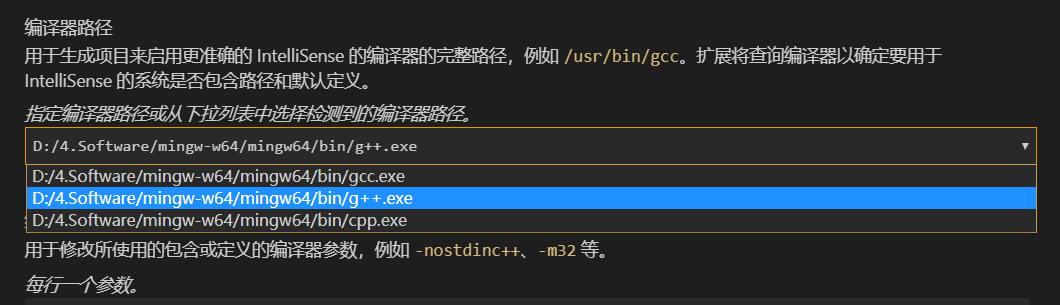
在配置默认生成任务时,可能会出现无“C/C++:g++.exe build active file”的情况,那么就需要手动改改。
ctrl+shift+p然后键入C/C++,选择"C/C++编辑配置(UI)"然后自动生成c_cpp_properties.json。就像上边的(3) 配置 c_cpp_properties.json一样,找到“编译器路径”,然后再下拉框中选择g++,值得注意的是,如果先前存在tasks.json,最好先删掉,然后选择g++,再手动生成默认配置任务。
【C++】VS Code配置的更多相关文章
- React-Native(二):React Native开发工具vs code配置
从网上翻阅了一些开发react-native的开发工具时,发现其实可选的工具还是比较多的Sublime Text,WebStrom,Atom+Nuclide,vs code 等.因为我用.net生态环 ...
- VS code 配置为 Python R LaTeX IDE
VS code配置为Python R LaTeX IDE VS code的中文断行.编辑功能强大,配置简单. VSC的扩展在应用商店搜索安装,快捷键ctrl+shift+x调出应用商店. 安装扩展后, ...
- VS code配置go语言开发环境之自定义快捷键及其对应操作
VS code 配置 自定义快捷键 及其对应操作 由于 vs code 的官方 go 插件不支持像 goland 一样运行当前 go 文件, 只能项目 或者 package 级别地运行, 因此有必 ...
- 利用 Settings Sync 同步vs code配置
vs code上有各种各样不同的插件,如果要在不同的电脑上使用 vs code 配置是件比较麻烦的事情,使用 Settings Sync 将 vs code 配置备份起来,当需要在其他电脑使用 vs ...
- VS Code配置初探
之前一直在用 Webstorm,看现在 VS Code 热度那么高,想着尝试一下. 熟悉编辑器的快捷键 VS Code 快捷键一览 安装使用到的插件 Chinese(修改你的编辑器语言,默认英文) E ...
- Windows 10 Mac 为Vs Code配置C/C++环境
2019-06-10 更新: 加上Mac版本的Vscode配置文件 0.前言 实现效果:右键一键编译运行C/C++文件 Vs code的代码效果很好看,也很轻量,所以想为Vs Code配置C/C++环 ...
- Visual Studio Code配置 HTML 开发环境
Visual Studio Code配置 HTML 开发环境 https://v.qq.com/x/page/l0532svf47c.html?spm=a2h0k.11417342.searchres ...
- Visual Studio Code配置GoLang开发环境
Visual Studio Code配置GoLang开发环境 在Visual Studio Code配置GoLang开发环境 作者:chszs,未经博主允许不得转载.经许可的转载需注明作者和博客主页: ...
- Visual Studio Code配置
Visual Studio Code 从1.23.0开始VS Code就不再默认提供各语言版本, 而是改为使用插件的方式提供语言包. 在插件商店搜索Chinese (Simplified), 安装. ...
- VS Code配置Go语言开发环境
VS Code是微软开源的一款编辑器,插件系统十分的丰富.本文就介绍了如何使用VS Code搭建Go语言开发环境. VS Code配置Go语言开发环境 说在前面的话,Go语言是采用UTF8编码的,理论 ...
随机推荐
- Codeforce-CodeCraft-20 (Div. 2)-B. String Modification (找规律+模拟)
Vasya has a string s of length n. He decides to make the following modification to the string: Pick ...
- 图论--网络流--最大流--POJ 1698 Alice's Chance
Description Alice, a charming girl, have been dreaming of being a movie star for long. Her chances w ...
- unittest(生成测试报告)
1.先导入HTMLTestRunner模块 见上篇HTMLTestRunner模块生成文档 2.实例如下 (1)单用例文件执行且生成报告 import unittest import HTMLTest ...
- Https双向验证与Springboot整合测试-人来人往我只认你
1 简介 不知不觉Https相关的文章已经写了6篇了,本文将是这个专题的最后一篇,起码近期是最后一篇.前面6篇讲的全都是单向的Https验证,本文将重点介绍一下双向验证.有兴趣的同学可以了解一下之前的 ...
- uniapp 踩坑
获取数据 可在 onLoad 生命周期中获取数据,接收一个参数 option 为上个页面传递的参数. 点击事件tap代替click 两者都会在点击时触发,但是在web手机端,clikc会有300ms延 ...
- zabbix分布式安装全过程
项目规划 软件 版本 IP zabbix-server 3.4.15 10.1.10.128 zabbix-proxy 3.4.15 10.1.10.129 zabbix-agent 3.4.15 1 ...
- Java笔记(day14-17)
集合类的由来: 对象用于封装特有数据,对象多了需要存储,如果对象的个数不确定. 就使用集合容器进行存储. 集合特点: 1,用于存储对象的容器. 2,集合的长度是可变的. 3,集合中不可以存储基本数据类 ...
- windows远程执行命令总结
1. 利用Impacket Impacket是一个Python类库,用于对SMB1-3或IPv4 / IPv6 上的TCP.UDP.ICMP.IGMP,ARP,IPv4,IPv6,SMB,MSRPC, ...
- [UVA Live 12931 Common Area]扫描线
题意:判断两个多边形是否有面积大于0的公共部分 思路:扫描线基础. #pragma comment(linker, "/STACK:10240000") #include < ...
- [vijos P1008 篝火晚会]置换
题意:编号1-n的小朋友依次围成一圈,给定目标状态每个小朋友左右两边的小朋友编号,每次可以选择编号为[b1,b2,...,bm]的小朋友,作1次轮换,bi是任意编号,代价为m.求变成目标状态所需的最小 ...