
Appium(六):元素定位
1. 元素定位
对于自动化测试来说,核心技能就是对象的定位了。不管是web页面上的按钮或输入框,还是移动app上的一个按钮或输入框,我们要想对其进行点击或输入操作,前提是要先找到这个对象。
webdriver提供了八种元素定位的方法:
- id
- name
- class name
- tag name
- link text
- partial link text
- xpath
- css selector
在python语言中对应的定位方法如下:
find_element_by_id()
find_element_by_name()
find_element_by_class_name()
find_element_by_tag_name()
find_element_by_link_text()
find_element_by_partial_link_text()
find_element_by_xpath()
find_element_by_css_selector()
一组元素定位的方法如下:
find_elements_by_id()
find_elements_by_name()
find_elements_by_class_name()
find_elements_by_tag_name()
find_elements_by_link_text()
find_elements_by_partial_link_text()
find_elements_by_xpath()
find_elements_by_css_selector()
Appium完全继承了WebDriver中所定义的这些方法,除此之外对其进行了扩展,以便适合移动端对象的定位与操作。
由Mobile JSON Wire Protocol协议中定义的方法,更适合移动设备上的控件定位。
- ios uiautomation:一个递归的、对应使用UIAutomation library搜索元素的字符串(IOS-only)。
- android uiautomator:一个递归的、对应使用UIAutomation Api搜索元素的字符串(Android-only)。
- accessibility id:一个递归的、对应本地Accessibility选项实现的Id/Name进行元素搜索的字符串。
对于python来说,在WebDriver的方法的基础上增加了下列方法:
find_element_by_accessibility_id()
find_elements_by_accessibility_id()
find_element_by_android_uiautomator()
find_elements_by_android_uiautomator()
但是我们对照查询到的元素,可以发现很多的定位方法无法实现。
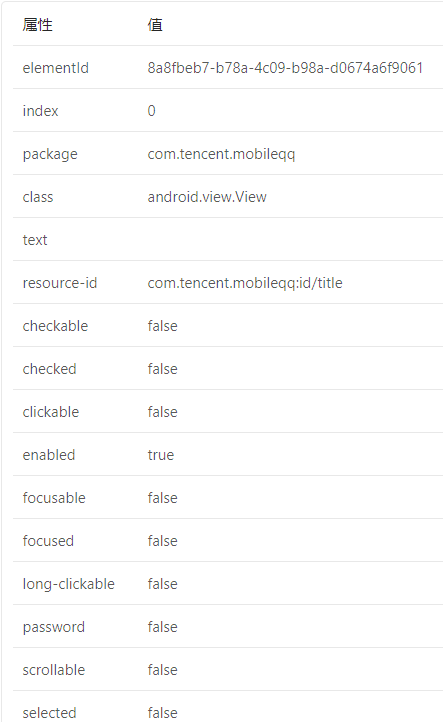
点击审查元素,发现根本就没有name什么的,最多的还是class、id元素。
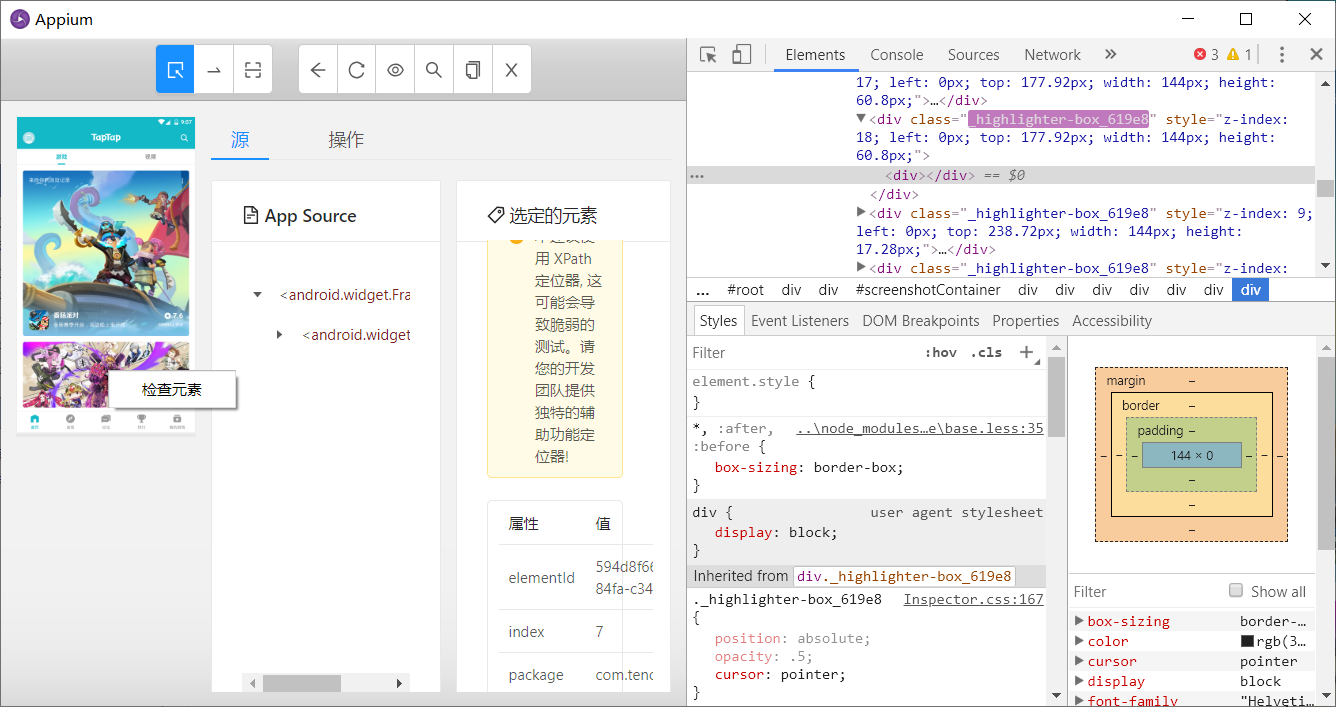
所以我们只需要学习id、class、xpath定位就可以完成定位元素的目的了。
1.1 id定位
经过我几次测试,发现app的id值有两个属性可以表示,分别是id和resource-id。


如果id只有一个,那么就使用find_element_by_id来查询。
# coding:utf-8

import time

from appium import webdriver

# 初始化

desired_caps = {}

# 使用哪种移动平台

desired_caps['platformName'] = 'Android'

# Android版本

desired_caps['platformVersion'] = '5.1.1'

#使用adb devices -l 查询,当有多台设备时,需要声明

desired_caps['deviceName'] = '127.0.0.1:62001'

#包名

desired_caps['appPackage'] = 'com.android.settings'

# com.tencent.mobileqq

#界面名

desired_caps['appActivity'] = '.Settings'

# 启动服务

driver = webdriver.Remote('http://127.0.0.1:4723/wd/hub', desired_caps)

driver.find_element_by_id('com.android.settings:id/search').click()

time.sleep(5)

driver.quit()
启动这个程序,我们可以看到点击了搜索按钮,进入了搜索界面。

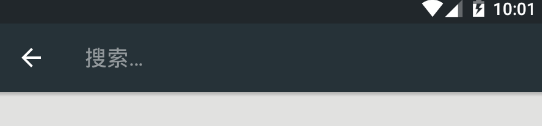
而id值不是每个元素都会显示的,而resource-id可以查询到,但是在大多数时候resource-id是一系列元素的id,所以我们需要使用find_elements_by_id方法来查询id。
# coding:utf-8

import time

from appium import webdriver

# 初始化

desired_caps = {}

# 使用哪种移动平台

desired_caps['platformName'] = 'Android'

# Android版本

desired_caps['platformVersion'] = '5.1.1'

#使用adb devices -l 查询,当有多台设备时,需要声明

desired_caps['deviceName'] = '127.0.0.1:62001'

#包名

desired_caps['appPackage'] = 'com.android.settings'

# com.tencent.mobileqq

#界面名

desired_caps['appActivity'] = '.Settings'

# 启动服务

driver = webdriver.Remote('http://127.0.0.1:4723/wd/hub', desired_caps)

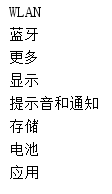
titles = driver.find_elements_by_id("com.android.settings:id/title")

for title in titles:

    print(title.text)

time.sleep(5)

driver.quit()
1.2 class定位
class一般都不止一个,所以应该需要遍历一遍得到的元素,然后缩小搜索条件来获得目标元素。
我们可以借助python中的pop()方法确定想要这一组元素中的第几个,并对它进行点击或输入操作。
pop(0) 或pop(-1):默认获得一组元素中的最后一个。
pop(n):获得一组元素中的第n-1个。
一个class元素,使用find_element_by_class_name来查询。
# coding:utf-8

import time

from appium import webdriver

# 初始化

desired_caps = {}

# 使用哪种移动平台

desired_caps['platformName'] = 'Android'

# Android版本

desired_caps['platformVersion'] = '5.1.1'

#使用adb devices -l 查询,当有多台设备时,需要声明

desired_caps['deviceName'] = '127.0.0.1:62001'

#包名

desired_caps['appPackage'] = 'com.android.settings'

# com.tencent.mobileqq

#界面名

desired_caps['appActivity'] = '.Settings'

# 启动服务

driver = webdriver.Remote('http://127.0.0.1:4723/wd/hub', desired_caps)

driver.find_element_by_id('com.android.settings:id/search').click()

driver.find_element_by_class_name("android.widget.EditText").send_keys("hello")

time.sleep(5)

driver.quit()
可以看到点击搜索按钮后出现后,在输入框输入了hello。


如果class元素有很多,就可以使用find_elements_by_class_name来查询。
# coding:utf-8

import time

from appium import webdriver

# 初始化

desired_caps = {}

# 使用哪种移动平台

desired_caps['platformName'] = 'Android'

# Android版本

desired_caps['platformVersion'] = '5.1.1'

#使用adb devices -l 查询,当有多台设备时,需要声明

desired_caps['deviceName'] = '127.0.0.1:62001'

#包名

desired_caps['appPackage'] = 'com.android.settings'

#界面名

desired_caps['appActivity'] = '.Settings'

# 启动服务

driver = webdriver.Remote('http://127.0.0.1:4723/wd/hub', desired_caps)

text_views = driver.find_elements_by_class_name("android.widget.TextView")

for text_view in text_views:

    print(text_view.text)

time.sleep(5)

driver.quit()

1.3 xpath
在webdriver上xpath定位是功能强大的一种定位方式。我个人惯用于此方法来定位web页面上的元素。但是在android上要定位的是控件,而非页面元素,xpath定位的写法也会有所不同。
# coding:utf-8

import time

from appium import webdriver

# 初始化

desired_caps = {}

# 使用哪种移动平台

desired_caps['platformName'] = 'Android'

# Android版本

desired_caps['platformVersion'] = '5.1.1'

#使用adb devices -l 查询,当有多台设备时,需要声明

desired_caps['deviceName'] = '127.0.0.1:62001'

#包名

desired_caps['appPackage'] = 'com.android.settings'

# com.tencent.mobileqq

#界面名

desired_caps['appActivity'] = '.Settings'

# 启动服务

driver = webdriver.Remote('http://127.0.0.1:4723/wd/hub', desired_caps)

driver.implicitly_wait(5)#隐式等待,下一章会讲解

driver.find_element_by_id("com.android.settings:id/search").click()

driver.find_element_by_class_name("android.widget.EditText").send_keys("hello")

driver.find_element_by_xpath("//*[@content-desc='收起']").click()

time.sleep(5)

driver.quit()
就目前而言吧,我觉得appium的xpath定位很不好使用,可能是因为还不够熟练的原因吧。
# coding:utf-8

import time

from appium import webdriver

# 初始化

desired_caps = {}

# 使用哪种移动平台

desired_caps['platformName'] = 'Android'

# Android版本

desired_caps['platformVersion'] = '5.1.1'

#使用adb devices -l 查询,当有多台设备时,需要声明

desired_caps['deviceName'] = '127.0.0.1:62001'

#包名

desired_caps['appPackage'] = 'com.android.settings'

# com.tencent.mobileqq

#界面名

desired_caps['appActivity'] = '.Settings'

# 启动服务

driver = webdriver.Remote('http://127.0.0.1:4723/wd/hub', desired_caps)

elements = driver.find_elements_by_xpath("//*[contains(@text,'设')]")

for element in elements:

    print(element.text)

time.sleep(5)

driver.quit()
和webdriver一样,如果使用find_element_by_xx方法,如果传入一个没有的特征,会报NoSuchElementException的错误。如果使用find_elements_by_xx方法,如果传入一个没有的特征,不会报错,会返回一个空列表。
Appium(六):元素定位的更多相关文章
- 初探appium之元素定位(1)
无论是selenium还是appium,元素定位都是我们开始实现自动化面临的第一个问题.selenium还好,我们可以在浏览器的调试页面进行元素定位还是蛮方便的.那么appium怎么做呢? 我看到很多 ...
- Appium Android 元素定位方法 原生+H5
APPIUM Android 定位方式 1.定位元素应用元素 1.1通过id定位元素 Android里面定位的id一般为resrouce-id: 代码可以这样写: WebElement eleme ...
- Appium Desktop 元素定位和脚本录制功能
Appium Desktop除了可以做Server之外还可以进行元素定位和脚本录制功能,点击放大镜按钮,进入页面设置.开始配置Desired Capabilities. 配置Desired Capab ...
- Appium自动化(10) - appium高级元素定位方式之 UI Automator API 的详解
如果你还想从头学起Appium,可以看看这个系列的文章哦! https://www.cnblogs.com/poloyy/category/1693896.html 前言 前面介绍过根据id,clas ...
- Appium + Python -------------元素定位
说在前面 1.https://github.com/appium/python-client/tree/master/test 里面有一些test ,可以看看,研究研究 2.学会使用 uiautom ...
- appium xpath元素定位
1.id定位 写法:driver.find_element_by_id("这里是resource-id") 2.name定位 name定位就是通过UI Automator工具查看的 ...
- Appium+Python 自动化-appium常用元素定位方法
https://www.cnblogs.com/rabbit-testing/p/8042733.html 大牛 https://blog.csdn.net/kaka1121/article/deta ...
- 【APP自动化】Appium Android 元素定位方法 原生+H5
参考资料: http://blog.csdn.net/vivian_ljx/article/details/54410024
- Appium学习笔记4_元素定位方法
Appium之元素定位,如果对Android上如何使用工具获取页面元素有问题的,请转战到这:http://www.cnblogs.com/taoSir/p/4816382.html. 下面主要是针对自 ...
- Python+Appium自动化测试(5)-appium元素定位常用方法
对于Android而言,查找appUI界面元素属性的工具有三种:appium desktop,uiautomatorviewer.bat,weditor.之前已经介绍过了weditor的使用,这里我将 ...
随机推荐
- 记一次 Java 项目 CPU 占用久高不下故障处理
事件背景 公司对接了新系统,代码变动很大,项目也很急,于是在上线之后 Zabbix 不时就告警,提示 CPU 使用过载,告警消息类似如下: 一开始以为是系统停机升级,所有人都等着使用系统,导致系统处理 ...
- CentOS 7 安装 bind 服务 实现内网DNS
目录 安装 配置 服务管理 测试 安装 废话不多说,直接安装 yum install -y bind bind-utils 配置 [root@jenkins named]# rpm -ql bind ...
- CSS3选择器归类整理
CSS3选择器归类整理(附CSS优先级要点) CSS是用于网页设计可用的最强大的工具之一.使用它我们可以在几分钟内改变一个网站的界面,而不用改变页面的标签.在深入研究CSS选择器之前,我们应该先搞懂C ...
- 洛谷P2085——最小函数值
题目描述 有n个函数,分别为\(F_1,F_2,...,F_n\).定义\(F_i(x)=A_i*x^2+B_i*x+C_i (x∈N*)\).给定这些\(A_i.B_i和C_i\),请求出所有函数的 ...
- 一个有意义的Day类
早晨去单位的路上听到电台里在说“Everyday is a new chance to change your life”,正好最近在学Python类的使用方法,于是我编了一个关于Day的类,以供参考 ...
- JS 输出指定范围内的随机数
/* 自定义函数 */ function GetRandomNum(Min,Max){ var Range = Max - Min; var Rand = Math.random(); return( ...
- 华为云ModelArts 2.0全面升级,革新传统AI开发模式
[中国,上海,9月20日] 在HUAWEI CONNECT 2019期间,华为云EI服务产品部总经理贾永利宣布--华为云AI重装升级,并重磅发布一站式AI开发管理平台ModelArts 2.0. 现场 ...
- CentOS下永久修改主机名
永久修改主机名 [root@centos7 ~]# vim /etc/hostname 打开之后将原来的名字改成你想换的名字 [root@centos7 ~]# cat /etc/hostname 查 ...
- 给各位PHP程序员十点未来的建议
PHP 从诞生到现在已经有20多年历史,从Web时代兴起到移动互联网退潮,互联网领域各种编程语言和技术层出不穷, Node.js . GO . Python 不断地在挑战 PHP 的地位.这些技术的推 ...
- solr集群与项目实战
什么是 SolrCloud : SolrCloud(solr 云)是 Solr 提供的分布式搜索方案,当你需要大规模,容错,分布式索引和检索能力时使用 SolrCloud.当一个系统的索引数据量少的时 ...